希沃白板5动态表格设置

粉丝43.1万获赞133.5万
相关视频
 01:02查看AI文稿AI文稿
hello, 各位老师大家好,今天来教我们老师如何在课堂上来领养宠物。我们可以新建一个班级编辑或者导入学生资料, 我们就可以给我们同学们领养宠物。可以随意挑选想要的宠物来领养, 每一位同学都有自己的专属萌物,可以根据同学平时的表现进行加分减分。喂养自己的宠物,积分是喂养进步看得见,不用老师督促,同学们就能积极学习。还可以查看荣誉榜, 看看谁养的宠物更好,也可以看到我们的评价的记录,也可以导出表格,更加清晰看到每个同学的表现。在课间中点击跳转喂养界面,同学们表现好就可以直接喂养宠物。 老师们,这就是我们云养宠物的一个应用,老师们学会了吗?快点点关注学习更多内容吧!
3007希沃教学一体机 00:54查看AI文稿AI文稿
各位老师大家好,今天教我们老师如何把我们的图片做成轮播的一个形式,一起来看看吧。点击一个长方体形状作为标准, 导入我们想要轮播的图片,图片比例调整成页面大小排列图片轮播顺序,精彩瞬间循环展示,分享每一份优秀。我们选中排版组合的形式,再给它设置一个动画, 现在就可以删除辅助长方形了,页面上下方加入两个椭圆页面更美观。我们来看看效果吧, 老师们学会了吗?这个呢,就是我们图片轮播效果的一个展示,那想要学习更多的内容,快点点关注吧!
1106希沃教学一体机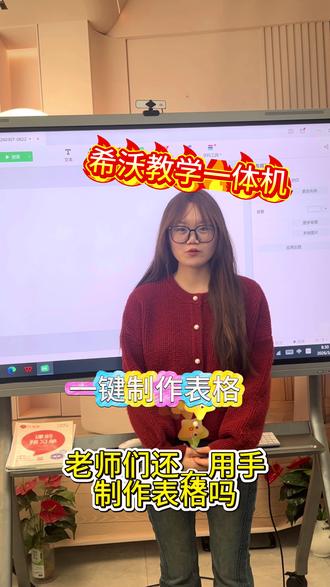 00:26查看AI文稿AI文稿
hello 老师。大家好,老师们还在用手制作表格吗?来看看希尔一体机如何一键制作表格。点击表格进行行和列的选择, 可以再次增加删除行和列,增加一列双击双击进行文本输入,表格就制作好了,老师们学会了吗?
10希沃教学一体机 01:36查看AI文稿AI文稿
像这种文字跟着图片一起动的动画要怎么制作呢?我们先打开息物白板,然后在左下角点菜单,点返回备课。我们先新建一个页面,然后跟大家演示,大家在右侧点更多的背景,选择自己想要的一张图片当背景, 然后点学科工具,在这里点素材库,在里面可以点卡通动物啊等等等等。我们去选择我们自己想要的一些图片,比如说插入这样的页面, 插入素材之后是这样,我们可以随便的去移动位置,把它移动到这。接下来我们在左边插入我们自己想要的这些文字, 接下来我们选中它们在右侧动画元素,这里我们选动作,点击直线,这样它是直线来进行行走的,在这里我们先选顺序,把文本设置成与上一个动画同时来进行, 然后我们在左侧去调整他的动画路线,把他所有的都给移出这个画面,在下面点这个,我们拖动红点,他即可向右来进行, 这个是文本框的红点, 这样我们的动画就已经做成功了。
91智慧教育 01:52查看AI文稿AI文稿
有老师经常会问我们背课的页面跟我们黑板这个页面要怎么样去进行调节,就或者说我点哪个他会出来,那么接下来我会跟大家一一的去进行讲解。首先我们打开这个大屏之后,要点击这个西沃白板, 点开之后是黑板的页面,我们直接在上面进行书写就可以,那么如果说我们想要点开相应的课间,我们点左下角登录,在这用微信或者说西湖白板扫码就可以登录进去, 这个登录之后就会出现我们在这个西湖白板里面背的这个课间,比如说点开我想要的这个课间,他就会直接 以 ppt 的 形式来出来,那么在这样一个界面,我们想要引出来黑板怎么办?点更多点板中板,这样就会从上到下有一个黑板出来了,在这我们可以进行书写跟书画,当然还可以在右下角来进行加页, 这样就会有不同的页面,我们可以随意的进行书写,在这儿点橡皮可以把它给擦掉,那么我们在课堂上不想要这个板中板了,我们想回到刚刚那个课间的页面,怎么弄在左下角点收起, 这样就回到了我们刚刚的这个 ppt 这个页面。那么有老师会问我们想要在课堂上返回背课,然后修改这个 ppt 呢?我们点左下角这个菜单, 点返回备课,然后这样就回到我们可以修改这个 ppt 的 位置,当然我们还可以在左上角,然后点云空间呀,课间库呀等等,就是返回到这个网页版的这个页面了,你学会了吗?
349智慧教育 00:28查看AI文稿AI文稿
我们不同老师在背课的时候,上面的这些工具栏都是可以自定义进行调节的,你知道吗?我们点文件,点设置,点自定义背课工具栏,这样可以根据我们老师不同的需求,比如说物理线图、化学方程式来进行加减, 在确定完成之后,我们直接点完成,然后不同的老师就会更便捷的可以去使用上面的这些功能。
92智慧教育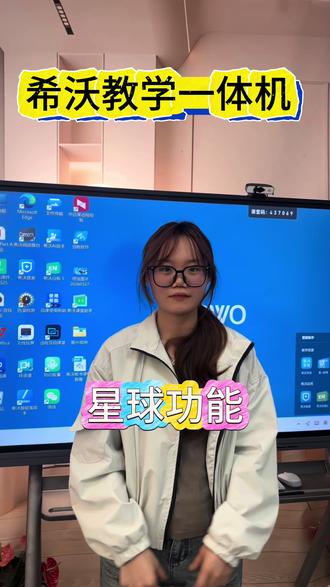 01:03查看AI文稿AI文稿
hello, 各位老师,大家好!今天来教我们老师希沃一体机的星球功能,三 d 星球进肯堂,把宇宙搬进教室。首先点击我们的星球八大行星,任意选 关于星球的百科知识点,直接浏览。星球结构一键调出,还可以三百六十度旋转,两指放大缩小观察细节。 还可以二维展开,一键贴图,板块、气候、洋流等一应俱全。探索太阳系,增加同学学习兴趣。对太阳系放大缩小,观看全貌。探索火星百科结构一键调出,扩展 内容丰富,画面有趣,让同学们爱上学习。 地理难点不用愁,西沃星球一键可视化,老师们学会了吗?那想要学习更多的内容,快点点关注吧!
32希沃教学一体机 00:34查看AI文稿AI文稿
我们在课上讲课的时候,底下这些工具栏是可以进行随意的调整的,你知道吗?我们点菜单,点返回备课 点上面的文件,然后在这里找到设置自定义授课工具栏,这样我们可以根据我们的需求在底下进行加跟减这样的功能按键, 在选择完我们的功能按键之后,我们在右面点完成,这样在授课的时候,底下我们的常用工具栏就已经调整完毕了。
332智慧教育 00:38查看AI文稿AI文稿
老师们想在 c 握课间中直接操作这样的网页互动游戏或者是程序吗?不仅简单方便,还极大的增强了课堂的互动性、趣味性与实操性。首先把我们准备好的网页打开,在上面这一栏当中全选并复制,再来到 c 握课间,要检查一下我们的 c 握白板是不是最新的版本。 准备好我们的课间上方工具栏中,找到学科工具,再找到互动网页,把我们刚刚复制好的网页粘贴进来,再点击解析并预览。预览后我们选择插入至课间,选择授课模式来看一下吧。 操作完成后,点击叉号会直接回到我们的课间当中,是不是超方便?
157芒果微课动画ppt制作 00:59查看AI文稿AI文稿
老师们马住,希沃白板五嵌入 html 网页的最新详细教程来了!第一步,打开你的希沃白板,把它更新到最新版本, 然后新建一个课件,也可以导入你之前做好的课件啊。接着切换到展示 html 网页的页面,自己做的 html 网页或者软件里现成的都可以啊。把对应的网址链接呀完整的复制下来,然后回到希沃课件的编辑页面, 点击上方的学科工具,找到并进入互动网页功能。把刚刚复制好的链接粘贴到输入框里啊, 确认无误后点击插入,这样 html 网页就成功嵌入到课间中了。在实际演示时啊,如果需要切换页面或返回上一页,只需点击屏幕就能轻松操作。 以上就是西沃白板五结合 html 网页的详细操作步骤,掌握这个方法,让你的课堂更生动有趣。
648鑫源微课制作 00:39查看AI文稿AI文稿
还不会细握白板批注的老师看过来,教你超实用的批注小技巧,操作简单又方便!调出批注工具,不管是桌面、页面还是课间内容,都可以随心书写标注, 也可以点小图标就能换个背景颜色,随写随擦,课堂教学特别省心!好用, c 我 p 处上手就会,日常上课背课超实用!
 01:10查看AI文稿AI文稿
大家好,我是杨洋小谭,今天来给大家介绍一下西握清白板与白板五的区别。首先我们看到清白板,可以看到我们的清白板是有一个无限上滑的功能的,如果在会议过程中内容较多,就可以使用这一功能。 我们的清白版还可以播放文件,比如 ppt, pdf, word 文档等,点击这里即可插入您所需要的文件。第三就是可以扫码带走我们,看到这里点击保存, 这里会出现一个二维码,扫码即可带走您所要的文件内容。 再来看到我们的白板五,我们的白板五的话教育属性会更强一些,可以看到他有各科各类的学科工具与在线资源,也可以拍照上传一些视频进行讲解,我们的白板五也是可以进行一些 ppt 的 播放的, 总的来说清白板会议属性更强一些,白板五的话在教育过程中就用的更多一些。今天的介绍就到这里了,如果还需要了解更多,就请在评论区下方留言吧。
19希沃教学一体机 01:10查看AI文稿AI文稿
大家好,我是杨洋小谭,今天来给大家介绍一下西握清白板与白板五的区别。首先我们看到清白板,可以看到我们的清白板是有一个无限上滑的功能的,如果在会议过程中内容较多,就可以使用这一功能。 我们的清白板还可以播放文件,比如 ppt, pdf, word 文档等,点击这里即可插入您所需要的文件。第三就是可以扫码带走我们,看到这里点击保存, 这里会出现一个二维码,扫码即可带走您所要的文件内容。 再来看到我们的白板舞,我们的白板舞的话教育属性会更强一些,可以看到他有各科各类的学科工具与在线资源,也可以拍照上传一些视频进行讲解,我们的白板舞也是可以进行一些 ppt 的 播放的, 总的来说清白板会议属性更强一些,白板舞的话在教育过程中就用的更多一些。今天的介绍就到这里了,如果还需要了解更多,就请在评论区下方留言吧。
 00:57查看AI文稿AI文稿
大家好,我是杨洋航航,今天给大家介绍吸货一体机超实用的小技巧。首先我们打开一体机,找到吸货白板五,点击菜单返回备课,这时候导入课键,选择我们需要导入的课键, 这时候课键就在导入中,不需要调格式以及比例。课键导入之后双击打开, 点击开始授课, 这时候我们可以做一些批注以及修改,或者是点击更多,里面有更多的学科工具可以进行使用。 一台好的一体机可以代替我们的黑板电脑以及投影仪,让老师上课省心,课堂效率翻倍。今天我的介绍就到这里,关注航航不迷路,我们下期再见。


