gptplus做电商主图够用吗
今天来给大家分享一下如何使用到 gpt 最新的生图功能,利用简单的提示才能帮我们去进行产品修图啊。比如说这是一张手动拍的牙刷,然后比较脏,直接发送这段提示词,他就能生成一张干净的产品图啊。第二种,比如说要进行融合,把 图一和图二进行完美的融合,他就能直接融合进去。还有这种光效,比如说需要让他有那种蓝紫色的光效,他还能去进行生产,并且 排版布局啊,都是没有去进行修改的。以及这种拆解的图片,发送这段指令,它就能去进行拆分。还有这种生成现稿图,我们随便拍一个产品,然后发送这段指令,它就能生成这种现稿图。我到底也想使用到 g p t 用来写作、画图、科研等等,都可以点击我主页的置顶作品找到我。

粉丝6515获赞4.3万
相关视频
 00:44查看AI文稿AI文稿
让你给婴儿扭扭车换个背景,做成主图,你就直接把它放到素材上,用画笔画上投影。那我问你,这效果能看吗?嗯,你回答我, 你就选中扭扭车,打开这个 ps 插件,用 gpt 生图,把它获取上传修图需求,你就写给扭扭车设计电商图,要有一个中国一到三周岁的女宝宝坐在上面,室内场景简简单单一句话,比例换成主图,比例全选画布,点击生成。 你看这样扭扭车背景是不是就做好了?文字排版?卖点全都给我们做好了,扭扭车也保持了一致性,这些小字也没有变形,很清晰。当然,这些卖点文案你也能用插件直接来修改,主图是不是就搞定了?你学会了吗?
 06:44查看AI文稿AI文稿
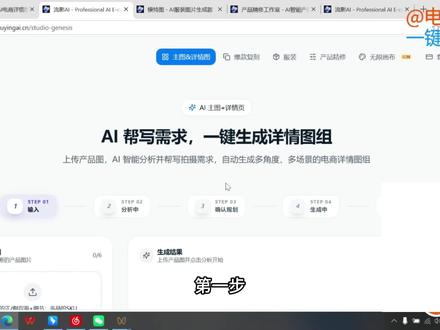
第一步哈,他一共是有五个步骤,那第一步就是先去上传我们清晰的产品图片,包括我们产品的正面啊、背面、侧面俯视图以及一些细节图片或者 属性图啊,属性规格参数也是需要去上传的。因为我们主图详情页的话,一般最后一张都会有一个产品属性的展示嘛,所以他这里上线是六张图,所以如果我们想要生成的图片效果比较丰富的话,那我们尽量就去上传一些多角度的图片, 那他这里是可以选主图或者相亲图,他是分开做的啊,目标平台这里有一些咱们常用的几个电商平台都是有的哈, 比如说这些咱们国内常用的几个电商平台,然后主图的要求就是我们图片需要表达的内容是什么?那产品的名称、卖点、目标人群以及目标的电商平台以及我们想要的一个图片风格,其实这里就是去输入我们的图片需求吗?那如果我们不知道怎么去输入这一段文案的话, 点这个小问号,那它这里是有一个 ai 帮写的功能啊,咱们点一下之后,那它会根据我们上传的产品图片去进行一个智能的分析,包括我们呃,可能需要的这个图片风格是什么样子的,然后整体的视觉氛围是什么样子的,都会去帮我们进行一个规划。好, 那这些我们都输入完成之后,去选择一下我们基础的一个生图的参数,比如说目标语言,我们是想要去选择无文字的,就是纯视觉产品的一些图片,然后中文、简体也可以, 然后繁体以及一些其他的语言,这里都是可以去选择的。然后模型的话总共是有四个模型哈, flow 二,然后 flow pro, emoji 二以及这个 flow。 那 flow 的 话其实是我们比较基础的一款模型哈,它对于有文字的图片处理能力可能会稍微偏弱一点,那 flow 二的话其实就是它的一个升级版,整体的图片处理效率其实都还可以。然后 emoji 二跟 flow 二其实是我们目前比 比较常用的两个模型, emoji 它接入的是大家最近应该有听说过这个,嗯, type gpt emoji 就是 目前比较新的一个图片处理的模型哈,所以 emoji 二是我们最新的一个模型。然后 pro 的 话是我们版本最强哈,就是大家有什么 图片需求质量特别高的,那可以去选择这个 pro, 因为它对于我们图片的处理啊,不管是图片的处理以及创意这一块都是处理的非常不错的。所以目前我们比较常用的就是这个 flow 二以及 pro 或者是 emoji 这三个 模型。尺寸比例的话,它这里有一比一正方形以及其他的一些竖版的呀,还有我们一些超宽横屏,四比一的 特殊的图片尺寸,他这里都是可以去选择的,包括我们八比一全景横版都是有的,所以尺寸这一块咱们直接去根据需求设置就好了。那主图一般都是一比一正方形,详情图的话我们就可以去选二比三竖版,然后清晰度有四个选项哈, 零点五 k、 一 k, 二 k、 四 k。 那 日常我们店铺做图的话,其实二 k 高清版就已经是完成了哈, 好,生成数量他这里最多是可以选择十五张的哈,十五张?好,那我们这里是传了三张图画,如果有其他的产品素材,咱们最好还是去传六张,就不同角度的图片都去给大家尽量多传一点,这样我们生图的效果可能也会更好一点。 然后目标平台咱们去选择一下,建议输入产品名称,卖点,目标人群,那这个我们就直接让 ai 去帮我们写一段提示词就可以了,他会根据我们提供的产品名称,卖点、目标人群,那会根据我们提供的产品图片去进行一个 卖点的分析,然后生成三个方案跟我们选择哈,第一个是盛夏活力风,那第二个极简科技风,第三个清新水感风,然后他这里包括整体的视觉风格呀,核心的卖点, 以他针对的人群是什么样子,产品参数,关键细节,那我们根据自己的需求去选择一个自己想要的这个风格就可以了哈, 咱们就选这个方案一、剩下活力风确认选择,然后目标语言的话可以去选择中文,中文简体哈,然后模型我们用最新的 emoji emoji。 二、然后图片尺寸,因为是主图,我们就选择一比一正方形,然后画质选择高画质 生成数量,其实主图一般五张就差不多了。好,那我们整体的图片以及我们的设计需求已经提供给到了,然后包括我们的生图参数也已经设置了,所以这一步我们就直接点分析产品就可以了。 分析产品呢,他会根据我们的产品图片结合着我们这个主图的要求,就是提示词拿去生成,我们整体的一个设计规范,以及每一张图片他的排版,每一张图片想表达的内容都会帮我们规划出来, 所以我们之后确认一下规划,或者有想修改的地方,都可以在这里去完成。好,他现在已经生成了,那整体的视觉定位就是我们刚选的盛夏活力风好,然后色彩、字体、视觉语言。 ok, 那 下面是他每一张图片的规划哈,第一张是他核心的卖点展示高倍防晒,不惧烈日,然后我们如果想要去修改的话,就点这个画笔, 点进去之后它的标题啊,还有这些副标题,核心的卖点都可以去修改,包括它下面的这个文字内容,内容要素我们都可以去进行编辑的。 ok, 那 我们这里点保存,再看下一张图。 第二张图就是呃,用户痛点的一个展示哈,体现出我们产品的强力防护啊,这里也是一样的,如果我们想去修改,就点这个画笔,点这个画笔哈,然后第三张图强调的是我们这个产品的质感、质地, 四张核心参数哈,好,那我们整体没有问题的话就去确认规划,确认规划他之后就会帮我们生成图片了,生图速度可以选择标准或者是快速,那不同的生图速度,他对应的这个消耗的积分都是不一样的哈,标准的话他一张图是七个积分,快速是十个积分,然后我们这边直接点 确认生成,然后我们这里不仅仅是可以做主图啊,详情图也可以。好,现在目前所有的图片都已经生成了哈,一共是五张主图,那这张图刚刚是处理速度最慢的,那主要是因为它会有一些这种质地的描述啊, 就是对于图片的要求会高一点,所以它生成的速度可能会稍微久一点,因为它有一些背景这种水啊,水感的,然后还有羽毛这种小细节,所以它处理的会稍微偏慢一点哈,那这个就是我们防晒霜的主图的生成,然后这里小眼睛是可以点开预览的,然后点下载,就是这五张图我们都可以批量进行一个下载, 如果想要再去编辑一下这个图片的话,就点这个画笔,点画笔去进行一个修改哈,点画笔来到图片编辑器里面,是可以直接预览我们这一套图的,然后想要去编辑的就直接在这里去修改文字啊,或者是其他的元素都可以,然后返回上一集。
80Ai作图小鱼 16:19GPT image2一键批量1:1复刻爆款电商详情图 GPT image2电商设计工作流,一键批量1:1复刻爆款电商主图详情页,保姆级教程,零基础福音。#GPT #Coze #大模型 #电商 #详情图查看AI文稿AI文稿
重磅爆款 gpt emoji 二,一件复刻电商图工作流来了!不管是电商主图还是详情页大图,只需上传你的产品图和爆款参考图,就能全自动一比一复刻生成全新电商海报,成品构图、光影色调直接对标爆款,质感还原度拉满, 全品类产品都能直接套用,不用复杂调试。接下来我从零开始,手把手带大家一步步搭建,新手也能轻松学会。哈喽大家好,我是燕子,今天我就带着大家来搭建 gpt emoji 二,一件批量一比一复刻爆款电商图的工作流。 首先我们来到扣子的这个页面,我们点击左边侧边栏的资源库,然后点击右上角的资源,我们新建一个工作流,这里工作流的名称必须是英文或者是拼音的,如果是中文的话这里会报错。我们这里给工作流的名称是复刻电商图, 工作流的描述就是说这个工作流是做什么用的?一键批量一比一复刻爆款电商图,这边我们点击确认,这样我们就进入到了工作流的搭建页面,首先他默认的是有一个开始节点和一个结束节点, 我们在搭建工作流之前,先要了解这个工作流的一个搭建思路。我整理了一份工作流的搭建思路大纲,我们把它复制过来,在工作流页面的这个下面有一个注是,我们点击添加一个注,是 把刚才的搭建思路大纲,我们把它粘贴进来。我们先看一下这个搭建步骤,第一步是要批量生成图片提示词,第二步是用 gpt image 二批量生成图片,第三步提取图片链接,这样我们整个工作流就可以搭建完成了,还是比较简单的, 首先我们这边开始节点需要输入参考图,也就是要复刻的这个详情图以及产品图和产品信息, 这个图片比例是我们复刻出来的详情图的一个图片比例,因为我们的工作流在运行插件的时候需要消耗算力,这个 apikey 就是 作为我们算力的一个结算依据。接下来我们就把开始节点按照这五项一项一项进行配置。首先参考图, 我们这个参考图是需要复刻的详情图,它可以上传多张图片,所以我们这个变量类型应该是数组格式的,我们点击这个倒三角箭头, 鼠标滑到 area 这里不要点击,然后鼠标继续左滑,找到这个 file 继续左滑, 我们选择以麦子,好,这个参考图片我们就是数组格式的,这个是一个 b 填项,所以我们把这个小勾勾选上,然后我们点击这个上下的小箭头,我们把这个变量名进行一个描述, 需要复刻的详图,好,这边我们把这个收拢。接下来我们还有四项需要配置,所以我们点击右边的这个加号,新增四项 输入。像这里我们还需要一个产品图,这里我们上传的是图片格式的,所以我们选择 file, 鼠标左滑,以 mag 图片格式,我们也给它进行一个描述,产品图。好,我们把它收拢。接下来我们还需要输入产品信息, 这个是文字类型的 string 格式的,所以我们不需要修改,我们对它也进行一个描述,我们的产品信息就需要把我们的产品的品牌名称、卖点等相关的信息输入进去, 接下来我们还需要输入生成的图片的一个图片比例,好,我们这边继续对它进行一个描述,比例支持十六比九、九比十六、二比三、三比二、一比一、三比四以及四比三的,这个是根据我们自己的需求去选择需要哪个比例。 最后开始向这边我们还需要输入一个 apikey, 也就是我们算例结算的一个依据。好,开始节点配置,完成了之后,我们看一下第一步好,搭建步骤的第一步是批量生成图片提示词,看到批量这两个字,我们就知道是需要通过循环节点来生成的, 所以在这边开始节点后面我们拉出一条线,我们选择业务逻辑的循环,我们工作流的前一个节点需要在后一个节点进行一个引入的,为了我们引入方便,通常我们会把添加的节点重新命名一下,方便后面去查找。 这边我们给这个循环节点重命名一下,批量生成图片提示词。好,我们看到这边我们这个循环类型是使用数组循环,这个是不需要调整的 循环树组,这边我们需要上传参考图,所以我们从开始节点这边找到参考图,把它引用进来,这边变量名我们也把它改成参考图。 我们这个循环节点是批量生成图片提示词,这个提示词是文本格式的,通常这个文本格式的这些内容的话,我们是通过大模型来帮我们生成,所以这个循环题里面我们需要调用大模型。 好,我们给这个大模型节点进行一个配置,这个模型我们选择豆包二点零 mini, 它同时有文字理解以及图片理解的功能。这个输入项我们需要引入产品信息啊,我们这边从开始节点引入产品信息,这里不需要的,我们把它删除。 视觉理解这边我们需要上传餐卡图以及产品图,所以这边我们要新增两项, 首先是从批量生成图片提示词,这里我们把它引入,还有就是开始节点的产品图, ok, 拿到这些输入项了之后,接下来就是我们非常重要的一个环节,系统提示词,那么这个系统提示词也就是告诉这个大模型你应该按照什么样的方式来为我们生成这个对应的图片提示词, 那这个系统提示词它是非常非常重要的,一定是经过多次迭代之后才能拿到一个很好的效果。好,我们把它粘贴进来,我们来看一下这个系统提示词。 我们给大模型的角色定位是电商图复刻大师精通图像风格匹配与细节还原技术,能基于参考图的视觉特征、产品信息的参数、细节、 产品图的真实质感,一比一精准复刻电商产品图,确保生成图与参考图在构图、光影、色彩、产品呈线上高度一致。好,下面是大模型的几个核心能力, 以及我们对大模型的一个输出规范,还有对大模型的限制,下面是给出了大模型的一个输出的一个势力 操作说明,这里用户需以参考图产品信息产品图为输入标签,调用智能助手,智能助手将输出复刻参数加生成指令,直接用于 ai 图像生成工具。好,用户提示词,这里就是我们要把大模型开始的前面的输入项,我们把它引用进来, 它需要在英文模式下按住 shift 加住花卉号键,把它进行一个引入,变成了这个高亮的蓝色,就表示我们引入成功。好,我们把这三个的这个输入项都引用进来, 这里我们做一个说明,这里是产品信息,这里是参考图,下面这个是产品图。好,接下来看异常处理,这里我们把大模型的整体执行超时时长我们设为六百秒。 好,这个循环体我们需要进行一个闭合,所以我们把这条引线拉过去。好,我们回到这个循环体的这个母循环体输出,这里我们就要把大模型的这个输出结果把它调用出来。 好,接下来我们看搭建步骤的第二步,用 gpt image 二批量生成图片。好,我们在批量生成图片提示词的这个节点后面新增一个循环节点, 选择业务逻辑的循环,这个循环节点的作用就是用 gpt image 二批量生成图片。好,我们给它重命名一下, 这里我们的这个循环类型依旧是使用宿主循环循环,宿主,这里的输入项就是从批量生成提示词这边把它的结果输入进来。 好,接下来在这个循环题里面,我们就要用 g p e mag 二的这个生图插件来生成图片, 这个 g p c 以 maggie 二的这个生图插件,它要求的这个输入项呢?产品图片必须是宿主格式的,但是我们这边在开始节点上传的这个开始节点,这里我们上传的这个产品图片是图片格式的,所以这里我们需要进行一个图片格式转换,我们这边拉出一个节点, 我们选择插件搜索,这里我们输入米盒。 好,我们找到第一个剪映小助手,我们要把这个,这是我们一个常用插件,所以我们把这个进行一个收藏,收藏了之后的这个在哪里能够找得到呢?我们看一下我们的已收藏插件是在这个区域,这个就是我刚才收藏的这个剪映小助手,我们把它点击一下, 然后找到这个地方的 string to list, 我 们把它添加进来。好,这里我们给它重命名一下图片格式转换。 好,这里我们就是引入开始节点的产品图 看这里,开始的时候我们是 string 格式的,那输出的时候我们就变成 arraystring 格式了。接下来我们就要用 gptimag 二的生图插件,我们来生成图片了, 这里我们选择插件,还是在搜索像维米盒的这边,我们往下拉, 找到 gt。 二图片生成,我们点击这里有一个最强图片模型,我们把这个节点添加进来,我们给它重命名一下,生成图片。 好,这里我们给它进行一个配置,这个 key 是 从开始节点的 api key, 我 们把它引用进来 这边的这个变量名的这个英文表示,如果说我们看不明白的话,我们可以把鼠标放在这里,这里都有一个对应的中文的一个解释。好,这里是一个提示词,我们要从这个循环体这边把它进行一个引入, 然后这里是同步还是异步,我们选择同步 true。 好, 接下来图片链接宿主,这是要一个宿主格式的,所以我们这里选择刚才图片格式转换的这个 in force, 这个比例就是我们生成的这个图片的一个比例,我们从开始节点这边把它引入进来,同样的这个下面的这个异常处理,我们把这个超时时长设为六百秒。 在这里讲一个提高工作流运行成功率的经验和技巧。一般在我们的工作流运行的时候,插件偶尔会存在不稳定或者报错的情况,一旦中间这个节点报错了,会导致我们整个工作流运行失败。 所以在这里我们可以额外增加一些提高成功率的方法。比如说在这个地方我们可以增加一个判断,也就是在前一个节点生成失败的情况下,我们可以让这个图片生成的这个节点再重新生成一遍。这个地方我们可以选择业务逻辑的选择器, 这个选择性节点的一个逻辑就是在前一个节点生成成功的情况下,那我们就把这个图片直接提取出来,如果前一个节点生成失败的话,那我们就把这个节点重新再运行一次。通过这种方式我们来增加一道保障,确保工作流能够顺利的往下进行。 好,接下来我们就把这个选择性节点进行一个配置,我们这里选择生成图片的这个 url 地址,它的条件就是生成这个图片的 url 地址不为空的话,那我们这个图片就可以直接输出给到变量聚合,我们找到变量聚合 这个选择器,这里上面这条分支是不为空的情况下,我们直接输出图片,如果说为空的话,也就是否则的情况下为空的话,那我们就走下面这条分支,我们就把这个生成图片的这个节点重新运行一遍,所以我们这里选择插件, 同样的我们还是往下拉,找到 gtr 图像生成,我们把这个节点再添加进来, 这个就是第二次生成图片,所以我们把这个前面的这个重新命名一下,手次生成图片, 这个就叫二次生成图片,我们给这个节点进行一个配置,这个节点的配置跟前面这个手势生成图片的节点的配置是一模一样的,我们再来重新配置一下 这里的 key, 就是 从开始节点这边引入 api key 这个奇日词,我们从这里进行一个引入,然后这边我们选择同步处图片链接,我们从图片格式转换这个节点这边把它引入进来。 比例,这就是我们生成的这个图片的一个比例,我们从开始节点进行引入,好异常处理,这个整体的执行时长设为六百秒。好,这个节点我们也是跟变量集合这边连起来,那接下来变量集合这个节点我们进行一个配置, 我们这边首先是从首次生成图片这边拿到它的 url 地址,另外一个就是从二次生成图片这边拿到它的 url 地址。 好,我们把这个循环节点进行一个闭合,把这个线连起来,接下来这个二号循环节点的这个输出下,我们现在就可以把它引入了,就是变量聚合。 好,我们把这个工作流的排版我们来整理一下。好,我们点击下面这个优化布局,把这个工作流的排版我们进行一个优化。 好,这边再接下来看第三步,也就是提取图片链接,那这个地方我们就可以跟这个结束节点连接起来了。好,我们把这个循环节点跟结束节点的这个线连起来,结束节点的配置就是 从二号节点这边拿到结果,这样整个工作流我们就搭建完成了,相对还是比较简单的,这个节点也不是很多。好,我们来试运行一下。 首先我们这边要输入的是 api 的 key, apikey 的 这个获取方式的话,我在文档里有详细的介绍,这里我们把获取到的 apikey 把它粘贴进来。 好,这边呢是我们生成图片的一个比例,我们多比例可选,根据自己的需求来选择,这边的话我选择一比一, 我们要注意啊,这个比例的这个前后我们都不能有空格的,这个是需要自己检查一下的。好,接下来是参考图,我们这个参考图可是可以上传多张的,我这边选择两张参考图, 再往下是产品图,我们上传一个包包的产品图,产品信息,这边我就写的简单一点,女士挎包。好,我们点击试运行,我们来看一下, 这样这个工作流就跑起来了。好,经过两分五十二秒,我们整个工作流运行完成了,这边是输出了两张图片,我们来看一下效果, 这个是第一张图片,这个是第二张图片。好,我们来对比看一下啊,这个是我的参考图,参考图是一个白色的一个包包,这个是我上传的这个产品图片,我们是这样的一个包包,这个是模特的一个手拿包包的全身照,这是模特挎包的一个半身照, 我们看一下生成出来的这两张图片,我们来看一下这两张图片是不是一比一复刻了,我们的这个参考图 效果还是非常不错的。我们可以看到宣传出来的这个图片,不管是从产品的一致性还是这个图片的这个色调都是非常好的,效果还是非常 ok 的, 所以这个工作流的实用性还是非常高的,你们可以去尝试搭建一下。这个工作流也有很多的一个叠带的空间,比如说我们可以上传多张的产品图,让多张产品图跟多张参考图去组合复刻不同的这个电商图片。那么今天我们这个工作流的搭建就到这里,下一期我们再见。
122燕子AI智能体 00:41
00:41 02:00查看AI文稿AI文稿
今天给大家讲一下啊 g p p 做图的一些流程,还有一些注意的细节吧,那我今天就全程演示一下。呃,就以一个这样的小药盒为例,然后这是产品,然后它的原图是这样,然后成品是怎么样的呢?大家可以看一下,这是我发的一些要求和一些素材, 然后成品大家可以看一下,基本上没有那种 ai 的 那种假的感觉,就很真实,效果也挺好的,很快就生成出来了, 这是 a 加,也是七张手机端的,我还在让他做,然后大家其实也看到了,就是我上传的这些素材还有竞品的图片都很简单,我的要求也非常简单,就是要求他 生成亚马逊主图七张,并且呢就给了产品的文案,这个给产品的文案有什么用呢?就是更好的帮助 ai 去识别你的产品到底是什么东西, 然后告诉他像素大小,他就可以生成这样比较好的图片,然后 a 加也是一样的,我甚至没有给其他的任何指令,我就是按照这个主图帮我生成七张 a 加,它的效果也是非常的好,而且它的那个 嗯图片的大小也是符合的,就是手机端也是一样的,你就告诉他按照已经生成的电脑端的 a 加,然后帮你生成手机端的 a 加,并且把那个像素告诉他,比如说六百乘四百五,告诉他,他就可以生成对应的这种,呃, a 加下来 啊,如果像他有时候失灵了,就是像素大小不太符合,你就把它拉到 ps 里面,自己去稍微调一下尺寸,就很好用了,很简单。 然后还要说一个点,就是它输出的图片有的是 p n g 格式的, p n g 会比较大,你用 ps 可以 把它换成那个 j p g 模式的 j p g 呢,就是同样图片,同样质量下, j p g 会小很多,会方便顾客在浏览的时候的加载速度 啊,这就是注意的一些小细节,这也是我 ai 作图的一个啊,整体的流程,希望能够给到大家一些帮助,谢谢大家。
4291布莱恩Bryan 01:27查看AI文稿AI文稿
我实测了 gpt image 二点零在电商的各种玩法,从电商图再到详情页、产品主图,还有产品创意海报,全场景我都实测了一遍,结果真的让我倒吸一口凉气。 稳坐 ai 深途神坛的 banana, 这次是真要被拉下神坛了。先给大家报个最硬核的成绩,在 ai 深途专业跑分榜上,当其他头部模型还在一千两百分上下贴身厮杀的时候, g p t 一 米九二点零直接甩开第二名 banana, 整整两百多分,不是小幅度迭代,是实打实的降维打击。 做过电商的都懂,之前用 ai 做一张合格的主图,得写几百字的提示词,但这次的英妹姐二点零,你只需要一句大白话。比如一个男生在户外拿着风扇帮我设计一个电影级海报,科技风格,他就能直接出一张九十分以上的成片,审美完全在线, 不用费劲调参数。还有英妹姐二点零的中文生成也稳到离谱。同样还是这个产品,我直接告诉他,帮我根据这个产品生成一张电商详情页,等待他的生成结果。我们来看一下,不仅文字零错误, 他还帮你把排版都设计好了。我还实测了产品投图,甚至产品海报,我感觉他的设计能力可以媲美专业的设计师了。 除此之外,哪怕是旅游规划图、产品设计图、深层产品说明书,我们都可以通过大白话告诉他,大大降低了 ai 深图的门槛。 ai 的 更新速度实在太恐怖了,我把所有提示词都整理成文档了,扣六六六!
108Bge 02:30查看AI文稿AI文稿
感觉大家现在做电商的不会用 ai, 你 出去都不好意思说自己在这行混的了。今天这条视频咱们就对比一下最常用的三款 ai 深图模型,豆包、 banana, 还有 g p t 的 一枚 g 二,区别到底在哪里呢?看完这个视频,你就知道自己要去用哪个了。 我们首先先来说一下豆包,如果你是做铺货的卖家,对图片品质要求不那么高的,你去用它生成一些简单的场景图,完全够用 啊。要注意一个点,是简单的场景图,但是如果你是想做出精致一些的图片,那我跟你讲,你在豆包里面写的提示词堪比小作文, 你给的指令如果不够精准的话,豆包完全 get 不 到你的点,很痛苦。那种感觉就像是你在跟一个直男聊天,但是聊了半天,你俩根本就不在一个频道上 啊。这就是豆包的一个基础情况。再来讲一下 nasa banana, 也是我们常说的香蕉模型,这个模型是我们目前运营工作中用到最多的一款,同样需要写一些提示词,但是不需要太繁琐,简单来点就行,点到为止。 出来的图呢,干净清爽,实物还原度也挺高的。重点是什么?它出图的速度特别快,而且不需要花米米。如果你是做金铺的跨境卖家,你去用它,你会发现它用起来其实特别顺手,效率很高,你一天的上新数量也能提上来。 那最后就是最近非常热门的 gbt emoji。 二、这款模型训练的真的非常成熟,理解能力很强很强,什么感觉呢?就你感觉 ai 开智了,它能听得懂人话了,它能拿捏咱们的需求了, 出图质感的话会比香蕉模型更加的细腻真实,整体的质量很高很高,唯一的不足就是出图速度没有 nasa banana 这么快。然后有一部分卖家反馈的话,觉得,呃,他跟 nasa banana 区别不是很大, 但这其实是咱们的运营的定位的问题,如果你是做店铺风格打造,走品牌路线的卖家,其实用它很合适,因为它出来的图片真的是憨爆了。 那说了这么多,再简单直白的给大家总结一下三款模型什么情况?豆包就是相当于 ai 作图界的小学生,他只能满足你基础够用的需求,那 nano banana 是 高性价比的大学生,好用又便宜。 gpt 一 每句二其实就是深根细节的研究生专业就完事了。那具体你们要去用哪个模型,你们一定得根据自己的店铺运营情况以及你们的业务模型去定。
454杭州跨境阿静 00:26查看AI文稿AI文稿
豆包加 gpt 强强联手,电商详情图终于能一键批量做出来!随手拍一张产品原图,直接上传到豆包工作流就能联动 gpt 全自动拍版,批量出图。 我在工作流里深度接入了豆包大模型,它就像专职电商文案大咖,能精准看懂你的产品图,自动写好详情文案卖点,文案主图,文案不用你改一个字,文案生成后会自动同步传给 gpt 作图插件,一套完整高清可直接上架的电商详情图马上就能生成!
128Ai.F-老杜 00:48查看AI文稿AI文稿
接下来给大家分享五种提示词,让大家使用到 g p t 深图啊,越来越好,尤其是做电上海报设计等等之类的,我们来看一下。首先比如说我们要产品融合,把两张图片发送给他, 以及发送这段指令,他就能完美的把这两个图片去进行融合。还有这种产品拆解,把这个产品以及提示词发送给他,就能去进行完美的拆解下来了,会制现稿图发送这段指令就可以了, 有这种励志效果的,它还能直接完成生成。比如说我们要做产品的精修啊,随便拍一张照片,然后把这个贴纸发送给他,他就产品精修就生成了,并且这个 logo 等这些都没去进行改变。如果大家也想使用到 g p t, 用来绘图、写作、科研等等,都可以点击我主页的置顶作品找到我。
37阿坦说Ai 00:39查看AI文稿AI文稿
g d p in magic 二点零一键生成高级感满满的电商全套图,操作非常简单,随手拍一张简单的实物图,不需要任何处理,直接导入 ai 里面,就能批量生成全套高级电商 p 图。在这个工作流里面,它不仅支持我们设置不同的语言来生成图片,还支持我们根据需要来设置。 四、生成的产品主图和产品详情图的数量,以及设置我们需要生成图片的规格比例等等。整套工作流其实就两个核心部分,第一个部分是使用豆包大模型自动生成,配套优质的产品文案,包含产品卖点、产品优势、种草介绍等等, 省心又高效。第二部分是利用 p 处理功能,统一制作素材,批量生成各式各样的效果图,不用一张张的做效果图,大大节约了时间。
58大冰AI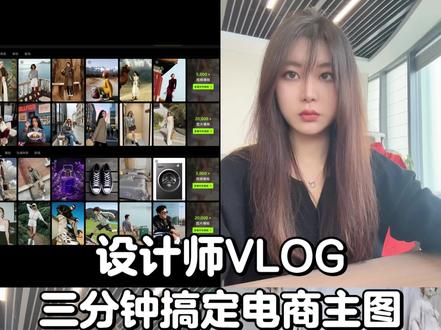 01:50查看AI文稿AI文稿
hello 宝子们,欢迎收看 u i 设计师的工作日常!最近开始升温了,终于可以把厚外套脱掉,单穿一件也不会冷。 今天早饭呢,吃了一个干巴面包,外皮酥酥的,一点也不好吃。最近做跨境电商的朋友让我给他推荐一款好用的 ai 产品, 根据他要做的赛道呢,我就发现了这款一白 a i g c, 它是由清华团队打造的一站式 ai 设计工具平台,专门做垂直品类电商的,直接集成了国内多个大模型,一个网站就能轻松调用,不用来回切换工具,像非常火的香蕉也是在内的, 使用方法也很简单,首先打开一百网站,不想写提示词,网站内就有多款模板可轻松套用。选择我们需要的模板,点击做同款后上传商品图,点击去生成就可以了,生成的图片放大看也是非常自然的。 之后点击姿势裂变选择模特,他就会根据图片所有元素保持不变的情况下,根据姿势去生成不同的图片。 橡胶的调用呢,可以选择这个企业会员,也可以在服装大片这里选择高级版 这里通过选择服装大片裂变又生成了几张拍摄图,看生成的图片是不是非常有商业拍摄的感觉。之后呢,又使用站内的视频生成功能,输入简单的提示词,就可以得到一段仿佛是真实拍摄的服装影片。 除了服装类的,其他品类的也可,只需要一张自己的产品图就可以得到,超棒的澎湃效果哦,有需要的朋友快来试一试吧!今天的视频就先到这里啦,拜拜!
4.4万做设计的猕猴桃 00:25查看AI文稿AI文稿
g p t m j。 二零工作流批量制作电商图简直夯爆了!首先准备一张服装图,发给豆包小老弟就能快速拿到一段很不错的产品解析,你只管复制下来,打开已经调试好的 g p t m j。 二零工作流, 直接上传图片和产品解析图像模型,认准二点零版本详情图,画面比例设置成九比十六,主图比例一比一,分辨率和出图质量按自己的要求挑选,点击运行,等待片刻就能出图,全程不到五分钟来看效。
7094FO-AI 00:37查看AI文稿AI文稿
家人们,家人们,我找到一个非常牛的网站,比如我需要这个计算机的电商图,只需要随手拍一张图片,然后找到这个网站,把我们刚刚拍摄好的图片丢给这个 ai 生图,输入提示词,我们可以自由选择生图模型, 多种画面比例可选,图片质量更是有高清四 k, 而且还能无限生成数量。点击准备生成好,坐等收图来看看这个效果是不是非常简单,非常方便。还找不到入口的打工具,我来发给你。
36王者聚合AI 00:39查看AI文稿AI文稿
g p d image 二零全新工作流可以批量生成电商主图详情图了,全程手把手教你操作。首先先找一张一幅图,最好是白底的,这样效果更好,直接发给豆包老弟,他就可以直接给我们出一段产品解析,直接复制下来。打开 g p d image 二零工作流, 所有参数节点之前全都提前调好了,上传刚刚复制的提示词和一幅图。在图像模型里勾选 g p d image 二零,比例选九比十六,分辨率,数量质量这些可以按照自己的要求选好就可 点击运行,五分钟不到就可以生成一张电商图。有哪里不满意的地方,可以点击重新生成,或者在这里写上要求,比如说输入上身,展示穿搭效果,点击重新生成它就会生成上身的效果图。
1172FO-AI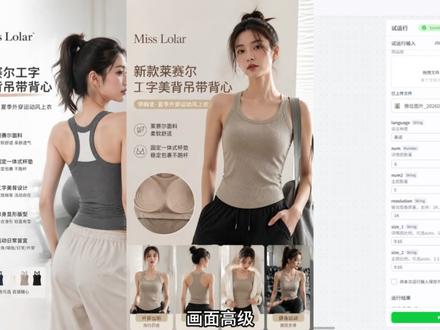 00:27查看AI文稿AI文稿
g p t a m g 二零工作流可以一键批量生成电商图,只需要在这里上传一张你随手拍的产品图,选择生成五张主图,比例一比一,六张详情图, 比例九点十六分,直接点击开始。接下来豆包大哥开始登场,详情图里面所需的文案,他咔嚓一下就生成出来了,然后自动传给 a m g 根据你的要求出对应数量的主图和详情图,这效率杠杠的。来看效果,画面高级,排版干净,关键是随便一款产品都能快速做出专属精美详情图。
6165FO-AI
