华为p80如何和荣耀平板多屏协同

粉丝506获赞4382
相关视频
 02:22查看AI文稿AI文稿
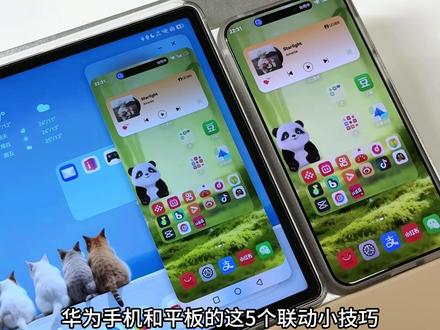
华为手机和平板的这五个联动小技巧你一定要会用,让你的手机和平板使用效率翻倍!首先把手机和平板升级到五点零以上的同一个版本下,比如我的 macpad 二和 mate 八零 pro max 都升级到了鸿蒙六点一系统,并且两台设备的账号登录都是相同,以及蓝牙和 wifi 都是打开的状态。 一、跨设备粘贴分别进入华为平板和手机的设置里,点击多设备简切版和跨设备互通功能都打开, 这样你在手机或者平板上复制的内容可以直接粘贴到另外一台设备上。 二、多屏协同加拉平板或手机的控制中心,点击终端确认开启后,再点击终端里的手机图标就会连接上你的手机,这样在平板上就可以直接操控手机了,而且在手机上的操作,平板也会同步接收到。 长按,拖动手机相册里的图片到平板的相册里,松开手就可以直接保存到平板里了。反之,平板的图片以同样的方式也可以拖动保存到手机相册里。 三、通信共享在手机和平板的多设备协调里,点击通信共享,并打开接打电话和收发信息这两个功能,这样你的平板左下角就出现了电话和收发信息这两个功能,这样你的平板左下角就可以使用平板拨打电话了。 四、应用接续还是在手机和平板的多设备协同里打开接续的功能, 这样在手机上打开的视频,平板的右下角就会出现对应的图标,点击图标,视频会按照当前进度继续播放。五、调用手机摄像头和图库当你在备忘录或者笔记软件里添加图片,可以用手机拍照或访问手机相册里的图片,点击使用,拍照的话可以直接打开手机的相机, 拍照完后再点击确认,就可以直接上传到平板的备忘录里了。如果选择使用图片的话,可以直接访问手机相册,勾选图片后确认,也可以直接上传到平板的当前软件上,并且在 wps 里的插入图片, 也可以直接调用手机相机或者图库哦,好了,你学会了吗?
2576wlone笔记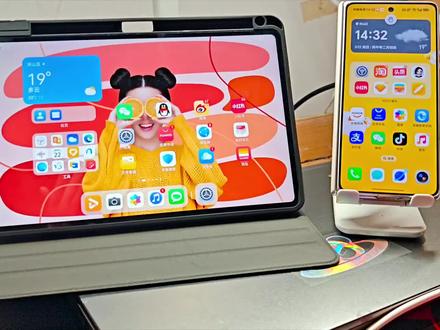 02:14查看AI文稿AI文稿
到今天二零二六年,荣耀手机和华为平板还可以实现多屏协同。首先这个我平板是 华为的 mate, matepad pro, 二零二一,然后手机是荣耀的 magic v 六,然后他们不是分家了五六年了吗?但是他们这个多屏协调的功能还是可以使用,首先就是两台设备都要同时 连上同一个 wifi 和蓝牙,然后我已经连上了,然后他们都已经配对好了,然后在平板上打开多屏互联多屏系统, 然后手机就会弹出这个界面,然后选择连接,然后在平板上也点击允许 好,现在荣耀手机的屏幕就协同到了华为的平板上面, 看一模一样的功能,然后比如说上下滑动都是可以正常的协动同步,然后比如打开抖音, 哦,平板上的,然后我全屏的话也是可以一个可以全屏播放的, 当我把折叠屏展开之后切换切换后台,然后然后下拉什么的都可以实现, 这就是现在还可以进行协同,华为和荣耀之间还是有功能的同步。
150这是羊啊 01:22查看AI文稿AI文稿
相信很多老师都有这样的困扰吧,单屏办公做教案,微信群看作业,家长问题表格看学生成绩场景,来回切换,手忙脚乱,灵感都被打断了。 每天通勤,拎着厚重的笔记本,肩颈累到不行。但是最近我发现荣耀平板上了新功能,彻底解决了这些难题。开启 pc 模式,外接键盘鼠标,再连一个显示器, 一键秒变双屏办公工作站拖拽文件切换操作丝滑的没有一点延迟,用一次真的就爱了。备案做 ppt 的 时候,主屏编辑排版,副屏同步放教材和参考资料,不用来回切换窗口,思路不中断,效率直接翻倍。 在处理学生成绩的时候,主屏算数据做汇总,副屏对照,明细精准又省心。还有课堂上投屏演示,主屏藏着备课笔记,副屏展示课件, 从容又专业。最贴心的还要说它的便携性,下班拔了线,随手装进背包里就能走,再也不用抱着厚重的电脑加班。它呢,比电脑轻薄,比手机屏幕大, pc 级的操作体验,续航也很给力, 一台就够用了,完美覆盖了咱们老师的所有办公场景。荣耀平板的拓展显示,不只是改变了咱们的办公方式,其实呢,它更打破了设备的边界,重新定义了移动办公。愿每一位老师都能摆脱设备的困扰,高效教学,轻松办公,把更多的精力放在热爱的教育上。
13耀耀观察员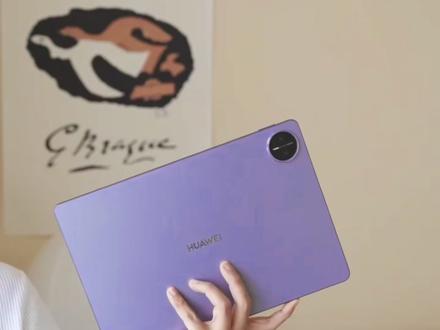 03:14查看AI文稿AI文稿
几千块买的华为平板,却不知道多屏携同,能直接操纵手机传文件、刷视频、点外卖,手机视频看一半靠近平板,一秒无缝接续,大屏看剧就是爽,超长文件懒得读,试试小易分屏总结摘要,不仅重点清晰,还能顺手生成思维导图,插入 ppt。 今天这期华为平板新手进阶指南,求求你耐心看完,千万别让这些功能吃灰。一、多屏携同相信我爱上这套工作流只有零次和无数次,平时做调研、拍课间照片动辄上百张回来,想要放进 ppt 里当素材,不需要挑选打包再分享到平板上,占内存,直接在控制中心 开启超级终端,用到多屏携同功能,整个手机就会出现在平板上。手机图库里的照片和视频可以像这样直接拖拽到 wps 上,省掉了好几个中间步骤。关键是搭配上手写笔,就可以直接标注,写写画画,比用箭头再加文字可方便多了, 还能让 ppt 看起来更高级美观。最后,平板里做好的 ppt 方案、写好的会议总结、剪辑好的视频,往手机这边随手一拖,一个多机的文件也能快速保存, 何尝不是一种双向的效率奔赴呢?二、应用接续。以前小破站的历史记录里总有一堆没看完的视频,现在有了应用接续,回到家,手机靠近平板,任务栏里就会弹出相同应用图标,点一下就能接上,观看进度不用重开,不用翻记录,无缝衔接,爽到飞起。 目前鸿蒙六系统有一百四十多款应用支持接续,包含视频、音乐、办公,方方面面,推荐你们都去试一下。三、小易智能体学生党读文献、上班族、看研报太长了,真的啃不动。试试小易分频总结摘药点击 pdf 文档右上角的 ai 键,小易自动开启分频, 选择总结摘要后,左边是原文,右边则是条理清晰、重点一目了然的摘要,读不懂的地方就继续提问,小易会基于文档内容精准作答,并标注答案来源,点一下跳转,还做出了高量标记,临时抱佛脚,这下真的有救了。 四、表格提取网上好用的表格模板不少,那你可以试试长按底部小横条,启动小易,然后选择表格提取,一眨眼的功夫就能得到一份可编辑版的 excel 表格。 五、录音实时转写这是我最想安利的鸿蒙六功能之一,因为按下录音键,它就会开启四驱模式,一边录音一边实时转写出文字,还会自动识别不同的发言人。 录音结束后,点击右边的智能摘要,自动生成会议大纲。最绝的是会议内容里出现的时间任务,在选中之后可以一键同步到日程表,比一堆第三方付费软件还要强。六、 pc 级应用上平板用惯了电脑版 wps, 担心鸿蒙六上功能不一致,那你看看这个和电脑菜单一模一样的界面, 出门在外只带平板,也能帮你从从容容改文件。 ai 快 速生成 ppt, 真的 很牛,从总结大纲到挑选模板, 以前需要花掉一整天,现在不到三分钟就能搞定,比我自己苦,哈哈,做的还专业。截止二六年三月,华为平板已经支持上百款桌面级应用,例如万星脑图之网的 c a j 阅读器这类高频实用软件都已在列七新配色,我这台华为 matepad pro 十二点二英寸是全新配色幻影紫, 它在不同角度下会呈现出不同的光泽感,超级耐看,拿在手里触感温润,搭配上整套白色的键盘手写笔,颜值这块狠狠拿捏。那么更多关于华为平板的进阶用法,杯杯会持续更新,非常期待你的关注!
84杯杯说数码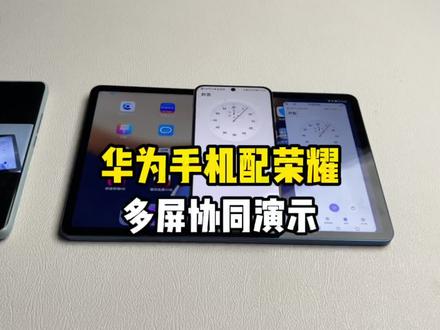 00:44查看AI文稿AI文稿
来给你们看个东西啊,也是很多同学一直在问我的,这是一台荣耀平板,我就不翻过来了。荣耀荣耀 v 七平板,这是一台华为的 p 五零 e, 哎,看一下啊,现在是多品斜动已经用上了 啊。首先他是支持的,只不过是连接的方式呢,要稍微复杂一点,不能说直接跳出来,不能说蓝牙直接搜到,但是他是能用的啊,包括你,你这样去操作,还有手机这样反向去操作,都是没有什么问题的啊。接下来我们找一个秒表,来看一下他的延迟怎么样。 ok, 我们拿另外一台手机一二三拍张照片,然后来看一下啊,看下这个延迟差了是零点零八,哎,你们觉得这个延迟效果怎么样呢?嗯。
6540我是贰哥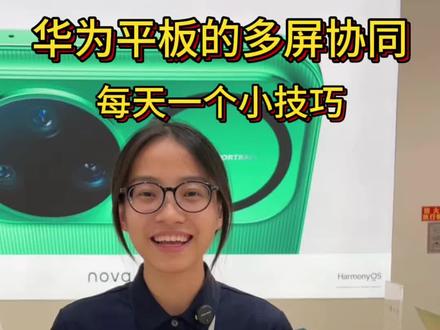 01:32查看AI文稿AI文稿
每天一个小技巧,今天给大家带来的是我们华为平板的多屏携同,呃,多屏携同呢?我们需要我们的手机和我们的平板 登录同一个华为账号,然后打开我们的蓝牙和 wifi, 然后我们用我们的手机一碰我们的一个键盘 就可以协同上了,没有键盘了呢,我们就可以下拉我们这里平板这里,然后我们点开这个超级终端,然后去点击我们这个手机的这个型号, 然后可以看到我们这里平板的这个桌面已经和我们的手机使用上了,像我们日常的一些照片和文件,我们就可以通过我们的一个协同直接去拉到我们的这个桌面上, 可以看到我们就图库了,这些照片直接拖到了我们的平板上了,像日常的一些文件都可以直接拖到我们这个平板上,然后还有我们日常我们做一些笔记啊,我们也可以直接 调用我们的这个手机的相机, 我们可以使用我们调用我们这个手机的,然后去拍照,然后直接携同到了我们这个备忘录上面,大家都可以去试一下,记得关注再走哦。
 01:43查看AI文稿AI文稿
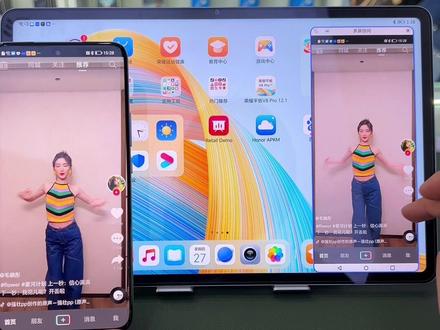
假如你有一部荣耀手机和一部荣耀平板可以进行怎样的操作呢?咱们可以利用这个平板上的这个多屏协同在平板上来操控这台手机,今天呢我就给大家演示一下。首先呢咱们把手机和平板上的蓝牙打开,然后呢再把这个平板上的这个多屏协同打开, 这时候呢平板上面有出现了一个窗口,你点击同意,然后呢手机上面也点击连接, 然后点击允许, 这时候呢你可以在平板上直接来操控这台手机,你看 而且呢你也可以把手机上 多余的图片看,比如说咱们选一张这个草莓吧,可以直接把手机多余的图片传到这台平板上面,直接一拖拽,你看平板上面就传过来了, 假如说平时有多余的图片就可以通过这样的操作,而且呢手机和平板他是互相都可以传的,咱们把这个平板上的图片咱们随便打开一张,打开这个这个吧直接拉到这上面, 你看就过来了,而且呢假如说你在边看这个上面,你看是图片, 要想在这个平板上面去办公的话,也是互不影响的,这个多平的协同的功能是不是非常方便?
143巩义飞之讯通讯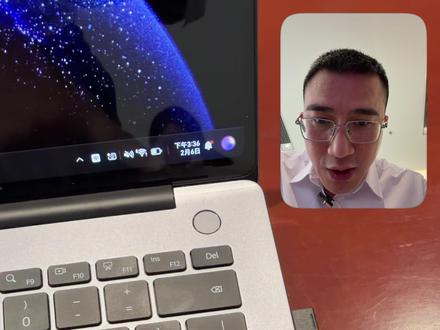 00:13查看AI文稿AI文稿
听说这个笔记本很火啊?华为的,我们看一下多屏协同的一个应用展示电脑的画面,投屏到投影仪和坐骑,二十台平板画面同步显示了。
233德恪一键投屏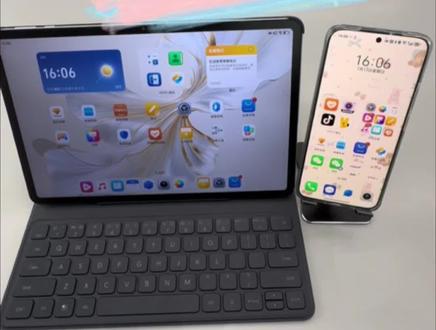 00:58
00:58


