地平线6拍照按哪个键

粉丝2502获赞19.3万
相关视频
 02:19
02:19 02:44查看AI文稿AI文稿
今天给大家带来拍照教程,包括使用方法和导出。首先我们先来认识一下相片模式,键盘按下 p 键或者手柄按十次向上方向键可以进入相片模式。手柄通过左摇杆,右摇杆,键盘通过方向键和 w se 调整镜头, 手柄左右扳机键盘拍着和拍着 n 调整高度,十字方向键上和下或者键盘器和细调整变焦,十字方向键左右或者键盘 q e 控制旋转,也可以旋转九十度来拍摄竖屏相片。 操作方法讲完过后,进入调整参数的环节,我尽量让大家了解每个参数的意义,而不是一味地去套参数。 快门速度可以理解为周围景色的脱颖。在车辆运动的情况下进入相片模式,瞄准拍摄目标过后按 f 对焦快门速度数值越大,投影越明显,可以突出车辆的速度, 设置为零则突影消失,这也就是摄影里面常说的根胶。若瞄准地面对焦车子则会出现突影。我个人喜欢把快门速度拉到轮毂边缘。开始模糊的数据。 对焦模式和对焦没有太大影响,按 a 可自动对焦即可曝光控制画面整体的亮暗,数值越高越亮,越低越暗。 光圈控制前景后景的虚化,数值越大,背景越模糊,也会更像玩具车,可以通过适当调节光圈大小来虚化一些看起来像马赛克的职位。三景形状为虚化,后背景的形状正在彩样设置为品质 对比。数值越大量的地方会更亮,暗的地方会更暗。与亮度控制画面灰度相辅相成。色彩控制画面饱和度,数值越小,画面越偏向灰白,越大画面越鲜艳。 与曝光不同的是亮度越小,对比都会更大,越大画面会越偏灰,复古色调会让画面更有胶片质感,适当调节可以让画面显得更真实。按脚数值越大,照片边缘更黑,拍一些特写的或者夜晚拍照的时候可能会用到。 温度决定色温,数值越小,画面偏冷偏冷数值越大,画面偏暖偏黄。在车辆静态情况下可以隐藏车手,场外的观众也可以选择隐藏。 对于相视机,山羊录制类的动物也可以选择隐藏。这是我的相机参数,可以作为参考。 游戏中拍摄的相片可以在创意中心相片图库里面找到,导出的话可以截屏在 我的电脑图片屏幕截图里面查看,当然也建议大家在拍照的界面就截屏导出,这样没有水印,篇幅有限。下一期出拍照点微和进阶教程,还望各位观众老爷见谅!
4.0万Kylo Ren 03:24查看AI文稿AI文稿
前两天有人对地平线六拍摄的照片怎么调成这样挺感兴趣的,所以今天给大家出一期教程,教大家调出这种胶片感的图片。 首先我们需要准备好这个名叫 ps 的 软件,再准备好自己拍地平线六的图片。大家在前期拍摄的时候,减少图片中较硬的光线, 像这种稍微柔和一点的光,在套了滤镜以后, p 出来的效果要好一点。我就拿这张图为例子吧,把拍摄完的图片导入 ps 这边需要等一小会儿,导进去以后就能看到这个界面。因为很多人没学过这个东西,所以我只教学最简单最方便的找到滤镜,点这个 camera raw 进来以后怎么简单怎么来,我们先选择配置文件, 我一般喜欢是老式的,老式临沂的看起来更适合一些。选择完以后在右上角点这个自动,这样他就能把整个画面的曝光调节到一个比较正常的范围内。然后我们来到最右边,找到第六个,这个就是滤镜库, 点开后会发现他有各种各样的滤镜,胶片感的这种滤镜一个是电影,一个是复古电影。滤镜有两个大类,这边有一个, 这个地方也有一个电影感。二,大家就可以把鼠标放在上面,看哪个比较符合自己的胃口,选择哪个就可以了。像我这张图选的就是叫 c n 零六滤镜,选好这个滤镜以后,在上边可以选择它的数量, 我个人一般喜欢把这些滤镜调到一百三十八幺三六左右, 这样的效果我比较喜欢。我们选完以后直接点右边,回到编辑页面,回到编辑页面以后,我们把鼠标拿到最上面这个长方形来,下面这些调节的咱们都不需要去管它。如果你感觉整个画面整体比较暗的话,就把左边靠左侧的滑块往右拉, 整个画面就变亮了。如果说你嫌整个画面比较亮的话,我们就把右边的滑块往左拉,这样整个画面就会按下来左右横拉,调节到一个你认为比较舒适的区域就可以了。 纹理清晰度这些东西大家就都凭感觉调,清晰度越高一般画面就会越黑,去薄雾也是, 但是不能拉太高,拉的太高会有失帧的风险。颗粒度这种东西这个大家根据自己的喜欢去掉,然后我们来调节曲线,我认为曲线对画面还是很重要,我一般是习惯拉一个 s 曲线,能让画面更清晰通透,左边向下拉,右边向上拉,调到一个比较舒适的区间 就行了。下面这个滑块大家也看着来,我们上面的这些东西后面都不需要去动了,最后只需要来到颜色分级这个地方,这边有中间调阴影,阴影一般指的是这个地方的颜色,就是画面中黑色部分的颜色,高光就是这种比较亮的地方的颜色, 大家也是凭感觉去掉就行了。最后平衡参数拉一拉就可以了,大家还是根据自己的喜好去调整, 到这这张图片就调整完。调整完以后我们点确定整个照片就回到 ps 界面了,如果要裁剪就点左边这个可以在上边选择,比例, 我选的是四比五点一下,这样一拖就可以选择裁切完的画面到这这张图片这就调整完了,最后祝大家都能拍出自己喜欢的图片。
5111牧虎.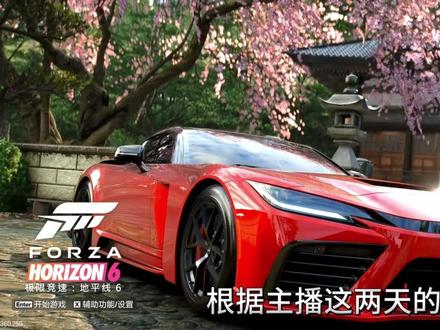 00:51查看AI文稿AI文稿
ok, 家人们,地平线六今天也是正式上线了,根据主播这两天的不断探索,给大家带来一期目前热门的地平线六风景打卡点位,香根鸟居在富士山脚下,湖畔非常出片, 蓝色花海,能看到富士山和东京铁塔,非常全面的点位,富士山下的罗森便利店,这里推荐大家拍照的时候把后面的电线杆撞掉,拍下来会比较好看。樱花大道拍照出片圣地 日本东京铁塔到晚上会开灯,也是非常有氛围感, 金格寺诗意满满。
355Nick. 03:19查看AI文稿AI文稿
大家好,这里是摇滚数码,最近帮粉丝调电脑,我发现很多人有 hdr 显示器,但是竟然都没有打开,而且自己还以为打开了。这期视频就给大家带来 hdr 的 保姆级设置教程。 左边 sdr 画面偏亮,绿植饱和度偏高,光影平高光容易发飘。右边 hdr 明暗层次直接拉满,暗部细节更扎实,光影真实自然, 氛围感碾压 sdr, 这就是 hdr 的 核心优势。地平线六的 hdr 加光线追踪,核心是把色彩从艳丽塑料感拉回真实自然。地平线六这代的 hdr 加光追色彩真的是碾压 sdr。 具体怎么设置呢? 我们打开设置,选到屏幕,把 hdr 按钮打开,然后右边小箭头点进去 下面这个 sdr 内容亮度是调节不玩游戏时候的亮度的,比如桌面自动 hdr 是 给可以用但是原声又不支持的游戏开启的,比如 do 它二,然后点击显示器校准下载这个东西,然后打开显示设置 最低亮度一般都拉最低,玩 fps 怕背音的可以拉一点点。最高亮度是按你显示器支持的 hdr 数值设置,比如我的华硕超神三十二,支持 hdr 五百, 最大全帧亮度也是设置五百。如果你是 hdr 一 千的,那这两个都设置一千。 颜色饱和度这里我喜欢原生的就不动它,按个人喜好调整,点击下页可以改个名字保存。 大家可以看到左边是较准前,右边是较准后,很明显左边太阳过曝了,右边的干净舒服,点击完成即可。 然后打开你显示器上的按钮,一般在图像里面,以我这个显示器为例,支持 hdr 时就打开 hdr 时,杜比视界可以搭配 apple tv 里的网飞使用。 想办法找到你显示器上的 hdr 选项,一般的都会有游戏 hdr 和电影 hdr。 第三个 console hdr 是 三 a 主机,也就是在客厅玩游戏使用。如果你跟我一样有 hdr 认证,四百或者五百的无脑选,如果找不到 hdr 开关的,那你显示器可能默认是打开的,那么我们回到支持 hdr 的 游戏里。 如果以上两步你没有做的话,会显示未检测到 hdr 显示器成功的话,我们打开 hdr 按钮保存更改。在 hdr 亮度设置里面,峰值亮度调跟显示器支持的一样,我的是 hdr 五零零, 点击接受保存,这时候才是真正完全打开矩阵。 喜欢的朋友欢迎一键三连,有什么不懂的欢迎评论区留言,喜欢一对一服务的也欢迎私信我,三十年 pc 游戏玩家,随时为你服务,我们下期再见!拜拜!
3953摇滚数码 01:03查看AI文稿AI文稿
今天带来第三期摄影点位推荐,位置如图,很有氛围,建议大家都来试试。从这个计时赛道开出来,前面左转进去,接着往前开, 到前面目的地点位就差不多停车了。把车挪到路中间的位置,不要离那个特殊曲线的两个杆子太近,不然富士山就拍不出全景了。差不多到这停车,进入拍照模式, 把镜头稍微往下按,对焦在车身上,不用重置外观,这时候车身上有泥土才更真实,太低又拍不到富士山,再抬一抬镜头,再对一对焦,开始调效果, 参数如图,我们再转下镜头,拍出竖屏,让出片。大家有什么疑问或者分享的点位都可以发在评论区,下期见!
98師兄不会拍 01:02
01:02


