今天给大家分享一个超级实用的工具, cloud pptx skill, 一个由 ai 安装,非常简单,支持 npm 命令,或者直接用自然语言安装。 今天系统正在自动安装依赖包,整个过程非常流畅,无需任何复杂配置,安装成功。 现在 pptx skill 已经准备就绪,随时可以开始创作了。接下来我们开始生成 ppt, 只需要告诉 ai 你 想要什么样的内容,比看系统智能识别到了我们的需求,自动加载了 pptx skill 整个过程。 ai 正在根据我们的需求,智能设计每一页换灯片的内容和布局,完全不需要 ppt 生成完成。 经过 ai 的 一番战斗,一份专业的年终总结就搞定,让我们来看看生成的效果如何。这是封面页,简洁大气, 目录页结构清晰,包含工作回顾、关键成果。工作回顾部分条理分明地展示了年度工作重点。关键成果页不仅列出了业绩数据,还预留了图表。项目亮点页采用双栏布局,清晰展示了项目的数据。汇总页 用直观的数据卡片展示年度关。经验总结页从收获和心得两个维度进行,深度还有不足与改进页面帮助我们持续进步。最后是明年规划、工作目标和行动计划一目了,还有专业的感谢页, 看到了吧,使用 cloud pptx skill, 几分钟就能生成一份专业的年终总。

粉丝1386获赞1738
相关视频
 02:49查看AI文稿AI文稿
使用 c c switch 进行 cloudbox 的 使用,好多朋友不会用啊,这个 c c switch 大家入悉一下,首先在这个网站里面搜索一下这个 c c switch, 把 c c switch 下载下来,对应的安装包在这里面点 windows 这个 msi 就 可以了,安装下一步就可以, 我现在是安装完的之后的效果,第一次进入是这样,要进入这个 c c switch 的 设置,在设置里面呢,如果你没有安装 cloudbox 呢?你要把这个 应用这个插件可以点,把这个跳过,初次安装这个一定要点开,这个非常有用,好多朋友因为他没有格式的账号,所以每次要登录时候需要登录账号,这个跳过了,只用咱们国内的 ai 就 可以了。 到这里面这里面,比如说像我的这个,我其实用的 dipstick 和这个 gim, 还有 mini max 它其实国外这个我也没有使用啊,太贵了,大家可以直接点加号加号,比如说你要有一下,比如说你用小米的这个 mini 吧,小米这个 mini 呢?你去把这个 key 添加这里面把,这个一般都不会用。改啊,如果你是 tiktok 的 话,你要去搜索一下 tiktok, 在这里面补充一下,有的朋友使用的是 tokenplay 或者是 codingplay, 这里以小米为例,他的 tokenplay 或者 codingplay 里面的兼容协议是这个名称,但是 c c switch 这个作者呢?他说他自己忘写了,他写的是这个,这个是错误的啊。大家一定要把这个 play 复制一下,复制之后把这个放到这里改一下, 改下之后再把你的 api 复制里面,这才是对的。之前有朋友是写错了,他默认是有问题的,这个一定要看一下,把你的模型需要用的模型改一下,一般都是小写啊,很少有大写的。这个大家自己添一下,点击添加就过来了。 过来之后呢,想像我这样的点试这个余额,这个余额比如说你看我这个 deepsea 的 余额,呃,使用用量查询,官方把这个设为零, 你刷新一下,像我这个还剩二百七十块钱。智普的这个呢?它是我 tiktok plan 吗?我是用 tiktok plan 就 不一样,这个也是在这地方配置前用量查询就可以了,其他的注意的事项没有,因为其他我也没怎么用啊。 注意一下小龙虾,这个好像有点有一点点问题,我不建议小龙虾和爱马仕在这个 cc switch 里配置可能有这两个不太建议在这里面配置,就这个 clod, 再用这个配置就可以了,其他的不要配置 这个 skill。 点击这个像扳手一样的图标,点击之后呢,你就可以直接在这里面去安装 skill, 非常方便啊。比如说你想找一个 skill, 那 点击这个发行技能啊,要保持你的网络通畅啊,你的网络要好, 这里面才能显示你想要安装的 skill。 这个 skill 是 这样,它这个 skill 里面有个 top 上总结上的,在仓库,但是有一些特殊的,比如说我安装的我安装的 canvas 赛,这个 canvas 赛其实没有,你就要去他的网站上,他教你怎么去安装,你就搜索安装,按照他的方法就可以了, 其他的大部分都能搜到,如果搜不到的,很可能他改了名了。这个不要着急,你就去那个 github 上去搜索一下,是这样,你也可以从这个 ip 上去安装导入已有。都可以啊,发现技能就可以直接点击安装,这就安装出来了。这个比较方便,我建议新手小白直接在这里面去找能下载的就可以。
956爱玩的极客 04:37查看AI文稿AI文稿
你是否也遇到过因为 cloud code 对 国区的严重封锁而导致无法愉快使用?你是否也因为需要频繁切换模型 而使用 cloud code 时极其不方便?你是否也因为各种配置问题很难正常开始?今天让我用一个视频来带大家快速通过 cc switch 工具搭配 cloud code 进行快捷大模型路由以及下载安装。那就让我们快速开始吧。 由于网络问题,我们很难通过官方文档的下载链接进行下载,因此我们在此处使用 node js 进行下载。我们进入 node js 的 官网,并按照指引进行下载。 下载完成之后,在桌面输入 windows 加二键,输入 cmd, 并输入以下两行命令,如果正确输出了版本号,那证明安装成功。 这个时候输入我们的 n p m 下载命令,如果和视频中的回复一样,那就证明安装成功了。 我们输入 cloud version 正确输入了版本号,这证明我们成功安装了 cloud code。 接下来我们来安装 c c switch。 首先我们来到 cc switch 的 发布页,这是一个方便与模型路由和 skills 管理的工具,使用它,我们可以在不用使用命令行手动更改系统环境变量的情况下快捷切换大模型。 我们点击 cc switch 的 发布页,找到对应的 release 页面,按照系统版本下载对应的安装包。 由于博主这里已经下载了 cc switch, 所以 说会显示现在这个页面,第一次下载安装只需要按照指示正常安装即可。 接下来我们进入 cc switch, 在 这个页面中,我们点击右上角的加号导入 api。 这里我们以 kimi 为例,在 kimi 开放平台找到 api key 管理,创建一个新的 api key, 放入 cc switch 中, 点击添加,点击切换。这样子我们就完成了模型的设置。我们也可以通过测试按钮来测试模型的连通信是否完整。 接下来我们验证是否可以正常使用 clod。 我 们打开命令栏,输入 clod, 接受此文件夹。此时我们可以看到模型已经被换成了 kimi k 二点五,我们输入一段提示词,模型正常回复,说明我们完成了安装。 如果我们需要更换模型,我们可以在 cc switch 页面中导入其他模型,直接点击启动后重启 cloud code 即可完成切换。接下来我们安装浏览器的插件,让它可以使用浏览器进行搜索。我们打开 curl, 在 扩展程序页面中找到 cloud 并安装插件,登录完之后直接关掉页面即可。 我们可以再次打开 cloud, 试图让它通过浏览器打开 b 站, 可以看到此时我们已经成功地打开了 b 站,说明浏览器插件正常运行。我们打开 vs code, 在 插件中搜索 cloud。 安装完成之后,可以看到右上角出现了 cloud 的 标签,我们点击标签即可在 vs code 使用 cloud。 在 c c switch 中,我们可以进行 skill 的 管理和下载。我们通过 c c switch 下载一个 skill, 并在管理中启用。 可以看到我们对应的目录出现了对应 skill 的 文件夹。到此,我们完成了 cloud 的 安装以及一些必要相关工具的安装。接下来你可以愉快地使用 cloud 进行编程了。
833Shiro 06:00查看AI文稿AI文稿
等你不小心安装好了 cloud co work, 但你完全不明白它能做什么。聪明的你立刻明白了,你还没有教它 skills。 你 可以把 skill 想象成一份说明书,或者是一份 s o p 的 文件。 平常呢,这个说明书只会安静地放在后台,只有当 cloud 接收到相关指令时,它才会去主动的返阅并载入这个说明书中的知识。 事实上,我们在做 ppt 时,可以载入相关的 pptx 的 skill, 用来掌握建立简报的知识,以及在编辑 word 和 excel 时,它都可以载入相关的 skill。 那 co work 本身有内建了许多使用的 skills, 你 可以点击加号选择浏览,就能看到许多 skills 的 范本。例如,有的可以协助你建立品牌规范和语调规则。 那这边我们考虑先安装一个实用的功能,叫做 skill creator, 它可以让 cloud 协助你建立克制化的 skill。 安装好这个技能之后呢,我们可以回到首页,请 cloud 帮忙建立这个 skill, 然后按下 enter 键送出。那在建立过程中呢, cloud 会以互动的方式先询问我们几个问题, 逐步补全这个 skill 的 细节。而当收集好足够的讯息之后, cloud 就 会开始建立这个 skill, 并进行相关的测试。最后, cloud 会请我们查看测试的结果,看看有没有什么需要调整的地方。如果你觉得都 ok 的 话, cloud 就 会把这个技能打包成一个复名为 skill 的 档案方面进行安装和存储。 那所有安装好的技能都会显示在 customize 的 页面中的 skills。 在 这里,你可以起用或者停用技能,或者针对 skill 的 内容进行调整和修改,至于用不到的技能,你可以直接将它删除的。 假如你有一个课程要写欢迎信给学员们,那你可以让 cloud 写好,并且寄送规则也非常的清楚。对于这个目标和步骤都很具体的任务呢,我们可以直接采用手动式的简历,基本上就是把 skill 的 名称、说明和诊断提示词都输入到对话框内,点击 create 按钮。 那如果你要记出这个欢迎信的话,你可以输入 welcome email 的 技能, 或者你也可以直接用自然语言请 cloud 写一封欢迎信。 cloud 会根据用户输入的指令自动判断要用哪个 skill。 邮件草稿全部建立之后,我们可以来检测一下。你可以随便打开其中一封 email, 那 无论是收件者的地址、学员姓名以及信件内容,都正确无误地填写完成了。好, ok! 除了 skills 之外呢,你可能还有注意到 customize 的 页面中还有一个功能叫 plug ins。 plug ins 简单来说,就是把我们刚才提到的 skills 和 connectors 打包成一个完整的工具箱。那 co work 同样有提供一系列的 plug ins 的 范本让我们直接安装使用。这 些范本覆盖了不同的专业领域,如果有看到符合自身需求的外挂,只需要点击右上角的安装,就能将这套工具安装起来使用了。 好,如果你的电脑资料夹内常有许多带整理的档案,那 co work 将会是你最得力的助手。 举例来说呢,随着你比如说有个课程要进入实操阶段,你要给出一些课后的作业要求,比如说你有个摄影课,必须要求学员拍人像、近物和风景的三个主题的照片,并将图档回传到你要进行课堂的讲评,那你假设已经收到了三位同学寄来的作业, 如果想要将这些作业依据不同的风格来进行分类的话,你可以先建立一个 skill 来让这个整理作业的技能能够重复使用。 skill 建立完成之后呢,你可以直接下达指令, 让他整理学员的作业。如此一来, cloud 就 会起用视觉识别功能自动解锁每一位摄影作品,然后再依照着你的 skill 中设定好的规则,自动将相关的主题图档移到专属的资料夹内。如此一来,一个复杂的规档任务就完成了。 好,那你假如说你有一个比较年迈的父亲,有一个慢性疾病,每隔一段时间就需要回到医院进行回诊追踪。 由于老人不熟悉医疗的挂号系统,那挂号任务通常都会落在你的身上。如果你现在有了 cloud co work, 只要浏览器有安装对应的扩充功能, cloud 就 能协助你完成这项工作。 你可以再次利用 skill 的 功能,把网路挂号的流程写成一份专属的说明书,包含了医院的网址、要选择哪位医生 以及爸爸的身份证和出生年月日等信息。 skill 建立完成后呢?就算你人在外面,你也可以通过手机的 dispatch 功能请看好到网路上帮爸爸挂号。 如此,在家里待命的 co worker 就 会自动唤醒浏览器,精准地执行每一个挂号步骤,让你不用特地抽出时间来完成爸爸的挂号了。 好,那就在不久前呢, cloud coworker 还迎来了一项重大的更新,就是 cloud 可以 更新,进一步像真人一样协助你操作电脑内的各种软件。 那在使用这个功能之前呢,你可以先进入到设定的页面,点击一般,确认 computer use 的 选项已经开启。那假设你人今天刚好在外地准备演讲,却临时发现主办单位的电脑只有安装 powerpoint, 没有办法使用 mac 的 keynote。 在 这个紧急的情况下,你可以立即拿出手机,通过远端连线请家里的 cloud 帮忙进行转档。而 cloud 接收到指令之后呢,就会自动在你的电脑上开启了 keynote 的 软件,迅速将简报输出成相融的 ppt 格式, 并顺手将新档案上传到 icloud 云端。如此一来呢,你就能直接从云端下载转到好的文档了,能够成功化解这场危机。好,这就是我们 cloud co work 的 功能讲解。我们先聊到这边,下期见。
95洛斯AI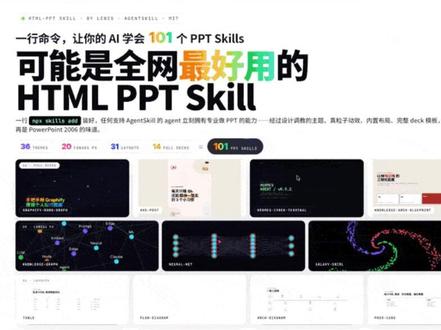 05:27查看AI文稿AI文稿
二十天,两千六百加四大,又一个做 ppt 的 项目在 gtape 火了,叫 html 杠 ppt skill。 他 做的事情听起来很简单,让 ai 帮你做 ppt, 自带三十六套主题,三十一种布局,四十七个动向, 还有一个像素级精确的演讲者模式。后面我会详细讲讲 html pptx 文件,而是直接输出一份纯静态的 html 文件, 零构建,零依赖, ai 原声双击打开浏览器就能演示。它本质像是一个 agent q ai agent 的 插件,装好后直接告诉 ai 你 要什么,做一份微服务架构的技术分享实验。暗色主题要由架构图和代码示意, ai 会自动选择模板主题布局,输出一个完整的 html 文件, 双击打开,按 f 全屏直接演示这个项目到底有什么特别之处。它内置了三十六套,覆盖了极简、暗色、渐变、科技、出版、柔和、商务效果等不同风格。 从 minimo white、 eddie toyo、 sirif 这种适合学术汇报的极简风,到塞尔帕克尼亚 terminal green 这种适合技术分享的赛博风,再到消杭旭 white、 southpestale 这种适合小红书图文的柔和风,基本覆盖了常见场景, 按 t 键可以实时切换主题,方便快速对比效果。除了主题,它还提供了十五套从真实项目里提炼出来的完整模板。 比如 text sharing 是 get up 暗底风格,专门给技术分享用的。 pitchdeck 是 yc 风格的融资路演模板。 x h s post 是 三比四竖版的小红书图文模板,直接对标小红书内容创作需求。 还有一套 presenter mode review, 每一页都带了一百五十到三百字的视力竹字稿,专门配合演讲者模式设计,如果你要准备一场正式分享, 直接拿这套模板改内容就行。有了模板,接下来就是布局和动效了。布局有三十一种之多,从封面、目录、章节分格,到文字排版、数据图表、代码展示, 再到时间线、架构图、流程图,基本够用了。每种布局都带真实的视力,数据,复制粘贴就能用。动效也有四十七个,二十七个 c s s 动画,加上二十个 canvas f x。 前者清亮,适合常规入场,后者是手写的 canvas 模块粒子爆发、星空飞行、神经网络脉冲。这种电影级效果 适合封面或关键时刻。说到这里,你可能会好奇,为什么作者选择用 html 而不是传统的 pptx? 为什么是 html 而不是 pptx? 作者的想法很明确,零构建生成的文件不需要安装任何软件,双击用浏览器打开就能演示。没有 note mojus, 没有构建步骤,只有 c、 d、 n 上的字体文件。对于开发者来说,这种方式比打开 powerpoint 的 顺滑太多。除了技术选型,这个项目在演讲者模式上也下了不少功夫。 演讲者模式真正用心的地方, n s 键会弹出一个独立的演讲者窗口,里面有四个可拖拽、可缩放的磁吸卡片。当前页预览,下一页预览竹子稿计时器。 每个预览卡片其实是一个 a frame, 加载的是同一份 html 文件,只是 u r o 多了一个 preview, 等于 n 参数。这意味着预览和观众看到的是完全相同的 css 主题字体。 viewport 像素极精确,不会出现预览和实际不一样的尴尬。 翻页的时候,演讲者窗口通过 broadcast channel 和主窗口同步,用 post message 通知 e frame 切换页面,整个过程不重新加载页面,不白屏,不闪烁。如果你也想试一下,最低门槛的打开方式是这样的, 先运行把它装成 agent skill, 然后在你支持的 ai agent 里直接说需求。如果你用的是 cloud code, 它会自动调用这个 skill 生成 html 文件。不想装 skill 的 话,也可以直接 get long 仓库,用 scripts new deck my talk 创建新项目,然后用浏览器打开生成的 html。 生成好 html 文件后,操作其实很简单, 用浏览器打开按键,翻页按 f 进全屏按 s, 打开演讲者窗口,如果你想快速预览所有页面,按 o 键会弹出一个换灯片,网格一目了然。 觉得当前主题不合适,按 t 键循环切换三十六套主题,挨个是找到顺眼的为止。想在某一页加个动效, 按 a 键,它会在当前页循环演示各种入场动画,挑一个喜欢的记下来,回头改 html 加上就行。如果你只是想先感受一下它的效果,可以直接打开仓库里的 template steam showcase html, 这是三十六套主题的展示页面,每一页用独立的 infram 渲染,避免样式互相污染。或者打开 templates f, u, l, l 杠 d, e, c, k s 杠 index 点 html 浏览全部十五套完整模板。 这些都是现成的 html 文件,双击就能看。想导出 pdf 就 用浏览器的功能,用打印功能选择另存为 pdf 就 行,给你认色的更流畅,口语自然,逻辑通顺,直接可用。 不过最后还有两个小问题想跟大家提一下,目前它只能导出 png 图片格式,没法直接生成 pptx, 只能先执行 scripts r e n d e 二点 s h 你 的 ppt 文件 html 接住无头酷棱,把每一页单独渲染成 png, 之后再手动粘贴到 ppt 里,或者用别的工具批量转成 pptx。 另外,修改内容需要直接编辑 html 源码,对不懂前端不会 html 的 人来说,上手门槛会偏高。
215Ac的ai打工日记 05:47查看AI文稿AI文稿
这是我用自己做的 skill 一 键生成的 tvc 短片,人物质感、在线产品的一致性也很强,打光高级,今天五分钟手把手教会你 好了,大家上期呢,我们聊了什么是 skill, 那 煎这期我带你手把手从零开始,创建一个属于你自己的 skill, 让 agent 描懂你的需求,一键自动化,分分钟帮你把工作搞定。那煎的教程很简单,只要你会打字就能学会。记得点赞、关注收藏,我们正式开始。 想要做一个 skill, 就 要先知道它是由什么组成的。那 skill 的 本质是一个文件夹, skill 点 m d 就是 它最重要的文件。就像在打怪游戏里,你满足了条件才能放大招。那 skill 也是一个逻辑,就触发了 skill 的 关键词, agent 才会开始使用 skill 这个技能。 那什么时候触发?触发之后怎么做?执行的规范是什么都要埋在 skill 点 m d 的 这个文件里。那遇到再复杂一点的任务,还需要在 skill 的 文件夹里配备 python 脚本环境配置、工具调用等等的文件。 那今天呢,我带你创建一个入门级的 skill, 一 键升 t v c 九宫格分镜图要分三步,那第一步,先安装你的 skill 导师。在创建 skill 之前,一定要先安装这个 skill brainstorming, 那它呢?就很像你的 skill 陪跑导师,把你模糊的想法一步一步地变成精准的指令,指令想不全的没有关系,它会帮你斗地。那第二部,梳理你的需求,装好了陪跑导师之后呢,我们就可以在对话框里把需求发给 agent。 比如说我要创建一个 skill, 那 你要先跟我沟通,沟通好之后再帮我创建,我需要你先给出一个创意的方向,定个框,再给出视觉的风格,定个调, 再生成概念图,整体感觉对了,再给到脚本,最后就直接生成分镜图。在这里呢,我们给到的需求要尽可能的完整,把你能想到的这些动作的节点都给拆出来。好,可以看到这个 brainstorming 第一个就启动了,开始逐步的跟我们确认,比如说他问的 pvc 的 类型是怎么样的, 还有对应的投放渠道,目标的人群,循序渐进地在确认这个需求,那每一个问题呢,都是在帮我们把模糊的需求变成它能够准确执行的指令,那接着就进入到第三步, 当我们需求指令所有都明确之后,就开始生成 skill, 它会调用 skill creator, 一个创建 skill 的 skill, 一 般 a 阵里面都会内置这个技能,那全程不需要你写任何的代码, 这样一个 t p c 九宫格分镜图的 skill 就 创建好啦。创建完一个 skill 之后呢,能不能用还是要通过测试才知道,那接下来我们就用一个美妆的案例,具体的来跑一下。 好的,我给他丢一个城野医生三七七超光屏的产品手册,跟他说帮我创建一个 t p c 的 故事。第一步,他会快速的整理产品信息,我们确认一下,首先产品名称,城野医生三七七超光屏名称正确, 那再到核心定位,从数强韧要白肌,再到核心成分 seem, vital, seem, bright, 还有 w 三七七,它都充分理解了,那 我们就进入到 skill 的 第一个环节,给到创意方向和风格 agent 给到了三版方案,第一版就是从黑色素的信号方向切入,整体的风格呢,会偏计时类型多一点, 那第二个方向黑色素的源头角度出发,视觉效果会更突出一些。那这三个方向呢,我觉得都可以保留下来,看看它生的概念图是怎么样的。 好,那可以看到整体的三个方向其实看起来都还不错,各自有各自的特色,我就选方案 a 好 了,让他基于方案 a 带给我两段十五秒的脚本, 可以看到整体脚本的结构非常的清晰。第一个十五秒讲的是黑色素是如何形成的,第二个十五秒是讲城野医生三七七超光品质如何系统的解决黑色素问题的 好。同时呢,也讲到了一些关键点的画面设计,还会去提到跟竞品的一个差距啊,比如说别人只能关一盏灯,那我们可以关三盏灯,他真的很懂得拿捏品牌方的心理,我们继续往下。 那当然了,如果你在实际的使用过程中呢,会有一些你自己的想法,你也可以反复的再跟他去沟通交流,修改最终的脚本。好的,继续,他就开始帮我生成九宫格的分镜图了。两张图出来了,我们看一下最终效果吧,整体的质感还是非常不错的,包括皮肤的肌理,还有这种黑色素信号的格式化。 好的,那这样一套 t v c 九宫格升分镜图之后,就可以直接发给 c n s 二点零,具体怎么操作可以看我的上期视频,最后我们一起看一下,成片 皮肤变黑,从一道信号开始氧化应激点燃第一道导火索,炎症信号随之而来,黑色素细胞收到指令,开始生产,暗沉色斑从这里诞生。如果能在源头关掉这道命令, sim vital 拦截氧化信号, simbright 关闭炎症开关, w 三七七釜底抽薪,让工厂彻底停陷。三重拦截同步断掉黑色素命令链,七天重塑强韧要白肌城野医生三七七超光屏, 那这就是一个真正可落地的 pvc 广告,怎么样,是不是很方便?那如果呢?你想要把这个 skill 给到团队的其他同学用的,还可以直接跟你的 agent 或者小龙虾说,我想要把这个 skill 分享给到互联网上的其他人使用,请帮我打包一下。 主要是你的 skill 里头可能会有一些你的个人信息,包括你的 a, p, i 或者是账号密码等等,那 agent 它会帮你做成一个更加纯净,更加安全的版本。 那以上我演示的这个 tvc skill 呢?也放在了我的 github 上面,可以去下载感受试试看。好的,那这一期呢,我们完整的跑了一遍,从需求梳理到 skill 生成,再到用辰夜一生的真实案例测试落地。那其实创建一个 skill 的 核心逻辑就一句话, 先想清楚再动手,而不是上来就深沉。 brainstorming 这个 skill 就是 帮你把脑子里杂乱的想法一点点变成 agent 或小龙虾听得懂的语言。好的,关于 agent 和 skill 的 这三期视频就完结啦,看完这条视频的你赶紧去试试吧!那如果这条视频帮助到你的话呢?记得点赞收藏关注。
1.0万Lala罐头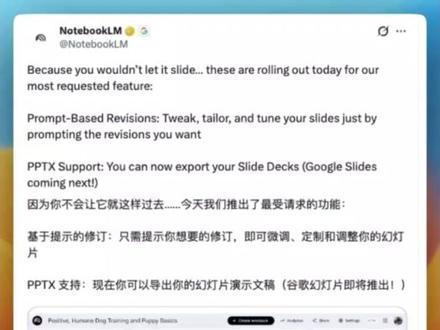 01:10查看AI文稿AI文稿
就在刚刚, notebook lm 官方上线了两大超级实用的新功能,支持用自然语言修改 ppt, 以及大家千呼万唤的 ppt x 格式导出。看到消息后,我第一时间跑去给大家做了个实测,看看到底好不好用。 更新一,用大白话让 ai 改换灯片以前生成的 ppt 没法改,现在终于可以了!生成 ppt 后,只要点击修改按钮,你就可以直接像聊天一样发指令,比如把标题改为普通人的,换张更生动的。这页字太多,帮我精简一下内容。 我的实测感受最爽的是,它可以一次性对 ppt 的 多个地方同时提出修改要求,而且修改的生成速度非常快。 另外,建议大家在让它修改特定文字时,最好给文字加上双引号,这样 ai 的 识别会精准很多。更新二,终于支持导出 ppt x 格式,我赶紧拿自己的账号试了一下,但发现无论是新生成的还是刚修改完的换登篇,目前依然只能导出 pdf, 估计这个功能还在灰度推送的路上,大家可以去自己的操作界面里点点看,测测运气。官方目前的说法是,新功能会先向 pro 和 ultra 的 付费用户逐步开放体验,免费用户也别急,预计未来几周内就会全面铺开了。我是 ai 知识派,关注我,带你挖掘更多好用的 ai 工具,下期见!
72AI芝士派 01:11查看AI文稿AI文稿
上一期讲了七个必装 skill, 评论区都在问,装齐了也不会用怎么办?今天给你三套超就能用的组合权,第一套,营销交付权,从零到上线落地页。第二套老板报告权,数据直接变题案。第三套,品牌资产权,一套 v i 落到所有交付。第一套 营销交付权, svg logo 出 logo 和主色, copywriting 写文案, a w w w s landing 搭页面 ui animation 上动效, 关键是把前一步的产物喂给下一步, logo 主色直接传给落地页,配色文案直接接到首屏黑入区。整套流程,一个绘画搞定。 第二套老板报告权,叉 l s x, 先把数据洗干净, dogx 把结论写成报告, pptx 把重点压成提案,先让叉 l s x 跑数据,得出核心结论,把结论直接丢给 dogx, 自动出报告,再让 pptx 抓重点,压成五页提案数据,老板看 excel 故事看 word, 决策看 p p。 第三套,品牌资产, s v g logo 出 logo, visual designer 定调色和字体 p p t x 把整套 vi 落到题案里, logo 出来后,先抽出主色和辅色,把这套色板写进 cloud md 项目记忆,后面所有交付都自动对得上题案海报官网全是一家人。营销报告品牌,三套组合都抄走,下一期讲,互可串联,让组合自动跑,关注我不迷路!
 02:38查看AI文稿AI文稿
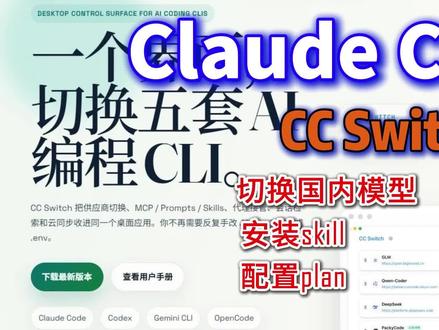
兄弟们,他真的来了一个更适合新手的 cloud code 桌面工作台,不用折腾命令行不用,一上来就研究一堆环境配置,下载打开它会自动检测你的电脑环境缺什么依赖,直接一键补齐,配置好模型 马上就能用。而且不止支持 cloud, 国内常用的大模型也能接。比如你想用 deepsafe 填一下 api key, 再填一下模型接入地址,新建一个模型名称, 他就能直接在这个工作台里跑起来。说白了,他把原来程序员才玩的明白的 cloud c l i 变成了普通人也能上手的桌面级 ai 编码工具。那他和官方 cloud 桌面端到底有什么区别? 第一个,账号压力小很多,很多人用官方服务最担心的是什么?网络环境?订阅方式?账号风控,写代码写到一半突然不能用了,那种崩溃,真的懂的都懂。 第二个,功能限制少,官方很多能力你不开订阅用起来就会卡住。但这个工具箱的思路是,你自己接模型,自己选服务,想用什么模型就配置什么模型。 第三个,成本更灵活,官方订阅费加 token 包,重度用户一个月下来开销真不低,但你接国内模型或者接自己的 api, 成本就可以自己控制。 第四个,国内使用更顺,不用来回处理网络问题,不用担心打开慢连不上,跑到一半断掉。本地桌面端直接跑,对新手友好太多了。 第一个,开箱即用,打开软件自动检测环境,检测完一键安装,进入主页登录之后,直接开始使用。第二个模型,自由 cloud gpt、 deep sec q w kimi, 只要有 a p i t 和接入地址就能变成你的编码助手。第三个多窗口并行,你可以同时开多个项目,多个窗口一起跑,甚至还能切到 codex。 一个窗口修 bug, 一个窗口写功能,一个窗口跑测试效率直接拉满。 第四个 skill 和 n p m 包可以一键安装,以前你要装一个 skill, 要找路径配环境改配置,现在直接搜索名称,点击安装,自动全区部署。这一步对新手太关键了。 第五个界面真的更像工作台,左侧多个项目,多个 a 阵同时执行,右侧能看进度,看 a 阵在干什么,看 get 仓库状态,看活动记录, 每一轮都能回退,每一步都看得见。它不是命令行包壳,是一个可观察、可切换、可管理的桌面工作流。我做这个不是和官方较劲,而是因为我真的受够了环境,配半天网络卡,半天账号,还可能突然出问题。 ai 编码本来应该是提效的, 不是让新手先被工具劝退的。如果你也想要这个工具箱,关注我,我都给你准备好了,拿去用,跑起来用的爽,记得回来告诉我。
3287阿泽编程日记(AI编程)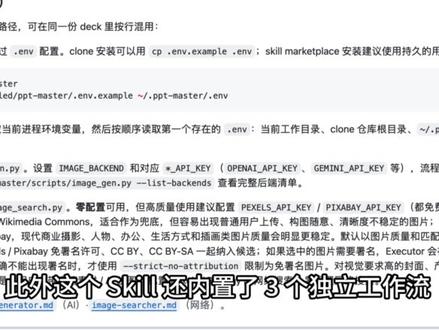 01:14查看AI文稿AI文稿
兄弟们,这是一个能让 ai agent 设计并生成原声可编辑 ppt 的 skill。 它的核心思路是先让 ai 生成 svg, 再用脚本转成 pptx。 之所以这么做,是因为大模型训练数据中 svg 远多于 drawing m l, ai 生成起来更得心应手, 而且两者都是基于坐标的矢量格式,转换比较容易。这样导出的 ppt x 每个元素都能直接点选和修改, 具体怎么用?把它安装到 cursor、 cloud code 等支持 skill 的 agent 工具中。丢一份 word pdf 或网址给 agent, 用自然语言下达指令。比如用这个 pdf 做一份 ppt, agent 会自动完成内容分析、视觉设计、 svg 生成并最终导出 pptx。 如果配了深图或搜图接口,它还能智能配图。此外,这个 skill 还内置了三个独立工作流,一个是模板复刻,把你喜欢的 ppt 样式转成模板,后续直接套用。 另一个是智能配音,将 ppt 每页备注转为语音并回嵌,实现口播旁白。三是动画定制, agent 根据你的描述,给 ppt 添加出场动画和页面切换效果。
36小葱AI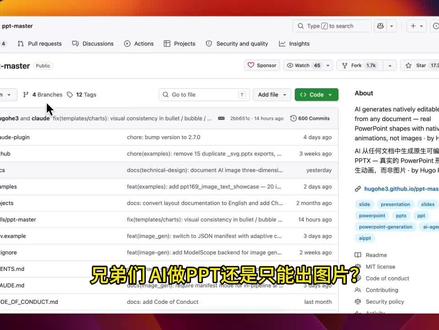 00:49查看AI文稿AI文稿
兄弟们, ai 做 ppt 还是只能出图片,改一个字就要重做这个!一七点三, k 星神器 ppt master 直接生成原声可编辑 ppt x ai 从任意文档生成真正原声 powerpoint, 支持真实形状动画图标不是图片。 亮点一,生成真实 powerpoint 形状图片框,原声可编辑。亮点二,支持 pdf o c w r l markdown 输入,一键输出。点, pptx 亮点三,内置 o x m l 动画和 tts 语音盘保,直接嵌入 ppt。 亮点四,完全本地运行, 支持模板复刻,隐私安全拉满,再也不用为 ppt 改版头疼了!想让 ai 生成真正好用的原声 ppt 的 马上试试,记得点赞关注哦!
5961猿AI 01:19查看AI文稿AI文稿
六个必装的 cloud skill、 superpowers、 table 搜索自动化、 agent, 浏览器自动化办公文档四件套,还有技能发现器。 第一个, superpowers 一 行命令,给 cloud 装上完整的软件工程方法论, t d d 驱动开发系统调试、代码审查、自 agent 协助十五个技能打包。 第二个, daily search, 免费的联网搜索 api, 个人限额完全够用,写代码遇到不确定的 api, 一 句话搜全网最新文档。 第三个, self improving agent, 让 cloud 学会从自己的错误中进化,每次任务完成后自动复盘,下次做得更好。 第四个, agent browser, 给 cloud 装上浏览器,自动测试网页截图,填表单,不用你再写 sline。 第五个办公文档四件套, word, pdf, ppt, excel, 这是 andropic 官方出的创建编辑分析, cloud 直接帮你搞定。 第六个, find skill, 装了一堆技能,记不住这个技能,帮你搜索和发现所有已安装的 skill ai 的 技能。商店目录六个 skill 装完, cloud 从一个对话框变成一个全能开发团队,去 pick up 搜 awesome, cloud skills, 五万 star 不是 白拿的。
276星探AI 00:33查看AI文稿AI文稿
最近 a i t 代初级岗位热议不断,别慌,这恰恰是你的新机遇。还在为做个网站熬夜抠图、调代码、改设计,效率低到崩溃?今天给你们推荐这个压箱底的神器,只需描述需求或上传截图,它就可以秒懂。 自动拆解设计,提取元素,直接生成带炫酷动效的代码旋停卡片。三 d 交互,一句话搞定,再也不用求前端等排期,你的创意立刻就能跑起来!时间就是竞争力,下一个驾驭 ai 的 赢家就是你!
 02:29查看AI文稿AI文稿
今天这期视频用最高效的方式教你如何在 cloud 桌面端中调用 deepstack v 四系列 demo v 二点五系列这种性价比极高的国产大模型。首先我们打开 cloud 桌面端软件,在 help troubleshooting 这里有一个 enable developer mode, 就是 开启开发者模式, 点击 enable cloud 的 桌面端会重启,重启之后我们点击菜单栏的 develop, 这里有一个 configure party inference, 选择 gateway 模式,在这里需要输入 gateway base url。 这个 base url 大家应该不陌生,我之前教学如何在 cloud code 中接入第三方模型的视频里 多次提及这个 base url, 它本质上就是各家大模型厂商都可以按照 ansrv 公司提供的标准设置自己的 base url, 这样就能在 ansrv 公司的产品里面 使用第三方的大模型。下方这个 api key 呢,就是我们需要去你想用的第三方大模型厂商那里开通的,比如 deepseek、 mimo v 二点五 pro deepseek 如何获取 basic url 和 api key? 之前的视频教程里也有,我这里以 mimo v 二点五 pro 距离 我们在小米 mimo 的 控制台里创建 api key 啊,我这里开通的是 pro 的 月度套餐啊,其实是 mimo 的 百万亿 token 计划赠送的,如何通过这个计划领取?之前的视频教程也有介绍,在这里创建 api key key, 填到 getaway api key 里面。至于这个 base url, 我 们可以看到控制台也写明了,你要选择的是兼容 astonopy 接口协议的这一行, 复制之后在 cloud 桌面端里面粘贴,之后在 model 类似的这里添加一行,把 model id 写成订阅的这个 api key 能调用的 model id, 注意这里模型的名称一定要按照第三方大模型厂商的文档里写的标准来,比如说有一些是必须要求小写。 如果这个模型支持百万上下文,也可以打开这个 offer one m context variant, 最后点击 apply locally 就是 应用需要重启 cloud 桌面端,可以看到这里模型已经切换成功了,我们选择这个 mimo v 二点五 pro 百万上下文。到这一步还不算完,我们怎么把模型提供商从第三方改为 ansible 官方订阅呢?在主界面点击左下角的这个 takeaway, 点击 signout 退出, cloud 的 桌面端会重启。重启之后你就可以看到两种登录方式,一种就是我们刚刚自己设置的第三方提供商,另一种就是 signing to asterisk。 如果你订阅了 cloud 的 官方的套餐,我们就可以使用 cloud 的 账号来登录。 我们看到已经切换成了 cloud 的 官方的订阅。 deepsea 微四系列的缓存命中率非常可怕,占到了百分之九十以上,再加上 deepsea 现在缓存命中的 a p i 调用成本打了一折,这使得它的调用成本几乎达到了 g p t 五点五, oppo 的 四点七的八十分之一。
13王行知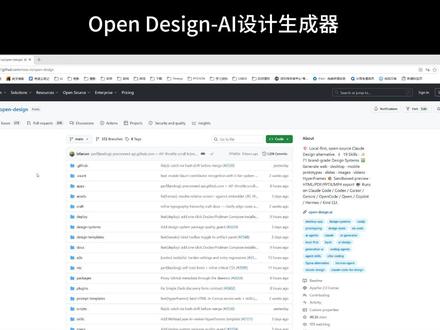 01:22查看AI文稿AI文稿
各位看官, cloud design 免费开原屏 t 来了! open design 直接覆盖 ai 设计圈,上线两周狂揽四十 k 星星, 不用花钱订阅,不用绑定固定模型,七十二套一线品牌设计系统直接白嫖,三十一种设计技能全覆盖,做杂志风、 ppt、 网页原型,移动端界面一键生成,还能自动适配你电脑里所有的 ai 编程助手, 本地运行,隐私拉满,还能导出 pdf, html, pptx。 设计师、打工人闭眼充就完事了。 我先让他为我创建一个工业园区的智慧管控大屏, 可以看到园区的设备运行,监控头的显示,园区的三 d 模型,人员、车辆进出情况,能耗情况,各种报表,维修记录,以及呃比较好看的曲线图表,我们看看他的表现如何。 我电脑里装的是 cloud code, 它可以自动调用 cloud code 的 代码生成能力,为我生成各种好看的界面。
71程序员老许

