三 d 建模户外垃圾桶,这种垃圾桶想必大家都见过吧,模型老师最喜欢布置这种作业了,因为这种模型的迷惑性极大,看似复杂,其实非常简单,看到后面你就会发现自己谎言,大明白的感觉,模型老师没有为难你,是真的很简单。 首先打开咱 dsmax 软件,把单位设置好。第一步,新建一个长方体,这里我的是三十乘三十,五乘七十,高度分段为二。第二步,转化为可编辑多边形,选择点乘几, 把中间的顶点往上移动,上面的四个顶点沿着手缩放,可以在前视图操作。 这里我要强调一点,不是等你说放,是在 x 说放,不然效果不一样。 来到编程机,给一点切角,看我的操作。再来到面层机,选择这两个面插入 删除,再选择底下的面插入 分离,这样底下的门就有了 分别添加修改器壳,稍微来点厚度,底下的小门可以厚一点。 第三步,复制一个出来,因为两个桶是一样的,中间留一点距离。潜射图创建一个矩形, 转化为可编几样条线,两边的钉点往中间移动一点点,然后再挤出,挤出二十八厘米就行。 顶视图对齐到中间创建二维线,可以打开捕捉,在两个垃圾桶中间进行绘制,画一个这样的形状, 就是这么个形状, 中间有个矩形的洞,再创建一个矩形,稍微调整一下大小,现在一共是两个图形, 将其中一个图形化为样条线,再附加另一个图形,添加修改器,挤出顶式图放在中间。 大体的模型都做出来,是不是没有任何难度?接下来做相对复杂一点的灭烟区,创建一个一样的大的矩形,可以拿出来做中间创建一个小矩形,转化为可编几样条线,附加另一个矩形, 缩小一点。复制一个小矩形出来,调整一下大, 将所有点转化为角点,选中中间的顶点,进行圆角, 添加修改器,挤出薄一点,中间最难的部分就做好了,现在是第四步了,把灭烟区放到目标区,转化为可编辑多边形,编辑一下,选择侧边的面挤出, 这里是按局部法线起除, 不用挤出太多前视图,调整一下大小和位置,和这个洞差不多大就行。然后再回到面层挤,往前移动一点,就像这 这样,再挤出一下也不用太多。再把脚稍微切一点, 影视图调整位置,完美镜像复制一个在对面影视图。对好位置 模型部分就全部完成了,你学会了吗?下节课再稍微讲下,贴图吧,下课!

粉丝1394获赞1.4万
相关视频
 01:05查看AI文稿AI文稿
这是一个智能分类垃圾桶,之前做的木板切割智能识别垃圾桶跟真实垃圾桶差太远,要去学校做科技节展示,果断给它做一个升级。先重新建模,还原真实垃圾桶外观。三 d 打印机开干,一点点打印出主体, 装上舵机,再打印出台盖支架,固定好叉主板,调试开盖角度。开盖的角度正好,但关盖的角度小了, 在编程软件里调整下角度,完美细节不能少。 3 d 打印分类牌,激光雕刻专属底座。缩小版的垃圾分类站 瞬间在线了。把用到的硬件装到背面。 k 二一零视觉识别主板,识别物品和预设的目标进行匹配,驱动对应的舵机做出反应,加装音频播放模块来播放识别的垃圾类别。 线路全部接好,最后上传调试好的代码,这款颜值与实力并存的智能识别垃圾桶作品就升级好了,回收垃圾。
49格物实验室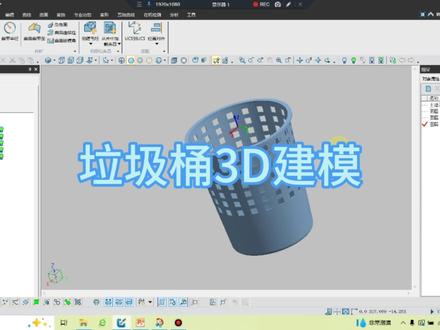 19:54
19:54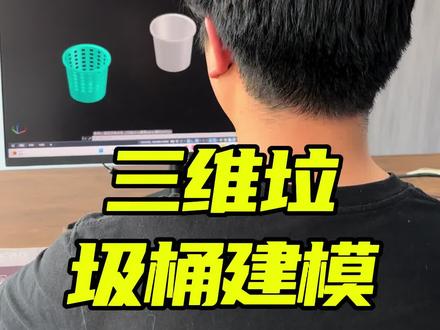 02:14查看AI文稿AI文稿
哎,老师怎么了?就是看你看人家这个垃圾桶是带眼的,我,我只会画这种不带眼的,这个带眼的,这个效果怎么做出来的啊?这个很简单,我来教你,你把手机拿着。首先呢,我们点击上方的这个自定义式图,先给他去改成前视。 好,这是我们的一个前视图真实样式呢,也给他改成二维线框,好操作一些。在这里我们要先去会制矩形,输入矩形指令 r e c 小 空格,确定在上方的位置,我们先去会制第一个矩形 位置,完成之后呢,我们去输入一个复制指令 c o 调控格,选择矩形空格,确定,制定终点位置好,数值朝下,我们输入阵列指令 a 空格项目数,我们输入六调控格,找到第二点的位置这个地方,鼠标左键点击一下。 好,这个矩形绘制完成,我们再点击上方的前式,切换到现在,等轴侧来,我们要去把这里的矩形拉伸,咱们输入拉伸指令 e x t 空格,选中矩形,让它穿过我们的垃圾桶,再点击这里的视觉样式,给它改成俯视, 输入我们的阵列指令 a r 挑空格,选择这里的矩形空格,确定这个类型呢,我们点击几轴,咱们的中中心点,我们就选择这里的圆心位置项目数,输入 a 空格,给它改成十六挑空格,好,再次切换为我们的这个西单等轴测试图。 接下来的话,我们再去输入叉级指令 su 敲空格,先选择垃圾桶空格确定,再选择我们的整个图形敲空格。现在我们再输入 vs 空格,把视觉样式切换成真实模式。你看这个垃圾桶做好了,我们双击它,再给它添加上一个颜色就可以了。 哦,原来是这么做的呀!对,但是老师这个过程我看懂了,但这个里面的好多东西我都不会呀,我想把这个软件系统的学一下。怎么学呀? 那你可以来看一下我这本凹凸 cd 二零二四,从入门到精通的书籍,里面包含了大量的综合实战。首先从新手的操作手法开始讲解,再到二维的平面制图, 高级修改命令,复杂的编辑,包括文字表格,尺寸标注,还有后方的三维实体建模。整本书籍呢,都是这样,文字加上图片的形式,一步一图观看起来非常的方便。那你要是觉得这种白纸黑字看的比较枯燥的话, 在书籍的侧方还有二维码,扫描二维码可以观看到对应的视频课,你点击左下角小黄车,就可以把它带回家学习使用起来啦。
49CAD校长 03:41查看AI文稿AI文稿
好, ok, 你 看看,先是做了这个垃圾桶的一个建模材质还没有上,材质最后就上不着急, 然后是这边的一个墙,也是先把模型做出来,然后做 uv 拓展,拓展 uv 上区分材质,看一下背面, 然后是这个舞台, 然后这边的 还有这个花坛里面的草啥的都还没有放进去, 这些地面上的这些圆环的材质也还没有做,先 用默认材质放上去看看 uv 是 否有问题,没有问题的话就是接下来的几周的时间就是在完成它的材质的制作 啊,这些路灯的位置,摆放这些树的位置, 感觉这个树叶子好少,那前面这颗石头呢?也是没有做材质,就是测试一下入位是否正常, 然后这些竖的啊,这垃圾桶,垃圾桶还有这样,就是这些竖的 没有太多了,现在就差路灯,差这个一个路灯,还有这个围栏,铁护栏以及 还有什么来着?这个指示牌吧。嗯,这路灯没做这个告示牌记得是在哪来着?这里吧, 但是贴图也没做呢,这个告示牌他也只是有模型也是没有做这个贴图,但是贴图还得去做两倍吧,两倍会太大了,也应该太大了, 对,太大了一点,五倍了,一点,三倍,一点,三倍,他比人高不了多少,就稍微比人高一点点, 这个是不是能再高一点点 啊?不过是七可以。 好嘞,那么就就录到这里吧,接下来下次再发视频,就是这边全部做完了,隔很长一段才发一次。
 06:08
06:08 01:17查看AI文稿AI文稿
今天我们来学习一下像垃圾桶上面的这个交叉网格纹理是如何制作的。首先追加一个圆柱体,编辑生成多边形网物体,打 开移动轴给他拉长,按住 alt 键去拖动这个拉长,给他变细,之后去找到几何体,编辑单单麦时去给他动态一下, 去把它的这个网格给它布均匀,找到 every max, 打开 every max, 重复给它改成三十个回车,旋转的话我们去找到 y 轴, y 量去旋转三百六十度回车,找到枢纽,找到 z 轴,去给它分开,差不多十左右吧,然后给它上上网格解锁,刷新上锁小雨滴小房子, 让它回到空间的中心,然后去找到变形,找到 y 轴,给它扭曲一下, ctrl shift 加 d, 再复制一个子工具,找到变形里面的镜像,给它镜像一下,合并可见。随后来到我们之前做好的这个垃圾桶大型,然后去找到追加,把我们刚刚做的这个交叉网格去给它追加进来,打开移动轴给它缩放, 打开小齿轮,找到变形器,按住 ctrl 键,把不需要的地方给他遮绕掉,调整一下位置, ctrl alt 键点击一下旁边空间处,反选一下,再去调节一下上面的这个位置,点击接受,这样这个垃圾桶就制作完成了,非常简单,大家可以去试一下。
 00:53查看AI文稿AI文稿
看电视没?垃圾桶,我让 ai 做了个,掏出手机许个愿,我想要一个垃圾桶,可以躺在床上吃零食。 ai 开始思考, ai 开始设计,建模完毕,开始自己打印。打印机准备开始了,带大家去看看吧。你们看吧,我继续躺着去 打印好了,取下来,我用力掰,赶紧去试试, 一模一样,放上我的小瓜子,稍微多来点,再来点,然后继续躺着看电视。
1022From silence 01:38查看AI文稿AI文稿
哈喽,大家好,今天的话我们接着上期视频来讲一下我们三 d max 里面制作包边的另外一种方法。首先我们还是要先制作出这样的一个片面模型,然后制作包边之前,我们要点击重置变换,然后点击两次重置,选定内容, 将这块模型重置一下,重置好之后呢转化为可编辑多边形,然后用我们的一个边界选择,选中我们这个模型的一圈外轮廓边, 在右键点击创建图形,这里呢选择线性,然后点击确定,确定好之后呢,我们的模型边缘呢就会出现一根这样的线,我们选中这根线,然后点击编辑面板里面的一个渲染展开它, 展开之后呢,将这个在视口中起用给它勾选上,勾选上之后呢,你会发现我们的一个模型呢变成了这个样子,这里呢我们只需要调整它的一个厚度数值,将它缩小, 然后通过下面这个边的一个数量来控制我们这个模型包边的一个段数,这里呢我就输入一个六,根据我们的原话要求来,然后我们就得到一个包边的一个基本形状,再呢将其转化为可编辑多边形,然后再将我们包边的一个结构边进行一个卡线处理,选中所有的一个结构边, 然后右键进行一个切角,这里呢我们选择四边形切角,调整一下切角的数值,然后点击确定,再将我们底下这一块模型的一个结构边也进行一个卡线, 卡好线之后,将这两部分模型附加起来,然后统一给一个涡轮平滑,增加一下叠带次数,就可以看到我们这块模型的一个包边效果就制作出来了。好了,今天的分享就到这里了,我是村长,给个小关,我们下期再见。
1873D建模村村长(有课)


