粉丝1.8万获赞5.5万
相关视频
 04:13查看AI文稿AI文稿
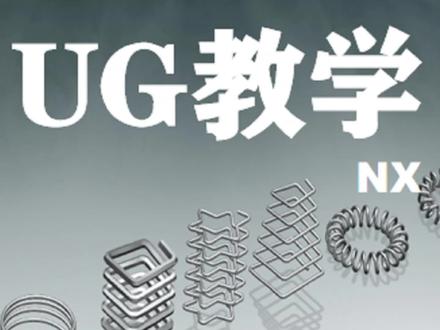
想要学习 ug 软件弹簧画法,一个视频教你所有类型的弹簧绘制。第一种基础弹簧,选择曲线中的螺旋指令,设计好直径,螺距以及长度之后点击确定,然后选择我们更多中的管道指令,选择螺旋线, 设置外机输出改为单段,点击确定。第二种面具弹簧。首先我们做一条直线,垂直向上走一个六十的距离,点击 确定。接着选择螺旋指令,在我们的螺距中改为沿几线的线型方式。首先指定中心线为我们的几线,在指定点这个位置,第一个点呢,我们选择为端点,选择目标端点对应的螺距,我们输入唯一,那第二个点我们选择自动判断 识别为咱们的终点位置罗距设置为十。第三个点我们依然选择为端点, 选择这一端端点同样逻辑设置为一,点击确定,这样我们一个变质弹簧就算完成了。 第三种异形弹簧,首先我们通过拉伸指令去构建我们所需形状的实体,点击确定。中间同样我们要构建好一个相应的直线,然后选择我们的螺旋指令,创建一个最基础的螺旋线,点击确定。 这里呢使用到投影曲线,选择我们的螺旋线,指定我们的弓箭表面对你的投影方向,我们改为朝向直线的方式,选择我们这条中心直线,然后以得到的线条我们去构建相应的一个管道,一个异形的弹簧就算完成了。当然我们 也可以通过继续绘制草图,选择记录镜的方式记忆所投影得特的线条,来绘制我们所需要的任意形状,比如说这里我们做好一个六边形,点击完成草图,然后通过我们扫地的方式呢来进行相应形状的弹簧构建, 这个呢可以勾选保留形状。定向方法依然是以改为逆意取线的方式,选择中心线,得到这样的一个造型, 通过这种方式我们可以得到任意形状的弹簧。第四种,环形弹簧,我们通过草图绘制一个直径为四十二的圆形, 完成草路之后,我们选择螺旋线指定,在螺旋类型中改为沿几线的方式,选择这条圆弧,然后指定好相应的直径大小。这里的长度 限制方法中,弧长改为弧长,百分比为百分百。那这样得到的一个结果我们可以看到螺旋线的首尾是没有进行连接的,那对于螺距的要求呢?是刚好周长,要进行一个整除,输入 pi 零的方式,然后乘以螺距为二, 就能得到这样一个环形弹簧的样式。第五种,环形,异形弹簧,基于上一种绘制方法中,在中心呢,我们通过拉伸或者说扫略的方式 构建出我们所需形状的实体。这个时候呢,如果说你是用到同一曲线,你会发现这个他是并不支持我们朝向直线的,你说这种方法根本用不了,那如何去做呢?我们来到中间的这个圆形为基础,选择直线,根据他的象线点来绘制一条水平直线, 使用到我们的扫列指令,扫列指令中,我们截面选择为直线,引导线选择为圆形。这里定向方法中改为角度规律的方式改为线性规律类型。终点输入为三百六十度的一个整数,比如说我们输入三百六乘以二十, 点击确定,我们就可以得到这样的一个片体,接着把我们之前的实体调出来, 那么这个时候选择曲线中的相交曲线,我们选择片体,然后选择我们的实体表面, 这样他们的香蕉线条就构成了我们所需要的螺旋样式,选择我们的管道指令,完成我们相应的一个创建这样的一个异形弹网咱们就 ok 了。觉得有收获的话记得点个关注,进入粉丝群有惊喜哦!
2453UG教学-阿超 01:33查看AI文稿AI文稿
快看我把节奏盒子里的 spunky 全部种进花盆里!而且可以动哦!心动不如行动起来,一起跟着画!先把节奏盒子一个个画出来!不知道你最喜欢哪个节奏盒子呢?可以在评论区告诉我 涂个花盆。不不不,是一堆花盆。盒子折起来贴好 折起弹簧,把人物穿过孔,贴到弹簧上,纸条围边贴一圈, 一个就做好了。添加个可爱表情 列队十五个崽崽排排坐,上班摸鱼解压神器,手残党也能轻松 get 同款!去做几个摆在你桌子上吧!
8109Nan南一 04:28查看AI文稿AI文稿
今天我们一位同学,他想绘制这个触摸弹簧,不知道怎么画,那我们来看一下应该怎么去弄。首先那我们可以通过螺旋扫描得到线,得到线之后,那这个地方可以给你一个草绘, 再把这个螺旋扫描的线直接做修剪,在中间,那我们可以通过点连起来就可以得到线,再做复制半径就可以得到我们这个扫描轨迹,再直接扫描就可以了。首先做螺旋扫描得到线,假如说我们的这个弹簧的一个长度为一十五, 螺旋扫描的线的直径为十,所以呢我们这个半径为五,长度为一十五, 截距为 r。 截面的话让我们给定一条直线,因为我们需要得到线,弹簧两端它是压平的,所以那我们需要设置截距,设置起点跟终点的截距, 那我们两段式压平的截距是最短的。假如说那我们的这个线径为零点五,那我们的这个间距也是零点五,正好是压平的,这个是起始点和终止点,起点是零,终止点是一十五,因为我们弹簧的高度是一十五, 从零点到零点五的位置,它的间距为零点五,是保持不变的。 从零点六开始,它是由间距零点五变成了二点零,在那整个长度是一数。假如说是一十四点六, 这中间间距都是二点零,也就是从位置零点六到一十四点六,中间间距都是二点零,所以中间它是均匀的。从一四点六到一十四点五, 那他的这个一十四点,这个按到说是一十四点四, 这个是一十四点五,那间距由二点零变成了零点五,但由位置一四点五到终点,那中间间距是零点五,是保持不变的。确定确定完毕之后,那我们就可以直接做复制, ctrl c、 ctrl 加 v, 按住 shift 键直接做 b 键隐藏,这个很明显,那我们可以得到这条线和这条线上下两段很明显是压平的。得到线之后,那接下来的话,那我们来看一下,我们需要在中间绘制一个拱起来的一个这样的草绘,大概是这样的, 再把这条扫描线做修剪,那我们修剪中间部分在两边,那我们可以通过点连成线就能得到一个完整的线,再直接做扫描就可以了。首先那我们可以绘制一个草绘,草绘的话,那我们需要一个 平面,可以直接做个点,再根据这个点做一个基本平面, 再根据我们的这个基本平面,那我们会制一个跑道型的草绘距离,假如说一点 两端给定各道线,确定确定完毕之后,那接下来的话,那我们就大概在两端做点就可以了。做一个平面,做相交,做距离和一个二点零 这边,那我们也可以记它做挂点,那我们就可以得到这个相交点,那我们可以记这个点,可以做修剪 中间部分,那我们就可以通过两个点做线连起来, 这边也是同样的操作,那我们现在的话就可以直接把这个线做复制, b 键直接做扫描,直径为零点五, 就能得到我们这种两端压平上面拱起来的这种触摸弹簧。假如说我们需要把弹簧 做成喇叭形状的,那你可以直接更改我们的这个扫描轨迹,把它改成喇叭形状的就可以了。想要学习更多的曲面和结构知识,欢迎大家点赞关注!
 02:0315米兔的艺术疗愈馆
 00:50查看AI文稿AI文稿
一分钟教你做摇摆独角兽!先用一大一小椭圆形概括出独角兽的身体, 再画出前后腿和耳朵,用喜欢的颜色加上头发、触角和尾巴。 身体上也可以加一些装饰色块,色块上可以画些彩色线条装饰,再搭配上翅膀剪下来备用。准备一大一小圆形固定在一起做底座,两个细长条固定成直角,交替折叠, 结尾处用胶固定,就变成了可以拉伸的小弹簧。顶部折出立起来的三角形,固定在底座上。将独角兽固定在立起来的三角形上,简单的摇摆机关就做好了。
81创意美术雪子老师 00:43查看AI文稿AI文稿
老师,你这是 cd 里面画的三维弹簧啊?是的, cd 能做三维弹簧吗?今天我教你怎么画。首先你输入螺旋线快捷命令 h 一 l i x 空格,指定底面的中心点,输入底面半径十空格,输入顶面半径十空格,输入下方的二级命令 h 圈高 空格,指定圈间距十空格,指定螺旋高度一百空格。然后在这个螺旋线旁边画一个半径为三的小圆,输入圆命令 c 空格,指定圆半径三空格, 输入扫略命令 s w 空格,选择右面的小圆空格,再选择左边螺旋线,这样这个螺旋线就画好了。哦。老师,这个真的太厉害了。
109CAD校长-欧亚 00:40查看AI文稿AI文稿
春天一定要带孩子做这个摇摇花,真是简单又好玩。在纸上画几朵喜欢的花花,造型和颜色随便配,主打就是一个春天的感觉,可以让孩子自己设计,表达春天的美感。我最喜欢这个紫色,好温柔好美呀!画好剪下备用卡纸,再剪几个圆 点上点点,草地就出来了。取俩硬纸条,这样折弹簧, 小花粘弹簧上,粘上弹簧的花花好 q 弹呀,可可爱爱!弹簧尾部涂胶粘草地上就完成了。
1.0万宝藏手工 01:33查看AI文稿AI文稿
像这种两端并紧的弹簧怎么画?今天我们用 solidworks 简单三步完成绘制。首先我们画一个圆,将这个圆变成螺旋曲线,由于这个弹簧两端是并紧的结构,所以参数 我们选择可变螺距。接着对区域参数进行设置,这里主要是设置每一段的螺距和圈数。假设弹簧陷径是一毫米,第一行的螺距是一,圈数是零,高度也是零,这里是弹簧的起点位置。第二行螺距是一,圈数是一,高度自动计算, 不用管它。第三行螺距是三点五,圈数是一点五。这里要说明一下,这个一点五指的是从第一圈到第一点五圈,螺距由一变为三点五,也就是说变螺距的那一段只占零点五圈。第四行的螺距是三点五, 圈数是七点五,意思是从第一点五圈到第七五圈,螺距都保持在三点五。第五行螺距是一,圈数是八,意思是从第七点五圈到第八圈,螺距由三点五变为一。第六行螺距是一,圈数是九,意思是从第八圈到第九圈,螺距保持为一。 这部分的参数设置完了,接下来我们将起始角度设置为零度,这样方便在曲线的起始点化解面确定后,这条曲线就完成了绘制。然后我们选举经过曲线起始点的基准面, 以曲线起始点为沿心化解圆。然后我们用扫描命令生成弹簧。三 d 实体,你学会了吗?
122智造工匠 04:42查看AI文稿AI文稿
道友们都二零二五了,不会还有人不会画这个弹簧吧?今天我就用 solidworks 来教大家怎么绘制这个弹簧。首先我们打开 solidworks 软件,点击文件新建,点击零件模板, 再点击草图,草图绘制,选择前式记者面。好,我们选择圆,在中心画一个圆,尺寸,我们给到五十,好,退出草图,然后我们在曲线里面选择螺旋线, 好,这里我们选择逻辑与圈数,这里我们也选择可变逻辑,在这个输入框里面输入十十,二十, 二十 十,这个什么意思呢?就是他在中间的那一段,第二圈开始到第八圈,他的逻辑是二十,然后开始端到结尾端,他的逻辑是十, 这里我们其实角度选择零度,这里选择顺时针,好,点击确定,然后我们再选择扫描,选择圆形轮廓,好,点击草图, 因为我们之前输入的呃逻辑最小是十,所以我们在这个里面一定要填要小于十的,这里我们选择八,如果你填大于十,它相当于就会有干涉,好,点击确定, 然后选择草图,草图绘制,在这里我们选择上次极准面,好,我们画一个框, 然后呢选择这个圆,点击转换实体引用,然后再选择另一个圆, 这里我们把原更改成构造几何线,另一个也是一样的右键,好,选择这个构造几何线, 然后我们再选择这个边,选择这个中心点,这里我们选择重合, 下面也是一样的,选择边点重合。好,我们在这里选择拉伸切除,这里我们选择两侧对称,这里我们可以选择数字大一点, 我们随便数一个数字,好,点击反向切除好,这个弹簧就完成了。那还有什么方法呢? 我们可以用工具箱,比如说这里是佳立创 icon 工具箱,它里面也有一个绘制弹簧,怎么绘制呢?这里我也演示一遍。首先我们点击草图,草图绘制选择前世纪准面, 同样的我们画一个圆,好,一样给到五十,退出草图。然后我们再选择加力创工具箱绘制弹簧。好,这里我们就直接选择这个草图 啊,这里是弹簧的类型,有拉力、扭力,包括那个现在我们选择压力, 然后这里面选择截距圈数,把这些下拉菜单都点开来。好,这个是中心段的一个逻辑,我们选择跟之前一样二十, 这个是陷阱,我们之前选择八,同样的这里也选择八。好,下面也就是开始端到结尾端。啊,这里没有问题,然后我们在这里点击两侧削平, 然后这里的选项没有问题,点击确认。好。
 02:32查看AI文稿AI文稿
同学们好,今天我们来学习一个弧形弹簧的位置技巧,首先新建一个零件, 选择前四面,给他一个好的位置。第一步我们先去画啊这个线条,一个线条往上拉,再画一个圆弧,再来画一条直线, ok, 选到这个线跟圆点做个重合定义,然后我们框选一下圆弧,跟直线做相切,下方也是如此,然后选到这个线,跟这边的线做一个相等约束,我们定一下尺寸,这个地方给到一百,然后半径咱们也给到一百。定义完成之后, 呃,把这边的距离我们再来定一下啊,选这个线的话呢,添加水平,定好约束完成之后,找到特征里面的话,有个扫描命令激活一下他,这个地方我们可以选到圆形轮廓大小,给他一个五十,然后确定 把这里做完之后,选到上色界面,给他一个草图字,把它正确找到直线,命令从这里往外侧拉伸 好,画完之后退出草图。我们接下来的话呢,将这边的扫描里面的草图一给大家现一下,然后找到这边的一个曲面面,里面的话有个扫描曲面,激活一下他这个地方,选到草图轮廓,第一个这个线为我们的一个草图,然后中间这个线为路径, 选完之后在选项里面的话有个随路径变化,我们选到指定浏览值,这个地方我们选择圈数二十, 然后这里话正常我们做的话呢,是直接确定话,他会生成报错的啊,这个时候我们将合并切面激活一下他,确定一下他就会生成这样的一个螺旋曲面。那我们紧接着找到草图里面的一个商低草图位置激活一下他 在这边的话有一个选转换实体人物,咱们把它打开,里面有个交叉曲线激活一下。呃,交叉曲线激活之后我们来操作一下,选到实体第一个选到这个面,再选择中间这个面,再选到下方这个圆面,然后再选到这边的一个曲面,选完之后咱们确定一下它就会生成这样的一个螺旋线出来, 咱们把它擦掉一下,将这边的一个实体的话都给它隐藏一下。啊。好,我们在这里话隐藏实体,包括这边的话也隐藏一下, 隐藏完毕之后找到特征里面的话有个扫描仪激活一下它,然后我们找到这边的一个圆形轮廓。呃,这个地方的话呢大小咱们给到紫金石的,然后确定一下它,那我们看它这样的一个 弯曲的一个弹簧的话就做完了。最后的话给它上个颜色,这个颜色我们用的是一个老耳塞卡,里面的话有两百零八种颜色,我们可以选择自己想要的颜色啊,比如说随便给他一个黄色。好,这个模型大家有没有学会,学会的同学可以给我点点赞,点点关注,我是一点教的王成,那么今天视频讲到这里,谢谢大家观看。


