断桥铝门窗三维加工图画法教程
粉丝1.1万获赞3.1万
相关视频
 00:59查看AI文稿AI文稿
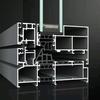
当你拥有像这样的门窗型材 cad 图时,你就可以通过学习我们的课程画出这样的三维组装图效果了,简单明了的展示出门窗加工组装的效果,方便指导车间生产,看下三维的效果。
370雷克&门窗户外设计培训 01:00查看AI文稿AI文稿
这是一张断桥平开门门槛的加工示意图,左边是二维加工尺寸图,右边是三维效果图。 二维和三维的配合,可以让图纸更加直观、清晰地表达设计者的意思,让车间师傅一看就明了。暗图加工即可,质检暗图检查即可。 这是 cad 三维画出来的门窗加工模型,会 cad 二维就可以学习哦!
 00:33查看AI文稿AI文稿
很多朋友问铝型材三维怎么拼?今天我就来手把手教你们,不管是直角还是立体拼接靠公司和沉头螺丝就行。记住,二零型材用 m 五螺丝,三零四零型材适配 m 八。一、在型材打沉头螺丝孔和通孔。二、 给另外两根型材攻螺纹,把半圆头螺栓拧进螺纹孔,再插入打好孔的型材。三、用内六角扳手穿过通孔拧紧直角拼接就完成了。最后用圆柱头螺栓穿过沉头孔和第三根攻好螺纹的型材拧紧三维连接就 ok 了。
610悦悦爱自由 00:55查看AI文稿AI文稿
门窗三维加工图工艺卡制作,这个就是将门窗型材的 cad 二维图化成三维的效果了,这里我们可以清楚的看到型材需要加工的位置和尺寸。
 00:59查看AI文稿AI文稿
系统门窗加工图制作,这是一个推拉窗的巅峰,我们可以通过远见将加工的位置和尺寸表达出来, 这样能让车间系统性的生产图,高标准的产品。系统门窗加工图的制作是每家系统公司所必备的,也是门窗设计师进阶所必须掌握的技能, 欢迎后台私信了解相关课程。
 00:27查看AI文稿AI文稿
安装断桥,一体式桥梁, 安装主梁,安装副梁,安装隔热片加胶中空榫卯玻璃,最后安装玻璃盖板。
 02:34查看AI文稿AI文稿
只需简单操作,就能快速完成展会框架的整体搭接布局,无需复杂建模调试, 省去手动统计配件单独绘图的繁琐流程,大大节省了设计时间,让大型铝型材框架设计变得轻松又高效。完成后还能一键自动生成完整物料清单,包括需要加工的图纸一并下载,工作效率直接拉满。 本框架长宽尺寸均为六米,高三点七米。经使用者反馈,以前设计大型展会框架,传统工具操作繁琐, 结构和连接件都要反复调整,费时费力效率低,自从用上旅途, c、 a、 d 框架难题轻松搞定, 本期我们将重现绘制过程。本框架整体采用八零型材搭建,先向上拉伸确定高度,再分别横向和纵向拉伸确定长和宽, 之后使用复制功能完成四面的搭接。框选上层型材整体向下复制得到二层空间, 接着分别加强两面的横向和纵向的型材,防止晃动,同时也和墙面产生隔绝。 之后开始布局二层吊顶部分的框架搭接,利用复制功能完成横向型材框架, 最后开始绘制成型材,使用复制功能完成其余的部分。 至此,展会框架就已经全部绘制成了。只需简单操作就能快速完成展会框架的整体搭接布局,无需复杂建模调试,省去手动统计配件单独绘图的繁琐流程, 大大节省了设计时间,让大型铝型材框架设计变得轻松又高效。完成后还能一键自动生成完整物料清单,包括需要加工的图纸一并下载,工作效率直接拉满。软件无需下载,在线即可使用。
3铝图科技 01:54查看AI文稿AI文稿
有人问我,在自动化行业的结构设计中履行在框架的部分,大家都在使用 sotworks、 ug、 卡地亚这些通用的三维软件,还有不少免费使用的渠道。 那么我们为什么还要研发旅途 c a d 这款专用的三维软件?我来举两个例子, 我们看项目里的几组框架软件,可以自动识别型材型号,精准判断型材与型材之间的相对位置、 安装状态。我们只需要选定想要的连接方式,就能一键完成型材拼接。他不只是做三维的格式化建模,更能直接匹配出行材对应的精准连接键型号, 完整呈现所有配件信息。这几个简单框架采用的连接方式完全一样,但因为型材型号不同, 系统自动匹配出来的连接配件规格、型号全都不一样。这种系统自动甄别、自动梳理、自动匹配物料型号的功能,不用设计师手动查找、手动核对,从根本上避免选错配件。 第二个例子,做铝型材门扇。首先要选择需要安装的位置,软件从自动识别门框型材,自动计算框架径尺寸和需系扣的门缝尺寸, 到深层精准门扇和门扇板材尺寸、门扇型材间的装配把手、荷叶装配,再到型材加工,要求 所有配件精准型号全部自动生成,一键匹配,不用人工反馈验算,不用靠经验预判。这些效率是我们开发旅途 c a d 全部意义的一部分。
3铝图科技 02:23查看AI文稿AI文稿
各位网友,今天我们要搞点事情,我们想做一下旅途和各平台提供的工具大比拼, 传统的插件形式绘制旅行材框架和我们的平台设计差异。首先我们看一下 solidworks, 本次参照的插件是艾安特插件的形式,搭建树模要从最基本的草图线段开始绘制, 要在空间中搭建出一个三维的立体草图,之后再选择型材的规格,这个时候插件会自动运行并刷新每根型材。对比我们平台,我们直接跳过线段草图步骤,我们可以及时输入尺寸,确定长度或者直接拉伸即可。 使用一些快捷键可以辅助快速完成框架搭接。对比插件形式,我们的效率要快得多。 在 s w 中需要修改型材尺寸的话,是要进入草图界面更改长度, 退出以后刷新型材框架才能实现完全修改。需要增减型材的话也是同样的操作,这样的操作对小白不是很友好。 而旅途是怎么操作的呢?右键调出功能栏,直接反向缩短型材即可。绘制第一根后会生成参照面,其余可以快速完成。缩短 之后移动正面框架即可完成修改,对比 sw 要简单得多,这样对小白很友好。 sw 的 连接安装需要手动选择安装面,再点击对应的功能键才能完成螺栓的安装。旅途的螺栓在型材搭接的时候就默认出现,对比插件不需要选择安装面,高效简单。 关于脚键的安装, sw 同样是选择安装面,并且一次只能装配一个,注意这里脚键没有统计到安装脚键所需的螺栓螺母,旅途只需要点击对应的脚键就可在识别点重复安装,并且可以统计到螺栓螺母。 经过对比,旅途要比插件形式的 s w 旅行材搭建要快速许多,无论是对设计师还是小白都是简单易上手的。你们都是用什么软件绘制旅行材框架的?欢迎在评论区留言。
6铝图科技 01:16查看AI文稿AI文稿
你们去客户家量尺的时候,像这样的自建房是如何给客户提供门窗方案的呢?你看看我使用软件做的这种方案,你们觉得如何 与实景相结合,可以让客户提前看到安装后的一个效果。操作呢也是非常简单的,比如说咱们选中这个窗型,把它删除掉, 右边有一个导入作品,我们把画好的窗户直接导入软件中来,通过上面的位置键,红色的左右移动,绿色的上下移动, 我们只需要把窗户与窗洞的左下角对齐,再通过罗盘调节仰视角、俯视角,窗户向内开还是向外开,窗户向上倒还是向下倒等操作,就可以把窗型的完美的放入实景中来, 再通过缩放键改变它的大小,这样呢一个断桥窗户就放入实景中来了。你们觉得这样的操作简不简单, 并且软件给你配备万能的调色卡像玻璃的高光都是可以调节的,我们通过这个万能的调色卡像, lowe 玻璃的透明度都可以调节出来,还可以一键开启三 d 动画。
 02:16查看AI文稿AI文稿
欢迎来到旅途和各平台提供的工具大比拼,专业绘制旅行材软件 macad 和我们的平台设计差异 macad 的 这种覆盖板材选举比旅途速度快一些,旅途要选举四条槽口才可放置, 但是旅途提供了三种装配方式对比 macad 拥有更多选择。对于这种的型材放置, macad 需要去依次描边才能生成切角的板材。而旅途则依然是选择四条槽口进行装配, 根据不同的方式搭接,系统会自动进行切角计算。对比 macad 更简单易上手,点击板子以后,右侧栏会统计该板材的安装配件。 macad 和旅途端盖的安装方法基本类似,但是两者的扣剪端盖尺寸的方法不一样。 macad 需要右键对应端盖选择扣剪参数,或者提前设置好默认全部扣剪。 而旅途则是选择端盖功能时,就需要选择外装还是扣剪。另外我们还提供了金属端盖。 经过对比,旅途的可选择性和方便性大于 macad。 关于封条,两者并没有太大差距,但是旅途提供了两种材质和多种颜色可供选择。三通连接键,两者也大同小异。 旅途对比, macad 额外添加了一键装配快捷键,可快速实现装配。 另外还提供额外几种不同的角连接件,可以自由选择搭配。 macad 和旅途同样提供了多种支撑件,旅途可根据型材的搭接状态自动匹配合适的支撑组件,不用去手动选型,这样对小白更友好一点。 其余功能就不一一对比了,大家可以试着比较一下,并在评论区留言。经过两期视频的比较,旅途的功能拓展性要比 macad 要多一些,更符合国内的使用情况,也比较简单易上手,不需要参与过多的选型, 系统会自动匹配符合条件的配件并实施安装。如有别的问题,欢迎在评论区留言。
134铝图科技 02:01查看AI文稿AI文稿
欢迎来到旅途和各平台提供的工具大比拼,专业绘制旅行材软件 a、 c、 a d 和我们的平台设计差异 a c、 a d 对 比旅途,型材选型有些差别,旅途的型号要多一些,且比 a、 c、 a d 多一级分类,这样方便快速定位到目标型材。在型材搭接方面,两者几乎没有差距。 默认连接方面,旅途采用螺栓连接, a、 c、 a、 d 则采用毛式连接,对比螺栓连接更方便,且比毛式牢固。 a c、 a d 的 门是先上承之后右键选择门设置以后方能更改单双门和配件等,但是这里的插销只会在一边出现。 对比旅途,我们是先选择一系列参数以后再最终确定门的样式,这里我们采用上下放置门吸,以便开关门受力更均匀。 点击门以后,右侧会出现组成门的所有配件等参数。关于更换连接键, macad 需点击对应的位置,一个一个去删除连接键, 或者提前设置无连接键状态,且连接键的形式基本都为毛式连接,旅途在单独删除的基础上增加了批量删 除。除了毛式连接,我们还提供了二十几种其他连接,选择对应的连接键以后,可以按照提示实现一键安装。 对比 macad, 旅途更符合国内的使用情况,主打一个量大管榜。关于叉槽板材,旅途对比 macad 精简一些,只保留常用的四中叉槽材质。安装方式基本相同, 都采用优条卡柱板材。点击板材,其尺寸均被统计, macad 没实时统计到优条尺寸及数量。 经过对比,旅途统计的配件要多一些,且参数较为详细。 music。
126铝图科技


