天选7 pro如何隐藏桌面图标
这么可爱的天选机,老婆被图标挡住也太可惜了吧!打开 opaper 的设置常规,在基本设置这里,编辑热键下滑,找到隐藏桌面,随便输入一个组合按键,按下快捷键就能快速隐藏了。 进阶方法,在常规这里可以调整桌面图标透明度,把它拉到最低图标就消失了,但是双击这个位置还是可以打开游戏的。

粉丝76.5万获赞897.8万
相关视频
 13:05查看AI文稿AI文稿
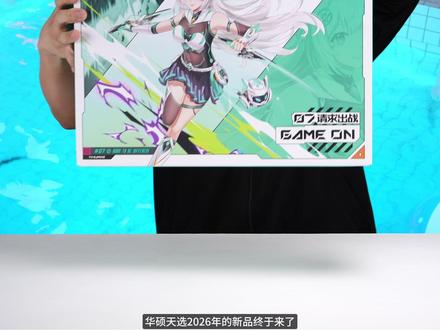
华硕天选二零二六年的新品终于来了,我手边这台就是刚刚发布的天选七 pro 酷睿版。作为游戏本一线当中的主流机型之一,今年的天选有哪些升级?看完本期视频你 就可以找到答案。在配置上,天选七 pro 酷睿版提供了 ultra 九二九零 h x plus、 ultra 七二五五 h x 以及 ultra 七二五一 h x 可选,显卡则还是 rtx 五零六零和 rtx 五零七零,我 手里这一台是 out 了,九五零六零的版本。外观方面,天玑七 pro 的 变化并不大,魔幻星的 a 面搭配白色的 b c d 面,机身依旧是塑料材质, a 面为铝合金冲压,羊角化上色,质感水平在游戏本里还是中规中矩,设计语言很年轻化,屏幕采用立轴设计, 屁股是一整排出风口接口全部放在两侧,左边是电源口,二 g 四五输出独显信号的满血 h d m 二点一 输出可显信号的四十 g 雷电。四、支持 p d 一 百瓦的全功能。 c 接口,十 g b p s a 口和三点五毫米耳麦口,右侧还有两个十 g 的 a 口,合计三 a 两 c, a 口全部都是十 g c 口里有雷电,也有全功能,加上 r g 四五和满血的 h m 二点一接口,拓展性非常好。 原装电源二百八十瓦,七百七十三克,机身重量二点二四千克,不带脚垫,厚度二十到二十八点九毫米,旅行便携性算是十六英寸游戏本里正常较轻的水准。 值得一提的是,机器的时距 c 口标注支持到是二十伏五安的 p d e 百瓦,但实际搭配特定电源可以实现二十伏七安合计一百四十瓦供电,这一点是后载散热部分会展开。 c 面的设计没有什么变化,小键盘、全尺寸方向键都一应俱全,键盘的手感也还是正常水平。 单圈 r g b 背光触摸板是机械结构麦拉材质,表面有涂层覆盖,手感很顺滑。屏幕支持单手开合,屏中的稳定性还不错。屏幕两侧边框很窄,下巴额头的宽度中规中矩。顶部摄像头支持人脸识别解锁。好 评。本次评测开始,我们也将加入前置摄像头画面测试,实拍效果如图。屏幕则是本次天选的一大升级点,今年天选七 pro 还是十六英寸,十六比十比例,但面板从去年的二点五 k 一 百六十五赫兹 p 三色域屏, 首先最大的提升点就是响应速度,实拍如图,表现非常好,面对高帧率电竞网游也可以游刃有余。其次是色彩,这次天选七 pro 不 仅面板本身给到了 p 三,广色域默认的 p 三覆盖达到了百分之九十七点三,而且违背祖宗之法给到了色彩管理。奥创内可以切换 s l g b d c i、 p 三和 display, p 三模式 直测色域缩现起效良好,而且对应模式的色准表现也非常好,这是真在此前的天选上从未见过的。今年内屏终于可以兼顾修图、调色等需要了,而且出了刷新率和色彩。天选七 pro 这一次还搭载了 ag 防眩光和 led 反射图层,直测 s c i 反射率和 s c e 反射率都表现非常出色。要做到这个水平, 图层成本可不低。而且天选用的一直是雾面屏,即使不上 a g l 二图层,其实也不会有人指责,毕竟有的品牌镜面屏的游戏本都不给做抗反射。这一次华硕确实是给天选也上了血本, 实际的观感改善非常大,加上屏幕最高亮度来到了五百八十尼特,即使在强光直射下也可以保留极高的对比度,观感非常好。对比没做抗反射的机型,显示深色内容时是一眼的差距,唯一的小遗憾是屏幕表面有轻微的油腻感, 选择页面下会比较明显。可以说这些天选的屏幕针对游戏、办公、日用、修图、调色等每一个场景都做了针对性的改进提升,是全方位的,对所有的用户来说都是好消息。 天选也是顺利摆脱了主流游戏本里屏幕素质调车位,现在甚至能够算是有自己的独特优势了。地面的设计和六 pro 也是一样的,青色的脚垫分布在四角,进风口位置开有横向的隔山,右侧硬盘位置也做了开口,中部则是为了内吹结构封闭起来。 拧下合计十一颗螺丝之后就可以取下后盖,注意螺丝有长短之分,装回去的时候不要拧错,就是内部的布局相对常规,左侧是显卡芯片和显存,右侧是 cpu 芯片以及双 d d 二五 socket。 内存插槽预装一对十六 g, 合计三十二 g, 五千六频率内存都写如图, 内存表面有屏蔽贴纸覆盖,只有上方的插槽位于内吹风道内,虽然这个频率的内存发热并不大,但下方的内存如果能够加一块导热电,散热还是会更好一些。左侧是南桥,有散热片覆盖机身,左右各有一个二八零盘位,原装硬盘放在右侧,型号为三星的 pm 九 c 幺 b 都写校准如图, 左侧的空盘位和网卡叠放下方,网卡型号为英特尔的 ax 二幺幺,支持 wifi 六 e, 这也是华硕的祖传异能了,这么多年来唯一的进步是至少原装硬盘没有直接叠上去。这里其实完全可以把左侧的子板排线和网卡接口换个位置来解 决,真心希望下一代能够改善一下内部空间,只要合理排布是完全可以避免的。散热模组为四热管双风扇, 其中两根牛角状连接两侧尾部极片,一根横过来的 p 字形热管将核心热量传递到左侧和尾部极片上,还有一根 e 字形热管,将外围的供电线圈、南桥等热量传递到右侧。极片 覆盖还是比较完整的,搭配机身内的泡棉,购置出一圈内吹风道,实际的散热效果上二十六摄氏度室温平放机身,单款 f p u 处理器封装功耗维持九十瓦,封装温度八十二摄氏度 并不高,全科频率都在三点六到三点七 ghz 左右。双款功耗为 cpu 五十五瓦, gpu 一 百一十四瓦,合计一百六十九瓦。处理器封装八十五摄氏度,显卡核心八十四点八摄氏度,显存七十四摄氏度,此时人为噪音四十九到五十分贝,听感还可以,并不尖锐,像上下雨的声音, 表面也就中部有轻微热感,并不烫。在控制台里手动把功耗和风扇转速拉满的话,人会造成五十四分贝,功耗上升到九十二加九十,合计一百八十二瓦, 核心温度九十五,加上八十点七摄氏度,单口 f p u 功耗也可以来到一百瓦。不过除非有极端需求,否则我个人不太推荐全部拉满,噪音会明显不少,功耗也已经超过了日用和游戏需要。性能模式下噪音会大幅度下降到四十二至四十三分贝,非常安静。核心温度也非常低,都只有七十多度, 有时机身表面也基本没有热感,功耗释放降低到三十五加八十和几百一十五瓦。我们本次也使用了固定流声脚本,测试了日常使用时的噪音测试环境,在专业半小时室内二十六摄氏度,室温室内加上测试仪器本底噪音十七到十八分贝,可以看到性能模式和增强模式 全流程场景下噪音都有显著的差异,增强模式的待机噪音就来到了三十三分贝,而增强模式噪音和待机时候一样 时三十三分贝,进入五分钟的 r 二三高负荷时,增强模式的风扇曲线响应速度更快,噪音的上升曲线更为陡峭,分贝值和烤机时差不多,性能模式的后转则会下降两分贝左右, 在过去之后,冷却的速度也使性能模式更快。二零七七奔驰 mark 当中增强模式也会直接上升来到五十分倍,性能模式的噪音表现在略低于烤机,在四十分倍出头,综合来说,性能模式下的风扇调度会更加精细,待机噪音更低,因此我个人会比较推荐在日用以及性能需求不高的游戏当中。什么性能模式 噪音发热控制的会好非常多,或者在控制台里手动调整一下风扇曲线,凹窗内的可自定义程度还是很高的。实际的性能上, ultra 九二九零 h x plus 和它的架构名称 irolex refresh 一 样是去年的 ultra 九二七五 h x 的 refresh 迭代版本, 还是八加十六合加二十四和二十四,建成台积电三纳米工艺频率有所提高,同时在内存效能方面有所改善。十色星的奔驰二二三当中,天选七 pro 跑出了两千三百八十六的单核分,是目前 x 八六平台里单核心性能最强的移动端处理器,对比上一代提升了百分之五,作为一个炒冷饭的型号, 这个表现其实还算不错了。多线程性能方面,单轮分数可以达到三万八千一百零一分,十分钟的持续赋在当中,增强模式下 火力持三万四千五百分左右。多核性能是目前移动端最好的那一档了,远超绝大部分人家里的台式机,甚至可以超过一些实验室里配的老工作站和服务器了。移动端处理器的核战争确实是相当激烈,运行期间一开始功耗可以升到接近一百二十瓦,第三轮开始下降并稳定在九十瓦左右,风转温度也降低到了八十度。 不难看出天选七 pro 的 散热面对二九零 h x plus 留有不少余量,核心温度控制的很好,散热标定是相对保守的,不过 不过这个性能也完全足够实用了。性能模式下,处理器的稳定性能会来到两万七千分多一点,此时的风钻功耗在六十四瓦上下,风钻温度七十五摄氏度左右,运行噪音要低得多,和很多轻薄本差不多了。显卡性能方面, rtx 五零六零大家应该已经很熟悉了,因为 nv 近期的驱动问题, 天选七 pro 也出现了高载时核心与显存强电的问题,增强模式下自带一百兆赫兹核心,五十兆赫兹显存超频跑分表现倒是还不错, 手动还原到默认频率之后,性能分配率低一些。另外我们也测试了性能模式,显卡限九十五瓦时的性能损失并不算大。游戏当中开启增强模式,手动设置显卡到默认频率,对比同样一百七十瓦总功耗的 r 转七三五六 h, 加上 rtx 五零六零的轻薄游戏本,不难看出 今年 panzerk 的 游戏性能节身确实还是挺明显的,对比 h x 的 差距没有往年那么大了。不过二九零 h x plus 作为正经 h x 处理器,虽然是 refresh, 但游戏性能还是比标压 h 后置的 panzerk 要强一些,部分游戏例如大标科地平线当中差距会大一些。 综合来说,因为显卡没有迭代,天选机 pro 的 游戏性能变化不大。我手里这台五零六零的版本还是二 k 高画质运行,配合 d l s s k 高声唱丸的水平, 因为今年的屏幕刷新率、色彩都有很大升级,使用内屏玩游戏时候的体验会有不小的提升,而且是三 a 和网游当中都有。而在 pd 供电的性能上, 使用一百瓦 pd 充电器时, power z 读到的输入功耗为九十五瓦。凹窗内开启安静模式,单口 f p u 稳定在四十五瓦,双口则是二十五,加上四十二瓦, 搞机过程中没有出现明显的电池掉电,一直为人们所购不应的 p d 调度策略近年终于是调好了,而且我在测试中还发现,使用支持二十伏气氨的电源以及对应的 c 口线的时候,天选七 pro 确实可以激活二十伏气氨,也就是一百四十瓦 c 口供电。奥硕电切换到性能模式, power z 最大读数来到一百三十三瓦,此 时双烤 cpu 功耗略有波动,平均四十一瓦,加上显卡的四十二瓦,总功耗八十三瓦,此时电池依旧可以维持不掉电,这可真是个意外之喜。虽然目前 华硕暂时还没有官方零售过支持一百四十瓦 dc 的 c 口电源,可能也是这个原因,暂时还没做对应的功耗策略,但至少证明了机器是支持 c 口一百四十瓦输入的。只要未来有了配套的电源,策略的改善就是一个更新的事儿,未来相当可期。 围绕机身内下方是九十瓦的电池,虽然是 h x 处理器,但英特尔从上一代 ultra 两百 h x 开始,续航表现就大有改善, ultra 九二九零 h x plus 的 表现很不错。 pcmark 十续航测试成绩达到了十一个小时三十九分钟,相同测试条件下, amx 三九二版本的天选 air 测试成绩为九小时十九分钟。 虽然有电池容量的因素在,但天选七 pro 屏幕功耗更高,搭配独显的情况下,续航时间能够达到这个表现也已经非常强了,实际中低载使用五到六个小时还是有的,确实有当年天选四那种全能的感觉了。最后是扬声器,我们本次也实录了外放对比,供大家参考。 总结环节,按照华硕模具一年一小改,两年一大改的节奏,今年的天选系 pro 模具不变算是意料之中,散热、接口、外设、外观等都没有变化, 加上显卡没有迭代,以及英特尔今年 h x 处理器架构不更新,配置其实也和去年没有特别大的差异。但是作为一个小年中期改款,天选七 pro 对 于屏幕的升级幅度确实还是出乎我的意料,三百赫兹刷新率、五百八十尼特亮度、 p 三广色域色彩管理以及稀有的 a g l 二二图层, 这些要素拿出来,任何一个都足够凑一代升级了,今年华硕直接一口气全都给到了,诚意还是很足的。补上了屏幕的短板之后,今年的天选七 pro 说是一台全能本也不算过分,性能、续航、接口、外设都没有什么大缺点了,而且有一百四十瓦 c 口供电这个彩蛋面对多样化的使用场景也不会露怯。天选第一次出 pro 是 在第五代,当时的天选 pro 对 比数字版其实优势更多,在屏幕和插电性能上, 其他方面的提升并不大,续航甚至因为 h x 处理器的缘故要差不少。今年的天选七 pro 才基本实现了对以前的数字版天选的全方位超越,重新回到了全能的路线上来,表现比我预期的要好一些,也让人期待起来。接下来 r o g 的 gaming 系列产品成色如何了? 好了,以上就是本期视频的全部内容,如果你觉得有意思,不妨点个免费的赞,觉得有帮助的观众也欢迎长按点赞,一键三连,我是麦香的奶米色,我们下期再会。
1878麦香牛奶Mitsu 00:40查看AI文稿AI文稿
新电脑到手,一定要好好设置一下,让电脑更加流畅顺手。一、有些电脑桌面默认隐藏此电脑桌面右键个性化主题桌面图标设置,把需要的图标勾选,选择天选主题,即可获得天选及同款桌面图标。二、回到个性化开始,把推荐选项关掉,最近打开的文件就不会在推荐里显示。 三、搜索任务管理器,点击启动,把这些没必要的自启动统统关闭,开机速度会更快。四、点击搜索存储感知,打开,设置,每周或者每月清理一次, 系统会自动清理无用缓存垃圾。五、回到存储高级存储,将保存新文件的位置改成 c 盘之外的盘,可以防止 c 盘爆满造成电脑卡顿,学会了,快去试试吧!
686华硕天选电脑旗舰店 00:33查看AI文稿AI文稿
怎么还有人买完新电脑就直接打游戏?这几步设计不做好,电脑容易卡顿到爆。一、减少弹窗广告,按下 win 加 i, 打开设置,进入隐私和安全性,点击建议和优惠,将这些选项全部关闭,就不会有烦人的软件弹窗了。二、关闭后台运行,回到左侧,点击应用,点击启动, 将这些软件自己全部关闭,否则一开机就在后台悄悄运行,占用资源,电脑卡到怀疑人生。三、防止 c 盘爆满,点击存储高级存储设置,将保存新内容的地方更改为 c 盘以外的盘,就不用担心 c 盘恒温了。
1475华硕天选电脑旗舰店 00:30查看AI文稿AI文稿
你是不是也想让电脑和手机一样,可以显示所有软件?虽然电脑系统里也可以看,但是却会隐藏部分垃圾软件,这就导致很多小白电脑上明明有垃圾软件,但就是什么也找不到的原因。首先用 win 加二打开运行框,输入这个指令,就会弹出一个这样的列表, 这些就是你电脑上所有的程序,如果有不需要的话,直接右键就可以卸载,也可以为了方便直接把它放到桌面上,这样方便随时查看。怎么样,这个方法是不是非常简单?
1385华硕ASUS临硕专卖店 00:36查看AI文稿AI文稿
刚到手的天选六 pro 应该怎么开荒?设置一个视频教会你首先卸载掉麦克风杀毒软件,系统都是自带防护的,不需要安装额外的杀毒文件。按 win 加 x 键打开安装应用,找到麦克风卸载,然后找到系统,选择储存,打开存储感知,将自动清理磁盘缓存设置为每天。然后选择隐私与安全常规,把这些涉及隐私 的选项关掉。接着打开个性化锁屏界面,把讨厌的锁屏广告也去掉。接着选择 windows 更新,选择暂停四周,维持 win 十一系统的自动更新。然后在桌面上找到华硕大厅,在华硕大厅里下载一些常用软件,都是官方正品,不怕吓到盗版心机开荒就这样大功告成了。
15华硕星联专卖店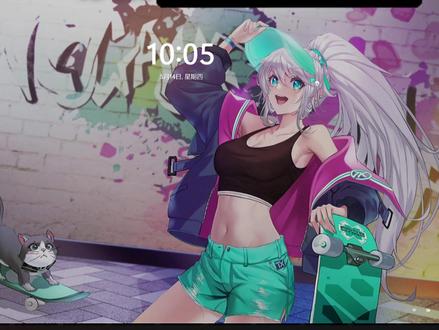 00:34查看AI文稿AI文稿
你电脑是不是一锁屏就满屏?系统自带广告,各种组建堆在一起,看着别人锁屏干干净净,自己的却乱糟糟,特别碍眼。今天教你轻松搞定 一键还原清爽锁屏界面。首先在桌面空白处右键选择个性化,找到锁屏界面,点进去,把锁屏个性化设置改成图片模式, 还能自定义换成自己喜欢的壁纸。接着把页面里的锁屏提示全部关掉。最后将锁屏天气直接设置为无,设置完再看锁屏界面,立马干净整洁无多余!弹窗步骤超简单,赶紧去试试!
 00:32查看AI文稿AI文稿
你有没有想过,你的电脑桌面看似干净整洁,没有任何流氓软件?以为没事,但其实很可能都在悄悄隐藏着,偷偷占用你的电脑内存,拖慢电脑,还总弹出烦人的广告。今天就教会你一键显示安装过的所有软件!电脑 win 加二,打开运行框, 输入这串代码,在这里就是你安装过或无意间安装的所有软件,可以把有需要的软件拖回桌面,而不需要的直接右键删除。学会了,还不赶紧看看你的电脑隐藏了哪些垃圾软件?
301华硕淏禹专卖店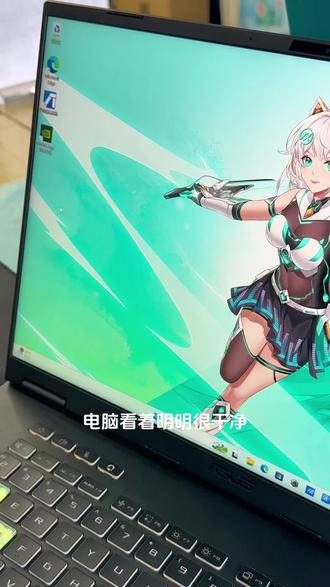 00:32查看AI文稿AI文稿
电脑看着明明很干净,桌面没有乱七八糟的图标,但就是莫名其妙的卡顿变慢。现在教你一键显示安装过的所有软件。首先呢我们 win 加 r 好, 出这个界面之后呢,我们输入这个指令, 输之后呢我们敲回车键。好在这里你看到看到的就是你所有安装过的软件,我们可以把有需要的,比如说有需要的我们可以把它拖到桌面。好,不需要的话呢我们右键点击,然后在这里点击卸载就可以啦。快看看你的电脑都隐藏了哪些垃圾软件吧!
76华硕电脑平顶山店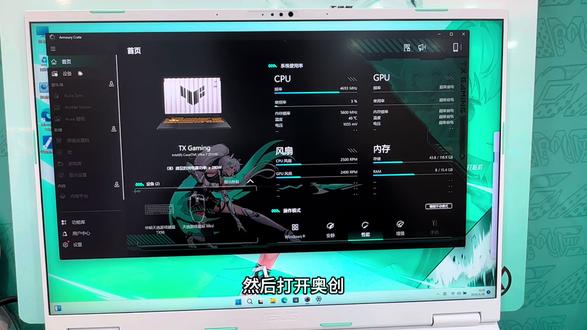 00:32查看AI文稿AI文稿
很多朋友入手天选七 pro 之后,屏幕刷新率还是默认的六零 hc 或者两百四十赫兹,不知道怎么设置三百赫兹刷新率,接下来我来教大家怎么设置。首先我们在开始里面搜索奥创, 然后打开奥创,然后点击进去这道我们的电脑设备,点击进去找到 g p u 选项,这里把混合输出改成独显输出,然后确定这样就屏幕刷新率就设置成三百赫兹了。
 01:10查看AI文稿AI文稿
每天一个电脑小技巧第七十七集,关闭广告首先 win 加 i 打开设计,然后我们选择个性化下滑,找到开始。首先最下面三个就是你开始界面的布局,如果像我一样精简一点,就选择第一个, 下面这个部分会显示你最近经常使用的应用,如果不需要,可以关闭这三个。然后我们点击隐私与安全,点击搜索,把历史记录关闭,这样别人用你的电脑就没法看浏览器记录了。然后我们来处理左边的小组建,如果你想用小组建但不想看新闻, 我们点击右下角的设计,选择显示或隐藏信息提要点进去,然后关闭它就可以了。如果你不想用小组建,我们也可以打开设置,在个性化里直接关闭就可以了。然后是资源管理器的 one drive 云备份广告,我们 win 加 e 打开文件加点, 点击右下角的三个点,点击选项,然后点击中间的查看,在高级设计里关闭显示,同步提供程序通知,点击确定应用就可以了。视频较长,剩余半截我会在明天发布,如果大家有问题也可以在评论区留言,我们下期再见!
 01:38查看AI文稿AI文稿
电脑桌面图标乱糟糟,不会调大小,不会排序,还总误删,一分钟教会你所有桌面基础操作! ig 看到的主页面就是电脑桌面, 上面是图标区,下面是任务栏,今天只讲最实用的图标操作。图标分三种,一眼可以分清。第一种系统图标,像此电脑和回收站都是电脑自带的。第二种软件快捷方式,比如像 qq、 微信这些 都带有小箭头的,带小箭头的都是软件快捷方式。注意不要误删三个人文件,自己建的文件夹文档,调图标大小,空白处右键查看,大中小随便选择。日常用小图标桌面最清爽。移动图标 单个直接拖,多个就框选或按住 ctrl 的 多选一起挪动图标自动排列,右键查看勾,自动排列 图标立马变得整整齐齐。隐藏图标不想让人看,鼠标右键查看勾,显示桌面图标,一键隐藏,不会删除, 再勾一次重新显示桌面图标。图标排序,鼠标右键排序方式,按名称、大小、类型、日期分别可以进行排序。查文件信息,鼠标右键点属性就可以, 就这么简单。桌面操作零基础也能学会!每天一分钟学电脑基础加 wps 干货!关注我,下节课教你更多电脑知识,让你职场效率翻倍!
29向阳总有光 00:27查看AI文稿AI文稿
大家都知道 ace 反作弊,会在后台疯狂扫描硬盘,长时间读写磁盘,直接导致游戏卡顿掉帧。 不止 ace, 英伟达也在悄悄扫盘,就是默认开启的即时回放功能,本来是用来一键保存前几分钟游戏画面,但就算你不用,它也会一直在后台疯狂读写硬盘。今天几步直接关掉,按下 l t 加 z, 先进入亮点页面,直接关闭,再返回主界面,把即时回放演艺并关掉,搞定游戏瞬间丝滑很多。
3802华硕玖诚专卖店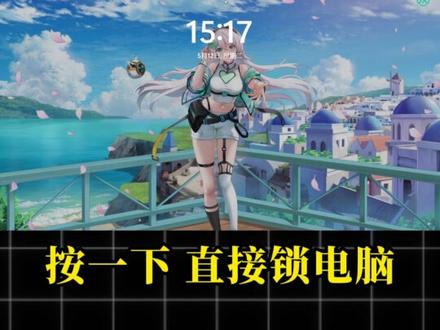 00:31查看AI文稿AI文稿
键盘上最没用的按键,你觉得是哪个?很多人说是文件,但要我说,这文件可太好用了! win 加 l 秒锁屏,按一下直接锁电脑隐 私瞬间保住,谁也看不了。 win 加 e, 一 秒打开此电脑找文件,再也不用点桌面图标。 win 加 d 瞬间最小化所有窗口,直接回到桌面,再按一次,回到原来页面。 win 加 tab, 打开任务视图,看所有打开的软件 键,虚拟桌面切换超丝滑温,加上下左右方向键,窗口,一键分屏,左半边放文档,右半边看视频,办公效率直接拉满!把你最常用的快捷键打在评论区中吧!
834华硕ASUS临硕专卖店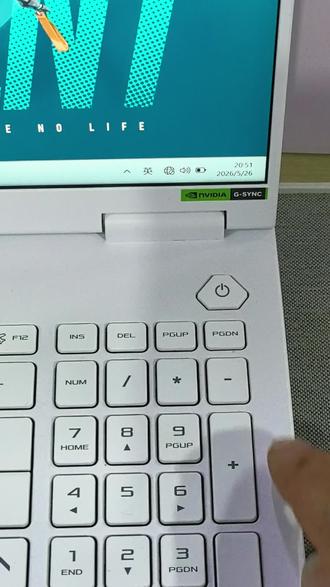 00:43查看AI文稿AI文稿
千万不要这样错误关机,实际电脑程序在后台偷偷运行,耗电,实际上一直处于休眠状态, 会让你的电脑越用越卡,不信你按键盘上 ctrl 加 shift 加 es 键,打开任务管理器,再点击性能按钮,你就能看到电脑实际运行多长时间。以这台华硕天选为例,教你正确的关机方式。首先打开控制面板, 点击硬件和声音,再点电源选项,点选择按钮的功能,再把按电源按钮式这一项睡眠改为关机,再点击更改当前不可用的设置,把起用快速启动的前面勾去掉,点击保存修改就 ok 了。
 00:36查看AI文稿AI文稿
你不会还在这样错误的关机吧?电脑程序在后台偷偷运行,耗电,实际上一直处于休眠状态,让你的电脑 越用越卡,不信?你按键盘 ctrl 加 shift 加 esc, 打开任务管理器,点击性能页面,你就能看到电脑的实际运行时间,居然已经运行了这么多个小时。以这台天选七 pro 为例, 教你正确的关机方式。打开控制面板,选择硬件和声音电源选项,点击电源按钮的功能,把电源按钮改为关机,再点击当前不可用设置,关闭快速启动,点击保存修改就设置好啦!
7237华硕终端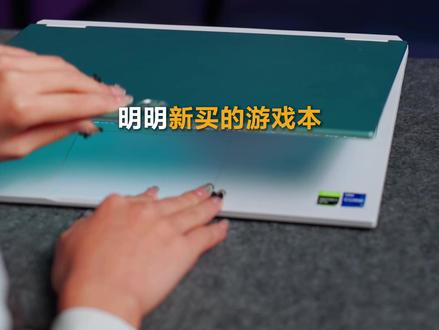 00:26查看AI文稿AI文稿
明明新买的游戏本是三百赫兹的高刷屏,为什么只显示六十赫兹?以这台最新发布的天选七 pro 为例,教你开启高刷显示电脑桌面右键打开显示设置,点击高级显示设置,在选 择刷新率这里选择可支持的最高刷新率就可以啦。特别要注意啦,英特尔版本的天选七 pro 需要在奥创中心开启独显输出模式才能支持三百赫兹,而 amd 版本在任何模式下都支持三百赫兹。
225华硕终端 02:37查看AI文稿AI文稿
粉丝新买一台华硕贴点六 pro, 让我给他做一个开放和美化。我们远程进入桌面,桌面很干净,是心机无疑。我们先给大家简单做一个桌面设置,右键主题 桌面图标设置,把常用的磁导等图标放到桌面上来,这步很关键了,方便日常操作。先选出场是一个盘,我给他分成三个盘, 打开私房管理,给它分成三个盘,一盘第一盘是分大点,用来装软件跟游戏,分个五百 g, 四盘不要太小,我们给一盘分出两百个 g, 四盘就是二百二十四,这样就比较合理一些。先给它装一个火油,安全,用来沙土跟清理垃圾。 我们先装软件,安装常用的 qq、 微信、 steam 模拟器,给它装好,有弹窗给它关掉,我们点击更改用户账户控制设置,改成从不通知,这样就有这个启动的弹窗了。因为系统时我们不能设定安装软件到 d 盘,只能是安装时我们点浏览去更改它的安装路径。到 d 盘的软件加 有些是需要新建文件夹的,比如说 steam 和 app, 包括微信的聊天记录也是它的功能。装完软件,接是开始做优化,关闭传递优化,关闭个性化广告展示,关掉一些不必要的自启动项目,比如说王者荣耀软件 qq, 再给它切掉一些没用的软件,比如说这个麦克风,它这个也是用它收费的。叉 pos 也同样打开锁屏界面,给他关掉锁屏广告, 打开存储感知,改成 win 键,再给它做一下 bs 运行库的修复。很多人不喜欢 windows 更新,给它暂停到二零四二年,避免被更新屏幕打扰,我们顺便禁止路由器启动,增强功能,避免资源占用。天选不是 office, 它另外做了激活,包括 windows 和 win 七都给它激活好了, 开始学习办公必备的软件。做完优化,接着开始做美化,安装 nasa s 与 d 皮肤和任务栏透明插件美化上的套给它装起来。简单做一下 nasa s 的 基本设定,包括外观效果和 声音。删掉自带的 logo 图标用不到足以导入我们刚才装好的软件。再给它增加一个可以见显示和隐藏图标的功能, 看一下,方便后续操作。我们透明下任务栏,给它换一张好看的桌面壁纸,这张就非常不错吧,我们隐藏任务栏, 隐藏助手框,再给他换个好看的音频条和视频主键,效果就出来了。首先靠近会有这个弹动效果。好了,本次天选六 pro 的 开关和美化就结束了。左上角可以找这个赞了哦,记得点赞关注哦!
41杰哥电脑开荒美化


