导住导出,这个就是导入 p r t 或者是叉 t 的 格式的图档,那有的人会发现,如果导出的话,选择位置自动 导出的不知道在哪里,其实它这个是导出到内存,它并没有实际的文件给你能看到的,它只是暂时存在一个临时文件夹里边, 你在导入之后,然后这个临时文件夹就会删掉,你只有选择指定位置的时候才是你能看到的具体的文件,如果说你们具体想导出某一个文件,就给他指定一个路径,打开导入导出自动, 比如他就可以你在高版本去选择叉 t 文件导出啊,选择一个对象,你这个时候就选择保存到内存,他会存到一个临时文件夹里边,你是看不到的,你再换一个版本,换个,比如说低版本,十点零再去打开导入导出功能, 选择导入存内存导入,这个时候就可以把高版本的转到低版本来,这样用的应该也不多,可能你哪一天偶尔设计的时候用高版本的一个功能,但是你就习惯用低版本的去画图, 你可以把它临时导出到高版本去用某一个功能,然后再导回低版本,如果选择指定的话,这样这个时候你可以指定某一个文件啊,比如我放在桌面导出这个 prt, 然后文件名二三四保存,确定这个时候导出去,他就在桌面打开桌面看一下,桌面就是指这个文件,把这个删掉,再导入 存指定的路径去导入进来,选择这个文件,确定这个时候他又导进来的,导出 prt, 或者导出指定位置,选择对象,没什么复杂的,就这样结束。

粉丝4177获赞5647
相关视频
 01:51查看AI文稿AI文稿
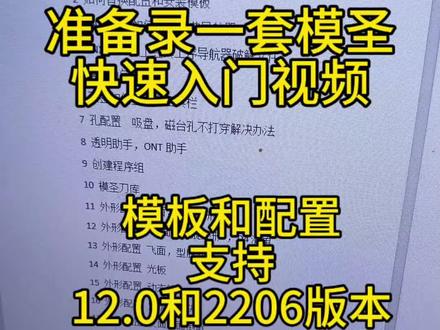
很多朋友呢,买了这个魔圣外挂,他没有这个模板和配置,而且不知道是如何使用的啊,最近呢,准备录一套魔圣的快速入门的课程,这套课程呢,包括魔圣外挂的安装,然后如何替换配置和安装模板 啊,角色,然后刀库啊,配置呢,包括外形框啊,还有孔, 然后包括叶签啊,半自动编程,然后包括一些编程案例啊,我们来看一下这个,以这样的一个例子啊,演示一下,这是二零六的啊,零件自动编程啊,这包括外形 框啊,然后孔啊,我们出个程序 啊,选择部件啊,确定好的,自动的识别这些特征啊,点击确定好的,现在呢就自动的啊,再生成程序 啊,用十三十三秒啊,我们来看一下,那包括啊,里面开出啊,外形出啊,腰槽出, 然后打孔啊,筋底面啊,轻脚,然后倒脚啊,底面筋,侧面筋 啊,腰槽筋加工,孔的侧壁筋加工,然后外形筋加工,所以说这个魔性软件啊,效率还是很高的。
 07:15查看AI文稿AI文稿
我们有时候在使用标签软件的时候,打开别人发给我们的模板, 如果它的版本比你使用的版本高,那么你打开就会报错,打不开会提示该模板由新版本创建,你打不开 怎么看模板的版本?选中版本,点右键打开方式,选择记事本。 可以看到使用的软件是二零一九版本,保存的最低版本是二零一六版本,也就是说二零一六的版本 以以后的都可以打开二零一六版本,之前的版本打不开。如果我们想 把这个模板第一版本也可以让它们打开,那么我们就需要把我们的模板全部转换成第一版本, 比如要转换成十点一的版本,所以我写了这个工具, 可以批量转换成我们需要的版本, 如果没有这个工具,你就要手动保存成 d 版本。在我们模板文件很多的时候,这个方法比较慢,也不现实, 下面讲一下使用教程。先修改我们要保存的模板版本,打开我们的标签软件, 选择管理文档设置,如果要这里是更改默认保存的版本, 我们选择默认保存成十点一,将这个警告提示取消,点击确定,那么我们在打开模板后,点击保存后,它就会自动保存成我们设置的十点一的版本。 现在我们演示用这个软件批量进行版本保存, 这个是模板文件,我们的软件把 安装目录拖到这个软件的窗口,找到软件的安装目录, 然后拖到窗口按下回车, 然后再把我们的模板需要转换的模板文件夹拖到这个窗口, 然后我们可以看一下时间,它会进行修改,我们这个版本现在可以看到全部都是二零一六的版本,等修改之后,它就会变成十点一, 然后按下回车, 它会自动进行版本的转换, 等待一会儿弹出了提示, 如果确定要保存成就版本,我们就点这个, 如果你新版本用了低版本不支持的功能,它就会弹出提示, 确认你是否要保存成就版本。 可以看到文件的日期已经变成当前的日期了,日期改变说明版本转换成功, 可以看到转换完成所有的操作都在后台运行, 可以看到时间已经变成了现在的时间。然后我们打开模板看一下版本, 可以看到版本已经改成了十点一,这是调用 软件的保存功能自动保存的,也就是说用这个软件的时候,你的软件版本要高于或等于模板的版本, 你要全部都能打开的情况下,你才能将它另存为低版本。如果你打不开这个模板,那肯定是也转换不成功的。 这样然后我们要如果再使用 d 版本的话,然后这些模板就可就都可以打开了。
3魏无羡一 05:52查看AI文稿AI文稿
ctrl c d 图层文字标注样式以及怎么保存模板模板那有哪些东西?我们画图的时候呢?这个需要建图层,简单的图可以用四个,如果复杂的情况下呢,他可能会更多。哪些东西是我画图时候可以辅助的? 可以用快捷键,也可以用鼠标点击一些命令都可以。那最主要呢就是图层,那么图层我们首先先建图层,图层我在我主页的视频里也有, 你可以去看那个。然后现在主要是讲如何保存模板和画图书,应该选择哪些选项。首先我们把这个东西点出来啊,这后边这个网格,这个根据自己需要可以点,可以不点,如果没有呢?可以在这里,在这个右下角 有个三个横,这三个横打开会弹出一个快菜单,根据你的需要把这些东西点出来啊,没有需要呢就把它取消掉啊。比如千元空间,我不用 alt cd 画三维图,我只用画二维图,这千元空间可以不用啊,就这小齿轮, 小齿轮可以改,你如果画三维可以用这个,如果你想画草图,二维图就主要用这个,这个基本就没有用,所以就可以把它取消掉。 然后其他的呢,你就根据自己需要去选择就行了。一般呢还会把这个动态标注打开,动态标注打开它打开的区别和不打开区别什么样的就什么样子呢?比如说画一个直线, 我说 l 命令这个东西就叫什么动态标,动态那个输入,我把它取消掉,我只能在命令行去敲击它啊,只能在这我按下 l, 它只会在命令行里显示啊, 对不对?我把它打开,它会随着我鼠标这个光这个标注的位置写进去啊,多长都会有提示,所以这个是 要打开的。然后正胶呢,是在画图中随时用,随时关的。如果画直线、画竖直线、画水平线,正胶要打开,它画的是绝对直的。如果我不打开,我就可能画一条水平线, 你可以去找一个点,他可能会平,也可能找不到。所以画直线的时候呢?水平线竖直线的时候,把正角打开,这个叫角度,就是你设置什么角度,比如你我再画条直线,我看他这个角度之间成六十度,成六十度,那你如果你设置了,它 就可能有啊,就九十度、一百八十度、三百六十度,可能选择稍微提示一下。比如说我现在画一条水平线,我现在在这水平线之前,我画一个六十度的,你要关掉, 你看这个角度三十,这个角度就是六十,这个角度是九十,这回你设定好了,这里有三十、六十九、一百二这种,你不用呢,就可以把它关掉,用的时候把它打开。可以, 这些都是根据自己的需求去选的。这个线宽你可以选择,因为这里没设置线宽,没设置线宽我设置一下,比如说我设置一个错率线一点五的, 那它就显示线宽了,如果你不把它打开,它就全是以细实线的形态显示啊,这个是根据自己需要去打,但是你打印的时候呢,就无所谓了啊,无所谓,打印的时候你可以选择线宽,可以选择不跟随线宽不能打印。这个模板我已经画完了,我怎么把它保存呢?比如说我现在做一个图层, 新建一个,新建一个中心线层,然后是 ctrl 点加载 确定,然后把这个 center 选中,这个线型就变成 center 了,然后线宽呢?这个 center 这个线型它是细字线,所以把这零点五要改成它的零点一半,零点二五得确定啊,这就改到了, 我现在画一个这个,你看它是不是就是 中心线的点,画线头,我把它选择改一下,它变成中线头。那么这个东西我怎么保存呢?看一下,我点击上面这个东西,点击这个控制菜单,选择另存为,弹出对话框之后,我们保存到桌面上, 然后呢,将这个文件类型改成图形量版文件角 d w t 的 文件,点击确定 保存到桌面上,然后起个名,一二三点保存点,确定。好,我现在把这个东西关掉,我再打开的时候,因为刚才没保存吗?所以他现在一个图层都没有了,图层不存在了,这个图层还是默认的,那我怎么让他调出来呢?我按下包批, 打开选项这个画框,我点击显示,然后点击文件,点击样板位置,然后点击快速新建默认文件名,点击这个无,他会弹出对话框, 然后把我刚才做的那个东西一二三打开,点击确定现在是不是还没有把它关掉就行了。否再点击一下,你看我是不是就有图层了,以后你每次关,每次打它都会有你已经设定好的图层, 然后现在我把我刚才做的那东西我丰富了一下,因为这些东西不在。我以前视频里讲过如何新建图层字体,然后标注样式。这类东西呢?你整体都做完之后,你可以保存一下。保存到哪了?我一般建议你保存到 c 盘,你不会丢。比如说 o p, 我 看一下我这个在哪? 我新建了一个样本文件,我把它保存到 c 盘里了。 啊?就这个打开一下,确定再新建一个,这就是我以前做的一个一些图层,然后字体什么都有啊?这都有,都都做过。
54体温正常 01:15查看AI文稿AI文稿
最近很多粉丝问主播,在安装好了主播发的工程图文件之后,该怎么导入到萨拉多 x 软件里面进行使用呢?今天主播出一期视频来讲解一下。 首先我们解压完成之后,右键把这个文件夹给剪切,然后我们在电脑里找到我们 solidworks 软件安装的文件夹,把我们刚刚剪切的模板文件夹粘贴到我们的 subwo 系统文件夹里面,方便以后如果模板失效重新导入。 粘贴完成后,我们打开 sylldox, 找到上方小齿轮图标,点击进入,在左边找到文件位置这个选项,进入后点击右边的添加,找到我们刚刚放置的工程图模板文件夹, 选中它来添加进来, 添加完成后,在这里就会显示出我们的工程图模板啦,记得点击确定保存,设置更改, 此时我们在新建零件就会显示出一个新的板块,点击进入之后就能找到我们的一系列模板啦,是不是非常简单?
 00:11查看AI文稿AI文稿
你们要等猫司他为鬼畜视频无水印免费获取教程来了。首先找到这个箭头,再复制这个步骤,打开这个官方免费工具,剪同款导出就可以了。
18北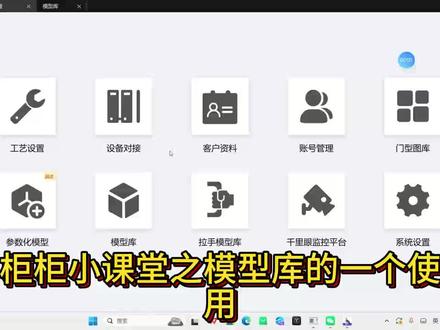 01:22查看AI文稿AI文稿
柜柜小课堂之模型库的一个使用,首先我们在主页点开这个设置模型库,你点开它这边的话有我们自己存入的模型或者模型市场,我们也可以看一下, 这个是一些我们柜柜的用户自己上传的一些模型,我们可以进行一个购买, 我们也可以自己在画图里面订单。画好了一个可能是我们比较常用的一组柜子,你点开它,比如说这个三角形的书架,我们这边有保存, 里面存入模型库,我们点击我们可以输入这个模型的名称,比如说三角形书架柜体的类型,我们可以异形柜,各种各样的柜体,然后截图,我们可以点开它,然后截一个我们满意的角度,点击保存 保存它,我们在这个模型库里面刷新一下, 他就会出现,然后我们也可以进行转发,转发给我们的各位好友,或者说我们子账号这边我们也可以上传,然后进行售卖,我们可以定价,这就是我们柜柜模型库的一个使用学会的双击加关注。
11柜柜软件总部小韩 01:08查看AI文稿AI文稿
首先我们打开原始记录,找到模板中心的开放版, 然后导入,模板里可以编辑我们的模板编号,然后名称和仪器名称,再点击导入我们的 excel 文件, 选择要导入的文件。嗯,然后我们点击保存,可以看到已经可以导入进来了, 这个所有的文件跟咱们的 excel 文件是呃相符的,可以对比相看。 呃,然后我们会点击保存,这个一步是一定要做的,要不然这个模板是不会保存下来的,很重要。然后我们把它擦掉, 可以看到这个页面跟模板中心是一样的,所有的功能都是一样的。好的,谢谢大家观看,点点关注。
 00:32查看AI文稿AI文稿
别划走最近这个全网爆火的 k p f 头特效教程,详细的教程我已经打包给你们整理好了,一键免费生成。还不知道怎么下载的宝子们,简单三步快速教你如何获取。首先点右下角分享键 分享复制链接,复制成功后我们打开这个蓝色小鸟,没有的话就去安装一个,打开后会弹出一个资源包,点立即查看,如果没有弹出,就在这里搜索午后精选,然后打开这个文件夹,找到这个文件,保存下载就可以用了。
5不吃芹菜


