怎么单独调用你好新蒸程的地形mod

粉丝5.4万获赞155.7万
相关视频
 01:04查看AI文稿AI文稿
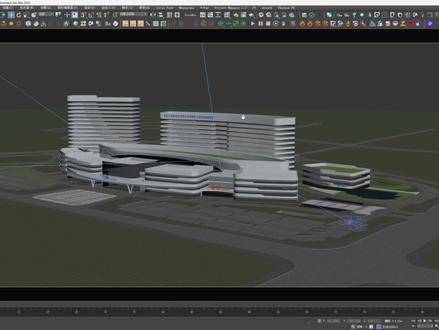
今天给大家介绍一个我做图的新流程,在三 d max 渲染模型的三个角度图,把图给当前最好的闭源 ai 相交,让他给我们产生更多的场景参考, 会发现相交的效果虽然好,但是图片存在很多的细节错误和模型根本对不上,这是当前所有 ai 直接生图的通病。但是地形和配景我们可以充分利用。打开 kufui, 用 flag 让渲染的模型图 和香蕉的场景参考进行融合,然后打开好用的炫景 ai, 点击图片放大,把我们生成的图片进行六 k 的 无损放大,单独渲染建筑进行实景合成。这样做的好处是方便模型修改以及材质调节,并且保证百分之百的模型正确, 最后调色出图,整个流程相比传统做图流程快百分之七十以上,并且支持模型细致的调节,希望对大家有用。我是妙思教育柔曼。
1767Roman_R建筑表现 02:45查看AI文稿AI文稿
昨天我发了条视频啊,就是说可以直接用 check 的 gpt 来生成海报,并且呢可以帮你把海报转换成这种带图层的 psd 文件嘛,很多人反馈他分割以后,这张海报是一块一块的嘛。那这条视频的话,我来补充几个你可能没有注意到的小细节。 那我这边呢,新开了一个窗口,我们从头来一次啊,这是我的一个参考图嘛,然后我让他生成一个这种爱悦之城风格的杭州的这种宣传海报该说不说啊,他这个模型的效果真好, 好到了关键的地方,你再输入这一段提示词的时候嘛,比如说我们现在把它放下来,你再点发送之前啊,你一定要看一下这个模型有没有选对啊。点这个配置 进来以后呢,他默认是这个五点三的,你要给他切换成这个 thinking 五点五的,然后这边你切换好了以后呢,他会有思考程度,如果你能选这个标准和进阶这个两个按钮的话,就证明你切换成功了。如果是原来五点三的话,他只有开关关, ok, 确定你是五点五以后吗?然后把它关掉,然后下面呢,他这个地方的思考模式就打开了吗?然后你再点一下这个加, 把他这个创建图片给他调出来,这样的话他才会强制用那个最新的一米九二的模型吗?然后这边呢,你看我把提示词输给他,让他拆分图像吗?这是他返回的一个效果,你看这是背景,然后这是这个灯, 这是两个人,然后这是雷峰塔,然后这是我们的峰哥,单独的药丸他也给你抠出来了,然后上面的字他都是单独的,他一共会有十个图层,每个字你看每个板块 他都是单独出现这个地方的,这样的整个效果的话才是比较完美的。然后你再输入这个体字词,让他把上面裁缝的这些图像嘛合并成一个 p s d 文件, 他巴拉巴拉巴拉会给你思考一大堆 p s d 的 图层,一个是图层加上 p n g 的 打包,这个 p n g 图层的打包文件会更实用一点,你可以用来剪视频什么的,也非常的好用。 如果你觉得它扣的素材不好用的话,其实也有办法,你看它上面生成的这些白底图的效果就是非常好的,你可以直接让他帮你下载他生成好的这些白底图的元素,然后你自己再去组合啊,反正方法非常的多。 其实除了按元素来拆分以外,你还可以按色块来拆分,那比如说这是我的一张图吗?它的颜色风格就很明显, 那这个地方的提示词的话,我就跟他说了,是按那个不同的色系来拆分成不同的元素,然后你看他下面给我生成的就是这么几个图层,就是有黄色,有黑色的,然后还有这个人的肉色,还有绿色还有 蓝色,就是他会把它分成很多颜色不同给你拆出来。总的来说啊,你要是结合我上一条视频来看的话,你已经学会了一个非常强的组合技能了,他是真的可以快速的做到我面前需要耗费很多时间去做的事情啊。如果对你有帮助的话,可以点赞关注一波啊,后续啊还会分享更多类似的技巧,来帮你提升工作效率!
5085啤酒的种草AI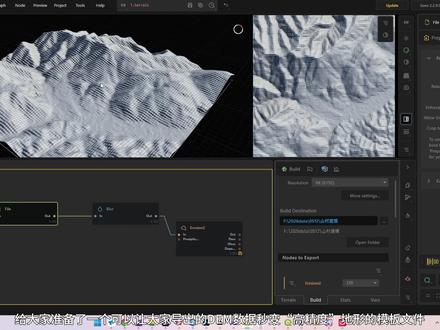 02:06查看AI文稿AI文稿
给大家准备了一个可以让大家导出的 demo 数据秒变高精度地形的模板文件,可以套入全球任意场地,直接替换文件使用。在 gis pro 中找到位置后,给个正方形布局,调整比例, 把黑色描边,看动态文本都关掉,关掉其他数据,单独显示 demo 数据,注意符号,系统改下最小最大焊 d r a 共享导出布局, 没有数据的同学可以来我主页置顶动态获取。打开模板,选择 file 节点,右侧功能栏选择文件夹图标,直接替换文件。我们来看下 learn 和 erasure 的 结果 还是很给力的,一般来说模板参数足够满足大部分需求了,导出节点也是设置好的, 大家只需要选择下输出文件夹看格式就可以。如果是 blender, 最优解是 exr 格式,如果是 area lab, 选择 png 格式,先给大家看下 area lab 里的效果。打开软件后先导入我发的一键渲染参数,调整下 sky 值, 细节依旧炸裂,可以看到虽然有些夸张,但是足够大家羡慕去使用了。如果觉得失真可以回去继续维调,需要什么程度完全取决于自己的选择。主要调整的就是上面三个,看下面的 shift 参数, 在 blender 中看下,打开配套的模板文件,添加修改器里的置换贴图,这里改下拉伸强度一就可以。如果是 png 作为置换也会有些问题,比如山体太尖锐, 需要进行其他复杂一些的调整,还是建议大家在 blender 中就使用 ex 二的就 ok。 如果比较在意这些网格细节,可以再次添加一个积分修改器, 放在最底部就可以优化网格,需要实体模型的话,应用下所有修改器即可。再次进入编辑模式就会发现现在就是实体模型了。需要这个模板文件的同学,欢迎三联获取哦!
44设计暴风眼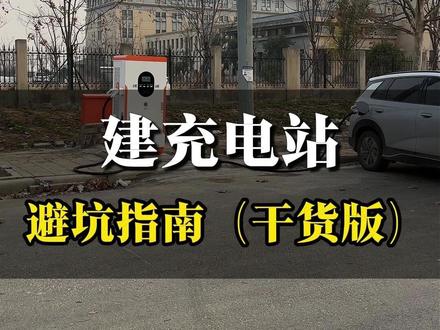 00:34查看AI文稿AI文稿
想在路边装充电桩,最怕的不是没钱,是被各种理由卡住。这几招记好,见招拆招。供电局说没备案不能装,告诉他三台以下属于充电桩,不是充电站个人申请,不需要备案,标准文件里写的清清楚楚。供电局说变压器容量不够,别跟他扯,直接打九五五九八投诉供电所卡,你上级部门会来协调。供电局说没有土地 不行,让村里开个集体用地使用证明,证明这块地归你使用就行,政策允许一样管用。供电局说只能申请一百千瓦,把三零三省政策拿出来,一百六十千瓦及以下充电桩,享受零上门、零审批、零投资服务,必须免费接电。建站路上遇到卡点别总办法总比困难多。
872做充电桩的小王 09:51查看AI文稿AI文稿
ok, 我 们改一下这个画面啊。哎,这里怎么有草?呃,前景这样种草并不好看啊, 这个草也太多了, 我很多时候我们前景的草是单独通过一颗一颗去放,或者一小批一小批的处理的, 或者你也可以用我刚才写的那个 p、 c、 g 的 那种类似的工具去处理啊,不要这样整块的处理,然后像这里整块它现在都是一个地形嘛,那很明显上来说它的精度是不够的。我们看一下你这里有什么 呃表现地线地形啊?那比如说你我们现在做的这个这个地面来说。呃, 第一重要的是我们应该去找一个合适的地面资产来去丰富我们的前景。那,那这里可以用我们之前 我们在这这个案例中用的这个资产,就是这个海滩的这个资产,因为它现在也是一个海面嘛。啊啊,虚幻,尤其是自然类的资产,基本上你都是可以找到 精度很高的。现成的资产呢,不太会需要说需要你去做一些自然类的资产, 那人文类的资产他就不一定有了。那很多时候我们需要去自己做一下啊。这里趁他们复制的时候,我们先来说一下, 比如说类似于的这种自然类资产,我们应该从哪个方向上去入手去下载啊?那在我看来第一个点呢是这个 呃风格,就是我们需要哪种类型的资产啊?这个风格我在, 哦,我在有一期幕布里面是讲到过的,但是我上课的时候没去细拆它。呃,大家可以看这个第一个基础部分,我在讲那个 呃资产创建的时候,我这里有讲过 break 中解锁资产的一些方法,那对于自然类的元素, 呃,我们可以搜几个关键词啊,就像这几个关键词啊, mossy 是 苔藓类的关键词,然后 forest, 森林类的,然后 north, 呃,这个 nordic, 这个是北欧类的,然后避暑海滩,然后这个是动土峡谷,还有层岩啊,这几种不同类型的风格 的资产那,呃,除此之外呢,可能还有一些那个,呃,比如说爱死,那是兵源类型的资产,那有这些关键词之后呢?比如说我现在,呃 去找这个这个词啊,北欧,那我我们现在做的冰岛的这一套资产,很多它的关键词也用的是这个。呃,北欧的这个关键词,那我们可以在这个 fab 下面。 好,我们可以在 fab 下面去啊,在这个 click, 我 们可以专门去找这个词条。哎,我们看到找出来的这个词条呢,都是像这样子的, 上面呃一个石头,然后上面带一些苔藓的这种风格的植物就是你用同一个关键词找出来的资产,它们的风格调性相对于是统一的,你把这几个资产放在一起的时候啊,它通常来说是能够相对融合的,放在这个场景中的。 再然后呢是在 pixel 它里面的这一套, 呃,自然类的资产啊,里面我们可以看到有一个叫场景啊,不对,是岩石所有 啊,这里我们先断掉这一层,我们可以在这里看到环境啊,环境里面呢,它有一些,比如说这个中世纪啊,有个中世纪的森林,然后战场,然后然后是,呃这些室内 那,那比如说我现在用的这一个呢,就是这个它里面包含了一些水表的一些资产 啊,还有像,呃,这个是给大家上课做第一个练习用的,这个是一个 采石场的一个工程,包括像这些啊,那对于这些来说呢,都是一些关键词,可以帮助我们快速的解锁不同的风格。你在做一个类型的元素的时候,第一点就是应该去找到这个关键,你可以去对照我这里的表, 就 nature 下面的几种分类树枝,然后这种是贴近地表的元素,就是可以处理用来处理地面信息用的, 然后这个是蘑菇,然后石头,它这里石头有很多种类啊,就比如说海滩石头,森林石头,悬崖的类型的石头,然后 guilin 是 那个罗露的石头,台前的石头,然后这个是悬崖风化类型的石头,还有呃沙漠类型的石头, 然后这个是呃剪切类型的石头,还有这个是火山岩石以及水下雪景。然后对于大小还有标记, hongguang 蜡纸没有的 small, 还有这个不同的呃大小标记以及用途的标记啊,这些都非常的多 啊,我觉得以前的 bridge 解锁它们更方便一点,现在的 five 说实话解锁它们还没有那么直观。 ok, 然后我们回到这个资产里啊,在这个 m s 三 d 里面,我们搜这个静态网格,呃,静态网格体,然后呢我们找, 呃,我们先从这个画面切出来啊,我们去戏化,反着反着戏化这一条你这里的法线啊,应该也没,问题是这里我们需要打一个词条啊, ray 点 nine eight 啊,稍微等一下。 好,我们可以用这种方式消掉那个它的边缘的这个 bug, 然后我们再去增加一些这个像这样子的延时结构 来做细画啊,但这里我就不写那个地形材质了,如果你想写的话,你可以根据需要自己再写一点啊。这里为了快一点,我们先在无光道下做 增加一些像这样的层岩啊,这里加层岩可能会有点怪,这个是地砖, 好,我们可以这样这样加稍微平坦一点的 啊,那这种结构它可以很有效的帮助我们去丰富一下我们的这个 地表啊,不至于前景地表完全是平的啊,就是有体积的啊,有体积的这个结构和没体积的差别会很大。 在有些节点上我们可以再加一些石头, 好在有一些位置我们再加一些砂石, 像这个也可以,这个有比较好的泥土感,我们可以跟它原来的这一段融合一下,我们先切回光道看一下。 好,那像这样子呢,我们在这些位置上增加的这个这一些石块的纹理,它能够带来的是啊,就是我们之前说的那种, 就我们处理光处理结构的时候需要的那些高频细节,有这些反光可以带来。 好,这样当我,我们现在,我现在这个这一块做的比较粗糙啊,因为现在是一块逆光,所以在我看来我可以用这样比较 快速取巧的方式快速获取到一些信息。那你想精细处理他的话呢,也可以再呃二次再调整一下,那这样子至少比之前 我们看下这几段,这几个模型放进来之前之后,他提供提供了更多这样光影上的信息。
24黑岩大大 01:04查看AI文稿AI文稿
地理试卷呢,就两块,选择题和综合题。综合题要想冲高分,目标是答案要结构化,要点化、术语化。通用的答题逻辑呢,要分四步骤,第一步, 审题猜解,把一个大问题猜成几个小问题,比如分析某地农业发展的缺位条件,可以猜为自然条件和社会经济条件,把自然条件再猜成为气候、地形、土壤、水。第二步,调用知识框架,脑子里面迅速匹配相关的分析模型, 农业区域框架、工业区域框架、城市区域框架。第三步,结合材料,框架里面的每一个点,要结合材料面的图纹信息来填充,来具体说明,不能光显气候适宜,要说该地属于某某气候,夏季怎么样,冬季怎么样, 有利于作物的生长。第四步,逻辑要沉稳,答案呢,要有条理,因果要清晰,用首先其次,一方面,另一方面这些词把它串联起来,然后曰教老师一眼就能够看清楚你的答题逻辑。选择题和综合题 一个是拼准,一个是拼全。下一期我们来聊一聊最后的冲刺阶段,时间怎么安排,节奏怎么把控。
 03:48查看AI文稿AI文稿
一旦你习惯了 ai 语音转文字之后,就再也回不去了。我特意在这个位置架设了一个麦克风,为的就是能随时进行语音的输入。我已经设置好了快捷键,当我需要说的时候呢,我只需要按下键盘上的这个按键,那么接下来我说的所有的话都会被记录下来。 当我说完之后呢,再按一下这个键,这个时候 ai 就 开始处理了,我基本上只需要等上一到三秒钟的时间,它就会处理完毕,把我刚才说的话全都转成文字,你看这个效果挺好的不是吗?刚才我演示里用的软件叫做 typeface, 我之前有一期视频介绍过, spoken 里也是语音转文字,挺好用的。但是 typeface 更强的地方在于,它不是单纯的语音转换,而是会用 ai 进行润色,所以它输出的结果可用度非常之高,几乎都不需要怎么修改。 typeface 在 桌面端和移动端都有 app, 我 之前是溜狗的时候,用它来记录一些零碎的想法,或者直接发到 x 上。说实话,刚开始用语音输入会有一点点羞耻感, 不过很快就习惯了,于是我把 mac 板也装上,并且把麦克风也架起来了。我这边用的是指向型的麦克风,是罗德的 video 麦克 n t g。 指向型麦克风的好处是,它能把它所朝方向的所有声音都收入进去,那么也就意味着我坐在位置上,不管我怎么动,怎么操作,只要我开始说话,它都会把我的声音给记录下来,非常的方便。其实在桌面的左边呢,我已经有一款麦克风了, 你如果单从音质的角度来说呢,它肯定是会比罗德这款指向型麦克风更好的,但是我没有选择它的原因就在于它录录音的时候需要靠近我的嘴巴,也就意味着我得把它从左边给拖过来。那么这个支架呢,就会占用了一定的空间,会限制了我的整个呃,平时使用的时候的一个自由度吧。 而且有的时候当我想说话的时候,会突然发现我没有把它给拖过来,这个时候才能再进行收音的话,其实会打断我的思路。 有了 typeface 之后,平时怎么使用呢?说实话,如果是正儿八经写东西的话,我一般是用不到它的,因为我已经习惯了边打字边思考,而语音输入它启动的是另一条脑回路,其实不太适合写文章,写视频脚本之类的场景。 那什么时候用呢?当它和 chrome 搭配起来的时候,效果就完全不一样了。在上一期视频当中呢,我介绍了 ai 版的 chrome 浏览器,那么它有一个非常非常好用的功能,就是可以藏住在菜单栏上边, 比如我在浏览一篇文章的时候,比如就这一篇文章,当我有什么想问 jimmy 的 地方的时候呢?我只需要按下 ctrl 加 g, 它把它从侧边栏给换出来, 这个时候我再按下刚才我所设定的这个 type list 的 这个快捷键,这个时候我就可以开始说我想说想问他的问题,当我说完之后呢,再按一下,它就会自动把我刚才说的话转入成文字,并且放到这个呃输入框里边。 在这个过程当中呢,我可以继续浏览这个网页,我可以继续向下滚动我的鼠标,然后我可以一边看一边说,都完全没有任何影响的。你看,单独用 tablis, 它就只是一个 ai 语音转文字的工具。但是当它和 chrome 配合在一起的时候,就变成了一套完整的工作流。边看边思考 过程当中有什么想问的按两个键,然后直接说。这套流程非常顺滑,也非常简单,所以它已经成为我日常的习惯了, 我就喜欢这种朴实无华的工具和方法。我发现很多博主分享的东西看起来很酷炫,但是说实话,大部分都是噱头,为了节目效果罢了,一点都不实用, 我还是坚持分享我自己真正在用的东西。 ok, 以上就是本期内容,想了解 ai, 想成为超级个体,想找到志同道合的人,就来我们 new type 社群,那咱们下期见!
848黄益贺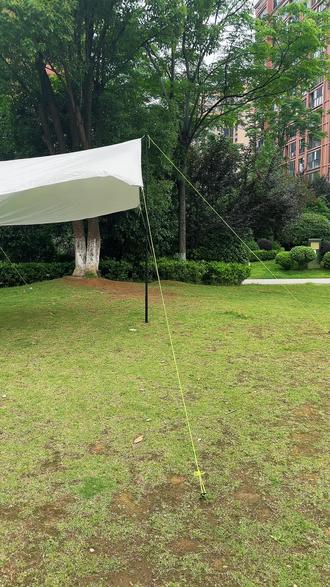 01:40查看AI文稿AI文稿
新手如何快速搭建天幕?第一步,确定天幕的朝向,我们就根据露营地现场的地形,一般你要凉快,那肯定是树底下最好。第二步,组装天幕,这个是锤子,这个是碳纤维天幕杆,这是碳钢地钉,这是封神。 先把天幕展开平铺到地上,铺的时候我们注意中轴线的朝向,因为我们之前在天幕上绑的封神,这里就不单独讲解了。 第三步,我们注意看这个撑杆,带尖的是顶部,这款天木杆的顶部我们需要旋转调换方向,将长的一头在外面,这款碳纤维天木杆是可以旋转且能调整高度的,不需要很麻烦的组装管子, 我们将这个尖头穿进这个孔里,注意是从里往外插入,再将这个防刮帽盖好即可。 第四步,确定地钉位置,一般我们这个绳子比撑杆长两拳左右,这里就是地钉的位置,我们把地钉朝着天木方向给他斜着插进地里,然后我们开始绑封绳。 注意手法其实也很简单,我们这样打一个活结,这样越拉越紧,还能调节长度。拆的时候也很简单,一拉就开了。 按照这个方法,我们可以把地钉锤进地里,接着我们把天木杆给它撑起来。 这款天幕杆还有一个好处是能随时根据地面坡度调整高度,形成一个稳固的三角形,我们把其他的角全部拉紧,插上地钉。我们在收紧封绳的时候,不需要把地钉拔掉, 我们只需要调节它这个扣就可以了,给它调到合适的长度,拉紧就行,这样我们的天幕就搭建完成了,你看小朋友都迫不及待进去玩了,你学会了吗?
15猿选生活 07:09
07:09 05:19查看AI文稿AI文稿
大家好,我是调音师丁一,这个视频给新手小白推荐一款通道条插件 x works pro, 它可以一键调用预设里的某一个整套效果,没错,是整套效果,而且最重要的是它零延迟占用,电脑性能低,非常适合用在直播上。 安装完扫描出来之后呢,我们可以看到叉 box pro 加载上之后呢,就是一个通道条,这边有动态, e q 混响以及特效音,当然他也把所有的模块都拆分做成了单个的插件,非常灵活方便, 比如单独的压缩神音,消除特效音,混响和 eq。 那么这里教学我就以叉 works pro 通道条来举例,我们用鼠标点击这个叉 works pro 的图标呢, 就可以调整这个界面的大小,然后上方这边可以调用他的预设,大家可以自己去找着他的预设去听一下到底适不适合你使用。很多很多对新手小白比较友好,比如这样, 或者说这样这边就是每个效果的开关,我们可以单独,比如说只留第一个 动态,那把其他三个全部关掉,这样的话就是只有这一个模块是管用的。第一个是动态,毫无疑问就是压缩器还有染色风格,比如这个电子管 选完之后呢,我们可以通过下面这个 c o m p 这 com 这个旋钮,我们可以一键去操作,控制它的压缩量还有补偿,也就是一键控制它的动态以及染色。下面这个旋钮呢是 d s, 也就是我们的齿音消除,这边可以选择频率,你的齿音点在哪,找到你 齿音比较厉害的部分,再去衰减它,这个百分比打的越多呢,齿音削减的会越多。然后左边有三个表,第一个是 gate, 也就是一个门,它是一个单独的功能,相当于我们的 p、 s、 e, 或者说死对方自带的这个 gate 这个门。那我们都知道 压缩器、限制器和门都是我们的动态效果器的一大种类,那么我们在直播上就可以用这种门的方式,类似于 pse 那种 来限制我们在不说话的时候,麦克风是静音的状态,也就是说用门的方式去压制在不说话的行为下的一个噪音,让麦克风静音的一种表现。 中间这个 g、 r 呢,就是我们上面选的压缩器,并且把它的压缩量推起来之后呢,它被压缩掉的一个量,然后最右边的 d、 s 就是我们的齿音被去除的量。好,那我们再来看第二个,第二个就是 e、 q 部分,这边也是可以 选择一些种类,比如说我们选择这种,下面有一个表,可以监测到我们的频率被处理的一个状态。那这边有 low made 和嗨,也就是低中高频的三段 eq 以及一个 air 加,这个 air 加就是我们常说的超高频的空气声, 可以看到我们在操作它时候的一个变化,中频增益削减,高频增益削减, 还有低频最下方的话就是一个低切和高切,也可以直观的看得出来。然后我们再来看第三个,第三个就是效果音,比如说我们的混响 d 类, d 类就是延迟, 那这边也是可以选择他们的一些风格,各种风格都有,而且很多。比如我们这边选一个明亮的厅堂混响,那可以把混响的量发送起来之后呢,这个时候你的 声音就是带混响的以及 d 类,那 d 类下方有一个两个圈,什么意思呢?这就是一个立体声的, d 类点一下就会变成一个圈,也就是单声道的 d 类居中的以及这里是几分音符, 也就是 d 类的快和慢。然后这个就是 d 类的量,相当于 feedback 下方的这个横条呢,这个就是偏向于混响多一点还是 d 类多一点,它是一个百分比的比例。 那么说到这我们先暂停一下,我们知道我们的混响是要在立体声模式下才能展示出来的,如果说你把这个插件,把这个通道条挂到我们的人声单声道音轨上的话,他的混响是非常干瘪居中的,没有空间感。 所以这个通道条的正确使用方法,我建议你不要把它直接挂在我们的人生单声道音轨上,而是我们拿鼠标对着你的单声道音轨 右键选择,依据所选通道添加一个 bus 轨,那这个 bus 轨也是一个立体声的,我们可以看到立体声,这时候再挂上我们的叉 walks pro, 你的混响和地雷都是有空间感以示立体声的。好,那我们再看最后一个 s f x, 这是一个特效音啊,比如说这个是类似于声场的强制扩展,我们可以通过下面这个大旋钮去控制它的量,还有很多各种特效音,这个是一个失真 以及这个电话开裂缝这个电话音的话,我们把它打到最大就是一个电话音。最后我们再来看一下右下角这个部分,它是什么意思呢?它的意思就是把我们的特效音放到你哪种效果器的前面,或者说放到后边就是一个百位的选项,这个大家可以试一下放到哪更合适。那么假如说我们想单独提, 根据他第一个模块来使用的话,我们可以在人声衣轨上单独加载这个叉。 wox comp 就是动态的,这个也是一样,可以选择预售去给我们的人声染色以及控制他的动态压缩之类的,还有噪声门,所以你学会了没有?评论区可以提出你的问题,我会一一解答,或者晚上来我直播间现场解答。
101调音师丁一 00:32查看AI文稿AI文稿
ai 很 聪明,却够不着你的文件数据库和各种 app, 想让它干活,每个工具都得单独接。 mcp 就是 来解决这个的。一个开放标准相当于给 ai 装上一个通用接口, 把工具写成一个 m c p 服务器,任何懂 m c p 的 ai 插上就能用他给 ai 三样东西,能调用的工具,能读取的数据,能套用的模板 github slack 数据库都有现成的 m c p, 即插即用,不绑定一家 ai 从只会聊天变成能动手干活。
57欣欣张


猜你喜欢
- 3.5万不吃丸子