solidwoks2022安装序列号
seven works 二零二二,百分之一百安装成功,视频一、断开网络连接 二、关闭电脑防火墙,有杀毒软件一样关闭 三、安装 nit free mark 三点五和四点零,一般新系统需要装,已经有的不需安装。第三、不可跳过。 四、移出旧版本 五、运行注册表 六、新建安装文件夹,复制 solid works flex net server 导安装文件夹 七、以管理员身份运行 server store 八、运行安装主程序 九、序列号选择不需要取消打勾 十、出现无法连接网络,重试两次后点击取消即可。 十一、安装位置选择这里,我选择 d program files s w 二零二二 十二、安装时间会稍微长一点,请耐心等待。 十三、安装完成,点击完成。 十四、先不要运行软件,将破解文件夹 program far solodoork 过了中的所有破解文件复制替换到安装目录下。 十五、运行注册表 十六、安装完成,打开软件使用即可。
粉丝8534获赞3.2万
相关视频
 02:28查看AI文稿AI文稿
那今天的话我们一起来看一下,用骚的沃克斯简单的装一个。呃,机械臂是怎么装的啊?我们来看一下这个过程,它其实很简单啊, 呃,这就是我们装好的一个机械笔啊,我们可以看到的是它其实零散的零件的话一共是七个,那其实,呃我们实际上它重复的零件是比较多的,所以我们在建模的时候,我们只需要建模一个底座,一个连接键以及一个呃削就可以了, 那他是一个自下而上的一个装配方式啊,那所以我们一开始要先进行一个建模啊,那我们来看一下建模的话,我们是怎么开始的啊?首先我们先进新新建一个文件,那这个时候我们可以看到 跟刚刚的选项就不一样,我们刚刚那个是装配题吧,那现在我们进入到我们的零零件的一个界面啊, 那这个时候我们就可以进行我们的建模。首先我们来看一下第一个零,刚刚我们第一个底座啊,底座的话我们直接 用我们的拉伸吐痰,然后选择我们的一个基准面进行绘制,那我常我我用的比较习惯就是一个上上市基准面啊,选择之后他会自动进入到我们的一个草图模式,那刚刚我们的一个 底座的话,他的一个形状啊,我们按照他的尺寸来进,可以对他进行一个绘制啊,那选择我们的草图工具,先画出我们的直线, 那输入我们要的尺寸, 那我们可以首先 先拉出一个轮廓,那如果说像这样的线我们要偏移,偏移到一个位置,我们用我们的一个偏移工具啊,就不用做很多辅助线了,就很麻烦啊。 那我们编一针一条线,哪怕直接到达这个位置,那这个时候终点他是自动显示高亮。 那这个时候把我们的圆弧做完之后,把不需要的线给他清一清。那刚刚我们的底座他是有一个小圆孔的吧?那这个圆圆孔就是用来放我们的削,那输入尺寸 选择,那直接退出草图,他就会进入到我们的一个建模的状态啊,那这个时候我们给定他一个我们所需要的厚度就可以了。
164博淼职业教育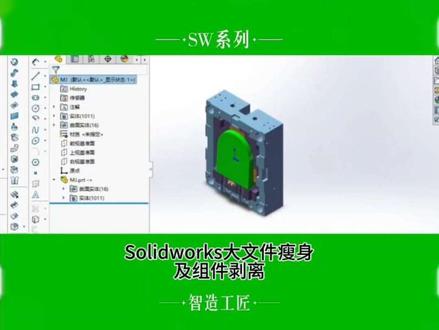 01:33查看AI文稿AI文稿
假如客户提供一份 p r t 格式的大型装配实体三 d 图,要求从中分离出产品三维实体模型,用于制作产品定位制具。这里你会遇到第一个问题,大型装配实体包含的特征很多, solidworks 打开比较困难,如何让文件瘦身?第二个问题是如何剥离不需要的零部件, 只剩下有用的产品三维视频。接下来我们一起看一下这个视频。这个文件大小有七十二兆,如果一般配置的电脑 office 打开会很慢,打开后就像前面的视频所 说的那样,会发现这个三 d 实体有很多特征。接下来我们要找到我们需要的那个实体特征,其他不需要的统统删除。 由于特征太多,可以分几次删除, 不相关的曲面实体特征一定删除。最后只剩下我们需要的产品三 d 视频。 接下来我们尝试直接保存和另存为 step 格式,我们会发现直接保存的文件还是比较大,而另存为 step 格式的文件很小。我们分别打开这两个文件,看看有什么不一样。我们发现直接保存的文件还保留着删除实体 可以恢复初时特征,所以文件还是比较大,而另存为 step 格式的文件只剩下产品实体三 d, 无法恢复到最初状态,所以文件很小,方便 solidworks 打开,你学会了吗?
30智造工匠 01:29查看AI文稿AI文稿
一个视频告诉你为什么主播都那么厉害,为什么现在的和平全是单次主播和歼灭天花板?在你们观众眼里这都是普通的平板,什么软件都没有, 系统也是二十六点二的两千零二十四 pro, 就 连桌面和控制中心也伪装成了二十六系统的效果, 但是它其实是十六系统的二零二二低系统的可玩性,懂的都懂,但是只要你不连接电脑,无论怎样也查不出来,更别说续列号什么的了。而我们所有的改机项目和单四体制都只需要连续两次三机桌面就能看到, 其他的地方你不可能查到。现在你还相信二十六系统就是没开吗?重启平板,展示一下最新防查, 先看一下桌面有没有东西,什么也没有,再看看系统二十六系统的 m 四 一样的答案号召唤隐藏应用,这样所有单四天花板体制就能看到了。最后来看一下忠实用户发来的反馈。
3490陈晨ovo 06:50查看AI文稿AI文稿
好,大家好,这里是龙宇城的电器啊,我们这节课来学习我们说的五二零啊,板筋设计基础视频教程的第一课啊,具体法兰 我们的联系微信是 pdg 三幺五七八五八九三, qq 是三幺五七八五八九三啊,把这个颜色变一下。 好,我们来打开我们的这个速度啊,这现在还没有新建文件,我们新建一个文件,对不对?新建一个, 这时候我们可以用我们自己的这个龙宇城套进去的模板,你也可以用我们这个模板,也可以在这个上面随便写写个新手也可以啊,我还是用我们这个模板啊。 ok, 确定 打开了我们这个界面之后,我们来看一下这个选项卡上面有没有钣金这个东西啊?这里有这个本金,如果说我们没有这个本金的话,我们在这个,在这个 随意哪个位置上面有个右击,这里有一个选项卡,这里有一个本金,你把它勾上就行了,你看这个本金就没有,是吧?这本金就没有了,我们再把它随便在哪个位置上面来勾一下,把这个勾上去本金就出来了。好,咱们本金的第一个命令就是我们这个机体法兰 创建零件,板筋零件或将材料添加到现有板筋零件,具体法兰是板新板跟零件第一个特征,看下我们下面这个上面写所写的这个啊,就是第一个特征, 就好像我们有点这个拉伸一样的,跟我们这个实体上拉伸是有点像。我们钣金,钣金就是什么意思呢?钣金就是我们他这个厚度啊,他这个厚度就是一样的啊,厚度是一样的,一般的来讲的话就是零点一到 六个毫米或者八毫米,这个不对,我们这个钣金就是说六毫米的啊,对,你看这个形状,你知道了,他这个厚度是一样的啊,厚度不一样的不叫本金的啊,厚度是一样的,我们来看一下这个材料的厚度是一样的啊,本金。那么我们说明具体法兰 他首先的第一个特征,就你点一下这个,点一下他就过来了,对不对?他选择一基准面来绘制特征和界面,所以说他这基本上他 有三个特征在这里,前四面,上四面和右四面啊,右四基里面就是三四图吗?三四图就只有三轴吗?是不是 xyz 足吗?那么你随便选择在哪一个面都可以,这个无所谓,我们一般的来讲在三四面做 啊,一般的来讲你是前世幼师也可以啊,这你已经养成一个习惯,我们用上式精神面这里点一下, 上世纪怎么样他就会变成自己垂直了。那有些说,哎,老师,我这个没有这个点的,这个时候他这个不是这样斜的呢,不是,刚刚我们那个正的,怎么办呢? 用这是在我们这个选项卡这个上面有一个选择草图上面的这个啊,把这上面这个打勾在创建草图以及 编辑草头,是自动旋转石头以垂直于草头基层面,是吧?你如果说你不打钩,咱们来再来试一下啊,不打钩我把它关掉,我们重新再来,咱们重新再来啊,丢弃,这时候我们来看一下谁先选择这个面, 哎,他还是一样的,那说明我们这个还没有哦,你要关闭了重启,可能是啊,草头这里点一下这个打勾是对的啊,打勾起来他就会自动对阵,没有的话他不会可能要重启。 那么我们现在来看一下这四个就是用了我们的这一个设置,未来的最基本的产会或者是什么,我们用了最多的就用做一 平板啊,在这里做一个平板,是吧?我们在做这做一个平板,平板在这个上面 也就说点一下这个命令啊,点一下这个命令,刚才我们所说我所用的,像我们现在呢,我们来做一个啊,最简单的这个时候是鼠标没有说任何命令,我把鼠标右键右键击的时候,我们往下面一拉,你看到没?右键击的时候,就击右键的时候,这里有一个这个动作, 这个动作看我们往下一拉,就是就是这里面的边角矩形的以中心为主啊,这这这一个中心啊,中心五十 在回车,他下面有一个一百回车啊,他有的人搞的老是我这个数字进去的时候,他没有这个叫你叔叔。这这 这个尺寸的时候的命令怎么办呢?好,也是一样的,在我们这个选项卡这里设置啊,在我们选项卡这个设置设置什么呢?我们来看一下啊,在哪个位置上面? 草图这里。那在深层实体时启用荧屏上数数字输入,仅在输数值创加尺寸,你点了这个的话,他就会给你,我把它关掉看一下, 我们再来把它重新再关一下。啊,关一下 是吧? 他就没有了,没叫你提,没提醒你叔叔知了,看到没? 对不对?没有提醒你什么素质?咱们再重新再来,我们把这个草图这里,把这个打勾上啊,勾上我们来再来看一下哈,输入这个,我们来再来看一下,往下一拉,拿这个点 他就叫你提醒你输入数值,输入尺寸,假设我们是一百的,做个一百的,好,五十三十的好,这样子的,这样子的银行啊,你这个时候也可以再改,再改就往鼠标,鼠标右击往上一拖, 就是尺寸啊,你可以把这个在这个上面改,对不对?改多少?改成十个,好,这下面再改,改成五十啊,这就行了,那这时候 你在这里点下去,可以直接点这里,也没事,他就会提醒你深层的一个来自板凳参数,这个前面我们不管他,我们一般的。
79龙宇工业网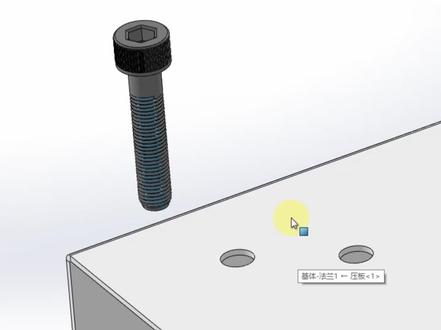 00:47查看AI文稿AI文稿
solidorx 装配体中如何快速进行螺钉装配?第一步,选择螺钉右键配合,选择同轴心配合方式。 第二步,选择装配零件上同心圆上的轮廓边线,并完成同轴心配合。第三步,先选择螺帽底部端面,再选择与其贴合的零件表面。 第四步,选择插入零部件图标,下拉菜单中选择随配合复制命令,在所选零部件对话框中点击并选择罗丁, 完成之后点击箭头进入下一步。重复刚刚螺钉配合方式,选择原边线和零件表面,此时不用关闭选择窗口,选择铜芯和重合,可快速进行装配。点击头像关注收藏,每天学习一个实用技巧!
2211Solidwoks钣金向阳 08:32查看AI文稿AI文稿
去年的时候,我给爱人过了个生日,评论就说热恋期都一样,过个几年就平淡了。然后我就往前回顾了一下,这个是第一年,二零二二年,买了戒指,求了婚。 i want to check the serial number, you said that's the last one right, the only one, we have one in white photo picture meant to be and that's 花酒都有。当然求婚也不是上头,毕竟认识了六七年了,都算知根知底,也不算头脑一热。第二年呢,人家回国了,这就怪不上我了。后来补了礼物,一个墨镜,一个香水,还有一件十足鸟的冲锋衣,可惜对方不喜 团,就让我给退了,这也不怪我哈。第三年呢,就是上次我发了个视频,趁他下班之前,我提前翘班疯狂奔回家里收拾一番本宫品花气球。礼物呢是电脑,虽然很多时候其实都被我占用了。到了今年呢,已经是第四个年头了,确实是买不了什么像样的礼物了。 倒不是倦了累了烦了,只是因为我待业在家了,没有了收入,消费降级,那就只能在体验上做做功课了。分日前一天呢,厨房一直杂乱无章,就先把东西收拾出来,上墙打了两个木板,整理整理,让台面看上去干净整洁一点,毕竟家里干净了,好看了,那人 的心情也会好吗?生日当天呢,就开始给她化妆,想化个啥样呢?能看的出来?我化妆先用这个浅红色画一下这个眼角根部, 用这个橘红色画到眼尾的,这之前就是那个同样的橘黄色,然后用橘色去晕染, 然后用这个带这种亮粉的一个蛋黄到我们这眼皮的这个最顶处提个高光,最后画一瓶这个深色棕色非常非常细的笔,去压一下这个眼角,接下来尝试画一个卧蚕,再在卧蚕上面提个高光, 最后画眼线贴着这个根部,阴影都忘记给你打了。画一些野生睫毛啊,一二三 看自己打了个阴影,你能看出来打哪了?你打到这啊,这个是起来的面,这起来的面,这是亮面,亮面的话你要把它留着,阴影要打暗面。暗面是哪?鼻子跟这里转折的地方,这个是暗面,阴影只能打这打这个地方,这里是转折面,你看往下面是转折面,这个鼻子侧边是个转折面, 我拿这个晕染一下,让他变得柔和一点,最后拿这个高光提亮一下鼻尖,这下巴,这个稍微打一下,想要个小翘唇, 然后侧边的阴影,这个过度,因为每个人的脸型不同,你要根据他的脸型结构来走,你像有些人会在这个脸颊打高光,但是科学家那个颧骨少说两句吧。颧骨本身就比较高,所以就不用打,可以打阴影。 涂口红去打个底。嘴巴太干了,但是不适合最细口红。哇,眼睛居然可以这么大。开了开心了。哈哈。化了妆还要戴眼镜都被你笑死了。你想怎么给我戴个鼻头。抠不进去,眼睛太小了。红包红包 喝完香水最后选挂坠选挂坠。走走走,吃饭吃饭吃饭。饿死了。 thank you 寿星生日快乐。谢谢啦, 吃完饭呢我们就直奔国家艺术博物馆。这好大呀。 照相机出现以前的这种超古典的画,皇宫贵族画,嗯,就是什么乾隆皇帝啊,那个慈禧。他那些画我就觉得不大喜欢,说 我们那个叫写意,这种颜色系法就比较偏古典,古典的特点就是固有色比较多,固有色就是说你物体原本的颜色是什么,他就是会用什么颜色,就比如说这个白色的,你看他这个白色衣服,基本上没有什么丰富的颜色变化,这一看明显就是印象派了,怎么看出来的? 可能是一个白裙子,但是在光影这个阴影之下,他是偏紫的处理,你看这很明显的是蓝紫色,这个伞,他的暗面会对这个暗面会有颜色的影响,你看这边有树,可能会对这个绿色会有影响,你还不是说这个紫色,我真的觉得它是白色,你拉近 其实这个颜色是紫色的,那你要不说的话,我真的觉得他裙子是白色的。嗯,对,你除去这张图片,你只看一块的话,他就是黑色的。那为什么人人脑会有这种处理?所以为什么就是印象派 变成了一个 ground breaking 的 东西,之所以那么出名有名,就是因为他加入了人脑的一个 process, 然后去观察光影对于 原本物体的一个颜色的影响。壁上我这印象派灯老大哥,你看这个盒,你看你远处看啊,浅浅的蓝,但是你拉近看, 有蓝色,有红色,有绿色、黄色,颜色非常的丰富,其实它这么多颜色放在一起也没有觉得特别的乱。对,在光被影响之后,它整体的画面只要是和谐的,他就舒服的关系对了,他就都好看。那你这边说的关系是什么意思? 用音乐来给你做比方吧,比如说你练一个谱子,如果你有一个音弹错了,你是不是特别刺耳,你会觉得啊很不舒服?是那个就是关系不对,因为你的音阶,音阶的关系不对。画法也是一样,画的每一个颜色,它就像有音阶一样,因为它有个这个色谱,色谱其实跟那个音乐理论是一样的,这个色谱上面你突然那个颜色出去了,然后那个颜色 不和谐了,客厅的颜色跟客厅颜色搭配,它就会 印象派的厅,现在这个是后印象派的厅,一看就是后印象派,你看这么狂野, 这边好像全都是保罗赛上了吧。最最经典的这部,因为他就是开始解构了。印象派不是把那个光影把它解构出来吗?这个光影对于物体的影响,然后他就直接现在是开始分解所有的这个画面构成了, 能分辨啊,这所有东西都开发的特别平面。这个对后来的立体派,就是最著名的那个什么毕加索是产生影响的,这这一个展厅都是他的。这个还挺好看的,这是他早期的画,现在六点多到这边就已经开始开始放飞自己了。看这个画是九零年, 你猜到猜到这一幅这是去世的那年画了,太搞笑了,就已经正常人已经无法理解了。开始梵高了,不再用光影的那种叙述了,这跟那个星空有一样的感觉。已经开始就是都比处了,都比处,都主观处理了, 这质感像装饰画。保罗高跟保罗高跟不是原型。 月亮与这边是是谁写的?来摩来毛摩,毛摩。今天是接受艺术熏陶的一天,来,笑一下,弯一下头,取一个。这个礼节我当一只猴, 不知道的以为你在打游击。 祝愿我们的少女科学家又满五周岁了又满五周岁了。这第几次满五周岁了?拆礼物时间好。首先第一,你不要让我退货,可以换吗?第二,你不要嫌我买贵了,它本身没有很贵,但是 破破马车。那你绝逼是买贵了呀。我知道啊,那在美国就这个价吗?我的妈,你花了多少钱啊?我觉得这个蛮好的。这个 好歹是本土产不不花那冤枉钱。哈哈哈。这个得一百六七吧。哈哈哈哈。不止啊,你喜不喜欢吗?我想知道多少钱。不不不不不,你不能问价钱,过生日你你得满足我就贵了百分之五十。贵了百分之五十可还行啊? 不行不行不行不行不行,这个太太离谱了,太贵了。两百多啊两百整。 哈哈哈个败家玩意儿。那不好看吗?当然是好看呀,但是我是觉得好贵哦。但是是生日嘛。那你要不给我换成淘宝的两套吧哈哈哈哈哈哈 我想要那套猩猩人很久了。哈哈哈哈哈哈精打细算这一块我跟你讲 啊就是一套要换两套哈哈哈哈哈哈一套新西人一套这个老布布。可以可以可以,如果你要不嫌时间海运过来慢的话就给你换一套。 ok, 好, 行。
1379全都爱雨青 01:55查看AI文稿AI文稿
那么当你拿到安装包后,把它解压后,就是这样的一个界面,然后你就可以开始安装了。 那么在安装前呢,一定要注意三件事情,第一件事情是一定要断网,这件事情非常重要。第二件事情呢是确认你的计算机名称是英文的。第三件事情是最好把你的三六零啊,各种各样的防火墙关掉,否则可能会影响安装过程,我已经提前把这一步都做好了, 那么现在第一步呢,就是咱们先打开这个 solar squat 这个文件夹,然后这里有个 solar works flex net civa, 我们把它复制一下。 复制完之后呢,回到咱们的 windows 的 c 盘中,这有一个 program, 打开这个,然后找一个空白的地方把它黏贴进去。 好,现在在这里了,然后双击打开它, 找到这个 suffer remove b a t。 然后呢右键以管理员身份运行 选择式,他会出现一个这个窗口啊,我们按任意键把它继续就好了,按按特就可以回车。 然后我们回到安装包中,我们的安装包我是装在了地盘, 找到我们的安装包。
157SWEDU小慧 37:03查看AI文稿AI文稿
七天,从小白到大神,从零开始,彻底教会你学习 sw, 全程无废话,只讲重点,存下吧,很难找的本视频五百六十八分钟,耗时整整半年录制,包含 solidworks 中所有重难点,带你从零基础到精通,彻底教会你 sw 的 使用。 今天我们来学习装配体零件,本节课包含零部件插入标准配合、铰链配合、综合管理、自由度分析性震裂、装配体的实操和演练。 另外我还给大家准备了配套的学习资料,全是我工作多年来收集的机械设计学习资料,无论是小白还是想提升自己的机械人都非常有帮助,都可以看看 暗号,六六六,我挨个发,确保每个人都能拿到。大家好,我是小熊。前面两前面几堂课我们已经将草图板块与特质板块全部学完,现在大家已经完全具备一个构建领件的能力。这节课的话我们学的是装配,但在正式装配之前,我们先把它所需的领件一个一个的汇聚出来。 装配,顾名思义就是将零件一个一个堆砌成一个整体,叫装配体。话不多说,这节课我们就开始绘图,我们的零件大家跟紧我的步骤,我们一个一个零件的画,第一个零件的话,我们来绘制底板,点击上市基本面,画一个中心矩形, 然后标注它尺寸。二百八十七点五, 这边也是同样的是二百八十七点五。 画完之后,我们拉伸凸台深度,选择五十,点击确定。接下来我们导一个导角,我们选择这个距离等于距离,选择二十五, 我们点击这个面,点击确定,接下来选择这个面,点击草图绘制,我们来画一个圆, 标注一下它的尺寸,二十五,画完之后我们拉伸切除,深度的话,选择十二点五,点击确定。 接下来我们选择这个圆为基础面,点击草图绘制,我们画一个圆,约束它的尺寸是五十, 确定,点击拉伸切除,这里我们选择贯穿,完全贯穿,点击确定。换完零件之后,我们保存 这里我看一下, 我们在桌面给它建一个那个文件夹,选择文件夹这里我们给它备注底板, 然后点击保存。画完之后,这个之后我们来建造第二个零件,点击确定。第二个零件的话,我们来制作一个支架。草图绘制,这里选哪个面都无所谓,你自己选一个面就可以了, 我们约束一下尺寸,这里是四百三,然后这里的话是一百,约束完之后我们来拉伸凸台,深度也选择一百,点击确定。 我们先导一个圆角,这里的半径我们选择四十,点击确定,点击这两条边, 点击确定,我们选择这个面,点击草图绘制,同样的我们再画一个矩形, 接着我们再画一个大的矩形,同样的圆心,然后约束,我们先约束这条线与这条线的距离是三十七点五, 然后再约束这条线到这个中心的距离也是三十七点五, 接下来我们选择这个点,先退出尺寸点,这个点与退出智能尺寸,点击这个点, 再点击这个点,给它们一个数值的几何关系,点击确定。接下来我们选择拉伸切除,选择轮廓,我们来选择这个面 和这个面,然后深度的话,我们选择二十五,点击确定,然后还是这个面,点击草图绘制。这样我们画三个圆,在这个中心画一个圆,然后先画一条中心线 确定,然后在这再画两个圆,接下来我们约束一下它们的尺寸, 这个点到这条线的距离是一百二十七点五,然后退出尺寸,然后再约束这两个圆,大小是二十五,这个也是二十五, 他们这个圆心到这条边线的距离也是二十五,然后这个顶点到这条线的距离是九十 就可以了,这样我们点拉伸切除,这里话就点三个圆,然后这我们给定的是完全贯穿,你看这就画完了,我们再点击这个面,点击草图绘制,我们先画一条中心线,从这个圆点 退出,然后我们再来画一个圆,将我们来约束他们的尺寸,这条线的长度是三十一, 这个圆的大小是三十七点五,然后我们选择拉伸切除,给定深度,选择六十五,点击确定。大家看画完这个圆之后,我们选择这个面,点击草图绘制,同样的先画中心线, 画完之后我们来画一个圆,接下来约束它尺寸二十五,接下来我们选择拉伸切除,给定深深度的话选择七十, 然后点确定这个支架,我们就画完了,接下来我们点击保存,还还是这里我们给他一个标注支架,点击保存。现在我们来画第三个零件,点击确定, 那我们来画第三个零件,画一个螺钉,我们先画一个圆,接下来我们来约束它的尺寸,这里是三十七点五,画完之后我们选择拉伸凸台,深度的话选择二十五, 画完之后我们点击这个面进行草图绘制,同样的也是再画一个圆,画完之后我们约束它的尺寸,这里半径直径是二十五,点击确定。然后我们又接着拉伸这里深度的话就选择五十, 画完之后我们先倒一个角,倒角这里的距离我们选择二,点击这个几条线,然后点击确定。画完之后我们来点击这个面进行草图绘制,我们来画一个六边形, 画完之后再来约束它的尺寸,这里我们给二十,点击确定。接下来我们拉伸切除深度,选择十五, 点击确定。这样一个螺钉就画完了,我们保存一下,我们保存一下 三螺钉,这第三个零件我们就画完了,接下来我们来画第四个新建零件, 同样的步骤,我们这里也是先画一个圆,然后约束它的尺寸,这里给到两百, 然后拉伸深度的话,我们选择六十二点五,点击确定。同样呢选择这个面,拿进草图绘制,再画一个圆,接下来约束它的尺寸七十五, 接着拉伸凸台深度,选择三十七点五,点击确定。接下来我们来导解导圆角,然后直径的话我们选择十,选择这个面,点击确定。选择这个面进行草图绘制,同样的再画一个圆,然后约束它的尺寸, 这里我们选择三十七点五,画完之后我们选择八十七点五, 点击确定。画完这之后我们选择这个面进行草图绘制,同样的还是要画一个圆,然后画完圆之后我们再来画一个矩形, 画完之后我们来标注它们的尺寸,这里还是三十七点五,然后这的话我们选择是十,接着我们把多余的地方剪裁掉, 画完之后我们选择拉伸切除,这里画,我们就选随便选吧,因为它就只有一小层,大家可以像看一下,这样子我们的飞轮就画完了,点击保存, 这节课的话我们就画这四个零件,大家大家如果说哪不熟悉的话,可以自己去仔细的再看一下,然后下一节课的话,我们下一节课的话也是画四个零件左右, 啊,不,我们下节课画三个零件,画零件的课的话大概有三节,三节的课的话我们把它全部画完,第四节课我们就进行一整个的装配,我们上节课画了四个零件,大家画了吗?然后这节课的话我们要接着往下去画这些零件,我们下来这节课下来画零件五,同样的新建零件, 我们来画连接轴一,同样的先画一个圆,约束它的尺寸。三十七点五,然后我们拉伸凸台, 这里的深度选择二百五十六点三,点击确定, 同样的选择这个面草图绘制先转换实际引用已经转好了。然后接下来我们再画一个圆,啊,不是画一个矩形, 我们再约束这个尺,这个矩形的尺寸给它缩小一点是十。接着我们把多余的地方剪裁掉, 我们把多余的地方剪裁掉, 然后这里选择拉伸切除,深度选择十。二点五,点击确定, 画完之后我们倒一个角,这里距离选择二,然后点击这个面和这个面,点击确定,我们零件五就画完了,保存一下 连接轴, 我们给它连接轴一吧,确定,然后接下来我们来画第六个零件,同样的新建零件, 同样的步骤,我们来先画一个圆,画完圆之后我们来点击这个画个中心线,在这个位置 长度的话,我们后后面再来约束它,等一下我们不这样画,我们先先给它返回, 我们先画一条竖着的中心线连接一下,画完之后我们再来画这个中心点线, 连接这个圆,接下来我们再约束这个尺寸,这个大圆的直径是我们给到一个六十二点五乘以二点确定,然后再约束这条线的尺寸, 十八点八乘以二,然后点击确定,接下来我们来选择三点圆弧,第一个点, 然后第二个点,然后弧线两边都是一样的,第一个点,第二个点弧线,接下来约束它的半径 七十五,这边也是同样的七十五,接下来我们把多余的地方剪裁掉,点击确定, 我们再来约束一下就可以了,然后我们来拉伸凸台深度,选择三十七点五,点击确定,我们来导圆角半径就是十,点击这些边线, 然后点击确定。画完之后点这个面进行草图绘制,我们来画两个圆,这也是一个圆,然后我们来约束一下它们的尺寸, 六十二点五,点击确定,错了,是三十七点五点确定,我们再来标注这个的尺寸,十八点七, 接下来我们先给这个圆点按 ctrl, 和这个圆点有一个竖直的几何关系,接下来我们再标注两个圆之间的距离是三十七点五,哎,没有点到,我们重新点一遍。 三十七点五,点击确定,我们拉伸凸台,拉伸切除这里的话,我们就选择贯穿,然后点击确定。 我们的零件六就画完了,保存一下曲柄圆盘, 点击保存,现在我们来画下一个零件, 我们来画活塞,也是同样的,先草图绘制,然后画一个圆,约束圆的尺寸,这里是五十,然后拉伸凸台,深度选择四十。三点五, 点击保存点确定,再选择这个面,草图绘制同样的,再画一个圆,标注它的尺寸,二十 选择我们这选择拉伸图台,长度,深度选择九十,点击确定,我们再选择一个基础面看一下, 我选择前式及准面,先正视过来,等一下,我们选择右式吧,正视,然后点击草图绘制,我们画一条中心线, 然后我们来绘制一个矩形, 先标注它的尺寸,这边是五十,这边也是五十, 我们再给到这条边,按住 ctrl 那 再点这个点,给到一个重合的几何关系,点击确定。像我们同样的拉伸凸台, 我们横,我们横过来看一下,我们是要左右都延伸,然后十二点五,先点第一个,然后我们再选择方向二,也是给到十二点五,点击确定, 大家可以看这个画画了这个一个样子,现在我们给它导圆角半径,选择二十,点击这个点这条线和这条线,然后再点击确定,我们选择这个面,点击草图绘制,我们再绘制一个圆, 然后它的大小是十八点七, 我们来约束一下这个圆的位置,这里是二十五,它离这条线距离也是二十五,然后我们来拉伸切除, 就是完全贯穿,点击确定。接下来我们来导圆角 半径,我们选择五十,点击这条线,再点击这条线,点击确定,我们重新来点一下,我们选择这个, 我们班级选错了,是五,不是五十,我就说怎么导不掉,然后点击确定,大家可以看到我们这个活塞就完成了,我们点击保存, 点击保存,这节课的话,我们就先画这几个零件,然后剩下的零件的话,我们下节课就可以完全画完了。 大家画这些图有没有感觉到就是说它很神奇,就是从一个平面延伸成一个实体,然后到最后的装配体是很有意思的,因为它会把所有这些零件都合成一个完整的实体。这节课的话我们要把最后四个零件画完,同样的也是新建零件,然后草图绘制, 我们画一个圆,约束它的尺寸。 十八点七,接着拉伸凸台深度,我们选择七十五,点击确定, 这个零件就完成了。我们保存零件,这里是零件,这里是八,看一下, 我们给它定一个连接轴。二吧。保存之后我们来新建第九个零件, 接下来我们来画第九个零件, 同样的草图绘制,然后画一个中心矩形, 约束它的尺寸都是一百, 然后我们拉伸 深度,选择二百二十五,点击确定,点击这个面草图绘制,我们先画一条中心线, 接着画一个圆,我们约束他们的尺寸六十二点五,再约束圆的尺寸。四十七点五, 我们选择拉伸切除,深度选择十二点五,点击确定,同样点击这个面草图绘制,我们再画一个圆, 然后约束它的尺寸三十七点五, 然后我们拉伸切除,这里选择贯穿, 画完之后我们点击这个面草图绘制,同样的也是画一个圆,我们约束他,约束他的尺寸五十,接着我们拉伸切除 这里深度,我们选择一百一十八点八,点击确定。画完之后我们选择这个面,同样的草图绘制,我们画一个矩形, 然后接着来约束它的尺寸,等一下我们退出,不使用这个矩形返回,我们画一条直线, 然后约束直线的距离尺寸,这里是八十七点五, 然后我们连接四条,我们连接四个顶点, 拉伸切除这里深度的话,我们选择十二点五,点击确定。 画完之后我们导圆角,圆角半径为四十,选择这条边与这条边,点击确定, 我们这个零件就画完了,点击保存,这里是零件九 起缸。 画完之后我们新建零件,再画第十个零件, 前面步骤是一样的,我们先用直线画出一个大概的轮廓 退出,接下来我们约束它的尺寸,这条线是三十七点五, 这条线也是三十七点五,这条线是十二点五,然后这条线的宽度 我们重新点一下,是五, 接着我们剪裁掉多余的线,点击确定,再画一条构造线, 我们重新来约束一下这个,这个点到这个点距离,点击确定,这里我们选择旋转凸台三百六十度,点击确定, 这个零件就完成了,我们点击确定和点击保存,这里是十。 接下来我们来画最后一个零件, 同我们草图绘制同样的,先画一个圆,然后约束它的尺寸三十七点五, 接着拉伸深度,选择二百二十, 深度选择二百二十五,点击确定 保存。 我们是第最后一个零件就完成了。这节课的话,我们就先把这几个零件画完,下节课的话我们将会把所有我们这些画的零件全部装配, 希望大家下去还是把这些零件都画好,不然装配的时候你没有装配的零件,这节课的话我们就开始来装配,这是它装配完之后的一个样子,同样的新建这里我们选择装配体,大家可以看到装配体其实就是一个零件,上面还有零件,点击确定 这个就是装备体的一个界面,这里的话是因为我就点开了这个文件,所以它会直接弹弹出来,我们把它插掉来缩小一下放在旁边, 我们点击这个浏览,首先我们先点第一个零件,作为我们一个基准,然后点击打开,打开之后第一个零件不要这样摁要点这个勾选,确定 这样的话它的机准面就会和这个装配体的机准面重合,这是第一个零件。换完之后,你看第一个零件进来之后,我们点击装配体这里插入零件,我们把剩下的零件都一起选过来打开,你看它在这个地方了,我们一个一个的放在旁边, 但是如果说你的你的电脑的性能不是特别好的话,建议不要这样做,它可能会直接卡崩溃掉, 放旁边吧,你看这个是我们所有的零件,然后接下来我们就开始装配, 首先我们现在看一下这个设计数,我们可以看到我们放进来的第一个零件,它给到了一个固定,如果说你其他零件也是固定的,要怎么办呢?你看这个零件在这,我们右键它就会弹出来,这个 如果说它是固定的话,这样会变成浮动,我们点击一下浮动,它就可以拖动了,就像现在这个样,这样子就是浮动。接下来的话我们就开始装配,我们一个一个的装配,点击这个配合,然后我们先来装支架,我们点击这个地方这个圆面,按住滚轮旋转一下,再点击这个圆面, 大家可以看到它给到了我们一个同轴心,如果说方向是反的话,你点点击一下这个反转配合就可以了,然后这个它是正的,我们就不点了,大家看到它其实配合在一起了,但这个还是可以拖动的。 接下来我们再给这个面和这个面给到一个重合的几何关系,点击确定,我们再点击这个面和这个面,我们给到它一个平行的几何关系, 大家可以看到现在它就无法拖动了,它就和我们固定的这个底板就已经是配合在一起了。接下来我们来安零件三这个螺钉, 我们点击一下这个圆面,再点击一下这个圆面,大家可以看到它直接同轴心了,我们点击确定, 我们再来拉动一下,我们选择这个面,再选择这个平面,给它一个重合的几何关系。为了统一我们也点一下这个面和这个面,我们让它平行,给它一个平行的几何关系。 你看我们的第二个零件装完了,是不是很快?接下来我们来装第三个零件,这个飞轮,同样的也是我们点击这个圆圆面,你看它有这样一个这样一个预览,然后再点击这个圆面,大家可以看到一下线它就反了,我们点这个反转,然后就转过来点击确定, 我们拉动一下,接下来我们把这个轴先给它装进去,我们点击这个轴,再点击一下这个圆,大家可以看到它就已经同轴心了,但这个同样它方向是反的,我们再给它反转一下,点击确定。 这里的话,大家可以看到它这还有个卡槽,这里的话我们就要用到这个高级选项这个宽度,点击宽度之后,我们来点击这个两个面, 再点击我们卡槽的这个面,还没有点到,我们再点一下点,点击这个面和这个面,然后点击确定。接下来还有一个位置,我们拉动一下,我们点击卡槽的这个面, 哎,这里也可以看到了,看到没有这个卡槽的这个面和这个面,它俩给到一个重合的几何关系, 点击确定。你看大家可以看到它就连接在一起了,这个连接完之后,我们拉动一下它,还是可以拉过一点,我们就来安装这个 曲柄,曲柄圆盘,同样的点击这个地方和这,我们让它给到一个同轴心的配合,点击确定。而且我们只有同轴心的配合的话,我们还是可以转动它的。 接着我们可以看到这个图上,它给到了这个地方,可以看到这两是重合的,我们也同样的点击下这个面,再点击一下这个面,给到它一个重合的几何关系,点击确定。 接下来的话我们来按这个连接轴二吧,同样的点击一下这个圆面,就给到一个同轴心的几何关系,点击确定。 这里的话,我们点击这个面和这个面,让它俩平行 确定它这些,它这些指令都很简单,你根据你要就是根据你要装配的图,你看这个这样子你就知道你该使用哪个命令,只是说有些高级指,有些高级指令的话,在这个里边我们先用标准,通常标准用的比较多,接下来我们再安这个活塞, 同样的也可以点击确定,这样我们给它旋转上来一点,我们可以看到这个曲柄,曲柄圆盘和这个活塞中间有一个五厘米的控制,我们点击这个面, 你看这点到边线就不行,我们点这个面,点击这个面,再点击这个面,你看这我们就不选重合了,因为它是有一个关系的,我们点击这个距离,这里距离给到一个五,再来点击确定,你还可以看到它这里的距离就是五了。 按完这个之后,我们来按这个气缸,我们点击这个面, 切钢的话,要不我们先来按轴吧,点击这个轴,再点击这个圆面,给到它一个同轴心的几何关系,我们把它拉出来,我们点击这个面和这个面,让它重合, 同样的这个也是一样的,先让它同轴心,然后我们点击确定, 然后拉动一下,大家可以看到是这样子,但是我们先给这个轴,这个圆和这个圆给到一个同轴心的几何关系,然后我们再来按这个, 我们先点这个圆面和这个圆面一个同轴心的几何关系,拉动一下,我们再来点击这个圆面和我们这里面这个圆台,这个面你要给他一个重合的几何关系, 那这个地方就安完了,但是大家可以看到这个位置他会被拉出来,这是不合理的,我们只能放里边。然后我们这的话我教大家一下怎么配合,我们先使用这,我们先把这个退出来,使用这个抛面仕图拖动一下 啊,这样也行啊,可以看到两个面就可以了。点击确定。接下来再点这个配合,我们使用这个高级指令,点击这个面,这个面我们没有点到,点到了点这个宽度, 还有这个面和这个面,等下我们重新点一下吧, 我们先点这个面和这个面,然后再点这个面和这个面,这里不给他这个中心,给他一个自由,自由的话他就可以活动中心的话他就上下上下卡死了,他就不会动,那这里的话我们退出 pos 图, 大家可以看到我们这个就装配完了,你看我们按住这个地方,我们还可以滚动,还可以这样滚动, 然后这里的话还有个几何关系,这个地方我们点击配合,同样的也是距离配合,这个相信大家前面这一步就学会了,然后现在的话就是我们再来实践第二遍,再点这个圆面,哎,这怎么点成边线?删除一下, 你看两个圆面给他个距离,这里的距离的话是七, 点击确定,你看这样一个装配体就装完了,是不是很有意思?它可以,它就是从一个零件,一个零件变成一个整一个整体的样子,接下来你看现在它不是都长这样子吗?我们还可以改变一下它的外观,点击这个编辑外观, 这里可以选择,就是你想让它像哪一种,这里比如说我们随便点一个吧,就点金属,金属多嘛?点这个抛光铝吧,要不就这个抛光铝,我们点这,我们把它划过来,点这零件比较适合, 等一下,我们看一下它这个前面的配合是哪出问题了,点击配合,自己点击这个地方,它这个同轴心这个地方就已经出现了问题,我们先给它删除,删除应该不爆红, 它是因为这个位置,原本我们同轴心的话,它是锁定了这边,但是现在因为我们又给它这拉动了嘛,所以它就不能同轴心了。但现在的话,我们同样可以再给它设置一遍这个同轴心, 给它一个同轴心,点击确定,你看这里退出来就可以了,我想这个图给它删掉吧,我们来改变它的外观, 金属就点这个,接着我们来选择颜色,我们想改变哪个颜色呢?你看改变它,点击确定 你还是变成绿色,谁都可以改,你想改谁你就改谁,哎,这样你随便挑选,再给他点上红苹果色, 点在这个激光吧,点击确定,你看这样子就可以了,是不是很简单?那除了这些的话,还有一些其他指令,就比如就是在这个装配题里,我们也是可以去更改这些零件的数据的,比如说我们要改变它这个零件,可以看到它是四是飞轮。我们右键 选择就是把它先独立出来吧,先选择这个固定,你看这里就只有他一个人了,我们再点击这个零件,就在点击这个零件右键, 你看就是我们先点击这个零件,就在点击这个零件右键,这里可以看到可以什么编辑特征呀?什么都可以,但是首先我们第一步必须先点这个编辑零件,我们先给他保存一下,因为这还没有保存就保存在这里边吧, 就是我们第一步必须点击这个,就刚刚这里的这个编辑零件,编辑零件完之后我们再来点这些什么特征呀,还有草图才能更改,如果你不点那个编辑特征的话,你是改不了这些零件的 方法的话就是这样,它里边和前面草图绘制是一模一样的,比如说我们先画完了,画完之后我们就退出固立,然后他又回来了,你看这变成这个样子了,不要紧,我们来随便点一下 哦,大家可以看到它变成这个样子是因为这儿我们还没有退出编辑领件,我们再点一下它就退出来了。先这些上面的这些指令,它和我们草图或者是特征的指令几乎就是一样的,你会一个你就会另一个,融汇贯通,你随便自己实践一下就可以了。 大家可以把就是大家下去之后就去装配一下这个实体,如果大家愿意的话,可以把自己装配好的实体,就是发发那个截图给我看一下, 然后装配的话大概就这个样子,主要就教一下大家怎么去装配。呃,我们这节课就这样吧,下节课再见。
 10:21查看AI文稿AI文稿
好,这节课我们一起来学习一下啊,方通机架通过多配置做好,就是多实体的,它的多配置的图啊,我们打开看一下什么效果,它是一个这样的, 如果说我们不把它分成两半的话,就是分成这样子的话,让人家看里面的方图看得清楚吧?大家想想是不是看不清楚? 如果我们把它分成了两个位置,比如说下面一层啊,上面一层是不是看里面就看的很清晰了?所以我们工程师要想尽办法 让车间的焊工也好,指望师傅也好,装备师傅也好,要他让让他怎么的能够正常看得到?你不能说我只管我出头,你看不看的懂是你的事啊, 那么至少你看这个头,如果没有这个头,这两个头的话,我们看的就很难受啊。我们作为焊工或者你自己来看,人家说下面是一根是什么样子哦,你通过这个一看,后面一根长的这个样子就知道了啊, 这是怎么实现的呢?他就是通过我们简单的一个多实体多配置的效果, 我们打开来看看,好,先看一下默认,默认是这样。好,我们看方通是什么样子的这个样子,再看一下,大家看一下这是多实体的零件还是装备体? 对,要知道啊,分清楚什么是装备体,什么是零件,那我们就要给它分成啊,默认是这个样子,全部, 那么全方都是全方都是这样子,就是没有一个啊,其他的,那么最上面的层是这个样子,那么下面一层是这个样子。 我想问一下大家,如果于老师不讲的话,你们能不能按照这个思路搞出来,不能不能,有没有其他同学能搞的出来的, 试一下啊,大家先试一试,我们有句话叫什么说的呢,要学会举一反三啊,你不能说什么东西都懂的啊。于老师这讲一遍啊,我在照着上面搞,那如果我们上班了呢,我们学会先干嘛?看一下这是怎么弄的啊? 那么可能有一两个或两三个同学,他看到我做的的步骤,他能够找到步骤搞出来,那么就很聪明了啊, 我们要培养个别两个他有独立思考能力的同学出来。好,如果有,实在不懂啊,我们最后再讲,这样能开发大家的智慧啊。你不能说老师画个一,我就画个一哦,老师画个二,我就画个二,老师不画三,我就不知道三了啊, 这个意思大家明白这个意思不?那么多配置我们也有讲过,但是呢,有个别同学的,他可能会想得到啊,我先添加一个配置方面啊,添加个配置,比如说上一层好打勾, 那么在这个上一层上面呢,我们先正视如啊,先把它正视一下, 好把下面的呢给他干嘛反身做实体零件啊。大家看一下特征,可以画个草图啊,这个面刮一下, 因为这个面呢,这条线没跟这个线边线把它共线 好用。特征拉伸切除,这边切掉,这边切掉打勾,那么这个是不是上一层啊?好了,我们要回到我们的默认,然后同样的是啊,正输入草头 啊,拉伸切除,也是这个线跟这个线啊勾线啊,特征,拉伸切除,方向二 打勾,这是不是下一层呢?哦,这个没有,没有点没有添加下一层啊,那不就搞错了,我们赶快把这个给它啊,压缩一下,那就是默认的, 那么回到这个地方,在默认的上面添加一个配置啊,下一层。 好,在下一层上面我们把我们的压缩啊搞出来,这就下一层,再我们又回到这个默认,再搞个添加配置, 纯方通啊,纯方通架子就是没有焊板的, 纯方通的话,那么就是除了方通以外,我们可以隐藏掉啊,隐藏掉,隐藏掉,隐藏掉,隐藏掉,隐藏掉隐藏掉。或者我们用博士钣金的方通的一个命令,选择 非方通或者非方通,或者选择方通,点一下它,然后在这个地方右击隐藏实体,它就只剩方通了。好,这是一个配置,再回到默认,我们就添加一个配置, 只有按键, 那么我们这个地方就选择博士方通,选择方通又起隐藏实体, 那么大家这个出头的话,就可以直接把方通给压缩掉,或者出钣金的话,通过转转装备就可批量出钣金了 啊。再回到默认,这就是通过,不管是隐藏还是拉伸切除还是压缩,把我们不需要的给他 啊,隐藏掉,删除掉啊,拉伸删除掉啊,不是删除掉,拉伸删除掉或者压缩掉,再我们打开模型添加几个配置好,一个是默认的 hmm, 那么我们可以分几个头给客户啊,就是给我们车间 ctrl 加 c 啊, ctrl 加 v 连接一下,把这个选一下配置,这里写一个纯方通架子啊, 好,再拖个头出来,再选一个,等轴车,再选一个上一层,再选一个出来,等轴车下一层。 我们要学会什么呢?啊?其实老师讲过多配置怎么做,但是呢,大家不知道,我们用到方东机架上还能这么用啊, 就要灵活运用,学会主义反商,我们差的不是说,哎,没听过这个课,可能大家懵懂懂也学过,哎,我们有一个零件啊,老师讲过,可以通过隐藏压缩的方法 好,然后加上今天的拉伸切除。哦,还有这个方法,那么我们以后经常出复杂的, 超级复杂的,一二三四五六七八九十,可能有二十层的价值啊,一个价值一百多万的,你们遇到了,可能会遇到,也可能会不会遇到,那么打比方说,像这种简单的蜂窝价值看不到的,那你可以通过这种方式, 一层一,第一层,第二层,第三层第五层,那么像我们做拉普拉斯的,一个价值七十八万啊,它就是分成很多层,通过多配置的方法来实现的。 好,这个视频就录到这里了,大家有没有听懂,可能还有个别同学没听懂啊,那我们顾及百分之九十的人,有个别没听懂的话,我们就看视频,好吧,因为你不管怎么讲他都听不懂的, 那我们就看视频,因为有的同学他是这样子啊,我们也不放弃每个同学,最重要的时候像于老师,希望你们能够举一反三,先自己啊,开动一下脑筋, 如果脑筋开不动的话,他会生锈的。开动了脑筋啊,我至少努力过,然后呢?没搞出来,没关系,于老师在讲,你就想,哦,原来还可以这样搞啊,原来我只是没想到,那如果说只是说 于老师这样啊,我们讲过很多类似的,老师这里画个一 啊,画个一,好,我们就知道是一了,好,画个二,我们就知道二, 老师说你通过这两个能不能画出来三呢?说我不能,我画一下就三不会死的啊。 其实我们讲过类似的,我们最重要的话,我们学习不是学什么生搬硬套,学什么学会举一反三。那么今天讲这个案例,拆一个图纸盒子,明天讲个长一点的盒子,你说我不会,那就麻烦了啊。
 01:42查看AI文稿AI文稿
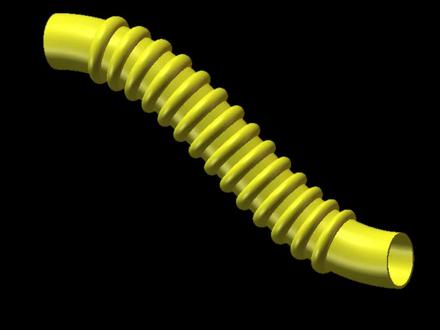
这样的波纹软管怎么画?看完这个视频你就会了。选择优势点,拉伸进入草图,画一个圆直径我给的是二十,退出草图,深度给一个一百五十 点确定,选择前视点,旋转进入草图,画一条中心线,再画一个圆圆的指定我给的是五波纹的大小,其实就是通过这个圆来确定的。 退出草图,确定生成旋转特征点针内方式选择到参考,选择这个面,下面选择另一个面,偏移距离,输入二十特征,选择这一个间距,输入八,确定单击出口 速度给个一,选择这两个面,确定完成主体的创建,点前式进入草图,画样条线,也可以画其他形状的曲线,这个用于确定最后的外观形状。再一次点前式进入草图,画一条直线, 退出草图,然后点变形,选择曲线到曲线,分别选择这两条线, 去掉固定的边线,勾选统一形状,选第三种,将滑块拖到最右边,实体选择这一个主体匹配,选择曲线方向,打勾确定 隐藏曲线,换一个颜色来看,一看就搞定了,你学会了吗?关注老万主页,有更多精彩内容!
2716SolidWorks老万 12:29查看AI文稿AI文稿
大家好,我是明教老师,那么我们本节课来给同学们讲一讲下机架的一个绘制机搭建。其实来说呢,像我们现在呀,做很多的结构也好,做这个设备也好嘞,都需要去做这个机架,先把这个机架搭建起来嘞,再做其他的这个机构 啊。那么这个下机架怎么去汇集类?其实他下机架的一个汇聚方法有非常多啊。老师今天给龙们来讲的就是说拿着这个啊旅行材来教他们怎么去搭建这个下机架啊。 这个下机架的话也非常简单,老师本节课所采用到的是一个自上而下的一个建模形式来实时进行建模, 其中可能也会用到嘞自下而上的一种建模形式来进建模。所以本节课嘞会有两种建模形式分别去展示。好。第一个的话嘞,我们先把下级价的这个总成呢先给他决定下来,下级价的这个总成, 那我们直接就叫做一个下机架啊,名字呢就直接叫做一个下机架啊,来直接给他保存,这是我们的装备体的总成。总成的话呢,我们现在要开始绘制这个零件,把这零件给他搭建起来啊。这个零件的话呢,首先就是第一步,第一步的话做的就是说哎,我现在要用铝芯材把这个框架搭建起来,那么就是说 框架的这个骨架用的旅行裁锁搭建而成,随便选个技术面,把这零件先把它锁生成出来, 然后生成这个零件过后啊,我们再从这个零件当中来进行绘制。其实呢,像有很多同学绘制零件,绘制这个框架的同时啊,不一定按照老师这种方式来啊, 绘制这个机架的同时,我们来看一下,还是一样啊,现在所采取到的是一个自上而下的一个镜头形式。好,我们现在先编辑这个零件,开始进行到三 d 草图的绘制。 下。机架就像一个桌子,大家就把把他当做就是一个桌子啊。我们直接会这个草图出来,给他约束一下,我具多宽啊。举个例子,我给他做的是一个四百的宽啊,六六百的长大,六百的长 好。那么我们给他决心出来,把这整个的给他做出来就开亮。其次嘞,我们本身做二维图的话,可能就已经完全定义了,但是现在三维图没有完全定义,因为他不知道你哪一根线往哪个方向走动的。我们现在要给一个约束。 约束的话呢,先把智能尺寸关掉,约束的话,直接看这个轴,沿着歪轴方向还是自己轴方向。这个你自己去定义,如果不会给的啊,不会自定义的,你可以看这边。 这边的话呢,那个黑色加粗的啊,你直接点黑色加粗的一个字体就可以了。眼挖一轴方向,这个呢,沿着 x 轴方向,那么已经就完全定义了。完全定义过后呢,也来 开始绘制我们几个桌角,就像绘制一个桌子一样啊。这个桌角呢,呃,三 d 草图啊,他会出现相同的一个状态,有时候呢,识别到的是一个字轴,有时候识别到的呢,是一个 s 轴方向。这个不用太担心啊,随便先把这几根线给他画出来啊,不用去切换这个角度,把这几根线全部给他画出来,管他竖不竖直,直接画完, 换完了过来选中四根线来实啊,这里会有个黑色加粗的字体啊,这个时候就不要选黑色的了,因为这里我是的 y 轴方向,这里是个 x 轴方向。那么我肯定我现在这个桌角我是要立起来的,肯定是 c 轴方向啊,所以现在要选择的却是沿着 c 轴方向去延伸的。 对啊,我们可以看到现在桌角已经出来了。好。其次再给一个定义,把四个桌角改为相等的相等长,再去约束一下。哎,一个桌角需要多长 多高哎,给个四来三桌角给他锁定出来。其次呢,再开始去连接,把下面的底座呢给他连起来就可以了。对啊,直接拿线去连,把两点呢连到一块去。 对啊,连到这个端点的位置出啊,我们刚刚呢没连到啊,重新来连一次啊。端点位置,连到这根线的一个端点位置。 对啊,连到这根线的端点位置,再从这个端点连到这个端点,再从这个端点连这边。把四个左脚嘞给他连起来就可以了。对啊,把四个左脚给他连起来。如果你中间的这个长度啊,相对较长,我们现在改一下八百的距离,对,我们改成八百的一个距离啊, 把这个八百的一个距离,你想象一下,我的宽度,方向才四百,我这里就八百。八百的话呢,我做一条门啊,肯定的话呢,有点大。我中间的话可能需要做一个框架给他支撑起来。这时候坐在我们的线的中心点给他拉下来就 可以了。这个中心点不知道怎么去识别啊,我们来给他们来展示一下啊,这个中心点的话呢,放在这根线当中,他会出色,黄色的那个点内, 就是这根线的终点,直接沿向下垂直,沿着向下来就可以了。两个终点的位置就做完了。 好。这个下机架的话呢,可能就有点畸形啊,老这边改一下,好看一点啊,直接做成一个六百的。对啊,直接做成一个六百的啊,好看一点好。其次的话呢,我们啊如果说结构重一点的话,可能中间再拉一根,下方底座再拉一根就差不多了,做的更为结实一点啊。给他们来看一下,我这里需要拉一根。 对啊,再从这个地方呢,我再从这个地方再拉一根,然后中间呢,我也可以再拉一根。这个就看你的这个结构来拉了啊。你不一定完全按照设备当中也是我们所讲的这一种,下期下的一个绘制这种方式来 来做啊。你不一定完全按这个来啊,你可以按照自己的一个方式,自己的一个形式来做就可以了啊。好。那么即将绘制好了过后嘞,直接退出草图,退出我们的三 d 草图。然后嘞,在这个三 d 草图当中来开始进行汉建的一个建模,这就是我们所讲到的 surpos 汉建建模了啊。 焊电建模里面选择结构构建来开始进行建模。然后我们刚刚所讲的是一个旅行材,好选择我们常用的旅行材对吧?选择嘞,哎,我需要用到的哪种规格,这个就看你们自己公司,每个公司都有不同的这个标准,按照不同的一个形式来做 啊。或者来说嘞,如果没有标准的,你也可以按照对吧,随随便便自己去搭配就可以了,包括像做这个旅行材啊,这个时候也可以去利用到什么嘞?利用到插件来做。当然这个插件不是精心制造啊,可能就是说嘞啊, 一个达的一个旅行裁的一个插件,可以去用,大家可以去用啊。好,那么我们现在话嘞大小这里我们随便选啊。这里的话我就没有特别的约束了啊,随便选一个,大家直接选一个二十二零二零的,三零三零的都行啊,我们直接选三零三零的啊,然后把各个边选好就行了。 再把每个边选好就可以了啊。我们来画一下啊,这边边那四个给他做出来。对啊,四根给他做出来。其次得把这中间几根也给他做了。然后我们再加一个新组选这边边四个啊,六个。对啊,把这六根呢给他做出来。 现在不要管他,他具体有没有干涉啊,不要管他,我们再把这六根呢给他做出来就可以了。 对啊,把这几根六根给它选起来。这个也根据电脑的一个配置啊。可能在这个地方呢,会出现一定卡顿现象。其次的话呢,就是说看你的摄 被做的都大,那可能也会出现卡顿的一个现象啊。好。那么现在呢,会出现一个问题,什么问题呢?我们来看到在这个结构当中呢,他没有完全并拢。对啊,没有完全并拢。那么这个时候我们要稍作修改一下啊。修改的方式呢,也是一样,焊接建模里面选择彩切或延伸这一块啊,剪切和延哎,延伸这一块。 呃,这边的话呢,多种方式可以按照你自己想法来做,但是推荐大家用第一个啊,方便一点。选择我们第一个组的六根 啊,也是横方向的啊,六根给他选中,选中好了,过来踩下的边际,选择面,这个端面的,我们直接给他延伸出来,他会自动延伸到那个面啊。这边也是一样的,选端面位置给他延伸出来。 对啊,直接给他锁延伸出来就可以了啊。这个时候我们可以看到中间的两个呢,我不需要他延伸出来,发现没有 中间的这两个,我不需要延伸出来。选择这上方啊,选择上方,不要找他是哪一根,你直接点这根线就可以了,再点这一根就可以了。大家直接点出来啊,这两根呢,给他选中下来,不用去采集他就可以了,直接勾选, 大家直接勾选。那么我们这四根就已经做完了。这里的话呢,也延伸到端面的位置就已经截止了,就没有选择刚刚到那边去啊。好,我们现在可以看到一步到位了就做完了 对吧?一步到位就是就已经做完了啊,这个下期见的话就做完了。其实来说,这个框架做出来了过后,还有一部需要去动作的。什么嘞?因为我们现在不清楚我们每一个焊件,我这个焊件我不知道每一次切割多长 对吧?就比如我四百的长啊,五百七的,我需要几根不知道对吧?我六百的宽啊,八百三的宽我不需要啊,不知道有几根。我的汉剑剑魔这一块得,我的汉剑清单 不清楚啊。这个时候嘞,如果你用的是插件,那一次就给他做到位了对吧?每一个零件啊,每一个嘞,这个旅行材就以一个零件所展示出来的,那么我们现在就是一个零件展示了多根旅行材。这个时候我要把这个里面单一的这个特征改为这个零件。怎么改嘞?很方便告诉大家。 第一步先把这个汉建清清单,这里啊选择自动更新,对啊,这个更新的话就是说你在这里去改你的零件,那里也会跟着去改变的。再来右击选择啊,在这个里面当中呢,我们来看一下, 把这个特征呢,单独的以一个零件形式来给他勒生成出来。首先还是一样啊,编辑零件,编辑零件,右击选择切个清单,选择我们的保存实体,对啊,保存实体。然后保存实体的同时, 你可以自动选上啊,自动指拍名称,把所有的都选上,或者说你直接框选过去选也可以对吧?也可以啊。然后这里面的话呢,就不用动了,这里像像什么消耗切除实体啊,这里就不用去点了啊,不用去管他了 啊。其次的话,如果说你要把这一个零件改为一个装备体对吧,你要给他生成一个装备体,你在这里直接浏览文件,装备体保存的一个位置啊,给他们来做一下。好直接新建一个新零件,叫做一个汉奸清单。 对啊,直接叫一个汉建清单啊,把这个汉建清单呢,给他所做出来啊,或者说切割清单也可以。对啊,直接呢给他保存进去。 然后这个总装图案我们来看一下啊。首先开始进行保存选择的话呢,就是我们的文件名,这个总装配的文件名啊,就是铝型材,对啊,铝型材的一个实际总装啊,给他保存就可以了。好,保存 过来,我们直接点勾选。那么后期你要去改动这个旅行台啊,他也会单独的给他所保存出来对吧?好,那么我们现在来看一下啊,这里的话的软件啊,会出现 卡顿现象啊,现在不要去操作软件。如果说一旦说操作的话呢,可能会出现啊报错啊,崩溃的一个现象。所以现在不要去动软件,我们直接看我们的文件夹里面有没有去生成这个文件就可以了, 但里面有没有生成这个文件就可以了啊。好,还有一个事情就是我们刚刚呢没有去选择啊这个保存的位置,这个实体所保存那个位置,没有选择,他就会默认在我的总装图里面。 哪一个总装呢?我的设备的总装图的那个文件夹里面去,所以说可以看到全部都建在外一端的对吧?我们可以看到我的下机价总装在这里。那么我上方的这些实体呢,全部都是我的 铝型材,可以看到单根铝型材,什么什么样的,什么什么情况的他都有,大家都有这种规格。所以我们做设备的时候一定要注意先做框架,因为这个时候如果说你文件多了,你再去挪这个文件,那自然是 报错了对吧?那自然就是报错了啊。好,我们现在的话呢,他自动打开了,我们来先看一下效果。大家先看一下这个效果啊,退出编辑,选择我们的旅行彩总装,打开进来。 好,这就是我们的旅行材总装啊,整个的话一坐进坐进来了。我们每一个实体呢,我们可以看到第一个啊,就是我们单独的这个旅行材,我需要多长多宽的对吧?需要多长多宽的啊,我们把其他的全部都给他隐藏,把这个类单独鼓励出来看一下, 可以看到就是这一根对吧,我再把这一根那个锁显示出来,这一根对吧,单独以零件的形式所展示出来了啊,所以说这一部分的话, 旅行才通过这种情况来做。然后我们就开始关闭保存,做了这种结构的同时啊,一定要养成一个习惯,把这个文件管理一下啊,把这个文件管理一下啊,还是一样保存。保存的同时呢,我们要把这个刚刚的这个瞎鸡架所产生的这个 文件,我们要给他来归类一下,大家给他归类一下啊,实体一到十题二十,直接给他剪切,放到我们的切割清单里面来,直接给他复制过来,大家直接给他复制过来就可以了。好,那么我们切割清单里面呢,就只有我们需要去切的单根这个实体啊,就可以了。 对,所以这种时候啊,我们要给了我们所讲到的关于下机价的一块,设计这一块啊,但如果说有的人没听懂,或者是想补充同学,就可以在我们的糖区里刷出来。那么我们本节课呢,就我们所讲到这个位置,我是明朝老师,我们下期再见。
549小丸子非标自动化教学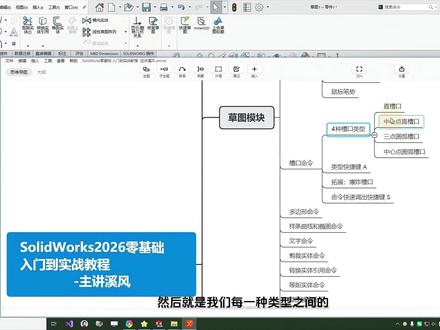 05:44查看AI文稿AI文稿
今天这一节我们来分享三六 x 草图模块的槽口命令,槽口命令呢,我们会分享四种槽口类型,然后就是我们每一种类型之间的一个快速的一个切换快捷键 a, 然后给大家拓展一个爆炸槽口的一个小功能, 最后给大家巩固我们的快捷键 s, 快 速调出我们的草图命令。好,那么我们找到我们的草图模块,找到我们的草口命令,我们点击草口命令,我们发现他给出了我们的草口类型,是四种类型,第一种是我们的直槽口, 然后第二种呢是我们的中心点直槽口,我们鼠标放上去,他会给我们一个提示,中心点直槽口,第三种是我们的中心点圆弧槽口。 好,我们来看第一种,他这一个图标是不是很形象,一二三,对不对?我们按照这一个规则来,我画我们的直槽口,第一点,第二点,第三点是不是确定我们的直槽口的大小,这是我们的三点,画了一个直槽口,这是我们第一种,然后我们看到第二种, 这里是不是中心点直槽口啊?它的第一点是不是在我们的中心点啊?也就说我们第一点是在中心位置,第二点,第三点来画出我们的直槽口,对吧?这两种的区别就是一个是我们两端开始画,一个是从中心点开始画,都能完成我们直槽口的位置, 前面两种呢,我们看到它有一个,下面有一个添加尺寸,对吧?然后第三种,第四种是没有,那我们看第一种添加尺寸,这里 添加尺寸,它给了两种添加尺寸的类型,一种是我们的槽口的宽度是一样的,然后是我们的槽口之间的距离, 一个是我们两个圆心之间的距离,一个是我们两个槽口最外面这一个最大值。好,那么看一下,勾选了这一个添加尺寸,我们点击第一点,点击 第二点,点击第三点,这样默认的话,是不是给我们添加了一个尺寸啊?这个尺寸值是我们鼠标控制的,所以说它的尺寸值并不准,那么如何去完成这一个更准确的一个尺寸标注呢?我们还是第一点, 第二点呢,我们鼠标不点,我们直接输入数值,比如说是五十,那么这一个五十就出来了啊,那么槽口的宽度是多少呢?我们输入宽度,比如说是三十宽。好,这样的话是不是就会制出了我们的三十和五十的一个槽口啊? 那么这个槽口的尺寸我们是不是也可以标注他的最外面?比如说我们画我们的箭槽的时候,我们想标外面的最大轮廓,那么我们可以切换到第二种,看一下 第二种是不是就是八十四多了,那么我们可以退出之后双击这里的尺寸,比如说我们最大值是九十,那么可以修改它这样一个尺寸的一个标注。好,然后我们再来看第三种, 第三种是我们的第三种,我们把添加尺寸取消掉,我们看到它是一二三四,这四点对不对?第一点是我们第一个圆弧的起点,第二点是另一个的结束点,然后第三点来确定我们这一个圆弧槽的一个半径大小,对吧? 好,我们点击第三点哦,第四点来控制我们槽的宽度完成,这就是我们三点画槽的一个方法,我们看到第四种,第四种呢与第一种的区,第三种的区别呢?就是我们这里有一个中心点,也就是说槽的这一个圆弧的中心, 圆心,或者说是啊,然后我们找到第二点,第三点来确定我们槽的宽度, 好完成我们槽的一个绘制,这是我们四种绘制槽口的方法。那么再给大家说一下,我们快速切换四种槽应该用哪个快捷键呢? a 键,对吧?之前给大家讲解我们圆弧和直线的时候,都有一个快速切换,也就是巩固这一快捷键 a, 我们按键盘的快捷键 a, 我 们发现这里是不是可以快速的去切换它啊?好比如说我们切换到第二种一二三,好,这是我们快速切换,我们再快速切换, 提高我们画图的一个效率,这是快捷键 a, 然后再给大家拓展我们的爆炸槽口这一个小功能,我们点击我们的槽,我们随便点一条边线就可以,它直接连贯成我们的槽口,我们鼠标右击, 我们看到这里有一个爆炸槽口,我们点击爆炸槽口,点击之后我们发现一个问题,就是说不再是我们一个完整的一个槽口命令它是由什么呀?你可以理解为有两个圆弧,两条直线通过我们这里的绿色图标的几何关系来构成了这样一个圆弧, 所以说如果我们把比如说这两个圆弧是相等的,我们把相等的几何关系选中 delete 键删掉,那么其他的几何关系是不影响的,它仍然保持槽口的外形,只是这两个圆的相等关系,给它取消掉,那么我们就可以实现 大小圆之间的一个类似皮带轮廓的这样一个草图的绘制,是不是一个很巧妙的一个绘制方法? 这是这一个爆炸槽口命令啊,那么我来巩固一下我们的快捷键 s 键,按住键盘的 s 键,快速调出我们的草图命令,然后找到我们的槽口命令,这样的话就是快速会制我们的槽口, 这是我们快捷方式。以上就是信封关于槽口命令的一个分享,希望大家呢课下能够去亲自去实践应用一下我们四种槽口类型,以及快速切换快捷键 a 和我们的 s 键,快速调出我们的命令,熟能生巧,希望大家呢可以快速地学会我们的 solidworks。
 02:49查看AI文稿AI文稿
今天呢,呃,有人问我说这个找机械设计的工作是应届生,然后本科毕业是不是画图是必备技能?那么在这里首先一个肯定的回答,那肯定是必备技能好不好?如果说作为一个机械工程师来讲啊,你不会用工具软件,不会画图, 那这也说不过去啊。你,你他这个画图这些工具软件是什么?就是你的笔啊,你说我会画画,但是我不会用笔,那你画的画都是在你的脑海里边,你怎么把它呈现出来呢?他是一个工程师的一个表达,用的这么一个方法 对不对?所以说做接工程师是一定要会画图的,但这个画图跟大家想的可能不太一样。我在刚来这个行业找工作的时候,那已经是十五年之前了哈, 我那时候刚找工作,还没有毕业实习找工作的时候就想找一个接设计的工作,然后我在面试的时候,我就跟人家说,我在学校的时候,我,我把玫瑰花呀,苹果呀,什么皮球了,台球了,我跟人说我都画过一遍来了,我画图特别牛,而且我在简历上还写了我精通画图, 精通 u g, 精通画图,我看到我现在想想啊,人家那些面试官看到之后得得多么搞笑的,就感觉这小孩也挺挺有意思,挺搞笑。 后来的话,我在被面试的时候,我在被我师傅问的时候,他问了我这样一个问题,我看到你写的精通,精通那个 u g, 是 吧?精通画图,那我问你个问题吧,我说你妹妹,他问我,他说你说这个, 呃,电火花的话,在你们 u g 里边他是一个什么样的一个操作呢?你能把电火花这个命令操作出来吗?我当时一听我脑袋,哎,我说,哎,这个东西的话,画图还加工,这怎么回事?我太难了,怎么回事? 所以从那之后我就发现啊,我再也不敢写精通两个字了,当然我师傅也是要了,我要了,我并不因为我精通画图,是因为我里边写了我的话气动,他也问了我气动的一些问题,机械原理的一些问题。那是十五年之前的面试,你知道现在的面试会问什么吗? 现在的面试的话会可能会让你会问你,你能不能直接去啊?过来之后能做什么样的工作,能不能去出图,能不能去做一些小的设计,即使他现在不问,他到工作的时候他也会往那个方向去给你放。 所以说话筒是必备技能,但是除了光画图是不够的,他这就好比是你去面试一个文员,然后他问你,你会不会 word 操作,会不会 excel 一 样的道理啊? 所以说你要会一些机械设计里边真正的现在实用的一些东西。如果你也想学机械设计,如果你想学真正的机械设计,有章法的学,又能链接到很多师兄弟的话,那么你可以在评论区回复个六六六就可以找到冯老师哈,我在苏州,我是冯老师,我在实习营等着你。


