霓虹磁轴键盘驱动设置
一个视频告诉你,职业歌都在用的 s、 o、 c、 d 功能没开 s、 o、 c、 d 功能,极品速度慢枪容易飘。打开设置 s、 o、 c、 d 功能,选择 a 键和 d 键,即在按住 a 键松开的情况下,再按下 d 键 d 键将覆盖 a 键的指令 开了。 s、 o、 c、 d 功能提升了极品速度和稳定性,在实战中能够实现极速跑打的效果。

粉丝287获赞762
相关视频
 02:43查看AI文稿AI文稿
每天一个磁肉键盘驱动教学,本期的键盘品牌是 v g n, 那 我们就以 v g n 霓虹七五为例,首先打开 v g n 的 客户端驱动, 检查一下固件, ok, 是 最新驱动,那我们就开始调试环节,直接点到最后一个板块,我们来校准轴体啊,点击开始校准,把键盘上的每一个按键都按一遍,全部按成绿色,按完后点击完成校准, 一步就完成了。下面我们点开磁轴设置板块,进行 r t 调节,点击右边 w、 a、 s、 d 四颗常用按键,看下面设置触发行程键盘是可以支持到零点零零五的,但是我们抬起和按下都调到零点零一左右, 留一些触发空间,可以减少不必要的断触问题。下面死区设置都调到零点一左右,不要归零,不然很容易断触。打开旁边的快速触发 r t 全都调到零点零一左右,虽然只有零点零一也是磁州老玩家才能够适应, 如果是新玩家,我建议先调到零点一左右,先去进行游戏测试,我们不要盲目的追求极限的数值,我们应该找到游戏手感和 磁轴键盘的平衡适合远远大于数值,这样的话 r t 精度的调节我们就算是完成了。下面的话我们打 开按键设置板块,进行 s, o, c、 d 以及 d k s 高级按键的设置环节,我们点开高级键看第四个选项,虽然叫做 s、 n、 a、 p, 但是通过描述还是能知道它就是 s、 o, c, d。 先点 a 点进去,把上面的 d 拖到下方方框里点, 点击确定,这样左右即停就完成了。如果你还需要上下即停,那就点 w, 再点 snap, 把 s 拖到下面方框里,点击确定啊,就设置完成了。我们再看一下 dks 的 设置, 点击 a, 点击 dks, 进来后,把 a 和 d 拖到中间的小方块里啊,给 a 拉一个行程到第三个三点二毫米啊, 点一下,第三个,点击确认完成,这样 a 的 dks 就 设置好了。我们继续设置 d 的 dks, 我 们再点 d, 这回进来后,先拖 d, 再拖 a, d 的 行程,拉到第三个三点二毫米, a 点一下,第三个,点击确定,这样 dks 整体就全部完成了。这里要注意, s, o, c, d 不 能和 dks 同时应用,且有些游戏不支持 s, o, c, d 的, 例如 c, s 二、 mt 是 一个非常好用的功能,就是长按和短按一键双用。比如我们点击一,点击 mt, 把 f 一 拖到上面,把一拖到下面,点击确定后,一的长按就变成了 f 一, 短按还是一,特别适合那些小配列键盘的玩家。想要拓展按键去使用,下面点击模式,设置板块 防误触模式,打开 r, t, stop 调到百分之二十五,回报率调到八 k, ok, 那 这样的话, v, g, n 驱动就设置完成了,你学会了吗?
3214红点科技屋 01:25查看AI文稿AI文稿
微尖霓虹六八超静版的驱动使用教程和游戏的运用,那随着磁轴键盘的爆火,有很多朋友根本不知道磁轴是什么,只是被人推荐的购买,并不知道买磁轴键盘的意义在哪。那前两天微尖也是发布了他的炸裂新品霓虹六八,那我们就用这把键盘举例, 那我们废话不多说,先进入网页启动,但这边的灯光我们先不管,我们点行程,然后键盘校准,这个收到之后是一定要校准一次的,包括使用一段时间也要经常的去校准一下,就用我们平时打游戏的力度去按下校准就可以了。 r t 模式这里主要是打瓦的话,我们就设置 w、 a、 s、 d 四个按键即可,如果你玩其他游戏,那就根据你游戏的经常使用的按键去调整,那这把键盘是星闪的旗舰版,所以它是支持到零点零零一的 r t 调整的, 但是我们实际用不上,你可以根据自己的习惯去调节,那如果你没有用过,那你就跟我一样,零点三,零点一,零点一就 ok 了。然后我们进入游戏,那无畏缺这款游戏对于磁轴的感知就是最明显的,设置之后可以做到松手即停,去练习松手开枪,保证你每次开枪都是黄色,停稳的状态 也会让你的身位控制更加的灵敏,那这就是磁轴键盘所带来的优势了。那这把霓虹六八它的性能可以说是溢出的非常严重了,如今最好的星闪旗舰方案,搭配他们的 换回 m v p v 二算法,稳得一批,还有这根水冷灯带设计,那如果你也想入手一把磁轴键盘,那这把霓虹六八我觉得是可以闭眼买的,那最后祝大家都能买到满意的外设。
914小林の⌨️ 08:41查看AI文稿AI文稿
微晶磁轴键盘系统设置视频比较长,大家先点赞收藏。驱动支持一下型号啊。闪电系列和霓虹系列,肯定会有人问你的键盘是霓虹七五 he 加超静版,这些 不要管你后面的后缀,只需要看他的是否是闪电还是霓虹的系列,因为他们进的驱动都是一样的,设置逻辑都是一致的。最后再提示一下,这是磁轴键盘,不是机械 驱动设置。以微晶的闪电六八为例,进入驱动之后,不管是网页还是软件都可以,网页的话设置的选项在上面,软件在左边,他们的区别就是能否使用音乐律动 形成的话和校准。我们先按校准一下键盘,所有的按键都是为绿色,表示校准成功,我就不做校准了,大家自行校准啊。其他设置里面恢复出厂设置,如果遇到一些比较棘手的小问题或无法处理,可以尝试恢复出厂设置来进行恢复。 性能设置一定要调整到八 k 防抖的话,意思就是说解决双击连点乱触,减少静电干扰的误触,如果出现这类情况,你可以进行略微的调整,如果说你没有这类情况 情况的话,你就设置到一就可以文件锁定,除非说你误触哪些按键,你就把它锁上。接下来是触发设置,设置之前呢,我们先看一下它轴体,以以闪电六八为例的话,它是有两种轴的,你选择对应的轴体,然后进行设置,像什么 微晶的霓虹器,有超级版,有昆仑磁珠,所以说这类不同的键盘你就选中不同的轴体,然后选中常用的按键。以 w a、 s d 为举例, 触发设置的话,我建议啊,你就在一毫米到一点五毫米之间,如果说你想让他触发更灵敏, 那你就零点五零点六,不要就是特别灵敏,零点一零点二,这样的话稍微碰一下容易会误触,所以我个人觉得一毫米到一点五毫米之间比较合适的,那其他的情况就根据个人使用习惯。此区的话就建议在零点零五到 零点三毫米之间,最好的话你就新手的话就加个零点一的死区啊,底部和顶部都一样,避免给你设置上带来困扰。如果说你出现稍微断处的话,你就稍微加一点零点一五零点二。 底部优化和死区的逻辑是差不多一致的,你加了,你想让它更稳定,你就把底部优化加上快速触发到 r t, 打开快速触发 r t 的 话,新手刚入门你就设置零点一就可以了, 然后等你把这个 r t 精度能稳得住,你就再去零点零五,零点零一,滑到最左边就是零点零一,这个键盘是不是 参数虚标的,你要把它切换到零点零零一啊,只要他支持零点零零一,你需要切换的,切换好之后你划到最左边就是零点零零一啊,所以这个 r t 的 话要根据自己的使用习惯,新手就慢慢往上加,加到自己使用比较合适的范围就可以 全形成。快速触发的话,你打开之后全部的行程都可以进行 r t 的, 所以说这个的话就看你自己使用习惯,如果你常用的就是 w s d, 你 只需要选中 w s d 就 行了。 改键设置里面会常用到 f n 层的改键及高级按键,我们设置一下高级按键点,选中 a 之后,再点击 s、 o、 c、 d, 将 d 挪到下面这四种,我们看下什么情况后,覆盖的话,就是你 按下 a 之后再按 d, 那 么 d 就 会把 a 覆盖掉。那我们急停的时候肯定是向左移动的时候,按 d, 蜻蜓点水去按 d 去急停,但是你按 d、 d 就 会触发,说明他是还是有向右运动的趋势,即使他让准心缩小了,但是还是 不是最稳的。那我们看一下这种情况啊, s、 o、 c、 d 里面的中性,中性的话,我们视频演示按下 a 之按下。按下 a 之后呢? 你看现在 a 不 运动了,我实际是按了 d, 按下 d 之后怎么按 a, d 就 不动了?相当于中性的话,相当于物理上的二力平衡,彼此把互相抵消了。那么这种急急停的话,相对来说是最稳定的,因为他没有触发,说明他直接将他 运动给静止了,所以这种理论上是极停最好的。这只是我个人理解,大家自行参考,找自己比较喜欢的模式就行了,不要作为标准答案啊。所以我的也并不一定全对。 那我们再看一下左侧和右侧按键触发,这两个道理是一样的啊,那我们同时按下 a 和 d, 你 看我两个都同时按下,只触发 a, 那 说明谁优先就出发谁啊。 dks 的 话,我们先选中 w, 然后再点击 dks, 这里面的话 w 和 s 分 别挪到下面。一定要注意,按照我的操作,基本上你不会出错的,然后挪到这里,或者说 你挪到这里,点击都一样的,你最好按照我的操作,会比较稳妥一点,挪到这这里,然后点个 s, 然后点击确定。看视频演示的话,你看你一直按 w, 松开的话,马上 s 就 静止了。 这里有一个坏处,就是有些人可能反反应,他打字的话,那容易会出现 s 会出来,那怎么去解决呢?最后一点点一下,然后把这个按键挪到最下面, 然后你再确定,你再看视频操作一下,你看是不是 s 已经出来了,但是他又退回删除了,能看到吧,那说明这种急停的话,你 s 已经急停了, 效果也是能达到的,但是你打字的话就会出现 s 了,所以如果说你是多加了 退格键之后会影响你的疾停,那你就取消掉,但是我我加这个主要就是为了打字比较方便,除非说你加了这个之后对你的疾停没有任没有任何影响。那你就添加我再介绍一个模式啊, mt 啊, mt 的 话,我们举个例子啊, 我们随便设置一个 t 啊 t 点击 mt, 那 我们短按 单机的话,我们就设置它为 d, 设为设置它为 t, 长按的话设置它为 y。 延迟的话尽量放大一点啊,因为这个很小的时间对我们来说没什么太大影响。点击确定,那我们 单按 t 的 话就是 t, 长按的话就变成了 y, 那 说明什么情况呢?对于这种六八配列是非常好好用的啊,你没有 f 一 键,你单按的话就是一,长按的话就是 f 一, 其他的话 大家可以自行根据他们的意思理解去设置,其实很简单的,只要你能读懂意思,自己去尝试都可以设置的。看一下改键设置,我说一个逻辑,大家来理解一下就行了。 你切换到 fn 一 层,选中一个按键,这个小于号你想让它变成音量加,你就把 小于号选中,然后选择多媒体音量加,想让它变成音量减,然后大于号选中,选择音量减, 所以 fn 加对应的按键就变成了音量加音量键,所以设置的逻辑都是一样红。设置这个用的人目前来说很少,几乎不用,所以这个不是主要的灯效设置的话,你按快捷键以及用 驱动设置都可以,还不如用快捷键比较方便。装饰灯就是键盘的两边的侧灯啊,选择自己喜欢的图案就行了,这里速度亮度随便调, rgb 色彩都可以随便调的,你关闭了炫彩模式就可以自己调节 rgb 啊。 再注意看灯效模式底下有一个音乐律动,这个只有软件版本可以用,然后你选择自己喜欢的音乐,打开音乐律动就可以了。
307外设小帅 00:57查看AI文稿AI文稿
两百左右价位颜值兼顾性能的磁轴键盘吗?今天带来霓虹六八超静版加磁轴键盘水冷碎钻灯带,这个灯光效果真的十分好看,加上雾透渐茂的 rgb 灯效,打游戏还是抓大,氛围感和颜值真的是都拉满了。 性能方面,星闪旗舰方案按键传输更加稳定,战魂 mvp v 二磁轴算法更加迅速,超静版加版本全键扫描率达到三十二 k, 单间扫描率两百五十六 k, r t 精度低至零点零零一毫米。全系 g s k 的 结构设计,搭配天霸轴体,敲击手感舒适,声音绵密细腻, 驱动中可调节数种灯效以及音乐律动,一键设置 r t 精度以及模式切换,灯光氛围感拉满,打游戏在线。霓虹六八这把键盘在百元价位不论是送朋友还是自用都是非常不错的。
437z.外设 03:00查看AI文稿AI文稿
新王登基,磁州天梯榜一主一 v 六三真王朝了吧,全新升级的超近固件,本期视频带你看懂超近固件的实力以及如何设置。最跟手那么全网爆卖二十万台的量产旗舰磁州键盘,这个数据非常恐怖,很难想象 在这个内卷的时代,能够有这样一匹黑马杀出来啊,不愧是康神的同款键盘。顺便剧透一下,这次更新还有 edg 模式。那么回到主题,我觉得一 v 六三能卖这么多, 外观绝对是加分像好吧,就这个机甲风格设计,在剑穿的影响力就不一般,质感很细腻,而且它这个前坡设计确实很实用,鞋垫先 刚好手腕能有支撑性能放到现在都不说,依旧能打了。都打到 t 零了,这还说啥了?全段零点零一毫米 r t 真实精度在更新超近固件之后,实测卡角少了很多,简直就是广西部就行。接下来就让频道转到超近固件,小气傻 f n 加 m 可以 一键进入网页启动,按提示升级一下固件就行,大概一两分钟就完事了,中途不要去动别的,更新完了之后能看到一个炫酷的装逼动画,点进去就行了。有这些 这些,还有这些更新, ok, 别急着看 edg 模式,它不是预设好参数的,你可以在 edg 模式里改任意的行程参数,先调好参数保存,然后再校准一遍。我这里推荐的参数是 wisd 触发行程零点二毫米,按下松开触发行程零点一五毫米, 死区零点一毫米,不知道怎么设置的啊,可以参考一下。我这个实测是比较舒服的,当然我不建议无脑拉低调试的跟手就好了。然后就是 s o c d 或者 d k s 了,个人更推荐 s o c d, 因为它可以 a d 即停和松手即停同时使用,看情况来,就像这样,设置好 a d 键就行了。 d k s 的 原理是根据你按压下去的键程自定义触发你指定的按键指令,但个人不是很习惯,同时感觉 它也没有 s o c d 应用场景灵活。当我几个打瓦的朋友体验下来,还有我看到大家对 d k s 的 使用反馈啊,一 v 六三的 d k s 几乎是最稳的了, 感兴趣的可以自己尝试一下。另外一个更新的重点呢,就是这个轴体超适配功能了,我觉得非常实用,简而言之就是想换什么轴就换什么轴,它能自动识别市面上百分之九十九的轴体, 即插即用,简直就是个长了脑子的键盘。而且 pcb 还适配 gs 六零配列铝壳克制化,玩性可以说是非常高。再来聊一下驴场这个超近攻键吧,如果你指望用了就能上超凡神话 或者三角洲绝行 k d 到三,那确实不太可能,但驴场它不但有行业领先的低延迟和超低体验,它还有可以让你选到适合你的体感空间。很多人因为有性能焦虑啊,就是觉得我的键盘还有鼠标不够别人快, 其实选择一个自己适合的参数才是最重要的,适合自己的快才叫真的快,就像这个 edg 模式啊,就是这样的一个选项。 ok, 总结一下,因为六三这次的超近攻将更新,对打瓦还是很有帮助的,实战下来几乎没有卡脚的感觉,起听很顺滑,大家可以去试试看无敌跟手。
2272雪碧(碧说外设) 05:54查看AI文稿AI文稿
我直接一个视频教会你调一比六三,下次你买到一比六三就知道怎么调了。相信有很多朋友把磁轴买回来没调试过就直接开始用了,像我这样啊,来把场试一下,感觉跟机械键盘没啥区别,就觉得磁轴是智商税。其实啊是驱动没有调好。 ok 啊,开始我们的驱动教程啊,首先啊,这个驱动页面也是有快捷键的,是 f n 加 m 就 可以走到这个页面来。然后第一步是点进进入驱动 啊,走到这驱动来,上面可以选三种模式啊,也是都可以,可以自定义,像办公的话,就是平时可能不打游戏的时候,不希望他触发这么快,就可以通过这些快捷键来切换这样子, 然后点进来,最重要的肯定是看自己的驱动是不是最高的这个版本,然后先点这个检查更新,现在已经是最新版本就可以了。然后回报率,主播个人这边,虽然说他八千是有,但是主播一般会拉低一点,因为有时候 其实普通人是用不了那么高的,而且拉太高还容易断触,但这个都看个人了,以及一些灯光、休眠,轴心晃动补偿这些看你自己需求需不需要开。第二点很重要,就是要点进这个快速校准,这里所有的建 到手之后都要点这个教程,相当于每一个按键他都要点两下,然后我是感觉这个动画做的还是挺直观的,那你就每个按键按下去两遍左右就可以了。 ok, 然后保存这个教程,教程这边就完成了,一定要点这个保存,不然这个就没用了。然后简单介绍一下这个主层跟第一层吧,这是 组成就是正常的这些键盘按键。第二层指的是按下 f 按之后它键盘上能触发的快捷键,因为毕竟这是一个,这是没有 f g 的 键盘,所以需要按下 f n 之后才会有这些 f 七出来,相当于 f n 加一二三四五六,就是 f 钻键了。然后其实你也可以自己设定你需要什么按键,比如说这里是 s o c d, 意思是按下 f e e 之后再按 q 就 会打开 s o c d 功能。像这个板载配置 是刚才说的嗨嗨 o p 这三个模式搬载配置, f n 按下之后还能调音量更像,然后这个是适应赛,这个驱动就是我刚刚说的打开这个 i q 驱动,按下 f 之后按这个就是打开这个驱动,然后键盘重置,就是 f n 加这个,然后以及一些灯效,开关,亮度、 速度,然后锁定问件,因为这个键盘键位比较小,所以这是 f 一, 如果你想锁定问件,就是 f n 键加这个锁定,然后基础就是这些功能了,然后 后面的就是一些灯光,然后这边灯光也是可以调的,然后速度,如果喜欢玩灯光的朋友,这是个功能是挺全的,我是觉得 ok 到驱动这边啊,先这边点这个性能,然后点这个全选这边先选自己的球体触发行程的话,我这边是全取零点五左右,因为有些按键不需要触发太快。 零点五, ok, 把上下二 t 统一拉到零点一一这里,或者零点一五稍微高一点倒是没什么,因为大家毕竟都普通玩家,不希望断触这样子,底部安全区的话, 我一般固定条零点二左右,这东西不用拉的太死,有一些矿量在这里。好零点二五这样子,然后先保存,然后再选这个 w、 i、 d 单独调这个走位的设置吗?然后这里出发点刚是零点零五,然后这里再拉低一点,我这边一般拉到零点三左右就可以了,上下 r、 t 可以 稍微再拉低一 点点,但也不用拉太多了,差不多零点一也够了。零点一已经很很高了,其实差不多就这么多。底部安全区也可以稍微拉低一点点,零点二这样子,就是比普通按键稍微低一点就可以了。就是给大家一个建议吧,就是新手的话不用上来就追求零点零一那种极限的参数。呃,人体手 手指根本感应不到那个精度的,而且新手拉满很容易断触,手感也不适应。调个正零点一往上一点点就可以了。日,反正日常游戏嘛, ok, 保存 ok 啊。接下来是讲 s、 o、 c、 d、 d、 k s 的 设置啊,在这里选中两个按键嘛,一般是 a 和 d 两个按键,这边都是一定要选这个触发最后按下的按键这样子。讲个很简单的例子啊,比如说这是一个文档,正常情况下,如果开了 s、 o、 c、 d, 就是 按住 a, 让按 d, 让 a 不要松开,那它会自动帮你把 a 打出来,但如果把这个关掉了的话,你一直按 a, 按一下 d, 松开 d 之后,它是不会帮你自动按 a 的, 这个时候你就会定在原地,就哪怕你 a 不 松开,你也会一直定在原地被对面打,但如果 开了这个 s、 l、 c、 d 的 话,哈,你如果 a 不 松,你就是一个左右一直在动的人,你看我现在点按 a, 你 就一直 d a d a, 你 就 是一个一直在左右晃的人。如果你想需要 w s 前进后退换别人的话,也可以加上 w s 这样设置。呃,然后 s o c d 跟 d k 四是冲突的,所以如果要新增 d k s 的 话,就要取消这个 so c d 键位 e, 比如说是 a, 下一步键位,这里是这里也是。如果你刚刚按的是 a, 这里也是按 a, 点不了,然后这里,然后有的人拉不了, 就把鼠标移到这里,移到第三格这里,左右最后一个按键,这里加上一个 d, 然后点一下第三个,这样就完成这个设置了。然后具体怎么个事呢?就是按 a, 你 如果点按,就是轻轻碰一下,它就会一直这样, a 就是 你正常走路的时候这样子,但如果你按到底,然后松开,它就会自动给你打一个 d 出来,另一边也是同理, 这里按 d, 下一步这里选 d, 然后点一下它,拉到第三格这里,再点一个 a, 点第三个,然后这个就好了。这 是如果你按住 b, 反正你把 a 按下去,他就给你打个 d, 把 d 按出来,他就给你打个 a, 就 相当于用 id 即停的,就可以用这个方法来实现,就按一个键,实现 a d 即停。 ok 啊,这个就是调好之后的效果,准心打的地方都是准的,机听的位置也是准的, ok 啊!以上就是本期池州教程的全部内容了,如果各位还有什么需要讲解的键盘直接在评论区打出来就可以了啊,对了,补一句啊,这里还有非常多的职业选手预测啊,虽然卧槽小子怎么长这样,拜拜。
3.6万耄耋外设 04:47查看AI文稿AI文稿
最近给魅宝们复盘,发现很多宝宝们买了磁轴键盘,回家之后插上就用,然后发现磁轴好像也没有传说中这么好用了, 其实磁轴是需要根据自己的需求来设置的,可以说磁轴不调等于白买,那么这个视频统一解答一下大家最近的键盘问题,希望能够帮助到大家。第一个问题,磁轴键盘怎么进行基础设置? 首先我们打开 atk 的 网页驱动,然后呢我们找到轴体校准,我们点击开始校准,然后按 w 三秒 a 按三秒, s, 按三秒 d 按三秒,这一步是为了让键盘适应你每一个键按下的力度,让键盘来适应你的手, 因为很多姐妹她按四个键的力度是不一样的,避免后期断触这一步很重要,可以让大家减少很多断触的风险,那么我们保存校准就可以了。然后我们打开触发设置, 选上 w、 a、 s、 d 这四个按键,那么我们把触发行程直接拉到零点一就行,默认的是一点五死区,直接拉到零, 然后这个快速触发一定要打开,这个不打开的话相当于和普通键盘没有区别,那么我们按下和抬起都调到零点零五就行,这个数据是市面上几乎所有的键盘都稳定的一个参数, 那么极限狂暴模式这个不建议新手打开,如果追求极限操作的姐妹可以自己打开就好。接下来需要注意的是 shift 还有 ctrl, 还有 e, 还有空格这四个键我们在游戏当中其实用到的也比较多,但是呢,不建议大家把他们的触发行程拉的太低,只要保持正常或甚至是拉高就可以了,因为这四个键如果行程拉的太低的话,非常容易在移动中误触, 也就是大家会出现在大马路上走着走着突然跳起来的情况,所以建议大家不要把这四个键拉的太低,只要正常就可以了。 第二个问题,听说 dks 对 于极品来说很厉害,那么 dks 怎么开?首先 dks 适合松手极品的姐妹,反之 s o, c, d 适合 a, d 极品的姐妹。我在这里只教大家怎么去设置,适不适合自己,还是看姐妹们自己的需求, 我个人是建议新手姐妹们不必太深入研究。基础的键盘设置已经非常好用了,因为现在的磁柔键盘都做得很成熟了,像我自用的 atk r s 六 ultra 一 直都很稳定,加上超高的触发精度,说实话已经能够很好的松手就停了,不过人各有所需,大家自由选择就好。 首先是 dks 的 设置教程,好的,我们找到高级键设置,点击 dks, 然后在这里绑定 a, 那 么我们动态按键绑定 a 和 p, 把 a 拉到零点三点一下,拉到零点三以上,把 p 点一下就可以了。确认好,我们再来一个,再把它绑到 d, 然后呢,这里绑定 d, 这里绑定 o, 那 么我们把这小圆点点一下,然后拉出去,然后 o 点一下。 ok, 确认好,现在我们 dks 就 设置好了,那么我们还需要回到游戏当中,这里在国服是向左平移,这里是向右平移, 那么这里绑定 p, 这里绑定 o, 因为刚刚我们在驱动当中是 a 绑定 p, d 绑定 o, 好 的,我们保存就可以。 好,我们现在来看一下打字的效果,我们摁一下 a, 它会同时出现 a 和 p, 我 们摁一下 d, 它会同时出现 d 和 o, 所以 我们现在是没有办法正常的打字的。需要注意的是 dks 打开之后就打不了字了,然后偶发状况可能会出现没有办法跳 pick, 以及非常偶尔的时候会在大马路上罚站。当然了,事务毕竟具有双面性,姐妹们看自己的需求来设置如下, 我们来设置 s、 o、 c、 d 之前,一定要把 dks 的 这些已配置高级键删掉,不然的话两个会冲突。那么我们先选择 s、 o, c、 d 依旧是在高级键设置里, 那么选择按键,一个是 a, 一个是 d, 这个行为模式不用改,它最后输入优先级就行,行程也可以不用改,直接选确认就可以了。那么我们 s、 o、 c、 d 就 设置好了,在游戏当中不需要改任何的操作,只用在驱动里面改一下就可以了。 其实相比 dks, 我 觉得 s、 o、 c、 d 更实用一些,首先是它不会影响别的操作,其次 s、 o、 c、 d 不 只能用在疾停上,还有很多摆设,闪身枪都很好用, s、 o、 c、 d 本质是把死区射击利用最大化,所以在一些闪身枪中会让你停得很稳,姐妹们可以试一下,看看自己能不能适应。那么今天这期视频到这里就结束了,希望能够对你有所帮助。
4837ovoo3803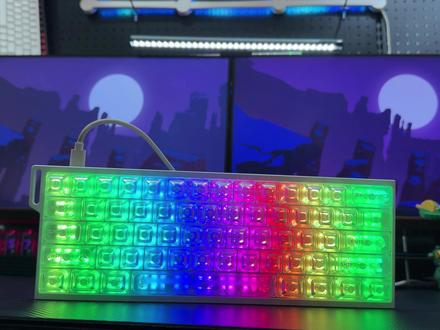 01:45查看AI文稿AI文稿
一看就会的磁轴键盘驱动教学,谁用谁起飞今天的嘉宾是美佳士 mate 六零挂处,打开官方网址在线驱动不要点这个新增设备,因为这把键盘用的是全新的星耀驱动。要点这里, 一步一步跟着来,别掉队手体积较准较准模式这个时候你会发现这把键盘的灯光都变成了红色,像我这样按压每一排的按键,最好多按压几遍,这样才能让这把键盘的精准度更高。当每个按键都变为绿色,代表较准,完成了退出就可以 触发设置,这里可以设置每个按键的行程,根据个人的习惯使用来调整参数,如果不会的可以使用我的参数。打开行程数据,选择 wis 按键,触发行程调至零点五毫米,释放不用调, 打开连续触发模式,快速按下与释放也调至零点五毫米,只需设置这里。顶部死区零点一,底部死区零点三,左上角返回 狂暴超频,打开默认零点零一即可,这套餐数触发快还稳。如果你用来打瓦,就用 s、 o、 c、 d 这个功能,即停效果真的很好,双击 a, 选择 s、 o、 c、 d, 再选择 d, 点击确认就设置成了左右即停的效果。如果你还想前后即停,那就双击 w, 选择 s、 o、 c、 d, 再选择 s, 这样就可以了。高级按键中还有一个功能很好用的,就是 m t 功能,演示一下双击数字一,选择 m t 功能, 按住选择 f 一 单机选择一,这个功能弥补了六十八配列键盘中没有 f 区的短板。灯效设置, 这里有个爆闪模式,打开后整把键盘的亮度翻倍,喜欢爱心灯效的可以点一下自定义,这里已经预设好了。爱心灯效是不是很好看?如果你是一个游戏爱好者,而且喜欢这种闪亮的效果的,这把键盘一定是个不错的选择。
55FPS外设 00:31查看AI文稿AI文稿
磁轴键盘不会调参数,还在当普通键盘用。我们做了两套疾停方案,你直接一键设置就能用。 摇摆疾停能快速左右摆动步伐战反惯性疾停能在松开时补偿反向按键快速停止, 并且这个和二 t 松手即停可以同时存在,全方位,让你停得更快更稳。记得点赞关注哦!
4光盐交互


