酷家乐齐刘海电视墙教程

粉丝1.4万获赞7.5万
相关视频
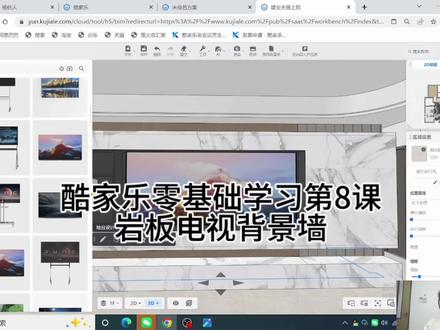 19:37查看AI文稿AI文稿
哈喽,大家好,我是酷家乐官方,怎么沉默?上节课咱们讲了沙发背景墙的制作方法,悬浮的沙发背景墙,这节课咱们讲硬装的最后一节课,岩板的电视背景墙的制作方法, 大家可以看一下,我找了一个参考图可以看一下,那咱们开始制作,点击进入全屋硬装工具,跟着我的鼠标走 进入墙上印章工具以后,可以看一下这个吊顶,我大致还原了一下它这个吊顶的一个整整体造型,点击背景墙设计, 首先呢咱们先点击直线工具,把这个需要画的区域给它绘出来,如果说这里因为咱们这个窗户这种窗户造型,它是不需要这个 窗联合的,如果是需要窗联合的窗户的话,咱们也要把窗联合的区域给它画出来,然后做出来咱们需要的这个区域这块。 然后这个时候呢,咱们可以先看一下分几块区域,一块、两块、三块、四块、五块这五块区域。 首先咱们把最下面的这个区域,因为他这个是挨着墙的,咱们直接画到边就可以了,这这边墙是挨着这个墙的,下边的话先画下面区域, 咱们可以直接画出来,这边就不需要用餐管线了,如果分区域的话是需要用餐管线的,先画出来点一下这个边, 它变蓝色以后就可以调整它的高度了,比如咱给它调整一个三百五, 然后可以看一下这里做完了,做完了以后呢,然后再画第二个区域,然后中间这块区域上上下两边留出来,咱们做这个呃木饰面的位置, 这里就需要参加添加这个参考线了,然后这边给他,因为这个咱们的墙面和他们的墙面,他这个墙面是比较短的,咱们这个墙面比较长,看起来的话就 整体的一个这个分布就没有那么均衡,那咱们这下面就给他留的少一点,留个一百八。 参添加参考线的话,咱们可以直接使用快捷键,我之所以点击是为了方便大家观看观察,有一些零基础的,呃,朋友们 不知道在哪里找,直接按 t 也可以,就是快捷键,参考线的快捷键, 然后这边的区域先给它设置出来,之所以一块一块的设置, 是因为如果一下全部配置出来的话,很多朋友们容易看混乱,看混乱的话就很不方便后后期的操作,因为咱们涉及的区域比较多。 然后第三块区域,电视和这个储物格的区域, 电视区域的话,咱们先把之前的参考线给它清清掉,清掉以后,然后找这个电视区域 添加参考线,这边咱给它留一个九百或者一米都可以, 然后这边呢咱给它留一个一百四, 可以看一下大致是这么个距离,然后 上边的话咱给他留一个二百吧, 二百二百有一点少,留个三百、 三百、 三百,然后再给它画着出画出来,前期刚开始学的话就要一点一点去画,画出来之后,然后再把这个参考线给它清空掉, 如果咱们觉得不合适的话还可以继续调整,在这里也可以直接调整,比如上面一百八,咱们给它做一个二百 m, 在这里也可以调整,这都是可以的。然后呢再画这块区域,这块区域 添加参考线,这里再给它留一个四百五, 然后呢这边再给他来一个二十,因为这块板的厚度,咱给他做一个二十,就是两公分厚,然后分割下面的板,就是这下面的板 三百五,三百六, 然后二十, 如果看不清楚的话,可以直接放大鼠标准滚轮,直接往上滚就可以了。 三百六 直接给到一个二十,可以做三个格,也可以做四个格,那这里咱三个格就已经做好了,做好之后呢, 这里的话是直接到边的,所以咱们就不用画它的一个大致尺寸了,直接把它的内空给它画出来就可以了, 然后这里画到它的焦点上, 然后给它清空掉所有的三角线,大致这个位置就画出来了。画出来以后呢, 咱们可以看一下它的一个突出值,就是它的一个宽度,咱可以直接设突出, 如果下面的这个下面的这个这个地柜的话,它如果是需要画弧度的话,就不能用这种方法,就跟咱们上节课讲的这个呃背景墙的 圆弧造型的方法是一样的,可以直接从地上拉出来,就是做成二 d 视角,然后去设设这个画出来它的弧度,然后再拉伸就可以了,然后给他设一个 三百七。我设尺寸的话是为了方便大家观看观察,这个尺寸可能不符合咱们平时设计的这个尺寸, 根据客户的实际的尺寸来看的,然后可以看一下这里三,可以设置个三百, 大家可以看一下这个大概它就凸出来了, 凸出来以后,然后这边 使劲放大,放大到咱们可以看到这块区域,然后三百 也可以直接把这一块给它,把这根线给它删掉,这样的话它就成为连成一体了,它就可以直接一线突出, 然后可以看一下 这里,它就做好了,做好以后还有一条线咱们没有画的, 就是这里的分割线,因为这里金枪版和野版这个和那个木质面它是拼接的, 咱们直接用直线工具, 这里不方便观察,直接在这里画也可以, 如果不方便观察的话,直接用参考线 从这里拉出来,大概是这个位置,然后咱们直线工具,直线也可以用快捷键 l, 然后画完之后点击清空代码线, 清空单反线之后,咱们就可以直接选择材质,右边 do, 左边 找一个墙板材质,然后在贴图里面找到一个木饰面, 大概是这个颜色, 我可以用裁纸刷把这个给它画出来, 然后呢?咳咳,这个上下两边,或者说左右两边,它如果说这边不到边,这边不到边,需要做这个灯带的话,可以直接点击一个边, 然后点击内缩灯带或者是外扩灯带 都可以内缩灯带因为咱们预留的这个突出值是三百,咱们点击抛面编辑可以看一下,它的是一百六,如果咱们想要去缩小它的灯带的这个范围的话,就在这里 我给大家这样的话,方便看一点,看就是这个位置,如果想要给它去缩小的话,可以直接在这里编辑,比如给它缩小成五十, 你看它这个这个地方这个位置 就变小了。然后这个灯呢,咱可以往后挪一点, 这个它的内缩灯带的这个尺寸这边也可以改, 在这里就可以看得到,这是一个抛面视角在这里,然后点击完成,如果说觉得做的可以,觉得可以, 它大概灯带的位置在这里点下复制,把它复制到边上, 如果说咱们这边也要做,直接也复制到这个边上就可以了,然后复制完之后点击保存,然后,哎, 还要再进一下,因为咱们这个上面的岩板还没有去做 食材岩板找一个也再铺上去看一下, 这里都是有缝隙的,可以再 这不好看 就用这个吧,然后这个就做完了,然后下面呢跟它刷成一致就可以了,点击裁纸刷 平面的就已经做完了,做完了以后可以看一下, 没问题了,点击保存。然后这个时候咱再点击一下材质刷,把这个面上的材质也给它刷上, 然后这两边的材质也给它刷上,按住 w、 s、 a、 d 可以 直接移动。 嗯,对,这里给它附一个材质, 都给它刷一下, 刷完之后可以看一下, 这个就做完了,然后点击退出。 嗯,没有保存哦,保存了,没有加载出来。好,就是这么的简单,可以看一下, 这么一个原版的电视背景墙就做完了,然后咱们再去把这个电视给它加上去, 然后放到位置后可以调整它的一个长度宽度, 点击缩放, 调整到符合咱们电水柜这个大小就可以了。好,就这么简单。 好,那这节课就到这里就结束了,后面的几节课咱们重点讲一下,定制,全屋订制好,再见。
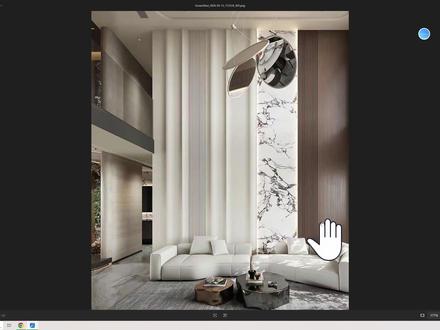 04:59查看AI文稿AI文稿
大家好,我是王一,有朋友呢发了一个这样的背景墙啊,问我怎么画,要换到软件,我教大家啊,首先呢咱们要做复式嘛,挑空他肯定先改唇膏,比如高度是五米高哎,或者五米五,那么就改个五米五,首先改这个, 改了这个唇膏之后呢,咱们再来画这个背景墙,那这个呢,用定制画肯定会更快一点,那咱就用到这个定制功能,注意听。 呃,做定制呢,咱得把它分成几个部分,一个一个来吧,先从第一部分开始讲,这第一部分呢指的就前面的这个圆弧部分到隔三这里,那比如这个部分呢,为一米三长,那咱们呢就找一个板,用这个什么呢? o p 库里面的顶板放到墙上,然后长度的话就是一米三 啊,离地就是零,然后种高度就是五米,行了,大概呢就这样的一个版,深度的话就三十公分吧,不做更改了。那行,那做好之后呢,如果有什么不合适的,比如你觉得太长了,你可以自己手动改大小,然后你也可以去改个颜色,这个呢就是提前改好就行, 改好之后呢再来做造型,那这个地方呢很明显是圆,那咱就进入到这个钣金边界,进入之后呢,它是一个大概于这样子的圆形,就大概是这样的, 对吧?所以说呢,咱们要确定好这个大小,比如这个墙体的深度呢,咱做十五厘米吧,然后呢这个地之间的间距呢,我们为四十厘米,所以你需要把这些距离给做好, 那确定好这些距离之后呢,我们就点这根线条,在这去添加终点就好,添加这个,比如这边是三百五吧,然后这个地方是一百五。好, 然后中间的这个圆弧的深度的话,我们做一个看一下啊,这个圆不也不是很宽,那我们做一个六厘米吧,六十,然后呢右边这边也有一个,右边这个看起来好像会更小了,间距的话为四百,这边为六十, 这边也是一百五。 ok, 那 加好这些节点之后,我们开始移动啊,把右下角这个点呢推上去,然后把左下角这个点推上去,这样是凹进去的,再把中间这个地方呢添加节点,把它给推进去。 嗯,好,这样子呢,变成这种,然后开始做圆弧,呃,这个地方是六十,六十的话,做两个圆,也就说导圆导圆多少呢?三十,对吧?除以二嘛,这两边都是三十。嗯,然后这下面的话,这就是一百二 啊,这里是一百二,因为一百五嘛,一百五减三十不就一百二嘛,所以这个地方也是一样道理,一百二啊,导圆,一百二啊,这个地方导圆就是,哎,不对,三十,还有这个地方也是导圆 好完成,那完成之后呢,就得到了一个这样的圆弧,哎,是吧? 那好,这个圆做好了,那接下来呢,咱来做后面的,后面这个是木格条,那咱们就先放一个背板,因为木格条不能改弧度嘛,所以先放一个背板, 嗯,改一个大小,比如为七十公分吧,深度的话是一百五,一百五减去木格条,木格条是,呃,两厘米减去二十二。好嘞,然后这样子呢,我们再找一个木格条的这个板,然后呢用快捷 p 键把它放到他的前方去, 这样子呢可以给他增加厚度,不然的话呢他是没有办法改厚度的,这样子放。嗯,这样刷个颜色吧,也是白色的, 好像不是白的哦,是白的,刷个白色。好嘞,那么这样后面呢就还是圆弧,那这个圆弧就不讲了,跟刚才一样,我们就直接把刚才这个复制过来吧,所以说跟刚才一样道理,你要是想做的多点,哎,你就复制两个,这样子有四个圆嘛, 然后这样后面的话还有什么呢?还有岩板,那岩板呢就还是放背板放一个吧, 版呢就还是做这个背板,但这个不用改厚度,因为他有灯带,所以不用做那么厚,改成一米二。然后呢换个颜色,咱们风格替换,换一个大理石的颜色,你可以用自己上传的,也可以用一些,其他的都可以换上去。换上去之后呢鼠标左键点两次,咱们在右下角呢把它改一下,比如平铺杆拉伸呢, 然后呢给它改个方向啊,这样让它更好看一点,然后再往右边的话呢就是一个也是个木格条。那就把刚才做好,刚才不是做好了吗?所以咱们呢也不用再做第二遍了,把刚才这一个呢按住 shift 组合起来,然后复制到另外一边,就复制到右边来,复制到这里来。 好嘞,那这样就行。哎,对,它是木纹的,那咱把木纹颜色刷回来啊,截住把颜色改回来啊,然后栅后面呢是墙板,那墙板就直接放这个改大小,改深度黑白五。 ok, 好了,你看是不是所以用定子画呢?我觉得比硬装快,这个你们可以感觉一下。呃,灯光怎么办?灯光呢就打光,后期打光的时候咱加面共印就行了。这个我们有教程,大家自己去看。行,那可以试试。
148酷家乐王一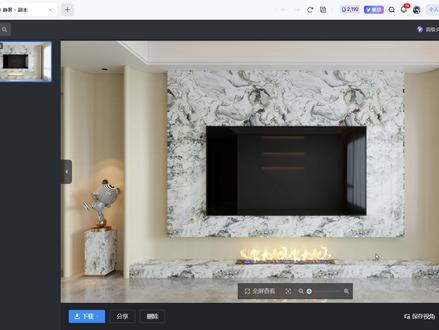 07:16查看AI文稿AI文稿
大家好,我是库加拉三年,我们可以看到这个头上是一个静奢风的电视背景墙,那我们这节课来教一下这个电视背景墙是怎么做的?我们看下它的主体哈,这里是一个内凹圆,这里是一个内凹圆,然后脚上呢是一个外凸的圆。 那我们这个线子电视墙的长度我当时做的是一个四米左右,深度呢是一个三百五。那我们找到一个空房间。好,进入空房间以后,首先我们第一步干嘛?找到我们的全屋家居定制做生化里面,然后找到 op 库,我们拖出来一个层板, 往地上一放,靠着墙,然后离地距离呢?暂时我们可以改为零,改为零以后左右宽度,刚才说了宽度是多少?四米左右,我们设置四米,深度设置一个三百五。好,这样做好以后,我们是不是要编辑它圆弧的造型怎么做?进入版件编辑这个键, 版件编辑,我们看一下它上面右上角有个仕图对不对?那哪个是前面红色的箭头是前,绿色箭头是左,那这个就是左,这个就是前。那首先第一步选择上方的工具挖洞,挖一个小洞, 左侧和右侧我们只需要一个薄薄的距离,留个一就好了。左右我们各留一,点击左右的线,然后数值啊调成一,前面呢我们是空的,没有东西,所以我前前面是多少零, 后面呢?后面这条线可以留一个背板的距离,可以看我们右上角这个示图啊,背板一般十八吧,那我们留一个十八,然后是不是该倒它的圆角了? 找到我们左右这个点,这个角点现在是一个直角,看这个地方现在是一个直角,找到我们这个角点,然后点击导圆。导多少呢?圆弧半径只要不超过我们这个板件长宽的最大值就可以了。我们现在,呃 这个值是不是三百五?深度,那我们可以二百,三百都可以,我这里设置一个三百,这时候可以看到我这个板间是不是出了一个呃,三百的圆弧。那左侧导完我们导右侧点击,然后右侧导圆三百。好, 完成以后我们下一步干嘛呀?把它拉伸。那点击这块板高度给一个多少呢?高度,呃,给一个两米五的垫上。 这时候是不是我们的主体的内凹圆已经出来了,那我们看一下它外面这个是个什么?是一个外凸的圆,对不对?这个地方是一个外凸的圆,外凸的圆怎么做啊?用我们的圆弧板件就好了。 层板里面右侧这个位置是不是有圆弧板件?我们在这里面选择一个双圆弧,看到没有?这里有双圆弧板件,我们选择一个把它拖出来啊,放在他旁边,然后靠住设了一个零 深度呢,我们自己拉就好了,拉到和他一样三百五。好,那我们再给他改一下他尺寸。我这个圆弧的宽度。在我这个图上这个圆弧的左右宽度是多少?我当时做了一个,是一个八十,那我这个锁住右面改一个八十。 好,这时候会发现我们板件有点变形。为什么会变形啊?因为我们的圆弧半径啊,大于了我们圆弧板件的宽度。圆弧宽度是多少啊?这不八十,那我一个半径一和半径二分别给多少?给四十他就不会变形, 对吧?这时候可以看到我们得到了一个圆,但这个圆现在这个圆弧啊有点往里缩,所以我们再往里加一点,往外加一点,我这个造型现在是一个三百五,那我这个,呃,加一个,呃,四百看一下啊, 嗯,有凸的又有点多了,我们再回收一点,三百五,三百九吧。嗯,好,那这时候我们这个小圆弧板是不做出来了,做出来以后我们上下给他一个拉伸指令, 刚才看着可能有点不协调,现在拉伸好是不是协调多了?那我们左边是一个外凸圆,那这边是一个内凹圆,那我们再复制一个板件,好复制到这个地方对不对?我们只要靠住它。 好,这个造型现在是不是出来了?出来了以后我们给他一个颜色, 复制一个这边的颜色,我们给一个自己喜欢的颜色就好了。做完这个造型以后,中间他这个电视墙这里是不是一块大理石啊? 这大理石该怎么做啊?我们也用 op 库找到我们 op 库里面这个面向板件里面啊,有背板对不对?我们背板放到这个位置。好,我们拉伸一个合适的距离, 我们觉得可以的,一个合适距离就好了。这个随手拉一下,不需要太标准的尺寸啊,离地的话我们一般,呃,这个电视墙的下边离我们的地面一般是五百左右, 嗯,然后这个就到顶,和他一样高,深度呢,我们稍微突出一点,给他一个厚度,现在十八,我们突出一个,呃,八十吧。好,这时候有个厚度了吧,那我们给他刷上一个,我们喜欢大理石,是不是这个造型就可以了?如果造型有点不协调的话,我们怎么办?再给他微调一下。嗯, 看一下这个造型,现在做好了,做好了以后左右比例也差不多,左边可能稍微少一点,少一点,你们自己微调拉一下就好了,对吧?那右面是不是这个图上左面这个地方是不是还有一个圆弧啊?这个圆弧的做法是怎么做的?和这个方法是一模一样。那我们首先拖出来一块层板, 找到我们板件编辑里的层板,然后拖出来一块放在这,对吧?放好以后深度我们改多少?一样的三百五, 然后进入板件编辑。进入板件编辑以后啊,分清楚前后哈,前面是红的, 左面是绿的。那第一步我们一样的挖洞。好,和刚才的做法一样。我们前面是不是零没有,右面呢?右面其实也没有,但你留个一也是可以的,因为他右面现在已经有一个造型板了。那我们先设置一个零吧,后面一样的给他设置一个十八的厚度, 左侧位置给他留一个一。第二步干嘛呀?倒角对不对?我们继续倒角,倒一个圆,圆弧半径,我们一样的设置一个三百。这个造型完成了,完成了以后我们保存出来,出来再给他一个拉伸, 和他的层高和这个这边的板件层高一模一样。做好以后,那左面是不是还缺一个圆弧板?我们再复制这个放在这边是不是可以了?那我们给他刷上我们喜欢的颜色。 好。这个电视的造型墙是不是做出来了,和我涂上一模一样?那我们现在是不是只需要给它加一个呃,电视机,然后还有这个摆件就可以了。下面这个电视地柜怎么做呀?它就是一个岩板的电视地柜。那我们直接也用这个层板就可以了,我们放在这给它改下尺寸。 靠墙零离地零厚度呢?给一个多少啊?给一个二百可以吧?好,厚度二百有点多,我们给一个一百五吧,看着有点厚, 然后左右拉伸一下,和我们的墙板对齐,和我们造型墙对齐。对齐了以后这个造型是不是出来了?我们 m 再吸附一下这个岩板的颜色,给我们电视柜一个颜色。这节课呢就到此结束,我是胡家二三年学会的,记得关注收藏哦。
55酷家乐设计师三年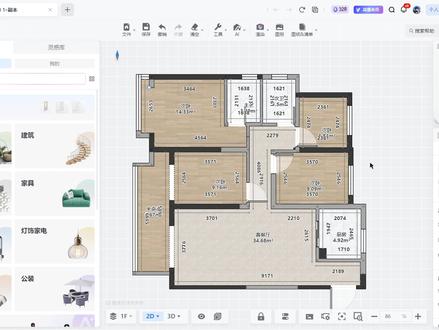 01:47查看AI文稿AI文稿
大家好,我是库家二三年,最近在上课教学的过程中,我发现有很多学员啊,他们对于墙体拆分还有连接不太明白,那我们这节课讲一下什么叫做拆分,什么叫做连接,如何操作呢? 那首先我们可以看到这个墙这个位置现在被拆分成了两段,那我们这时候复制一个旁边的门,想放上去的话,他就会显示无法放置,对不对?那只能放在这边或者这边,那我们怎么样把这个墙连接呢?首先我们点击这两段墙其中一个墙体, 那这时候这这就会出现一个连接的标志,那我们点击这个连接这个功能,然后选择隔壁相邻的墙体,那这时候他相邻的墙体就会被他连接成功了,我们再来放一个门, 就可以明显的看到这个地方就可以放一整个门了。那连接我们讲完了,我们再来讲一下拆封,现在我这个位置是不是一个门洞, 如果说我这个门的位置我不想放放门,我只需要一个单纯的牙口,然后也不需要包套,就是一个牙口,那我们想把这一块区域把它给删除掉, 那我们现在点击一个墙删除的话,会发现一个问题,他是整段墙,我点击删除,那我整段墙会被删除,那我只需要一个洞口,怎么办呢?我们这时候点击一个墙,选中这个键叫做拆分,那需要你拆分的位置画两条线就可以了,比如说这个位置, 然后往这边来,这里一个呃八百五的距离。好,那我们这个墙呢?现在就是一个独立的个体了, 再在这个户型里点击删除,我们就可以看到这里现在就是一个门洞的位置了,对吧?那这个地方就一个单纯的门洞,就是一个洞口,他不是一个门,也不需要龅牙可套。那这节课呢?到此结束,我是库家二三年,学会这个墙体拆分连接的话,记得点赞关注加收藏哦!
64酷家乐设计师三年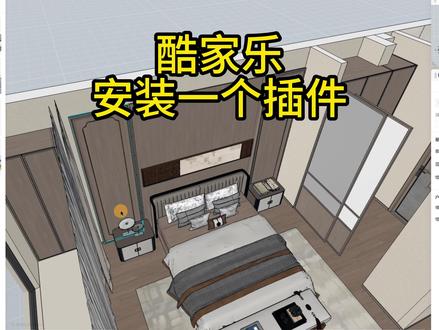 00:36查看AI文稿AI文稿
酷家乐安装一个插件,颠覆你的画图体验。我们以这个新中式背景墙举例,我们找到左侧做生化里面的全屋家具定制,打开应用市场里面的库口袋插件。然后我们找到墙板合集里面的中式墙板, 各种样式应有尽有,我们找到中式墙板五放入进去,然后我们再找印章组建里面的圆弧墙板, 放入进去后怎么去拉伸都会自动调整尺寸的。最后我们去右侧改它的数据,圆弧半径改成六十,边框宽改成二十。最后我们复制一个看看效果吧。
 06:05查看AI文稿AI文稿
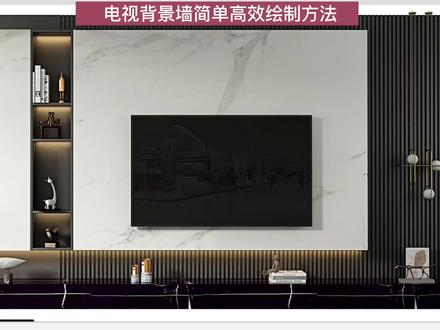
本节课我们学习背景墙绘制所使用到的方法呢?为全屋定妆工具。这个案例呢,我在去年发布过一期,使用到的方法呢为背景墙设计,今天我们使用更简洁更高效的定妆工具去绘制这样的一个背景墙。首先依然我们对背景墙进行分析,将它呢分成这样的几部分,第一为岩板部分, 第二为镶嵌柜体部分,第三为木质格衫部分,第四为岩板的电视柜部分。好了,我们现在打开软件,打开软件后,在左上角部分选择行业库,选择权威中工具。那有同学呢,这个部分呢,为定时库,同样操作,选择权威中工具 进入全文章。最后我们在上方的是命令栏,而在左边呢是他的材质贴图布。我们首先使用到的就是参考线,使用参考线快捷键为 t, 对他们进行确定位置。那这边呢,我们使用参考线将他们整体效果偏移九百。从这一条线往这边,我们将他们偏移八两。中间镶嵌柜体呢,他的整体宽度呢?这我们给到三二零 原版的电视柜,它是落地的,那么这里的高度呢?我们给它给到幺五零,中间留空部分的高度呢?为三五零 确定顶上的高度。首先我们使用参考线向下两百,确定吊顶的高度,再次使用参考线向下两百。 好的,这张图呢,我们对它进行解读,那这一部分呢,为岩板,而中间部分呢为镶嵌柜体部分,这个区域呢还是岩板下方呢?就是 柜的位置,这个区域为木格山。现在呢,我们使用矩形命令,选择上方命令栏,矩形沿参考线位置矩形继续相同的操作,在这里画出电视柜的矩形量。 中间这个部分呢,我们继续使用矩形点参考线绘制出镶嵌柜体的矩形部分。在选择这个面,使用偏移命令对这个面的进行偏移,偏移的厚度呢为幺八。另一部柜体 使用 t 参考线,可以确定呢层板的间距距离,假设四百,再次使用 r 矩形对他进行绘制,在下方有长和宽的命令。我们在这里呢将他的层板的厚度呢 确定为幺八。按 table 键对它进行切换,点击确定同样的操作,继续使用矩形。那么这里呢,我就不再使用参考线,如果你需要精准定位,可以使用参考线对它进行定位。幺八确定 好了,接下来我们需要完成一步操作,那这步操作呢,就是选择他中间的这一条线,对他呢进行删除。 这一步的操作呢,可以让他的整体呢形成一个面, 使用拉伸面链对他的整体的进行拉伸。这里的拉伸的距离呢为幺八零。 将后面这个面呢也对他们进行前侧拉伸,前侧呢延伸一个三公分三零。为什么要对他进行延伸呢?因为我们后期在放置木格衫式,木格衫本身会有厚度在这里呢,如果不对他进行拉 拉伸,会出现一个穿模的情况,所以我们需要呢对他的这个面进行三公分的拉伸,按住式子键对他呢进行框选,框选完成之后呢, 点击组合对这个面呢进行拉伸。幺八零。同样的操作,那这边呢同样的厚度也是幺八零。 下方的电视柜部分呢,我们将它的视频调整为三百整体造型绘制完成呢,我们现在需要的就是增加材质,选择素材,选择贴图,在贴图中选择图案,图案中呢有这种石材的纹路,当然你你也可以直接选择石材对他进行增加。 增加完食材之后,我们可以看到这个食材贴图呢,本身是有点变形的,我们选择它这个面,在左边属性栏可以选择等于缩放,再次点击它,可以在基础参数中对 他的角度呢进行调整,调整到你认为合适且好看的角度,再使用材质刷吸附他涂刷, 包括上边以及侧边部分都可以对他呢进行均匀的涂刷。那么这里的涂刷呢,并不能使材质进行连续,如果我们需要材质连续,选择这个面,点击材质连续按钮,再选择侧边点击确定,这时他的材质呢是连续的。同样的操作,在下方 我们可以使用食材选择这种食材贴图对他呢进行铺贴,铺贴完成后呢,我们选择上面这个面,使用材质连续,点击下方点击确定,这时食材呢是他是连纹的一个操作。在侧边这个部分呢,我们继续可以使用材质刷对他进行吸附涂刷, 中间镶嵌柜体部分,我们可以选择贴图模式面 对他呢进行材质的增。 而后边的木隔山部分呢,我们需要退出硬装, 选择全屋家居定制, 在产品库中上方点击搜索,搜索木格条, 找到这款可调木格调,对他们进行放置,再点到一平面视图,让他靠墙进入零点到三秒拍视图,调整他的宽度。 如果中间部分呢,需要增加固体灯带,大家可以看一下墙面录制的柜体灯带的一个增加方法,背景墙整体绘制完成, 增加上视频,我们渲染一下,查看一下渲染之后的效果,点击渲染。
530拓界未来教育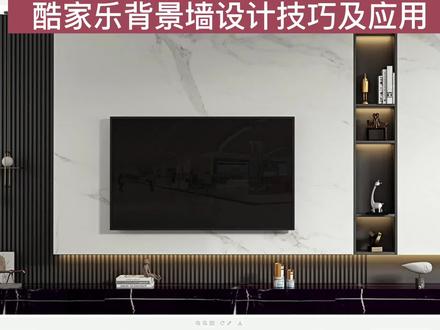 04:24查看AI文稿AI文稿
今天我们学习的内容是背景墙设计中如何绘制出这样的电视背景墙。首先我们分析一下这个电视背景墙,将它分成这样的几部分,第一,电视柜使用的是岩板,第二, 原版造型的背景,第三,镶嵌柜体,第四,木质隔山,点击墙面右键选择背景墙设计。首先我们使用矩形绘制出下边的电视柜长度,确定高度两百, 使用参考线沿墙边一米九百,高度三百, 减去吊顶高度两百,吊顶往下一百五 a 桌四百的柜体宽度幺八的柜体厚度 六八的厚度三百五六八,一百六八。绘制完成后呢,我们使用矩形命令 第一次绘制矩形,第二次继续使用矩形面料绘制出柜体,再次使用矩形面料绘制出柜体的厚度, 依次使用矩形绘制出对齐的层板, 将多余的线进行删除。 绘制完成后,现在调整突出, 将电视柜的突出调整至三五零三十五公分,将年板的突出调整至两百,这个面也调整至两百, 将柜体的突出调整至两百, 只用直线命令 对区域进行分割。 现在我们已经可以看出整体大屏已经绘制出来。 选择贴图图案, 点击此处贴图,选择等笔缩放,调整角度, 点击这一条线 给他对面进行编辑, 复制这条线,对其他面进行编辑, 编辑完成后我们查看 这是我们选择贴图,选择木饰链, 对柜体部分进行颜色填充,使用材质刷吸附材质对他进行涂刷,点击线对他的立面进行编辑。 严选我的我已经将即将贴图材质进行收藏,直接可以进行应用,应用完之后我们可以看到最下面这个面已经被我们铺贴上材质, 点击这条线,点选复制,对其他的线条进行复制, 柜体材质已经增加完成,这是我们选择贴图,点选食材大理石, 对电视柜的平面进行材质补贴, 点选线,选择立面编辑,对他的立面进行材质补贴, 点击这条线,选择复制, 这是我们使用贴图,点选木饰面, 对他进行木饰面的增加。在此处我们选择木墙板,选择木格生, 点选保存并退出,点击木格山,按住 ctrl 键对他进行推动,这样一个电视背景墙就已经绘制完成了。
9291拓界未来教育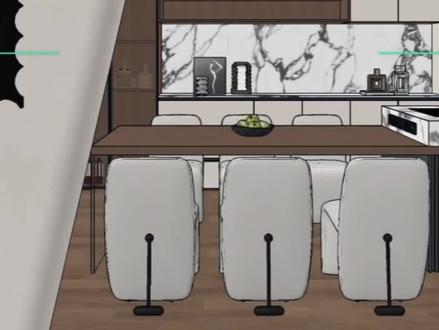 00:43查看AI文稿AI文稿
库家乐里怎么快速做出这样的斜墙造型呢?点赞关注,我来教你!画!户型里选择直墙,右侧选择中心线,画出长度五百的墙体,宽度改为两百,选择矮墙,高度二十,左侧选择圆柱,放到中线位置 改为矮柱,直径两百,高度二十。复制踢脚线放过来,进入全屋家具定制台面板里找到这款板件放进来,深度两百,半径多为一百,拉伸高度 调整方向和位置,刷上颜色,整理软装放进来完成。来渲染看一下效果吧。最近剪 a 设计整理了新的素材库,有需要的进粉丝群领取。
512简A设计代画效果图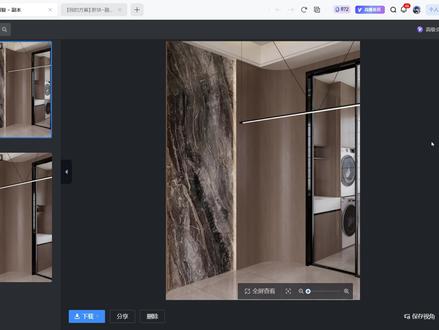 01:01查看AI文稿AI文稿
大家好,我是库家乐三年,这节课用一个六十秒的时间来做一个像我图上一样的一个圆弧墙角,那这个圆弧墙角怎么做?首先我们第一步找到我们需要做的墙角位置,点击两侧任意的墙,进入背景墙设计, 进入背景墙设计以后,我们右侧这个直角墙的位置是不是右侧的这个边,那我们点击这个墙右侧的边线这个边线,然后找到抛面编辑, 找到我们的左侧位置角线,选择一个圆弧线条放入他的位置,放入以后修改一个合适的尺寸,那我们点击下线条,比如说我想要一个四百乘以四百的一个圆弧,好确定完成以后,用我们的 n 线条刷, 选择旁边墙的颜色,然后刷到我们线条上,好点击完成出来以后,我们这时候就可以看到我的这个墙已经变成一个圆弧墙了,对不对?这就是一个圆弧的墙角,那这节课呢,就到此结束,我是库加了三年学会的,记得关注收藏哦。
77酷家乐设计师三年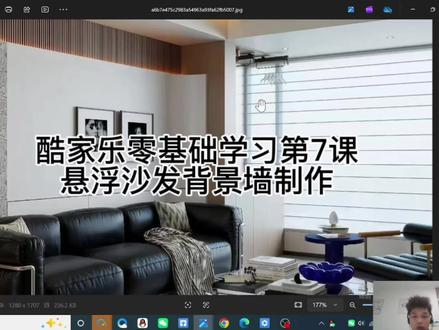 15:12查看AI文稿AI文稿
哈喽,大家好,我是库加勒官方总部,沉默,上节课咱们讲呢集成墙板图案型的沙背景墙怎么样去做?还有就是拼接的集成墙板的背景墙,这节课咱们讲呢悬浮背景墙像这种 怎么样去制作?我还原了一下它的大概的一个户型结构,这里量 可以看一下大概的一个户型结构是这样子的,然后咱们先看一下它这个怎么样去做。首先呢,呃,先点击行业库,进入全屋安装工具, 进入全全屋安装工具以后的话,点一下背景墙设计,首先看一下在这个悬浮背景墙后面的话,它是有这个 一块,这个隔就是集成墙板的这个材质的和这两块是木饰面,可以先看一下这里, 这里还这这三块区域,三块区域它和它是属于同一材质,那么咱们首先先划分一下区域,可以看一下 在这里给到一个七百, 给到一个七百, 然后可以看一下这边的话, 咱们给上一个材质差不多类似的材质就可以, 这个颜色有点深, 给他一个这个吧,然后这边那一个随便给一个类似的 这个类似的当然也可以这样去做,只做上面一块划分出来区域, 只做这上面一块 主要是为了大家方便观察,然后做的整个的我也可以直接给它框出来。 ok, 点一下保存,然后这边呢用材质刷,点击铺贴材质,把这个 给它刷一下, 刷一下以后可以看一下 这边。做完了之后咱们来做这个悬浮背景墙,可以看一下在这个悬浮背景墙里面怎么去做呢?因为它这个是一个带有转角的, 带有转角的它相当于是一个立体的,这种 点击右上角或者是双击地面,可以切换到二 d 视角,如果 不方便的话,我先退出一下,如果不方便的话,也可以直接点击右上角的二 d 视图, 先给它刷一下, 点击二 d 式图,它也同样可以来到平面视角,平面视角咱们可以看一下,在这里做一个转角出来,那咱们用矩形工具, 矩形工具可以画到这里, 因为它这个上面,这个上面,这里是有一圈灯带的,咱可以直接给它做出来, 有点太大了, 大概这么大, 然后呢,这里是一个圆弧过来的,如果说咱们是直线的这种 直接这样就可以了,是直直的转角,如果是弧度的,咱把它的弧给它画出来, 圆弧可以选择弧度的渐染部分,比如这里 啊,这边没有接上,怪不得 这把要一定要把这个给它接上了,就这里 这里先呢给它删了,删了以后呢,这里也给它删了,这样的话它就形成一个整体了,这个时候它就是一个弧带,弧度的,带弧度的,然后咱们转到三 d 视角, 这个时候平面的这个边就做好了,然后转回来,转回来是干什么呢?把这个里面的灯带给它做出来,灯带的话也是一样的,在这里画一个矩形, 一直做到边,灯带可以做 窄一点,这么宽可以这个时候切换成三 d 视角, 然后选择拉伸或者是快捷键 p, 按快捷键 p 也可以点击它,选择它变蓝了以后往上拉伸, 拉伸到咱们想要的这个位置,我可以看一下,大概是这个位置 啊,这边材质刷给它补齐一下这里, ok, 然后转动按 a s a, 调整一下这个仕图的视角, 可以看一下里面的灯槽没有拉伸上来,然后往下一点,意式往下 点一下,它 往上拉伸 q, 按着 q 它视角会往上升,拉伸到大概这个位置有一点点的增槽出来, 这个时候呢这个边就做好了,然后这边的边如果也做增带的话, 选择拉伸的这个地方往里缩一点好,灯带就可以做出来了。然后选择发光材质,也可以直接把灯带放进去也行,直接选发光材质也可以, 有白色,有暖色,可以看一下这里 这个发光材质给它加上,这样的话,咱们选出来的话,它就是 直接就是带有亮光的。如果说咱们在这个面上面的话,去绘制区域也可以,像这里绘制区域也可以,比如直接在这里绘制 好,然后加一个材质,它也是可以的,然后 像像这个面上的话, 可以给它加一个这种白色的面, 直接用彩纸刷按着 好, 这么一个悬浮型的边墙就已经搞好了。如果说这边也需要加灯带的话,这里也需要加灯带的话,操作逻辑是一样的,直接在这里框一个区域出来, 然后给它缩进去, 接一个直线画上来, 嗯,它的逻辑是一样的,然后把这个材质可以吸附一份, 然后给它刷上去, 这个逻辑是一样的,那么这一个悬浮型的这种背景墙就搞好了,然后像其他的这种墙面也是可以做的, 其他造型的面都是可以的,比如像做这种, 像做这种带有壁龛形的这种墙体啊,也是可以的,打比方说这是面墙, 想要给它缩进去可以直接给它缩进去,然后这边下面也可以, 只要是用硬装画出来的造型,它都是可以进行伸缩拉伸这种操作的,然后就这么简单, 可以自由绘制,都是没问题的, 富裕材质都是可以的。然后今天的课程就这么多,下节课咱们继续再见。
 00:42查看AI文稿AI文稿
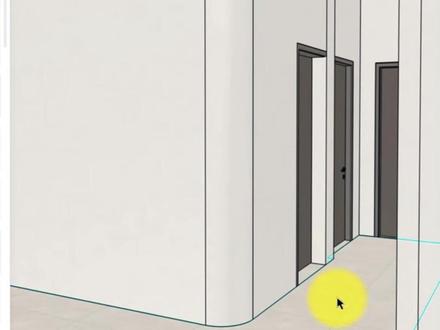
在库加勒中,像这样的圆弧墙是怎么做的?首先在二 d 视角里点击相邻的两面墙,在右侧参数这里我们找到自动连接,改为否,接下来移动墙体的位置,可以移动,也可以输入它的参数。 移动好了位置之后,我们在左侧找到画户型,在上方找到弧墙,点击这两面墙,给它输入弧的参数,二百四十一, 确定右击结束,再刷上墙的材质,这样的话弧形墙就做好啦,你们学会了吗?学设计找扬帆!
 03:21查看AI文稿AI文稿
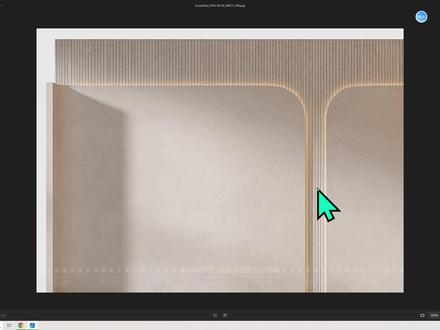
大家好,我是王一,有朋友呢,发了一个这样的背景墙啊,怎么画简单呢?要回到软件,然后点墙,就用到背景墙设计,这个简单,就用之后呢,你看左边,这里是个转角圆弧,比如这里是五厘米,那咱就先拿偏角线,背景墙高度呢为两米三,然后呢左边为五十 五十五厘米, ok, 咱把这一个小矩形画好,画一个小矩形啊,在这里,这是左边的那个,然后呢再往右边的话呢,你看这边就是圆弧了,那这个相对来说就比较简单一点,比如,呃,这个长度呢为两米五长,那就参考线从左往右为两米五。好, 然后中间这个间距呢为四十公分,四十厘米。 ok, 这个呢就是左右两边,然后画矩形,把左边画起来,然后把右边画起来。画好之后呢,我们开始做圆弧,那这不是有两个圆吗?这样可以点这个造型,选择倒角功能,选择外圆角,给他倒一个圆弧角,比如为 四百五,然后另外一边也是一样点倒角,选择圆弧角也是同样道理,但在倒角的时候呢,如果说啊,注意听啊,如果你遇到这种情况,比如倒角不了的情况下,你就自己画圆,这个就看自己啊,能倒角就倒角了。好了, 那做好之后呢,咱们要做灯带,就要给厚度,比如十厘米啊,那就这两个半圆弧突出一百。哎,重点来了啊,你看左边,这里就要更多,比如三十厘米,突出三百 好,突出好了之后,重点来了,怎么做灯带和圆弧?咱先加圆弧吧,这个圆弧怎么加上去呢?我们点左边的这个竖线,然后在左上角的这个抛面编辑搜索圆弧, 这样子呢,就会有这种圆弧线条,我们要做内圆弧嘛,就找一个这种内圆弧的线条,找一个合适一点的内这个吧,找一个,然后呢把它放到这个紫色区域,改个大小,比如高是二百,宽是二百,好了,这样是一个圆弧完成,你看对不对? 圆弧的,那当然也可以刷颜色,那比如我想做一个这种颜色,那我们也可以刷一个,呃,找一个这种微水泥的颜色,微水泥好, 搜一个这个吧,贴墙上,然后怎么把这个颜色贴到石膏线上?用 n 键, m 键是刷墙的, n 键是刷石膏线的,所以这个大家一定要分清楚啊,这样子把颜色刷一下,嗯,还有这里面 好,你看颜色就有了,对吧?那有了颜,这里也是一样,把它都刷好。刷好颜色之后呢,怎么做灯带?就点这个线条,在左边选择内缩灯带,改个颜色,二百五十五,一百七,一百一, 然后呢在左上角把这个抛面编辑,就是这个侧板改小点,不然不发光,改成,比如一厘米完成。做好之后呢,点击灯带,选择复制,把齐的地方都点上,我们点,还有这里 还有这, ok, 点上之后呢,这样子呢,就是内部是灯带,侧边是圆弧,那剩下的这个木格条怎么办呢?就保存退出啊,不要在这里面画了。用什么呀?用定制画,用到家具定制功能, 在家具定制里面呢,有什么呢?有这个木格条的模型,我们直接找个模型就可以把它放到墙上去,然后就改,比如离墙零,然后呢左右拉伸 来,这样子做,是不是简单点,对吧?没有硬装那么繁琐,加灯带也好,加也没有定制那么慢,所以在做效果。学会的记得点赞关注,谢谢大家。
163酷家乐设计师王一


