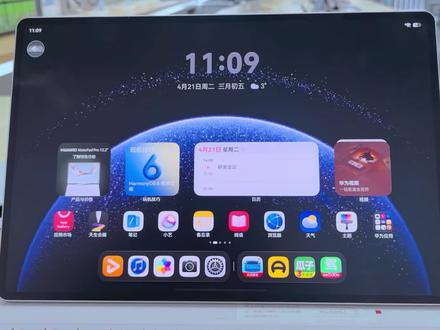
我很好奇,你们第一次用华为平板是不是也有这种尴尬瞬间?在网上看到喜欢的壁纸想要保存下来的时候,你会发现保存下来的图片它不是很糊,就是有水印。其实我们只需要双指长按屏幕就会进入到智慧视频,然后点击下边的提取图片, 把你想要保存的图片给勾选上,然后我们点击保存,你就会发现图库里的照片没有水印,而且也很清晰。我们每次想要录屏的时候,都需要右上角往下滑,然后去找到这个屏幕录制的这个按钮。其实呢,我们不需要这么复杂,只需要在你想要录屏的界面直接去双指双击它 就可以快速进入录屏状态了。然后如果我们录完的话,再去快速双击就保存下来了。单指双击也可以快速截屏,单指在屏幕上划一个圈,就可以进行局部截图,点击选区形状,还可以随意切换你喜欢的形状。 我分享的这几个功能你会用了没?大家如果还有哪里用的不习惯,可以在评论区告诉我。

粉丝915获赞2.8万
相关视频
 00:54查看AI文稿AI文稿
哈喽,大家好,今天和大家分享一下我们华为平板使用的几个小功能。平时在日常生活中呢,我们在平板上截图的时候,有时候会非常的麻烦,现在呢,我们在华为平板的话,单指关节双击截图就可以,然后录屏的时候呢,我们可以双指关节 双击就可以进行一个录屏。还有一个比如说是我们想打开多个软件的时候呢,我们可以下拉菜单,点击自由多窗。 打开以后呢,我们再打开软件的时候呢,我们就可以在屏幕上进行一个悬浮, 也可以来回拖动,还可以打开好几个应用,我们可以同时进行操作。
86奔跑的青春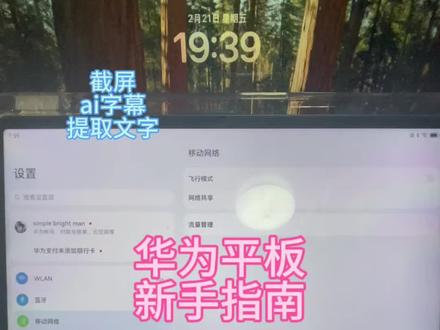 01:41
01:41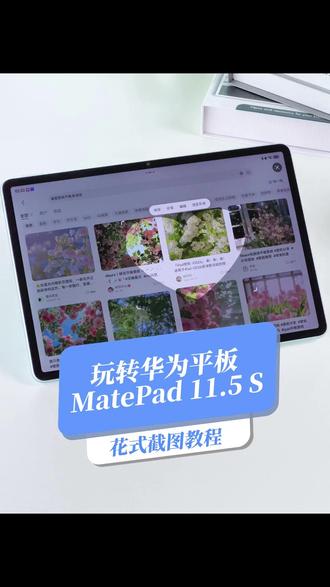 00:31查看AI文稿AI文稿
有了华为平板 matepad 十一点五 s 后截图再也没有用过按键,超好用的指关节手势截图来了!单指关节轻轻双击屏幕,一秒保存全屏画面。 想局部精准截图,用单指关节在屏幕上随便画个圈就可以保存该区域,还可以各种调整形状。双指关节双击 开启录屏模式,全是系统自带手势,不用下载任何软件,喜欢的记得点个关注,来我直播间,入手平板还有超值优惠!
 01:07查看AI文稿AI文稿
哈喽,大家好,我是一梦科技,今天是大年初五,祝大家新春快乐,猪年大吉。这个华为 matepad 十一有三种录屏的方式你都知道吗?下面我们一起看一下吧。 华为平板录制屏幕有三种方式,下面我们以这个华为 matepad 十一鸿蒙三点零点零的系统演示一下。方法一,同时长按平板的开机键和这个音量上键,即可启用屏幕录制,点击这个麦克风图标,还可以录制麦克风的声音。 方法二,我们点开设置辅助功能,快捷启动及手势,打开这个录屏的开关,即可使用双指关关节敲击屏幕启用屏幕录制。 方法三,我们可以通过下拉菜单启用屏幕录制,我们从屏幕右侧顶部往下拉,再下拉一下,然后点击这个屏幕录制,也可以启用平板的屏幕录制功能。
266一梦科技 00:49查看AI文稿AI文稿
朋友们,我来了,华为笔记本的截图和录屏功能你都会操作吗?快跟我来来。朋友们,我们首先先打开华为的控制中心,打开后这里我们有截图,有矩形截图、窗体截图、全屏自由截图,我们选择后直接截图, 这里我们可以直接打开,打开后就是我们的截图图片。那录屏呢?我们也是选择控制中心,选择直回快录, 这里我们可以选择屏幕和摄像头一起录制,也可以选择紧屏幕,也可以选择紧摄像头。那这里我们也可以录制麦克风声音,直接开始录屏就 ok 了。这个操作是不是非常简单?我是海燕,关注我,你一定用的上。
15海英数码配件小店 00:37
00:37


