腾讯会议共享画面卡住不动怎么办
腾讯会议一共享屏幕就报错怎么办?尤其开会开到一半,突然谈一句,腾讯会议遇到错误给您带来不便,我们深表歉意。真的血压直接上来了。 别急,这种情况大概率是组建冲突或者运行环境异常,可以跟着我操作,先完全退出腾讯会议,再去某度下一个爆喵修复匠。 很多报错其实不只是缺文件,还有系统环境冲突,运行库损坏,文件不兼容这些问题。装好后,报喵修复将会自动检测电脑异常,检测完成后在右上角敲 x f 一, 然后选择一键优化。如果电脑文件异常比较多, 可能会慢一点,耐心等它跑完,然后重新打开腾讯会议,再试一次共享屏幕基本就正常了,尤其经常直播上网课远程会议的电脑,真的建议定期检测一下。很多闪退和报错其实都是系统环境老化导致的。

粉丝185获赞6280
相关视频
 00:36查看AI文稿AI文稿
你给客户共享屏幕放产品宣传视频,结果一卡一卡的,声音断断续续,画面还糊成一团。客户皱着眉头问,这视频是本来就这样的吗?你恨不得钻地缝!腾讯会议共享屏幕时,点上方工具栏的新的共享旁边的图标点击视频流畅度优先, 系统会自动优化视频传输优先,保障播放流畅度,减少卡顿,和音画不同步。放完后记得再点一下,关掉这个模式,因为视频流畅模式下,文档、 ppt 这类静态画面可能会稍微模糊一点。点赞关注,每天分享更多知识干货!
 02:42查看AI文稿AI文稿
你是否曾经遇到过在腾讯会议中无法共享屏幕的问题?如果你遇到了这种情况,不要担心,下面我将分享几种解决这个问题的方法。一、 检查软件是否更新到最新版本首先,你需要确保你的腾讯会议软件已经更新到最新版本。如果软件版本过旧,可能会导致共享屏幕的功能出现问题。 你可以通过在应用程序中检查、更新,或前往腾讯会议官方网站下载最新版本的软件。二、确认参与者是否已启用共享屏幕如果你在腾讯会议中设置了共享屏幕, 但其他参与者无法看到你的屏幕内容,那么可能是因为他们没有启用共享屏幕。在这种情况下,你可以通过以下步骤解决问题,在腾讯会议中打开一个会议,并选择共享屏幕选项。选择 你要共享的屏幕或窗口,并确认你的设置是否正确。点击共享按钮,然后等待其他参与者启用他们的共享屏幕。三、确认参与者的设备是否支持共享屏幕功能 如果参与者的设备不支持腾讯会议的共享屏幕功能,那么他们将无法看到你的屏幕内容。在这种情况下,你可以尝试以下方法解决问题, 确认参与者的设备是否满足腾讯会议的系统要求,包括操作系统、浏览器、网络连接等。 确保参与者的设备上已安装最新版本的腾讯会议软件。如果参与者使用的是笔记本电脑或平板电脑,请确认他们是否以外接显示器或投影仪 便更好地体验共享屏幕的功能。四、确认主持人是否已启用共享屏幕在腾讯会议中,只有主持人才能 设置和分享屏幕。如果主持人没有启用共享屏幕,其他参与者将无法看到你的屏幕内容。在这种情况下,你可以尝试以下方法解决问题, 确认主持人是否已经加入了会议,并已连接到网络,提醒主持人启用共享屏幕选项,以便与其他参与者分享屏幕内容。 五、确认腾讯会议是否支持共享屏幕功能最后,你需要确认腾讯会议本身是否支持共享屏幕功能。如果腾讯会议不支持该功能,那么你将无法与其他参与者分享你的屏幕内容。在这种情况下,你可以尝试以下方法解决问题, 确认腾讯会议是否支持共享屏幕功能。可以在官方网站或用户手册中查找相关信息。如果腾讯会议不支持共享屏幕功能,你可以考虑使用其他剧 有该功能的会议软件,如 zoom、 microsoft teams 等。以上是我分享的几种解决腾讯会议无法共享屏幕问题的方法,希望这些方法可以帮助你解决你所遇到的问题。
174丹佛的漂流瓶 00:28查看AI文稿AI文稿
还在愁异地开会卡成 ppt? 远程办公、线上培训没有顺手的工具,真要命!画面不仅模糊,声音还卡顿!来试试腾讯会议 一键预约,会议高清画质、稳定音质。还有屏幕共享、文档写作、实时批注等功能,手机、电脑、平板无缝切换,三秒入会,百人同屏不卡顿!关注我,带你了解更多办公技巧!
15通天SAAS 01:19查看AI文稿AI文稿
大家好,我是老李,每天解决一个一体机真问题,今天教你腾讯会议突然用不了怎么解决,跟着老李一步一步来,九成自己能解决。第一步,先看网络连接,我们打开网络连接的图标,看一下网络连接是正常的。 第二步,仔细看系统时间,这一步很多人会忽略右下角的系统时间对不对,如果时间不对,尤其是日期和年份错了,很多软件就会犯糊涂,腾讯会议也可能因此罢工。第三步,调整时间,打开控制面板, 选择时间和日期,然后更改时间和日期。第四步,重新打开腾讯会议,时间调整后关闭腾讯会议,重新打开一次,这时候你会发现它能正常使用了。 老李总结,很多软件故障其实根源都在一些小地方,系统时间错误会导致验证脚本出错,进而让软件无法正常运行。 所以下次遇到软件用不了,别着急重装,看看时间对不对,很有可能一招搞定,点个关注,下课不迷路,咱们下期见!
 02:51查看AI文稿AI文稿
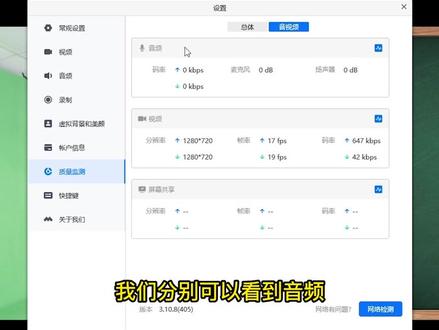
互动网络卡顿啊,有以下情况,说话断断续续,没有声音,画面卡顿,黑屏画面卡住,不动,画面越来越小。当我们在会议中啊出现卡顿,不知道是谁的网络卡, 都以为啊是自己这边网络卡,或者以为是对方的网络卡,如何精准快速的找到是谁的网络卡顿呢?数据啊是最好的证明。我们在哪里看呢?如何看?大家先给我点个关注啊,再来看我是如何操作的。 我们点击右下角设置,选择质量监测,我们在顶部啊,可以看到总体和音视频啊两个选项,这两个选项里面有许多数据,乍一看啊,不知道从哪里看起啊。 我们在总体里面可以看到 cpu 和内存使用率,如果我们的 cpu 和内存使用率过高,那就说明啊,我们的电脑后台软件开的比较多,或者我们的电脑配置过低, 这也会造成画面卡顿。并不是所有的画面卡顿啊,都是网络原因,他也有可能是硬件问题。好,我们接着往下说。网络贷款呢,分上传和下载, 上传是向上的箭头,他把我们的画面声音放到远端,如果我们的上传网络比较差, 那么远端餐费的人啊,就会出现卡顿情况。下载呢就是向下的箭头,也就是我们看到远端的画面和听到远端的声音了。丢包率呢,就是我们的重 总上传和下载了,丢包率越高,那就说明我们的网络就越差,最好的也就是百分之零了。好,我们再来看音视频,这个呢就是我们的详细数据, 我们分别可以看到音频视频屏幕共享的网络使用情况。视频呢,这里我们就可以看到封面率,通常我们使用免费的腾讯费给他的封面率是幺二八零乘以七二零的, 只有发电升级啊,才能使用幺九二零乘以幺零八零的分辨率,他的分辨率同样也是看上传和下载的,如果上传和下载达不到,那我们的网络啊就可能出现问题了, 如何在废之前呢,避免我们的网络不好呢?我们可以在浏览器中输入测试网,选择这个图标, 点击,点击测速,等待测速完毕,就可以看到我们的网络上传和下载了,可以提前的让我们去更换网络了,上传和下载啊,尽量要保证他在十五 mb 以上。 好了,这一期啊就结束了,想学习更多直播和互动方面的知识呢,就关注我吧。
287木里直播间搭建 01:50查看AI文稿AI文稿
啊,各位老师们,嗯,很多老师在问,就是开腾讯会议的时候,怎么在共享屏幕的时候还能看到孩子们的视频?嗯,我是这样做的, 分享给你们。首先哈,我们如果共享屏幕时想给孩子讲新课,那么你首先得调整一下我们的课件,我们的课件调整一下,这个地方有一个 试图模式,我们把它调整为阅读试图的模式。好,阅读试图的模式调整完之后,看这个 就可以正常播放了。啊,那么我们调整完阅读试图模式之后,我们再来看,这边可以共享屏幕,我们点击共享屏幕 个地方,莫名共享屏幕的时候,只需要点击共享课件就可以了哈,然后确认共享 好了,那这样,这样,这个这个框,也就是说这个绿色的边框之内是孩子们看到的屏幕, 而这一部分孩子们是看不到的,我们在这一部分仍然是可以看到孩子的,那么这个地方有一个看到这个小这三个的显示成员列表了没有?好,我们点击显示成员列表,我们把这个最小化, 把这个显示成员列表,我们就可以看到孩子们的表现情况了。啊,这个地方是我们的课件,可以播放这个地方可以看到孩子们的听课状态,你学会了吗?
4693闭眼听风,恰巧心动 01:29查看AI文稿AI文稿
我觉得腾讯会议还有一个我觉得非常棒的地方,就是他不需要 下载 app, 可以通过小程序的方式进入到这个腾讯会议中,我觉得这一点也是可以解决现在网课期间很多家长或者学生他手机的一个 啊,手机负担,所以说我觉得腾讯会议值得推荐。
281苗苗有个小可爱 01:20查看AI文稿AI文稿
首先开启快速会议,然后选择共享屏幕, 这个时候我们就可以进入到切换手机 app, 找到我们需要播放的 ppt, 然后运行播放, 轻轻点击一下幻灯片,激活画笔工具, 然后可以选择不同的颜色,还有那个笔触功能,那么不同的颜色勾选不同的那个区域,同时 也可以使用画笔工具输入文字,数字还有单词,包括公式, 同时还可以使用荧光笔工具作为底色的处理,也可以用 手写笔功能输入数字等等。
225小幸福 01:34查看AI文稿AI文稿
obs 里建立的人物,还有人物的简介,还有我们的课间,想给到腾讯会议去直播,让腾讯会议有这样的一个画面,我该怎么办?第二个问题,腾讯会议电脑上播放的视频的时候,他没有声音,我们该怎么去办?怎么去调一个视频给大家解决一下子。首先点击查找中心, 点击高清输场景输出,点击启动,这是第一步,这就完了。之后我们在腾讯会议里直接点快速会议的位置,点开启视频的里边,选择 obs 高清场景,你看现在我的这个画面就是 obs 里的画面,我们已经给它添加进来了,添加进来之后,如果人物是反的怎么办?再点击向上的箭头, 选择视频选项之后把这个视频镜像给它关闭掉。你看现在我这个界面里的内容,同一会议里的,而后边这个位置就是我 obs 里的。之后你会发现一个问题,没有声音的位置,选择向上箭头,选择你用到的麦克风,我用到这个麦克风 之后开始会议就可以了,现在已经开始会议了,让你邀请你的人进入这个会议室就可以了。这第一步,第二步,你会发现在电脑里播放的 视频也好,你的软件也好,是有声音的,但是在腾讯会议里面他没有声音,你该怎么去调?如果这个问题给你解决了,你帮大家点点赞,点点关注。首先你打开腾讯会议的屏幕共享,打开屏幕共享之后,一定要选择进电脑声音,之后选择开始共享,这回你电脑里的声音通过腾讯会议 就能播放出来了。进入你电脑里的声音,通过腾讯会议就能播放出来了。进入你电脑里的声音,通过腾讯会议就都 ok 解决了。


