鸿蒙微信平板UI分屏功能

粉丝793获赞3.4万
相关视频
 00:40查看AI文稿AI文稿
我去,朋友们,咱们鸿蒙微信八点幺八版本终于支持折叠屏和平板以分蓝模式显示界面了,朋友们,终于来了这个功能,给大家看一下咱们的正式版本, 正式版本你如果说用平板或者折叠屏的话,你的显示效果那么大,你看吧,如果说回信息的话,是不是朋友们这个界面特别的大,不方便? 你看,朋友们,咱们的最新的测试版本,终于有这个功能了,我现在打开哈直板机是这种的显示效果,当你把屏幕展开, 折叠屏和平板终于有分屏模式了,兄弟们,这个显示界面效果回消息是不是就非常快了?你看回完信息点击返回,然后咱们回下一个朋友的信息,这个样子是不是很方便?
800HunD贺天 00:38查看AI文稿AI文稿
鸿蒙版微信八点零点幺八这个版本已经进行了三轮内测了,相信很快就会和大家见面。今天一条视频讲一下八点零点幺八的几个主要更新功能。首先第一个呢,就是聊天页面上的视频和图片支持自动旋转了,而且视频也支持了手势的放大和缩小。 第二个功能就是聊天页面上的文字长按,是可以进行搜一搜的。第三个功能呢就是视频号里面的创作者中心已经加回来了。 四个功能呢,就是视频号支持图片评论以及查看图片评论了。第五个功能就是可以查看企业微信联系人的朋友圈了。最后一个呢就是终于支持折叠屏和平板进行分栏,显示了这次更新的功能,有没有你想要的评论区聊一聊?
716董老丝有话说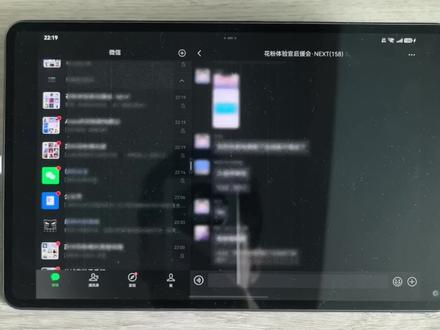 00:21查看AI文稿AI文稿
鸿蒙版微信最新的内测版本终于支持平板和折叠屏手机的平板模式显示为左右分蓝的界面了,因为我自己的账号还没收到邀请, 这是用的群友发的截图,这个是鸿蒙平板的界面,这个是鸿蒙折叠屏手机的界面,现在都支持左右分屏了,使用起来就更方便了。
42阿泳同学的鸿蒙说 00:42查看AI文稿AI文稿
朋友们,华为的折叠屏,特别是你使用鸿蒙六点零的系统,目前的话,我发现一个比较好的一个点,就是说鸿蒙六点零上的这个绿泡泡。我们目前啊,之前的时候,我们用鸿蒙五点零,五点一的时候,他们在折叠屏上 是不能把这个绿泡泡,就说把我们这个微信实现平板登录。但是之前在华为的这个四点二或者是在四点三的这个系统上, 你只要是折叠屏都可以实现平板登录。但是目前来说啊,鸿蒙六点零的这个手机,它的这个鸿蒙的绿泡泡现在也可以实现平板登录了,可以看到下方在这里可以实现平板登录,这一点我感觉鸿蒙的系统以及微信的这个适配做的还是比较好。
28大聪科技酷 01:44查看AI文稿AI文稿
华为这个大扩置的分屏你是真的会用吗?第一个就是当你要刷着小视频要回微信的时候,来我们把这个按着底部往上划,让这边打开微信, 微信这边的话你就正常的去回复,没问题的。当你想要把它删除的时候,长按往下拉,有个垃圾桶就可以删除,往上一划,你看又回来了,那除此之外的话,我们也是这个大小按着底部调,它的大小的比例我们都是可以去调节的, 也是可以跟其他应用做到一个分屏的来看一下,然后我们也可以上下互换,怎么样?学会了它再也不用追剧跟回复消息来回切换了吧。那第二个的话就是需要左右开空,或者你要上网课记笔记的时候, 我们可以把它操作成这种的界面,那操作起来也是非常的简单,这个是我们打开一个 app, 然后再紧接着打开第二个 app, 这样就可以了,来我们可以把它竖着, 这样左右开弓,那除此之外的话,他的左右也是可以去互换的,我们去可以给他也可以把它做一个保存组合,这个的黄金搭档以后就在你的手机里的,只要你一点开,直接就是可以用了。 第三个的话就是单手模式,当你的手机屏幕比较大,一个手不好操作,特别是出去手上拎着东西的时候,这个操作起来太方便了。你的屏幕如果太大,一个手操作不了,那操作起来也是很简单的,从底部往过滑 来,这个直接打开到单手模式,这个右手直接是可以操作了,左手也是同样的道理,我们也是从底部往过停顿,然后这个时候单手操作起来就很方便,你点空白处,他直接可以变为大屏幕。
253玲子玩科技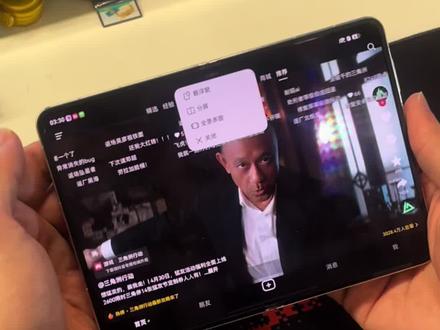 00:12查看AI文稿AI文稿
长按三个点,嗯,分屏。嗯,好。点击你要开的下一个,比如说小红书打开哦,直接点开下一个就可以,只要先点一下分屏。哇,这样哦。
874可可学姐(玩车版) 00:43查看AI文稿AI文稿
对哈,就是鸿蒙微信的最新长线版本,你们平行世界那个左右分栏能调吗?你们看我打开这个微信, 它现在是支持左右分屏的,也叫平行世界,它还可以调这个,你看这个大小是可以调的, 你们的可以吗?而且我刚刚才发现,我昨天直播的时候测试都没有。现在可以了,就引用的时候呢?它可以显示图片了。 我昨天的时候呢,它只显示图片两个字,不显示缩略图,它现在显示缩略图了。这个不错啊,如果大家还想了解微信其他功能的话,可以看一下我主页之前发的视频。
148吴奇不有 01:51查看AI文稿AI文稿
榨干华为平板生产线第一期华为平板分屏和多窗口的九种打开方式,我将从简单到进阶,一个个给大家演示。第一种,在应用界面点屏幕中间上方的三个点,再点分屏,然后点开另一个你想要分屏的应用,这样一个左右分屏就弄好啦。第二种,打开一个应用,长按底部黑框, 把它吸附到屏幕左侧,然后再打开另一个你想要分屏的应用。第三种,打开应用,然后从右边侧拉,当镜头变成圆形的时候,松手轻点应用变成浮窗,长按应用,拖过来就变成了分屏。如果你想替换这个应用,从侧边长按一个应用,拖转过来就完成了替换。 左右分屏的方式我们学会了。接下来我们开启三折叠模式,把分屏组合从底部长按往上拖拽,然后松手,进入全景多窗,再点另一个应用,于是我们就学会了三分屏。用同样的方式,我们还可以添加第四个应用,点击被折叠的应用,它就会跳到台前,也可以点应用中间这三个点, 再点增加窗口,同样也是进入了全景多窗模式。通过这种方式,我们也可以增加两个分屏,三个分屏,四个分屏。 不管是哪种分屏模式,我们都可以拖在中间的这条杠,再调整显示大小点应用中间的三个点,可以选择关闭窗口, 在左右分屏的情况下,可以点中间的三个点,将应用左右互换,也可以点应用上方的三个点,再把应用变成悬浮窗,悬浮窗也是可以调整大小的,还可以任意拖动位置,也可以打开一个应用, 从底部把它往右上方拖,就变成了悬浮窗,这时候可以再打开另一个应用,想让悬浮窗变大,直接点一下就行。如果系统已经升级到五点一以上,那么回到桌面后再次长按底部,调出后台, 就可以看到我刚刚的分屏组合了,下次要用就能直接打开这组分屏。如果想要一次打开四个窗口,可以右上角下滑打开自由多窗, 这时候就可以同时打开多个应用了,大小和位置都是可以任意变换的。用华为平板的小伙伴赶紧存下来吧,很难找到这么全的。下期视频将给大家演示用华为平板高效做笔记的三个技巧。
808栗子的百宝箱 00:33查看AI文稿AI文稿
微信新版本推送啊,横屏设备呢,终于支持蜂栏显示了!这两天呢,微信开始推送这个八点零点幺八的新版本,更新之后啊,我们的折叠屏、平板等横屏设备都将支持蜂栏显示,而且啊,蜂栏的这个宽度呢,是可以自由调整的。 此外啊,这次的幺八版本的微信呢,还有好几个重磅功能,估计呢,还会有一些预埋的功能呢。没有开放,微信的这个八百人团队终于开始发力了吗?
155JAY有点酷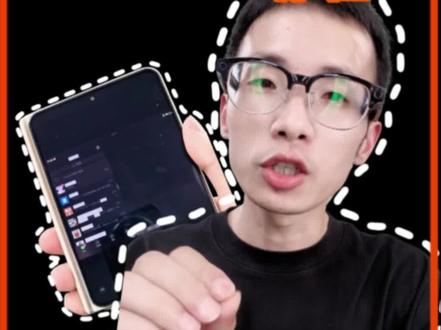 00:36查看AI文稿AI文稿
八点零点幺八版本,相信就是鸿蒙微信的月底大版本了,确实也是更新了很多功能,上午呢,我也发了一些视频,感兴趣的朋友们也可以去翻一下。 刚刚又发现了一个新增的功能,相信是很多朋友们感兴趣的。就是像我们这种 p u s max 啊, mate s 七啊这种折叠屏,好多人都想要那个平行世界是不是现在内测版本它终于有了,你们看目前呢?还在内测, 平行世界就是左右分篮嘛,现在新增的它已经有了,来有多少朋友们想要这个功能的?
204吴奇不有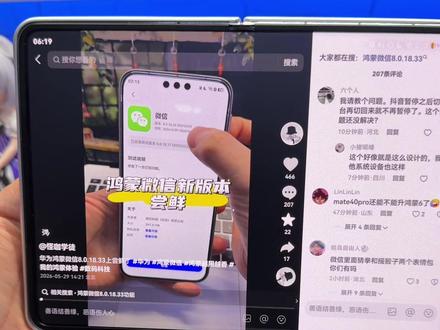 00:23查看AI文稿AI文稿
啊,朋友们,红蒙绿泡泡今天这个尝鲜版本有没有吓到啊?这次这个版本啊,咱们这个折叠屏还有平板就有这个分屏模式了,你看吧。啊,这个分屏模式啊,点中你看还可以切换啊,这个有了啊,有的朋友如果, 呃,没有的话,把这个微信啊看到吗?把它重启一下,把它换弄掉后台把它再重新启动啊,它可能就有了,朋友们可以试一下啊。
684怪咖学徒 00:28
00:28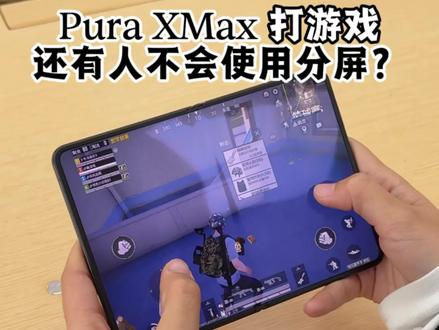 00:24查看AI文稿AI文稿
我看有人说他的 p x max 不 能分屏,那肯定是操作不对,你看啊,首先把这个页面向上提,固定在右上角,点击上方三个点,选择最小化,再打开另一个软件,然后把右边这个功能条拉出来,选择刚才最小化的应用, 然后就可以进行分屏使用了。
52小硕玩机宝典 01:38查看AI文稿AI文稿
嗯, qx max 手机的分屏操作,你可能只用它百分之十的功能,今天教你三个高阶操作,让你的效率直接翻倍。第一个呢,就是你想边刷视频边聊天,就可以从屏幕底部往上轻轻的拖到右上角,视频就会变成一个小窗口,悬在那, 就可以一边看视频一边淡定的或者微信了。然后呢按住这个窗口上这个小横条,往下一滑,就可以彻底删除,那你再往上一推呢?哎,到顶上他又回来了,还拉着边框随意调整大小,从此咱们追剧回消息,是不是再也不用这样反复切换了?第二个,如果你需要左右开工对照消息, 或者是上网课记笔记,可以把屏幕切成左右两半,还能让信息并排的显示在你眼前。这个操作也很简单,就是把一个应用往上推停到左上角,然后再点一下另外一个你要的应用, 屏幕刷的一下就会分成两半了,还各干各的,清清楚楚分明之后呢,按着中间的小红条就可以上下或者是左右互换,还可以保存这个组合,这个要敲重点的,可以保存这个组合到桌面, 就比如说咱们短视频加备忘录这种黄金大道,你存好之后呢,下次一点开,你就可以直接打开你的专属工作台,还有就是点一下页面窗顶那三个点的话,或者往左或者往右的话,一拖就会变成一个全屏加一个小。 第三个呢,就是单手模式,这个呢,讲实话, p u x max 的 屏幕其实还是比较大的,一只手呢根本就玩转不了,尤其是一只手拿东西的时候,另外一只手其实讲实话很难操作,对我们女生来说,那就可以从屏幕最底部的边缘往右下滑到底,稍微停顿一下。哎, 你看到了吧?整个屏幕瞬间就缩下来了,点什么都轻松了。那左手也是一样的从左边滑,这才是真正的单手式的刻意操作。怎么样?很不错吧?
417飞天大白菜 04:25查看AI文稿AI文稿
我之前是有做过一期视频分享,一个微信号,怎么样才能够去登录两台普通手机,那么还是有一部分用户没有操作成功。今天我想再来详细分享一下, 我们平时一个微信账号,你如果要登录两个设备,是不是另一台必须是平板或者是折叠屏手机,它才有这个平板模式的微信,让你去扫码登录 你这个平板微信,他用另外一个手机扫就可以两个同时在线。但是我们如果是两台普通手机,是不是就没办法了?因为你一台登录上来,另一台就会退出来了,两台没办法同一个账号同时在线是吧? 那么我觉得这一部分还是有很多客户需求的,因为他不用去买一部平板或者买一部折叠屏手机,而且你只要一台华为手机就可以了,另一台你是 iphone 的 或者其他牌子的手机都是可以的。 那么首先你就是得有一台华为手机,而且这台手机必须是鸿蒙六点零系统的哈, 华为手机,而且是鸿蒙六点零系统的。然后你还得再找到一个华为平板或者华为折叠屏手机,而且也都是得鸿蒙六点零系统的。 然后你把这里面的这个平板模式的微信用华为的手机克隆,把它克隆到你这个普通手机上面啊,然后才可以把你这个普通手机变成一个有平板模式的微信了, 这样子的话,你的微信号就可以登录在两台普通手机上面了,而且不下线,而且不会封号哈,这个你放心哈,我自己都用了一年差不多了,下面我来演示一下, 那么我们找到这个折叠屏手机之后,你这个微信要先登录哈,一定要用这个平板模式先登录起来,再来克隆,你没有登录起来的话,等一下克隆过来,他就是没有这个平板模式的哈,所以你这个要先登录,先扫码登录你的微信, 现在把你的微信已经扫码登录起来了,找到手机系统里面这个数据克隆哈,数据克隆这里选旧手机, 然后你这个普通手机一样是在设置里面来找到这个克隆,然后这里选择新手机, 等他把这个数据读起完之后,这些勾勾全部打掉哈,这些勾勾全部点掉,然后你找到这个应用,你数据点进来,你找到微信,我们只选择微信就好了,只选择微信来克隆就好了,其他都不用确定, 开始迁移这一台普通手机。在克隆之前,你要先把你的微信如果有资料就先备份起来哈,备份好,然后这一台手机里面是不要保存微信的,在你克隆之前哈, 你自己微信要先备份好,然后再来进行克隆,要不然他就会覆盖掉你原来的数据了。那么我们现在克隆成功了,我们来看一下这个微信, 你看一打开,现在他就是成平板模式的微信了,这样子你就可以用你原来的主微信再来扫这个普通手机的微信,那么他就是可以同时两个在线了哈, 那么还有一部分用户说,哇,这样子太不安全了,微信被别人登录的,那是不可能的哈, 你这个主微信扫这个平板微信登录的话,首先你这个手机是得确认的,主微信确认,而且这个主微信会在上面显示的哈,显示你的微信号在什么设备登录,这是有的哈,所以这个不存在不安全的哈。 如果你有这方面的需求,而且你没有一个折叠屏手机,或者没有平板,那么你就可以按照我这个方法去操作一下,把你的一台普通手机变成一个有平板模式的微信的手机啊。
574明哥MG 00:42查看AI文稿AI文稿
嗯,朋友们,华为的分屏功能比以前更好用了,以前只能分成一小个,就比如说我在用上面的,那下面的是不是?那你看我就用不了,那没有任何意义,是不是?我把它放上去吧, 我上面的显示的太小了。这个时候华为给你解决了,我们再把它缩小一点。啊,现在可以缩的更小,然后我要用上面的,点一下,我就可以直接去用上面这个软件,然后我上面用完了,我用下面的。 啊,这才对嘛,我觉得这个逻辑才是对的,你们说是不是啊?是不是方便很多了?这样子。
134柯伊铂 00:23查看AI文稿AI文稿
我去,朋友们,咱们鸿蒙微信又推送了一个新的测试版本,八点零点幺八点幺九的版本, 这个版本又有什么内容更新啊?我看有朋友说有咱们的这个微信的风男模式。哇塞,咱们的微信风男终于来了呀!朋友们,你们看你们的版本有没有?
21小新爱玩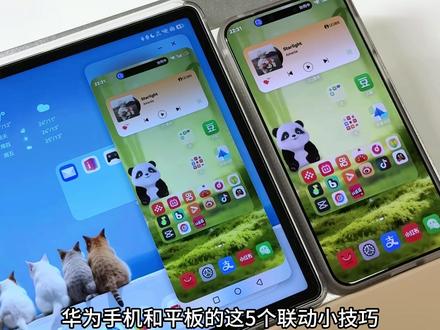 02:22查看AI文稿AI文稿
华为手机和平板的这五个联动小技巧你一定要会用,让你的手机和平板使用效率翻倍!首先把手机和平板升级到五点零以上的同一个版本下,比如我的 macpad 二和 mate 八零 pro max 都升级到了鸿蒙六点一系统,并且两台设备的账号登录都是相同,以及蓝牙和 wifi 都是打开的状态。 一、跨设备粘贴分别进入华为平板和手机的设置里,点击多设备简切版和跨设备互通功能都打开, 这样你在手机或者平板上复制的内容可以直接粘贴到另外一台设备上。 二、多屏协同加拉平板或手机的控制中心,点击终端确认开启后,再点击终端里的手机图标就会连接上你的手机,这样在平板上就可以直接操控手机了,而且在手机上的操作,平板也会同步接收到。 长按,拖动手机相册里的图片到平板的相册里,松开手就可以直接保存到平板里了。反之,平板的图片以同样的方式也可以拖动保存到手机相册里。 三、通信共享在手机和平板的多设备协调里,点击通信共享,并打开接打电话和收发信息这两个功能,这样你的平板左下角就出现了电话和收发信息这两个功能,这样你的平板左下角就可以使用平板拨打电话了。 四、应用接续还是在手机和平板的多设备协同里打开接续的功能, 这样在手机上打开的视频,平板的右下角就会出现对应的图标,点击图标,视频会按照当前进度继续播放。五、调用手机摄像头和图库当你在备忘录或者笔记软件里添加图片,可以用手机拍照或访问手机相册里的图片,点击使用,拍照的话可以直接打开手机的相机, 拍照完后再点击确认,就可以直接上传到平板的备忘录里了。如果选择使用图片的话,可以直接访问手机相册,勾选图片后确认,也可以直接上传到平板的当前软件上,并且在 wps 里的插入图片, 也可以直接调用手机相机或者图库哦,好了,你学会了吗?
2245wlone笔记 01:30查看AI文稿AI文稿
今天来分享一下鸿蒙六的平板分屏小技巧,逻辑上跟四点二系统还是有一些区别的。首先先打开一个应用, 从屏幕底部拖至左上角,再打开另一个应用就可以实现分屏。也可以打开应用时点击窗口顶部图标选择分屏,再打开另一个应用也可开启分屏。点击中间三个点,可以选择左右切换, 也可以直接拖动顶部三个按钮,同样也可以切换分屏位置。长按中间按钮向左右滑动,可以改变分屏区域大小。 再次点击顶部按钮,可以选择保存组合,会直接保存到桌面,只要你不删除分屏组合,每次打开都是分屏状态。 在设置的系统里找到智慧多窗,打开智慧多窗,然后打开一个应用,从侧边向内缓缓滑动并停留。打开应用栏,长按应用拖出来到两边任意位置也能实现分屏。再次拖拽第三个应用到左右任意分屏上,可以替换分屏, 如果只是单机一次,侧边第三个软件就可以实现左右分屏加悬浮分屏。悬浮分屏窗口还可以拉动调整大小以及长按移动位置 缩小的悬浮窗可以向侧边屏幕滑动,隐藏在屏幕右上角,按住中间按钮拉到侧边,可以关闭分屏或者顶部按钮里选择关闭分屏,也可以关闭当前分屏。 当然部分平板机型还可以支持三分屏或者同时打开四个窗口,目前我的二零二四款 air 暂时就不支持了。好了,你都学会了吗?
138wlone笔记
