mac卸载workbuddy步骤

粉丝1227获赞4581
相关视频
 02:02查看AI文稿AI文稿
hello, everybody。 如果你已经把手里的 mac 升级到 mac os 二十六的话,你肯定就会发现现在是没有启动台这么一个说法了, 现在呢,所有的应用都在这一个 app, 也就是应用程序这里面,如果我们按照以前的习惯,长按一个 app 就 可以卸载,但是现在长按 app 是 没法卸载了,因为在新的系统里面是没有卸载软件这么一个说法了。如果你现在想要把一个软件给删除掉的话, 就先要打开返答,然后打开应用程序,在这里面找到我们想要删除的应用,然后就双击一下, 这里面就有一个废纸篓,我们可以把它给移到废纸篓,就是一个删除了,而且它有一个提示,正在打开的应用是不能移到废纸篓的,那我们要先给他退出,然后再来重试一下,移到废纸篓里面去点继续, 还要密码验证,现在删除的话是非常的烦人的。好,现在就给他移到沸沸楼里面去了,但是呢,他不是一个删除,他只是移到了沸沸楼里面去,我们还可以在沸沸楼里面去给他放回原处, 然后他还要密码验证一下,验证了之后他就恢复到原处了,还可以打开继续使用。 macos 二十六的软件现在逻辑和以前是完全不一样了, 所有的文件软件现在都是移到废纸篓里面去解决。但是有一个问题了,有些软件呢,他移到废纸篓里面,但是他还有一些残留,他是在其他的一些文件夹,可能就会卸载不干净。 所以呢,我觉得苹果的这一个改动非常的不符合逻辑,不符合习惯,有点奇怪,我是非常的不喜欢的, 在刚升级的时候我都找不到卸载的按钮,怎么这样了,让我手忙脚乱,莫名其妙的。那你怎么看现在 macos 二十六删除软件的这一个操作逻辑呢?
 02:36查看AI文稿AI文稿
接下来我会全程演示苹果电脑怎么完美卸载软件不残留。通常我们卸载软件都会这样,长按住图标,直到出现删除按钮,但是你会发现这样只能删除一些软件,大部分软件都没有这个按钮。 那要怎么才能正确的删除软件,而且不残留呢?总共有两个方法,最好的是第二个方法,方法一,在屏幕左上角找到前网,然后选择应用程序, 在里面找到我们要删除的软件,点击鼠标右键移到废纸楼选项就行了,或者直接找到要删除的软件,直接拖到废纸楼也行。然后就是比较推荐的第二个方法,通过第三方软件来删除更干净,用苹果电脑的小伙伴非常推荐实用, 是苹果电脑里面最好用的系统清理软件,打开后点击卸载器,然后等它加载完成,看看这些软件占用空间容量, 看看这个腾讯视频,占用了四点三八个 g 的空间,微信占用了五个 g, 这个是通过软件才能扫描到的,如果你用电脑自带的应用程序查看它显示占用多少呢? 我们看看系统显示微信只占用三百多兆,如果我们直接在这里删除微信,它就会残留五个 g 的垃圾在电脑里面无法清除。我们来看看这个腾讯视频, 占用四点三八个 g, 再看看这个电脑的应用程序显示占用多少, 显示占用一百九十二道,如果我直接在这里删掉,就会残留四个 g 的垃圾。接下来我们用软件来删除腾讯视频,点击卸载后完美卸载无残留四点三八个 g。 当然这个软件除了能卸载软件,还能清理电脑里面的垃圾,如果长时间不清理垃圾,会造成电脑卡顿爆满,安装这款软件可以避免这些情况发生。当然这个软件不是免费的, 官网售价九十九块,需要安装的话直接联系我,价格非常便宜,直接远程帮你装好,都不用你动手,还不到一杯奶茶的钱。好了,今天的教程就到这里了,需要安装或者有什么需要直接微信找我们就行。
7341MAC工作室 06:17查看AI文稿AI文稿
二零二六全网最全 mac 上手指南视频有点长,但很开,新入手 mac 的 用户可以码住一条视频,解答你所有的疑问,如果还没有讲到的评论区解答。一、开关机 macbook 在 刚开箱的时候打开会自动开机,其实不只是这样,我们正常关机合盖后下次开盖就会自动开机。 如果不喜欢这个开机声音,可以在系统设置声音,关闭启动时播放声音,这样就可以了关机。直接点击左上角苹果图标, 点击关机,这时会弹出这个提示框。如果你不想在下次开机时重新打开所有的 app 窗口,记得在关机前取消选择,再次登录时重新打开窗口这个选项。二、在家里用到底用不用插着电源呢?平时不用的时候用不用关机呢?其实就一点,大家可以把 macbook 当成你的 iphone 来用, 有条件的就插着用,不用了就合上盖,定期重启就可以。总之就一点,手机怎么用, macbook 就 怎么用就可以了。小 tips, 这个充电口不要拔,这样一掰就下来了。三界面合并的是不一样的,是 mac 界面主要有三部分组成, 左上角呢是菜单栏,苹果的 logo 是 固定不变的,点击它在关于本机内可以查看你电脑的芯片、内存型号,开关机系统设置也是在这里的。后面这一部分则是会根据你打开的 app 的 不同而变化。 我现在打开的是微信,那么这里就是微信的设置,打开音乐就是音乐的设置,默认呢,只是显示访达的设置,访 达可以看作是 windows 系统的。我的电脑下方是逗克兰,我们可以看到有两条竖线,最右侧是飞至路,也就是我们说的回收站, 从左肘呢就是打开应用了,最左侧呢为固定在底部的 app, 这个小黑点表示这个应用已经打开右键选项,这里可以移除图标,点击 app 就 能看到电脑所有的软件了。常用的可以直接把图标拉下来,固定在 dos 栏,鼠标点击中间的横线,可以调整程序的大小。新电脑是没有这样的放大动画的, 我们可以右键启动放大就可以了。如果嫌占用桌面,可以点击右键隐藏,这样桌面空间更大一点。右上角呢是状态栏,这边跟 windows 是 一样的, 显示电池时间这些信息。这个控制中心呢,就跟我们手机的控制中心一样了,按住 command 键就可以移动图标,也可以直接移除,想要添加回来,在系统设置菜单栏里面可以添加回来。四、安装卸载软件第一种可以在 apple store 内搜索,直接下载即可, 当然很多软件是没有的,那么就需要来到第二种,要在官网下载,选择这个 mac os 就 可以了。有的是这种 d m g 后缀的,双击打开,把 app 图标长按拖到右边的文件夹就可以了。 p k g 后缀的双击打开,正常安装即可。安装完成后,桌面呢会多出一个齿轮, 右键退出即可。如果你是要安装一些破解版的 app, 下载完成后可能无法打开,可以在系统设置隐私和安全性内选择允许打开就可以了。需要卸载软件呢,打开访达,在应用程序内找到你要删除的 app, 右键移到非主流即可,如果卸载不掉,可以打开系统,设置通用 存储空间,找到应用程序,点击右边的 i, 选中要删除的 app 下方点击删除即可。如果担心有残留文件,可以下载免费的柠檬清理就能解决这个问题了。如果软件卡死,可以点击左上角的苹果图标, 点击强制退出,选择对应的软件就可以了。如果你的 mac 整个卡死机了,可以直接按住电源键不放,等待关机,然后再次开机即可。五、 macbook 的 触控板可是很强大的,儿童的这个触控板我们使用起来可以说是相当的丝滑了。首先呢,在设置触控板内打开,轻点来点按,这样就不需要每次都用力的按压了, 用起来更省力。然后在滚动与说方内打开自然滚动,这样 macbook 浏览网页的顺序就和您的手机一样了。但是此时呢,我们会发现鼠标跟 windows 方形的使用逻辑成了完全相反的, 我们可以下载这个 m o s 软件就可以解决这个问题了。接着在辅助功能指正控制点开触控板选项,点使用触控板进行拖移样室内选择三指拖移,你就可以实现三指滑动,移动窗口选择文字拖转文件,不需要单指按压那么累了。三指和拇指聚拢可以打开启动台,张开就是关闭, 四指向上滑动可以打开调度中心下滑关闭。在应用全屏的情况下,四指左右还可以切换应用。六、访达的使用,之前我们提到了访达呢,就等于我的电脑 打开后默认为最近使用文件看起来会乱七八糟的强迫症表示受不了。我们去菜单栏访达设置开启窗口内,根据喜好设置即可,同时在通用勾选上外置图层,这样插入 u 盘和硬盘时,就会在桌面显示访达。边栏其实就是文件分区,对应左边这里, 像这些内容它默认都是不显示的,可以根据自己的需要去勾选,这样呢就会在边栏里面看到了,方便分类查找文件。快捷尺板呢,这里也勾选上,这样使用起来更加方便。常用的文件夹呢,可以拖到左面,方便打开,或者直接拖到 doc 栏上,甚至可以按住 command 键拖动到这个工具栏。软件也可以这样操作。 删除也很简单,按住 cmd 把图标脱下来即可,右键工具栏选择自定义,可以把常用的操作放进去,任意放隔空投送,删除显示简介这几个,这样删除查看信息或者直接投出手机都很方便。在显示内勾选上路径栏和状态栏,这样剩余储存空间就一目了然, 文件路径了也清晰可见,还能随意切换文件夹或者是直接移动文件,这样就和 windows 的 操作逻辑基本上一样了。 commod 加 n 呢,可以新建访达窗口, commod 加 w 还可以快速关闭访达窗口,方便咱们快速处理不同的文件。另外 mac 的 快捷键,例如复制、粘贴、剪切这些等等都是 command 加对应的字母, 比如 command 加 c 是 复制加 v 是 粘贴加 x 是 剪切加 a 呢,是全选。这里呢,大家就会发现了, command 键盘上面 f 一 到 f 九都是常用的快捷键, 其中尤其是 f 四,打开聚焦搜索,当然使用 command 加空格键也是一样的,我们平时需要查找一些设置,在里面直接搜索就可以, 这里呢,我们可以直接搜索活动监视器,相当于 windows 上面的任务管理器,可以查看 cpu 内存、硬盘网络使用情况并管理进程。这里呢,也可以直接拖动到到客栏上面固定,然后方便我们下次使用。 之后呢,需要注意一点,我所有演示的都是在 macos 二十六点二系统上进行的,如果呢有和我所讲的不一样的,那么可以点击上方工具栏帮助 mac 使用手册,这里呢就是针对你的电脑的新手教学了,可以按需查找。 好了,以上就是本期的所有内容了,熟练掌握这些之后,你使用 mac 的 时候就会施划顺手了,记得关注点赞,我是小猪,我们下期见!
5898数码小朱说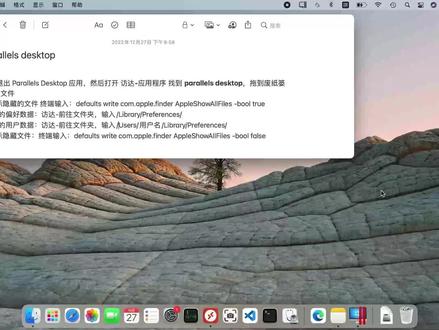 02:24查看AI文稿AI文稿
之前录了一个白嫖 pd 虚拟机的安装教程,但是有小伙伴反映说安装失败,或者说有各种各样的问题,那我们排查过后发现是他之前装了老的版本没有卸载干净导致的。 那借此机会我们出一个完全卸载 pt 虚拟机软件的简易教程,非常简单,一步步来就行了。 呃,首先点击上边的控制中心,可以看到这边有一个我的虚拟机,你可以右键直接删掉这个虚拟机的文件。那我这边单纯只是为了删软件,我就不删虚拟机了。那我们先把软件退出, 退出软件过后再访达窗口,点击左侧的应用程序,我们把软件先卸载掉,找到拍 aerodles desktop, 直接把它挪到非纸螺里边。 好,这个时候软件已经卸载完成了。第一步完成,接下来是删除应用的服务和文件,我们先在终端里面输入这条命令,让访达显示隐藏的文件夹拷贝一下。 ok, 第一步完成。然后我们回到访达的窗口,点击顶部的前往,前往文件夹复制这个地址, 在这个目录下面找到 paris 这个文件夹,直接把它删除掉。 ok, 第二步完成。接下来是删除 pd 的用户 数据,这里的用户名需要改成当前麦克 os 用户的用户名,我们还是一样先把这个地址粘贴过来。啊,我这边就改成自己的用户名了。 ok, 点击前往,我们会到这个目录里边,同样的也是有 paris 这一个文件夹删掉。 第三步要完成, ok, 最后一步就是重新让访达不显示隐藏的文件夹复制粘贴一下。 ok, 好,我们到此就已经大功告成了。
884小小小小王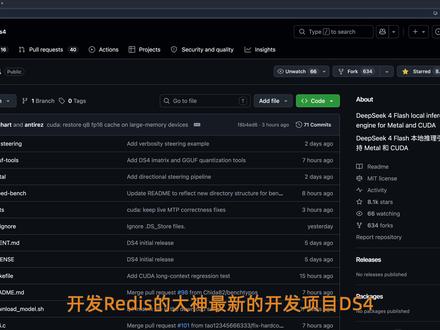 05:54查看AI文稿AI文稿
开发瑞迪德的大神最新的开源项目 d s 四, deepsea 四 flash 的 本地推理引擎。 他认为 deepsea 四 flash 是 一个特殊的模型,第一它速度快,然后活动参数少。第二是思考模式下只有其他模型的五分之一,一百万的上下文, 劳氏训练参数足够大,两千八百四十一个参数,就是英语和意大利语的写作比较强。 k v 缓存高度压缩,可以在本地计算机长时间的推理,实现缓存的持久化, 采用特殊方式量化支持两比特,可以在一百二十八 g 内存的 macbook 上运行,甚至可以在九十六 g 上运行。未来 deepsea 继续更新,运行效果会更好。 首先下载代码复制地址, 进入下载代码的目录, 下载大模型文件, 可以看到一百二十八 g 或九十六 g 内存的下载。 q 二这个版本,二百五十六 g 内存,下载 q 四的版本翻译代码。 在 word 八 d 中配置本地大模型,点击设置点击模型,这个是我已经配置好的 提供商选择自定义接口地址,因为它默认启动是在八千端口后面加上杠 v 一 apikey 随便填一个就行,现在它在本地运行,没有验证。 apikey 模型名字起一个名称,这几个选项我都勾选了 输入和输出,我没有填用的提供上默认运行大模型,看一下效果。这个文件夹是缓存的目录, 然后我们可以看当前的 cpu 和 gpu 占用量,现在 gpu 百分之四十多是因为我开了 obs, 内存占用百分之十二。 启动大模型,我们发一条消息测试一下, 我们看到 gpu 百分之九十九内存到了百分之六十, 它生成的缓存文件、 cpu、 gpu 温度一直在上升, 第一次运行耗时一百秒, 第二次运行耗时十三秒, 我们看到它的内存是调用时立马占用,调用完了之后会释放内存, gpu 也是,内存完之后就不会再占用 gpu 了, 缓存文件会一直增加。本次运行的是 q 四版本,缓存的目录 c p u 百分之八 g p u 百分之四十左右,因为运行了 obs, 内存百分之十二温度,现在是五十度 运行, 因为苹果是统一内存,所以其实主要是显存增增加了。 发一条消息测试一下 快进播放这一段,最后也是内存溢出, 因为 q 四版本建议是二百五十六 g 内存来使用,我的是一百九十二 g, 虽然它可以启动,但是运行的时候还是没法运行的, 期望未来项目优化也可以运行 q 四版本或者 deepsea 新版本需要的显存降低,未来低配置电脑也可以运行高精度大模型。最后感谢点赞,西海寻真再会!
49期海寻珍 02:25303闲评
 02:53查看AI文稿AI文稿
大家好,今天呢我再给大家带来一个干货系列,就是苹果系统。呃,删除软件的问题啊,怎么删除软件?那就鼠标第一步,鼠标点到这个启动台啊, 启动台这里就是我们所装的软件啊,当然说有好几页的话,我们可以这样去浏览, 然后如何去删除,就是这样子啊,讲最简单的一步,鼠标点选,按住不要动啊,你看到他会出现这种抖抖动的情况啊,这样抖抖动的情况, 如果说你要要卸载这个软件的话,你点一下,点插这里,然后点击删除好了,你会看到他这个已经消失掉了,对吧?消失掉了的话,他 会放到这个废纸漏里面,如果你要清空,那就选择这个啊,但这个方式的话也不全面。为什么呢?你看着啊,我点了之后,有些软件有良心的,他会这样子,没良心他就是 他就没有让你卸载的东西了,那我们这个方法就行不通了啊。那就用到第二个方法,然后呢我们要打开这个访达,访达程序管理器啊,访达这里面啊,他这个有个边廊的啊,边廊的话我们要点选应用程序, 这里就可以上下滑了啊。呃,滑到你所想要卸载的东西啊,比如说我们点选这个啊,然后鼠标右键好移到废字楼,当然如果说有密码的话,你就输入密码,没密码的 直接是切到这个回收账里面了,其实也还是蛮简单的啊,当然访达进到这个应用程序这个界面有好几种方法,第一个吗?是打这个边了,还有一个吗?就是说你先点选到访达这个位置, 点好之后你要看到仿这里会出个访答的,那你就直接选这里,前往前往这里,然后点选这个应用程序。 还有一个第三种方法,那就是直接按快捷键驯服的加花加 a。 那我们试一下啊, shift, shift 是这个键啊, shift 加花啊,然后加一个 a。 好,同理啊,这个是进入这个 仿达的这个界面的快捷键,也是最简单的一个方式啊,一共也就是这三种方式,路过的帮我点个赞,谢谢大家啊,明天再继续给大家带来其他的干货, 然后小伙伴们有什么针对性的问题,我也会专门为大家出一期干货系列啊,谢谢大家,再见!
171翁斗士 XP 01:21查看AI文稿AI文稿
这是一台 mac 电脑,我们要给他装上 app launcher 应用程序卸载工具,这个版本支持苹果 mac 电脑的 m 一、 m 二、 m 三、 m 四、 m 五芯片和英特尔芯片。 安装包的下载地址和获取方式就在这个位置。安装包下载好以后,先双击打开它,在安装包里有一个 app launcher 的 应用程序图标,在右边是应用程序的文件夹。那整个安装过程分为两个步骤,第一步是安装 launcher, 第二步激活 launcher。 那我们先把 app launcher 的 图标从左边给他,拖到右边的应用程序文件夹里,拷贝完成以后, app launcher 它就装在我们的电脑上了。接着开始激活 app launcher, 双击安装包里的激活补丁, 点击打开,如果提示无法打开就点击完成。接着来到电脑的系统设置中,进入到隐私与安全性, 来到右边的窗口,滑到底部,在这个位置会有一个人要打开的按钮,点击人要打开就可以了。好,打开激活补丁以后,这里提示进程已完成,我们就可以关闭它了。现在就可以打开电脑的启动台,在应用程序列表中找到我们刚刚装好的 app launcher, 点击启动一下,看看能否正常打开这里,点击接受提示版本更新,点击跳过这个版本。好,那这时候我们就成功进入到 app launcher 的 应用程序软件界面了, 整个安装过程到这里就全部完成了。最后我们关闭一下这些窗口,将安装包和磁盘印象一并拖入到垃圾桶进行删除。那本次的安装教程就到这里。
 00:47查看AI文稿AI文稿
为什么很多老电脑装了 win 十系统之后感觉很卡顿?因为我们当重新安装好系统之后,就会默认的安装很多软件,那么很多软件呢是我们普通时候根本就用不上的啊,那么该怎么去卸载这些系统自带的一些软件呢? 首先呢我们打开应用和功能之后呢,我们就可以看到我们电脑的一些个软件,像这种带微软标志的就是系统自带的一个程序,那么哪些可以卸载呢?首先可以卸载这个三 d 查看器, 这个是用来三 d 文件和动画的一个查看程序,我们基本上用不上,直接卸载就可以了。之后呢我们再找到这个程序,这个是一个推广的智能助手,直接卸载掉就可以。之后呢我们再找到微软自带的一个云盘啊,它的这个空间实在是太有限了,我们直接卸载掉就可以。
240锤老师电脑 01:50
01:50 02:21查看AI文稿AI文稿
提前问大家一个问题啊,删除软件你一般是这样操作的还是这样操作的? 今天和大家分享一款软件啊,它的名字叫做 app cleaner and in installer, 无论是 windows 的系统还是 max 系统,删除软件的时候呢,都会遇到删除不干净的情况, 那这个软件它的主要作用呢?就可以完全的删除应用程序,清除软件在应用程序中留下的一些残留啊, 启动的时候呢,界面就是这个样子,他会检测出所有已经安装过的一些软件啊,我们现在来分享一下直用的一些小功能,一个是 是启动程序,这一有一些应用程序,你觉得哪些需要关闭,哪些需要启动的,都是可以在这里进行管理的,非常方便。第二个呢是扩展,我这里用的比较多的是浏览器的一些扩展, safari 的浏览器, google 的浏览器啊,我这里装的一些 第三方的一些插件,删除浏览器的一个扩展啊,不需要打开浏览器,这个呢我觉得非常非常的方便。 m 六文件, 这个呢是可以进一步对系统里面的残留文件呢进行一些删除啊,如果大家觉得哎不放心的话呢,还可以在里面直接的 找到这个残留文件所在的地址,打开来再进一步确认默认的,在默认情况下,我们打开来的每一个的扩展名啊,他都会打开一个特定的一个文件,我们可以在这里直 直接进行修改,需要哪一个应用程序来打开这个扩展名,那非常非常的方便。然后我这里再给大家分享一下删除应用程序的一个过程啊,我们这边呢就点开来一个应用程序,然后点击这里的一个删除, 他就会列出这个应用程序涉及到的所有的一些目录文件,我们在这里直接点击删除就可以了。 好,今天的分享就到这里啊,如果觉得内容不错,欢迎大家点赞收藏关注,我会持续分享更多好用的软件,谢谢大家,拜拜。
27Upwatch


