Nova15锁屏壁纸能自定义吗
当讨好型打工人有了嘴替阿卓你把这改了,下班吧。阿卓,我没带纸了,能抽你张纸吗? 阿盖,我买奶茶了,扣掉券九块八。那我转你九块好了。这一小钱你可不在意吧啊。扫给你还好有你。

粉丝34.5万获赞80.8万
相关视频
 00:47查看AI文稿AI文稿
我刚刚发现啊,猴毛又更新了个新的东西,有可能呢是在灰度更新,有的机型目前还没有来,你们看啊。就是呢,在设置壁纸的时候呢,你们看一眼,我选择这个字体,多了好几个字体了,多了一二三四,多了四个字体 来,有这种长方形的了,哎,我把它这个变一下,可能更好看一些,来再换成长方形。哎,我再换一个壁纸啊,比如说这张壁纸。我现在呢也可以换这个字体,换这长的试试看啊, 来,我觉得长的更有感觉。我这个是 nova 十五 ultra 哈,但是呢,我这个 mate 八零 pm 目前还是没有的,目前还只有八个,多了四个,你们看一下哈, nova 十五系列。
198吴奇不有 00:51查看AI文稿AI文稿
哦,朋友们,是我才发现吗?这个 nova 十五,你们看锁屏的界面,它这个颜色 可以换。哎,这几天不是在弄这个锁屏的壁纸颜色吗?然后我发现点这个颜色它上面多了一排,看 这种这种,还有这种。哇,这个哎,这个好看哎, 我看了一下,目前只有 nova 十五 pro 上面 nova 十五系列吧,应该都有啊,我这个是 nova 十五 pro, 其他的机型我看了一下都没有 啊,还隐藏了的这么一个独占的小功能啊,你们发现了吗?哈哈哈。
90柯伊铂 00:37查看AI文稿AI文稿
华为手机如何设置动态壁纸呢?首先打开手机设置,然后找到桌面和个性化,然后选择壁纸, 然后从图库选择,在这里呢选择支持动态的照片,就像这些有动态标志的照片,我们点开一个看一下, 然后我们点击应用,我们看一下效果吧,简单又实用。关注我,带你解锁更多手机使用技巧!
 00:41查看AI文稿AI文稿
nova 系列这个功能我是真想要呀,朋友们,就是这个系统色彩,它可以自定义这个锁屏时间的颜色,还有控制中心这个颜色,来带大家看一下啊,点一下它还可以切换样式,看到没?朋友们, 这个只有 nova 系列有啊,这个八零 pm 这个位置它是空缺的,另外就是锁屏界面时间这个样式,这个字体多四个啊,这个非常好看。 而在这个八零 pm 还有其他机型上啊,它是没有的,它只有八个,而这个 nova 系列它有十二个,非常 nice 啊,希望赶紧上放这个功能,有没有和我一样的朋友啊?评论区来讨论一下。
36小祺万事屋 02:34查看AI文稿AI文稿
各位,你的 nova 十五系列到手了,但是有几个独有的功能你知道怎么使用吗?本期内容阿阳就来展示一下 nova 十五系列几个独有的功能。第一, ai 粘设。当我们拍了一张照片,很多人都会选择后期编辑调色, 而 nova 十五的 ai 粘设功能可以快速让你拍摄的照片变成你想要的效果。此时我们可以点击编辑 ai 修图粘设,你就会看到出现灵感。推荐智能识别场景,点击一下色彩就出现了变化,你还可以快速对比是否合适,不喜欢的话你就继续点击,它就会切换, 你还可以对它的色彩程度进行调节,如果喜欢的话可以直接长按,保存,之后有类似的场景直接用,太方便了。不仅如此,如果你的图库里面保存了很好看的照片,你也可以直接点击提取选择照片,它就会直接应用色彩, 这样感觉是不是就来了,喜欢修图的人快用起来吧。第二,全新主题。本次增加了全新的联名主题,目前总共有六款,从锁屏到亮屏,包括点击屏幕还有动画。而且这个动画目前发现有四种, 点击下方是一种类似打招呼的动画,点击发射器有发射动画 这个管道还有闪现的效果, 而头部又是另一个动画,怎么样,是不是很有趣?解锁进入也有动画。除此之外,本次还增加了心情文字主题,也有六款,既有文字又有表情,设置好之后,单机动画有轻微的凹陷与反弹,而长按则是文字放大消除又重新恢复。 第三,锁屏编辑。本次的锁屏又加强,当我们进入到编辑界面,选择数字时钟,你会发现它的数字时钟又增加了四款, 同时对颜色的编辑也有增加,有了双拼色的选择,根据壁纸来进行搭配,而且你设定好之后,它的颜色在桌面也是一样的,一体性非常的好, 不过目前还是不支持视频的动态壁纸,希望后续适配。本次最喜欢的就是这个 ai 粘设,修图的确很方便,而且这个联名主力很酷,应该就是 nova 独有了。本期内容就到这里,关注阿阳,一起变强,我们下期再见!
37数码阿洋 00:33查看AI文稿AI文稿
这种有趣又好玩的主题怎么设置呢?展示咱们的挪瓦十五。首先点开设置,选择桌面和个性化点击一下,点击更多主题,选择心情文字,可以选择点击其中一种 点应用,也可以自定义文字,输入你的心情想法,就能够生成对应主题了。 点击应用 扯平后,就能陪你一起放松啦!
 00:21查看AI文稿AI文稿
自从升级了华为的鸿蒙六,我特别喜欢这个雨滴壁纸,给大家展示一下它的效果。
 01:17查看AI文稿AI文稿
华为 nova 十五 pro 已经使用一周左右,来看看这些好玩的功能你都会使用。随手拍个照片可以选择沾色来自由调色,在图库中选择编辑,点击修图底部,这里有个沾色功能, 选择灵感推荐,帮助你智能调色。也可以在图库中选择一张你喜欢的图片色调就可以直接套用色调模板。另外你拍的照片可以选择个性色卡,新增了四种色卡滤镜,可以直接套用,非常出片。隔空操作是很多人容易忽视的便捷工具, 需要提前打开对准屏幕就可以实现隔空截图,也可以通过隔空传输来传输文件,另外隔空滑动页面也能轻松实现。 nova 十五系列也下放了质感握姿功 能,顶部的来电横幅可以根据手势位置在侧边显示,单手也能轻松接挂电话,非常方便。底部的小一横条隐藏着智能修图功能, 在图库中选择一张图片,长按小 e, 然后语音输入需要修图内容,等待一段时间,图片中花朵就被替换成功,大家也可以尝试输入其他的修图指令。关于刀尾十五系列还有哪些好玩的功能,大家也可以相互分享一下。
377是阿羽同学呀 00:13
00:13 00:47查看AI文稿AI文稿
华为 nova 十五系列收到,先别着急用,按照我说的设置一下,保证你使用起来很流畅,也很好用。 第一,设置显示与亮度关闭,智能分辨率刷新率调到高。第二,设置情景模式,打开智能体验。第三,设置系统,打开质感支付和质感扫码开关,返回用户体验改进计划,关闭开关。第四,设置 隐私和安全,找到智能填充,关闭开关。第五,设置找到小易小易搜索,关闭全部开关。第六,附一屏,点击我的选择右上角设置, 关闭资讯开关,下滑个性化推荐关闭开关。第七,打开相机上滑,选择设置视频分辨率选择四 k, 视频帧率选择六十帧,打开风噪抑制开关,拿走不谢,玩的开心!
84367姐爱拍照 01:31查看AI文稿AI文稿
华为手机的朋友们注意了,以后看手机屏幕的时候再也不用按这个电源键了,这个电源键如果一不小心坏了,修起来不仅贵,还特别的费时间。 如果你是新买的华为手机,你只需要轻轻的点两下屏幕,他就锁屏了,再点两下他就亮屏了。这个功能不仅能保护好我们的一个电源键,使用起来也是非常的方便。话不多说,接下来就教大家如何设置, 老铁们,今天的话就用这个华为手机给大家做演示,我这一台的话是华为的 nova 十五,如果是你是其他品牌或者其他型号的手机,也可以看一下有没有相关的一个设置,有的话你就把它设置一下就可以了。好,首先设置打开,然后在这个输入框这里点一下搜索亮屏 啊,搜索出来之后我们点击这个双击亮屏啊,进来之后把这个开关给它打开,如果是你没有打开的话,它就是灰色的,打开之后它就是这样的来回。好,紧接着我们把这擦了,然后再搜一下锁屏, 搜索好,然后我们往上面划,这有一个轻触锁屏,看到没有?我们点一下 把这个清除锁屏这个开关给他打开,打开之后连续清除两次桌面的空白区域就可以锁屏,这个开关一定要打开啊,如果是没有打开的话,他还是这样的, 你要把它打开,打开之后就可以了,再给大家看一下双击锁屏,双击亮屏是不是非常的 nice, 怎么样,你学会了吗?
3203小凯L自媒体 02:29查看AI文稿AI文稿
nova 十五,我用了九天了哈,说说我的感受,怎么感觉设置完那个 mate 八零百分之九十的功能它都有,就是我那条一百二十二万人看过的,上面的功能它都有, 比如说这个质感握姿,它这个不是默认打开的哈,你需要到设置里边去给它开一下,设置顶部搜索质感握姿,然后把它打开就可以了。这个要注意,就是你设置的时候,你要在通话这个设置里边把 解锁后来电通知改成横幅才有哈。还有这个超级防护模式,在设置里边搜索隐私,隐私和安全,然后呢,把这个超级隐私模式给他打开,然后呢,再在设置里边搜索智控键,然后把这个双触这里设计成超级隐私的模式。开会密谈的时候呢,你轻触两下, 给他打开隐私,安全,绝不泄露。他的防窥保护同样是升级了的哈, 如果对系统流畅度追求极致快的,你就去把这个过度动画给他关了,快到模糊。设置里边搜索过度动画,把它打开 关机密码验证。这个必须开哈,有备无患,万一手机不小心丢了,那个小偷想关机都不行。设置里边搜索查找设备,然后把这个关机验证密码给他打开。一句话, p 图以后出门拍照啊,带着小易就行了。帮我把这个背景换的喜庆一点, 帮我把这张图片上的反光去掉。智能分辨率设置里边搜索分辨率,智能分辨率,然后下滑,把这个分辨率改成智能通话降噪,设置里边搜索降噪,然后这个通话智能降噪下滑,把这个通话智能降噪给它打开。 骚扰诈骗拦截,搜索诈骗骚扰和诈骗拦截,这里的骚扰电话,打开高风险电话,广告推销电话、房产中中介电话这些都给它打开。还有这个 双击锁屏,在设置里边搜索锁屏,然后有个清除锁屏,把这个清除两次,给它打开三 d 建模,用市场里边直接搜索这个 redmi, 下载它,你就可以拍摄三 d 立体清晰的图片啦。 电池健康,设置里边搜索电池,然后把电池健康选择智能充电模式。系统导航,在你不方便喊小易的时候呢,单手长按 就能唤醒小 e, 这个是怎么设置的呢?你在设置里边搜索系统导航,然后把这个长按触发小 e 对 话给他打开就行啦。畅联,这个一定要提前设置好哈,你在没有信号的地下车库,偏远山区,就能通过这个设备直接发送消息,打电话还能还能发送具体的位置应急,超管用。
1.2万大巨姓巨 00:50查看AI文稿AI文稿
哎,家人们,我才发现华为的含金量还在不断提升啊,我刚给我新手机换了个新壁纸。啊,我换壁纸的时候,我一开始怎么弄呢?我点击这个 app 嘛,我搜这个图片,搜壁纸,对吧?然后我看这个挺好看,然后我就保存,保存,咱们平时怎么保存的?长按,对吧?直接点击保存, 但是你保存完了之后看没,这有水印呢,你还得截,对吧?或者是第二种方法是什么?咱们直接点开,点开之后直接截图,对吧?截完图之后他有这个黑边,你还得把这个黑边去掉,就很麻烦。可是我现在用的是华为,哎,你看我是怎么操作的啊?我想要这张图片当壁纸,我就直接双指长按 看,没,这里有四个点,点击它,这里有提取图片,那我就直接选举直接保存,你看没它到相册里头啊,它是没有水印的,而且是高清图片,然后我们直接把它当壁纸,设成壁纸就 ok 了,这不很方便吗?
213晓云玩数码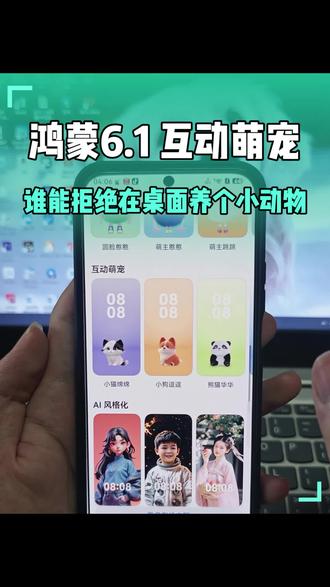 01:25查看AI文稿AI文稿
嘿,兄弟们,今天发现这个六点一更新的桌面洋葱主题还是挺好玩的,之前对于这些耗电的东西都是不怎么感冒的,今天心血来潮玩了一下,感觉还挺有趣啊。首先我们先来设置一下,来到主题这里 下拉到下面互动萌宠,这里有小猫小狗还有熊猫的这些主题,我这里是设置好了一个小猫的主题,他除了能够选不同的宠物, 关于每个宠物的形象以及性格也可以选,还有背景等等,可玩性还是比较强的,难怪上次更新会特地的指出这里,我们就不再去重新设置了。来到桌面这里,如果软件很多的话,它是会在右下角显示出来的, 但是如果是没什么软件,比如控屏的这种情况下,他就会直接一整个都显示出来,我们就可以跟他互动, 点击一下他。我还发现一个有意思的,他可以跳在这些应用上面,稍微往应用上方点击一下,主要是可以让他停留的,这样文件的一个格子就可以了,也可以控制他跳下来。 这里还有一个有意思的,如果往边边他是挺不住了,他就会掉下来,被动性还是比较强,无聊的时候可以玩一下,大家也可以去尝试一下哦。
11鸿蒙鸽鸽


猜你喜欢
- 1.9万娱姐花木兰