gptimage2怎么做psd
ppt 一 麦只要它确实让很多美工开始无事可做了,但是它同样拔高了美工的下限,它不仅能够去生成真实度非常高的详情页的图片,或者说带很多信息数据的图片,它同时也可以直接生成 ps 能打开的分层 psd 文件。比如说你以前做一张服装海报,衣服模特,背景文案,或者是说价格标签,全部都得美工一层一层的打。 但是现在你只需要上传一张产品图十几秒,他直接快速给你生成一张电商宣传海报,所以我就说他一定程度上拉高了美工的下限。就类似于像 gbt 仪麦之二,或者是说其他的图片模型和视频模型的出现,它会让人的想法更加值钱。只不过像这种技术的发展和人的工作重心的转移,是一定会带来震动期的。除了美工,大家还会觉得 gbt 仪麦之二可能会影响到什么行业呢?

粉丝464获赞3857
相关视频
 00:52查看AI文稿AI文稿
设计师的最后一块阵地好像也塌了。 html 二,可以将图像直接分层输出 psd 文件了。下面是操作流程的演示和无法输出分层文件的解决办法。先点击左侧更多,然后选应用,选择 adobe photoshop 右上角点连接 弹出的提示,继续点连接,点击顶部 check 下拉菜单,选择思考模式默认的标准模式,图像无法分层,然后输入这段提示。 海报很快就生成好了,现在要将海报拆分成多个元素,把生成的海报再重新传回去,再输入这段提示词。还是用色号模式,不然依旧无法分层。大部分人都卡在这一步了。很快白底的图层元素都拆出来了。下一步,将分层图像合并为 psd 文件,点左下角的加号点更多,选择 ps, 然后再输入这段题的词。根据提示的反馈,我们输出 p s d 文件就可以了。点 p s d 文件就可以下载到本地。我们打开看看图层的分布样式,整体来看还算不错,虽然不如设计师自己做的那么完美,但总比抠图要好得多。
1.8万AI Token 00:45查看AI文稿AI文稿
家人们, g 大 模型不仅能生成竞赛展板,现在连 p s d。 分 层文件都能直接给你做出来。直接上操作,先把生成好的竞赛展板丢进去,然后让他在 thinking 模式下,帮我将展板的每一个分析图、效果图都拆成单独图像,同时保持原来的位置背景统一白色,这样导出来就已经接近了。 接着让他把这些拆分后的图像重新整合成一个 p s d。 文件,并且去掉白底,保留每个元素为独立图层。最后直接给你一个可以下载的 p s d。 重点来了,这个 p s d 打开之后,每一个模块都是独立的, 你可以随便更改拖拽,不需要再自己一点点扣和排版。说实话,这个对做作品集和竞赛的人太友好了,相当于把设计后期这直接帮你做完了。提示词大家自取,我是北桥,带你学会更多技巧!
8841北乔学长 00:49查看AI文稿AI文稿
这 gpt 这个家伙除了能升图,现在还可以生成这种 psd 的 分层文件,我们直接上操作,首先我们让他帮我生成一个原调的宣传海报,在这边直接做出来所有的文字,文字都是很清楚的,然后我们输入这段指令,它就会把你的图片进行分层, 可以看到分层出来之后再受这样一段指令,然后经过思考,最终就得到了一个 psd 的 文件。但是这里有一个问题,它只能生成十张以内的,如果你的图片元素比较复杂,这边可能就无法生成。然后我们看一下最终生成的效果就是这样,这里面所有的脚标, 所有的图层都可以再进行一些微调,它的图层会有一些问题,但基本上还是可以的。那这里最重要的时候打开这个 psd 文件,有兴趣的同学可以去尝试一下哦。
7846楠哥玩AI 00:38查看AI文稿AI文稿
直接上操作,先把生成好的竞赛展板丢进去,然后让他在 thinking 模式下,帮我将展板的每一个分析图、效果图都拆成单独图像,同时保持原来的位置背景统一白色,这样导出来就已经接近了。 接着让他把这些拆分后的图像重新整合成一个 psd 文件,并且去掉白底,保留每个元素为独立图层。最后直接给你一个可以下载的 psd。 重点来了,这个 psd 打开之后,每一个模块都是独立的, 你可以随便更改拖拽,不需要再自己一点点抠和排版。说实话,这个对做作品集和竞赛的人太友好了,相当于把涉及后期,这直接帮你做完了,提示词大家自取。
1880汉一中UNMOU(接稿中) 01:43查看AI文稿AI文稿
gbt image 二这一次升级有一个玩法我发现很少有人知道,就是你可以直接让它去生成分层的 psd 文件,就是说你在 ps 里面打开,每一个元素都单独是一层。 然后提示词我已经整理好了,关注我直接就可以拿到,我来带大家看一下是怎么做到的哈。首先呢,我让他正常去出一张海报啊,这里出了一张北京旅行的长城,天坛、故宫都有,元素还挺丰富的。 接下来我让他去把这个海报给拆开,每个元素就是单独的一个图层,位置不变,底色是白色, 他就这样给我拆好了,画布的大小都是一样的,位置跟原图也都对得上。最后呢,我让他把这些合成到一个 psd 文件里面去,去掉白底,每个元素单独保留图层,他会直接给我一个 psd 的 打包文件, 下载下来之后在 ps 里面打开,每一个元素数据都是单独的一层,白底变成了透明底。 不过要说一下,每一个图层出来的它是图片,它不是矢量的,也不是可以编辑的文字。所以如果你想要把天坛换成是其他建筑的话,那就建议直接删掉了这一层啊,换一张就可以, 它更适合的是你想要调整布局啊,替换某个元素,或者是对于单独某个图层加效果的话就会比较好。想想看以前一张海报,呃,你要做的话至少得会个 ps 吧,现在的话,你连这一步都省了。 三条提示词我已经放到首页了,关注我可以直接拿去用,我是张小乐,专门分享能够帮你赚钱的 ai 工具,关注我不会吃亏,拜拜。
293张小乐AI分享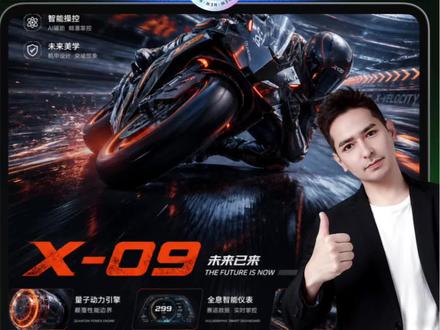 00:36查看AI文稿AI文稿
现在 g p d m h 二生成的图片直接生成这样的一个 p s d 原文件了,来看实操,在这里我们先生成一下一个摩托车的一个海报给他这个提示词就是生成海报的提示词,然后等待生成,生成完了以后 在这里点一下思考模式,必须点思考,不然的话不行的,然后再给出这个提示,稍等一会的话会给到 p s t 文件和拼音机的分色文件,在这里打开的话就这样的,这个有点小小瑕疵,有问题的,你再让 g p d 重新的给你生成一遍就好了。完整的提示词在这。
1071凯大始AI 04:39查看AI文稿AI文稿
我们都知道,我们在 gbt 可以 实现通过生成一张图片的各个元素来实现它的 psd 分 层, 但是呢,通过这样的生成方式生成的元素最多不超过十个,而且它的文字是不可编辑的。这时候大家不妨试一下用 codex 来完成这些操作。 codex 它不仅仅是一款为编程而服务的 agent, 那 同时也能帮我们实现很多工作的自动化。 而且就在本月月初, codex 它的每日安装量已经超过了 cloud code。 另外 codex 本身已经支持了 gpt emoji 二点零的图片生成, 所以今天我们就试一下在 codex 上来实现它对图片的 psd 分 层。我们上传一张和之前一样的图片, 为了方便呢,我们这里选完全访问权限,对于这样偏简单的,我们自然选择中就可以了。跟 gbt 客户端一样,我们只要输入好提示词,然后按发送键就可以让它执行。当然这个提示词我可能要求比较严格,写的比较多, 所以比较长一点。好的一共花了十六分钟,他就给我生成了一个 psd 文件。在整个过程,他其实就是对各个元素进行重新生成,并对其中的文字进行一个 ocr 识别。 在我们的 ps 中呢,我们可以看到它不仅把这些元素分开了,而且把各个文字都转化成了一种可编辑的状态。当然它字体做不到百分之一百还原,但好在它的字体是可以进行编辑和修改其中的具体内容, 而且字体外的图层它同样是分割好可移动的。我们再看一个马克杯的例子,同样是用这一套提示词,当然它这里中断了一次,因为它生成的跟原图差距过大,所以我让它继续生成好,这就是最终生成的 psd 文件。 你看到元素可以移动,文字可以编辑,没什么问题。我们在利用 emoji 是 二点零制作这样的图片。除了文字的问题之外,我们还会遇到一个问题,就是它的图片通常就是生成一 k 的 图, 如果我们想打印图片或者要更高分辨率的图片的话,如果它值出的一 k 图片完全没有办法满足我们。但是它用 api 能生成四 k 的 图片,但是呢,这个 api 一 是要额外收费,而且 它和我们要拆分的过程相背。所以我建议大家在编辑好图片之后,可以通过以下两个方式进行放大。第一种方法,我们可以通过 comfy 里的 c 的 vr 这个模型,把我们一 k 的 图片放大到四 k。 工作流也非常的简单,我这里大概花了一百二十秒, 大家也可以看一下它跟原图的对比,放大效果还行,没有改变太多原图的细节。 如果你完全不会使用 comui 的 话,你也可以用谷歌它的 nano pro, 我 们在这个 ai studio, 我 们可以选择这个 nano pro。 右边这里我们也简单设置一下。首先把画质调到四 k 温度的话,调成零到零点二之间比较好。最下面这个参数呢,我们也给他调成零点五。同时我们输入以下提示词,一分钟后我们也可以得到一张四 k 放大的图片了。 我们也可以看下对比效果,虽然变清晰了,但是比 s d vr 它的重绘幅度稍微大那么一些,但是整体的细节大多数没有改变,可以勉强接受吧。这就是整个在 codex 来实现 p s t。 分 层加上高清放大的 一些基本方法。当然你可以通过 codex 来实现一些更高难度,更精确的 p s t。 分 层和 自动化工作流。我这里只是抛砖引玉一下,你可以把梯子十优化的更好。总之,以后 codex 无论是在编程还是说像这种图像自动化处理流程,都会变成必不可少的工具。我们本期利用 codex 如何将 图片进行 psd 分 层以及 image 二点零图片放大的方法就介绍到这,有关于具体的提示词,还有空 v i 的 工作礼物会放在视频剪辑的下方。 好,如果你觉得本期视频对你有所帮助的话,欢迎帮我点一个赞,我们下期再见!
2987实验式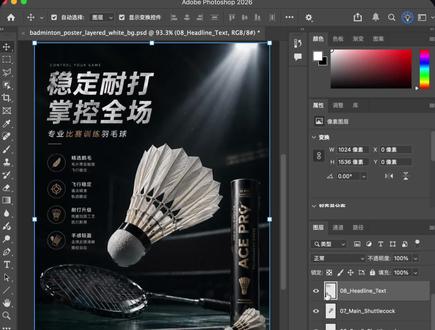 00:45查看AI文稿AI文稿
imoji 二模型除了能够生图,它现在还能够生成 psd 的 分层文件,非常的厉害,我们来试操一下。首先生成一张羽毛球的电商海报图,然后把它生成好了以后呢,我们输入这题日词, 帮我生成 psk 打开的分层 psd 文件,然后把生成的图片拆成若干元素,每个元素呢,不要改变位置,在 ps 里面生成对应的图层,底色为白色,不要为透明度。然后来稍微等一下,看看效果。 生成好了以后呢,我们点下载分层 psd, 然后在 psd 打开,可以发现画面里的每个元素都有生成图层,而且可以移动位置,无论你需要做一些微调跟调整,就非常的方便了。有个小要点是这里需要打开思考功能,快去试试吧。
6.2万屿鹿AI日记 00:39查看AI文稿AI文稿
imax 二模型除了能够生图,它现在还能够生成 psd 的 分层文件,非常的厉害,我们来实操一下。首先生成一张羽毛球的电商海报图,然后等它生成好了以后呢,我们输入这个提示词,帮我生成 ps 可以 打开的分层 psd 文件, 然后把生成的图片拆成若干元素,每个元素呢不要改变位置,在 ps 里面生成对应的图层,底色为白色,不要为透明度。 然后来稍微等一下,看看效果。生成好了以后呢,我们点下载分成 psd, 然后在 ps 里打开,可以发现画面里的每个元素都有生成图层,而且可以移动位置,如果你需要做一些微调跟调整,就非常的方便了。有个小要点是这里需要打开思考功能,快去试试吧。
63宁大大AI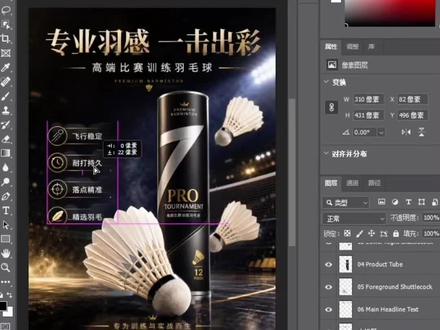 00:42查看AI文稿AI文稿
一、秘制二模型除了能够生图,它现在还能够生成 psd 的 分层文件,非常的厉害啊,我们来实操一下。首先生成一张羽毛球的电商海报图,然后把它生成好了以后呢,我们输入这些提示词,帮我生成 ps 可打开的分层 psd 文件, 把你生成的图像拆成若干元素,每个元素不要改变位置,在 ps 里生成对应的图层,底色为白,不要为透明度。然后来稍微等一下,看看效果。生成好了以后呢,我们点下载分层 psd, 然后在 psd 打开, 可以发现画面里的每一个元素都有顺顺图层,而且可以移动位置,如果你需要做一些微调跟调整,就非常的方便了。提示词放评论区点赞收藏,注意的是这里需要选择编辑思考功能,快去试试啊!
1076chat船长 01:10查看AI文稿AI文稿
有用 gpt 编辑二作图的家人们,千万别再被骗了,所谓的一键导出 psd 分 层,纯纯的叫智商税呀!五一假期抽空体验了一下,用 gpt 编辑二随手生成了一张节日海报。 在 single 模式下输入题的词,本来想直接拆分图层导出 psd 二次编辑,实际测试下来并不理想,文档全是一块一块的拼接,烂图不忍直视。这功能大家看看就好,难道 ai 出图只能看不能改? 今天分享一套我自己一直在用,简单又稳妥的小技巧,不用任何插件,全程用 gpt emoji 二搞定,看完你也能学会!第一步,先用 gpt emoji 二生成你想要的完整海报。这里大家需要注意,只有在森肯模式下直接输入尺寸或者比例, ai 才能够正确识别。第二步,把海报里的元素,比如图案、图标等装饰图案放进对话框,输入这段提示词,转成高清图片, 直接指令就能输出透明底的 p n 金图片。最后把全部图片导入平面软件,自己再重新拼合排版,简单稳定,能实实在在地落地。
1879马上设计 00:48查看AI文稿AI文稿
这下终于搞定了,怎么把 gbt 生成图片变成可以在 ps 里面编辑的 psd 文件呢?那首先我们打开这个 gbt 的 五点五模型的 cking, 然后呢我这里我是做了一张这个海报的风格迁移图,可以看到它的整体效果是还不错的。 然后呢使用这个提示词,那你看经过两分二十六秒的等待,他就把这张图片拆分成不同的 元素,其实呢这里他也出了一点小差错,最后给我生成了一个 t 的 文件,那么再把提示词再给他强化一下,最终还是生成了这个 psd 的 文件。我们在 ps 里面看一下他生成的文件,其实目前这个版本他生成的还是有点小瑕疵,可以看到跟成品还是有一点点小区别, 那么可以遇见下一个版本的话,一定会优化的更好的,其实现在已经做到了这个步骤,牛。
4766阿达的AI思辨 06:57查看AI文稿AI文稿
chat gpd 可以 直接生成能在 photoshop 编辑图层的 psd 文件了,设计师这下可爽歪歪了,前阵子开放的 gpd image two, 普通人已经玩出花来了,但 psd 文件那可是设计师的专属文件格式,需要在 photoshop 打开才能够使用。这下好玩了,到底设计师能不能在下岗前扳回一局呢?就看这一波了,我马上为大家测试一下。 第一个测试呢,我上传了一张之前让 excel 生成的图片,然后告诉他,将这张图片的元素分成,做成一个可以用在 photoshop 打开并编辑的 psd 文件。那他用了十一分半钟,他就给我做好了这个 psd 文件。那么打开这个素材包,你可以看到他有 psd 文件,他有我上传的那张,还有一个预览文件, 这个就是分图层了,你会看到它每个图层就是一张 p n g 的 图片,那我们打开 p s d 文件,来到 photoshop 的 界面,你会看到它确实已经分层了,分了九个图层。那我也拉了我的原图进行对比啊。我们来看一下这些图层。首先这个图层是文字图层,它确实是分了层,但是这个文字呢,已经三格化, 三格化的意思就是它不可以编辑。而且你有没有发现一个问题,它这边被裁切了,我看一下原图啊,我的原图这里是完整的, 他给我的分层这边是裁切的,所以这是一个小问题。然后我们再看一下人物,那人物这边呢?人物跟他的白色描边是分层,但是这个描边比我原图粗啊,打开原图看一下,你看我原图是细一点的,而他这个是粗一点的, 那这个也关系不大,其他的图层他也是分成不同的图片,但我们发现他拆的不够细的。那一般我们设计的话,如 如果是这张图,人物跟天空,甚至这个光源都会分成不同的图层,但是呢,它只是一个图层,那这个可编辑性就不大了,除非是一些非常独立的方块,然后大家可以拉一下不同的排版,但这种的话基本就没办法去 编辑了,可能可以用的只是这个人物或者这个描边,这两块可以用,其他的话,你只能拉出来在其他地方去排版组合了。 所以他这个分层暂时来说还是分的挺简单的,并没有把所有的元素都拆开来。那我们来进行第二个测试,我上传一张图片,让他深层可以编辑的 p s d 文件,而且我会告诉他这个画面是什么内容。我们看一下预览图 啊,这个就比较一言难尽了,你看这个文字很奇怪,排版也很奇怪,然后放在人的头上,是比较我无法接受的一个版。 那么同样来到 photoshop 这边,打开 psd 文件,你会发现它确实是拆了一些图层,但是呢,这边被遮挡了。 ok, 我 明白了,它把整个图层都给搞反了, 这个应该在最上面,这个是底图,应该在最下面。那我们把它反过来一下,排列反向,这样就显示就对了。它确实是拆开了,但是文字依然是无法编辑的,你只能说移动它。但是这个效果还是蛮奇怪的,比较初级, 可能是一个刚刚学 photoshop 的 小白做的,这种效果蛮初级的。那么接下来第三个测试,还是这个形象照,还是刚刚那个直播预告的提 示词,但是这次呢,我在这边加入了 autobot photoshop 这个技能,看一下它的成果是怎么样的。你会看到它给我的预览图这边是乱码的,它也给我生成了分层图跟预览图。我看一下预览图, 预览图就没有乱码,只是这个效果也是一言难尽的,但起码还是比刚刚那个效果好一点。那我们依然来到 photoshop 这边,这次呢,它的图层的顺序是对的,只是这些效果。 这是刚刚入行的美工做的一些版本,就是比较奇怪,这个文字一样是无法编辑。那为了验证我脑海里的一个猜想,我就直接用刚刚那个提示词,也是这个形象照,只是我改了一下,只是生成一个图片,它给我的效果是这样子,完全不一样,你看 这个效果就比刚刚那两个好太多了,也就是说可以得出一个结论呢,如果你想让 check gpt 生成 psd 文件,它调用的以 一定不是 image two 这个版本,所以你千万不要直接让它帮你生成 p s d 文件。你最好的方式还是先自己让 image two 生成一张好看的,再像我刚刚这样子,让它去拆这个图片的 p s d 文件,会更加 好一点。那我们进行下一个测试啊,就是我上传了三个元素我的形象照,一个龙虾,还有一个 open call 的 标志,我就说利用这些元素,也 也是创建 psd 文件,把这个图案放在我这个 t 恤上,这个小龙虾跟我击掌,而且还要带文字,并且告诉他背景是什么样的。就是我要考一下用我提供的元素,它生成出来的 psd 文件是怎么样的?那我们来看一下这个预览文件,然后, 呃,这个效果也是太难去评价了。那么同样在 photoshop 上打开这个 psd 文件,它还是一样的问题啊,它的图层给搞反了,这个一定是在底部的,我们再反一下过来, ok, 那 这个就是正常的显示,但是这个效果,呃,这个机长这个手啊,也不知道在哪里搞出来的,应该是用我这个手跟他机长啊, 而且这个图案应该是放在胸前这边嘛,它调用的一定不是会自己思考的。 ms two, 具体哪一个我暂时还不知道,那我们直接验证就知道了。直接用这段文字生成的是图片不,不是, psd, 也是同样的元素,同 同样的说法,你看他给我这个版本就正常很多了,有我的文字,龙虾特工队,这个图案放对了,用我自己的手跟他击掌了,他的动作也换了,表情也有了。这个就是有思考的那个 image two 的 版本。而你让他生成 psd 呢,就可能调用的是其他的模型了,这个大家一定要注意了。 ok, 通过以上的测试,可以得出一个结论,就这批现阶段生成的 psd 文件,还处于比较初级的状态,文 文字不可以编辑,甚至有可能被裁切。图层只是按模块给你分拆,不会每个元素都给你拆细了。而且如果你直接让 chartplot 帮你生成 p s d 文件, 它调用的模型不是 g p t image two, 所以 生成的效果会比较不理想。如果你真想利用 chartplot 帮你生成 p s d 文件,建议你先用 g p t image two 生成图片,再上传这张图片,然后让 chartplot 把元素进行拆分,但你不要指望它可以拆得多细,它只能提取部分的原 数。但要是这样的话,还不如直接让他生成你想要的元素。所以这个功能暂时还是挺积累的,只是好奇的话你可以尝试一下,但真的远没有达到可以工作交付的程度,所以设计师在这一波并没 没有占据太大的优势。这个时代, ai 工具拉平了专业线,各行各业每天不是被取代就是被下岗。你觉得设计师应该怎么样在这个变化当中突围而出呢?评论区里聊一下, ok, 以上就是今天的水果分享,我们下期再见。
549陈虾仁AI 00:52查看AI文稿AI文稿
我发现很多朋友不知道 emoji 二可以生成 psd 文件,里面每块结构都是分好图层的,但有些图层扣的确实一般。话不多说,我们来实操一下。首先我们输入以下提示词,生成一张羽毛球的电商海报, 等它生成好了以后呢?我们输入这些词,稍微等一下看看效果,稍等一下, 根据它的指示向下进行 好。生成完毕,我们点下载分层 psd, 然后在 ps 里打开,你可以发现画面里的每个元素都有对应的图层,而且可以随意移动位置。如果你需要做一些微调或者细节调整,就变得非常方便了。
4383宋跑跑(无课)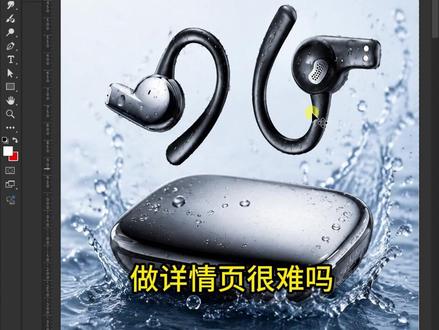 01:14查看AI文稿AI文稿
做详情页很难吗? ps 加 star 分 分钟钟就能搞定,只需提供一张白底产品图,然后梳理好详情页要展示的文字内容,然后就可以开始制作了。首先把第一屏的文字内容复制下来,回到 ps, 选中产品图,打开 ps 插件, start ai, 点击 gpt 生图,把选中的产品获取上来。修图。需求,这里粘贴刚才复制下来的详情页的第一屏提示词,不会写需求的参考我的。 ok, 其他的参数再根据需求设置一下点,立即生成, 倒数个三二一图就生成出来了,整体画面很高级,文字也没有花。打开耳机的原图,仔细对比下耳机的外形、颜色、结构等等这些细节都没有被改变, 并且整体也很符合画面描述的内容,效果还是非常棒的。同样的方法,我们再复制第二屏的提示词,回到 g p d 生图, 直接把画面描述粘贴,其他的保持不变,然后点生成,等他出图。 ok, 就是 这么简单,想做多少张详情页,就提前规划好生图就行了。 生好的图在 ps 里拼接起来,丰富又高级的详情页展示效果就制作好了。看完你学会了吗?什么?还有人说老师我的 ps 里没有这个插件,那你不会直接找老师拿?
 00:16查看AI文稿AI文稿
教你用 gpt 生成 psd 分 层文件,复制我这段提示词,用 gpt 的 新品模型就可以生成 psd 分 层文件了,这个文件是可下载的,里面每个元素图层都可以移动。我把提示词放评论区点赞收藏。
828小柴博士讲AI 01:01查看AI文稿AI文稿
如果你没有正版的 gpt, 却想使用近期爆火的 emoji 模型生图,并希望像 ps 一 样可以拆分图层。文字可编辑,图像可分离的话,这条视频你可以收藏起来。图像分层的方法演示在视频末尾。先以产品详情页为例,上传一张产品图, 选详情页模式,再选择你的匹配使用平台,简单描述产品。这是一款咖色皮包,生成文字提供了十八种语言可用,模型切换为一米之二。同时,它还内置了全平台常用的出图比例,一次最多可出二十张,清晰度可达四 k 点。生成图像后,直接可用的产品场景的系列套图就做好了。产品外观不变, 图像风格统一,近景中景特写,远景真人使用场景全覆盖。同样的参数,再上传一个椅子,生成效果依旧可以稳定输出。 最核心的亮点来了,智能图层拆分,在历史记录中选中成品图顶部点,一键智能分层。它能分离产品背景、阴影、装饰、文案等图像信息,并支持直接修改文字的颜色大小、位置缩放,任意删减多余的元素,还可以多选元素导出到 ps 里边继续编辑,非常方便。
949AI Token 01:19查看AI文稿AI文稿
codex 加 html 才是做 ppt 的 王炸组合,今天教你用 codex, 只要四步就能做出可以编辑修改的精美 ppt。 第一步,上传你的文档,让 codex 根据你的文档生成 ppt 大 纲和主页内容,这里的大纲就是后续 ppt 的 内容框架。第二步,让 codex 调用 html 这个 style, 根据刚才的大纲生成三版不同视觉风格的 ppt 预览,以拼图形式输出。 这一步我们是为了快速选择合适的视觉风格,我更喜欢这一张。第三步,让 codex 寄予我刚才喜欢的视觉方案,继续调用 image 帧这个 skill, 将拼图中的每一页依次生成高清单页视觉稿图片。 和直接生成 ppt 相比,先生成视觉稿能更好地利用 m h two 模型的构图设计能力,露出的 ppt 会更有设计感。第四步,也是最重要的一步,复制我这段已经调教好的提示词,让 codex 把单页视觉稿图片还原成可以编辑修改的 ppt 文件。 这里我建议每次单独还原一页视觉稿,如果效果不满意,重新生成会更方便。我这里先还原第五页视觉稿,看下效果。可以直接用 wps 打开,我们可以看到这页的还原效果很好,而且可以随便编辑修改 ppt 内容。 接下来我们对剩余每一页视觉稿图片都执行刚才的操作,最后把得到的多个 ppt 文件合并起来,一份充满设计感并且可以编辑修改的 ppt 文件就生成好了。
1.2万不写代码的盖朵 00:26查看AI文稿AI文稿
在这里可以免费的生成 gpt emh 二的图片,具体怎么做来看实操,在这里我们选择最后一个模式,然后这里点一下图片, 然后这里的话直接可以搜索 gpt emh 或者 emh, 我 搜索 emh 二,然后往下拉最后一个 gpt emh 二的模型,我们输入这样的一个地址,再试一下,你看它的效果就知道这个就是 gpt emh 二。
1858凯大始AI 03:07查看AI文稿AI文稿
太离谱了,我真的觉得我本科四年工业设计白学了,我刚才用 e m g 二点零,发现它可以直接生成那种可编辑的 p s d 文档或者 svg 格式的海报,就是它可以直接导入你的 photoshop 或者 figma 进行编辑。 如果大家不理解这是什么概念的话,就是 ai 已经学会用设计师的工具来做设计了。那么话不多说,我们直接演示一下它的提示词是如何生成的,就是首先我们一定要选择一个 g p t 五点五 thinking 的 模型 啊,我之前也试过其他的,比如说五点三,他都没有很好的效果。选好模型之后,我们就随便的输入指令啊,比如说让他帮我们去生成一个鸡蛋糕的海报,他很快就生成出来了, 而且我们在全网也可以看到啊, emoji 二点零的生成效果是非常好的啊,但这不是重点,接下来才是核心,就是我们让他把海报的逐个元素精准的单独拆分开, 并且不要改变相对的位置,以便可以在 photoshop 中贴合。我把提示词就放在这里,大家可以截图领取。然后就是大约过了一分钟左右,它就可以生成一个所有元素都独立分开的文件, 从背景到文字,每一个元素都是独立的,大家可以看到啊,这个效果真的还是蛮好的。随后就是说我让他把底部的这个白色抠除,然后整体可以合成一个 p s d 文件,把这个文件发给我,这个也是一样啊,提示词大家截图领取。然后也是过了一分钟左右,他就把完整的 p s d 文件生成好了, 关键是它不仅能生成 p、 s、 d, 它连 f、 g 那 种需要的 svg 格式它也能生成。大家可以看到就是每个元素都是独立拆分的,随时可以隐藏。而且你要想编辑其中的文字或者图像的话啊,具体的大小你随时都可以调整, 就比如说你觉得这个鸡蛋不够大,你就可以直接放大,一点也没关系。我觉得这下就是海报设计的,它底下的白边还没有抠干净, 但我觉得模型进步这么快,大家可以想一下一个月之后会是什么样的变化。我觉得之后 ai 生成的图都是分层的,不会再是单一图层了,而且之后我们想要改什么,只针对其中的某一个分层进行定制化的编辑就可以了。 所以说这个对于我本科学了四年工业设计的人来说,真的非常的震惊,因为我们当时学 ps 就 学了差不多一两年的时间,但是现在 ai 就 可以操纵这些工具去帮你生成海报, 生成一些专业的编辑和定制化的内容了,也许马上一个人用 e、 m、 g 二点零就能干掉五个人的设计师工作室了。所以说我真的建议很多现在还在学设计的同学啊,没有必要再学学校里面那些过时的知识了,更重要的是赶紧去学习怎么掌握 ai 这样的技术,然后利用这些技术去批量的接单。 其实现在有大量的场景可以做啊,就比如说一些公众号的封面和订阅,对吧?未来一个人可以接五十个号啊,就算每一个客户你一个月只收他两百块钱,那一个月也是一万块钱啊, 而且还可以做小红书的电竞详情页,你还可以做跨境电商的一些海报素材,就是机会还是非常多的,只不过是大家不会再用那些传统的工具了。我觉得未来就是拼这个批量化和定制化的,如果你不学 ai 的 话,你的产出效率跟别人用 ai 的 根本就跟不上。
3.3万浩兰德