华为平板腾讯会议其他界面怎么调静音
大家好,我是紫鑫,今天我们来说说主持人如何一键静音所有人,百分之九十的人不知道腾讯会议一键静音所有人的技巧,主持人必学!大型会议再也不慌! 一、作为会议主持人,先找到底部工具栏中的成员按钮,点击进入管理成员界面。二、在下方找到全体静音选项,点击即可一键静音所有参会人员 记得勾选,允许成员自我解除静音,这样既不会打扰会议秩序,也不影响参会人员正常发言,不管是几十人还是上百人的会议,都能轻松控场,非常实用。点赞关注,每天分享更多腾讯会议小技巧!

粉丝511获赞9392
相关视频
 03:08
03:08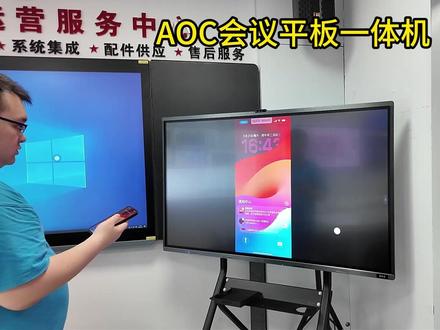 03:50查看AI文稿AI文稿
准备安装会议平板的看过来,这是会议平板常用功能说明啊,先是开机,开机的话就直接按前面把的那个开机按钮就行了,有颜色的 好,这就是开机的界面。然后我们呢首先开机之后呢就要进入设置的阶段,设置呢就从两边都有边栏这个小箭头,点开,然后就可以看到你的设置,首先呢先要看一下音量亮度,然后再点开 wifi 的 选项, wifi 的 选项, 对,然后看一下你的先连接本地的 wifi, 这个我们已经连接好了,然后点击,然后输入密码就会连接 wifi。 下一步又是介绍这个叫安卓系统的功能,安卓系统呢,界面上有四个功能,第一个功能就白板功能,白板功能呢,你就可以点进去就直接使用你的手指或者用你们的随机附带的触碰笔进行写字 看,就可以进行流畅的写字书写,然后呢写错了就直接按下面的撤销进行撤销返回, 或者如果是画图,画图类的,你就可以直接用手背直接一擦就可以把。嗯,如果想把把页面上的资料进行保存呢,然后点开保存就可以把呃这个页面保存在本地,然后还能进行上传给其他人或者分享给其他人打打印出来进行保存, 然后按左下角就可以退出百度。然后第二个就是使用手机或电脑进行无线投屏,首先先扫描二维码进行下载,安卓手机需要下载,如果是苹果手机就比较方便,苹果手机只需要 只需要进行连接同一 wifi, 使用 air jack 就 能进行投屏,或者是屏幕共享进行投屏。当手机连接好同一 wifi 之后,寻找机器的名字, 这里有个名字是一切四四二零二,然后手机上会显示一个四二零二的,第三个显示四二零二的点击呢,他就会在屏幕右下角显示一个 a o k 投屏请求,输入二四 三个点击确认,就可以把你的手机的头像和音频一直一同投屏到这个屏幕上。音频也是可以播放的音频,例如 一个短视频,看这个短视频有一个抖音,抖音也能播放短视频声音的, 也是能进行各种操作的。现在就是直接把你手机的图像同步到这个屏幕上面,然后进行退出,也很简单,只要上从从这里一划,然后点这个投屏,停止镜像, 他就能退出投屏了。笔记本的话和安卓系统呢,需要扫描,这里有二维码进行扫描,然后按照说明进行下载,也能进行投屏操作。然后第三个就是视频会议,视频会议有两种,一种就是啊等机附带的 aoc 自己使用的视频会议软件,或者直接使用比较常用的点击更多应用。 有腾讯会议,你点开腾讯会议就行了,就是按照正常的腾讯会议呃就可以呃加入会议或者创建会议也行啊,就是快速会议, 然后结束这个,然后到时候就进行,可以同时进行。你在这里的白板功能就是这个屏幕作为白板投放到会议的其他上的手机或者设备上进行操作,也是刚刚一样, 也是能显示在其他的设备上的,功能也是十分接近的。然后共享屏幕也是能进行共享的, 最后只要退出就行了。最后就是文件管理,文件管理呢?一般就是在呃只有安卓系统的情况下去播放视频,呃文档等内容文件进行播放的。
14商业显示屏批发 01:40查看AI文稿AI文稿
这条视频呢,教大家用腾讯会议如何去录出来那种既有 ppt 又可以人像抠图附在 ppt 上的非常精致感的录客效果。首先你需要下载腾讯会议这个软件啊,我们下载完了之后,打开就是这样的, 它会有加入会议、快速会议、预定会议和共享屏幕这几个选项。那我们首先先点一个快速会议,进来了之后呢,我们在下边可以看到 打开你的声音,然后开启摄像头,还有共享屏幕,邀请等等。那在这里呢,我们需要提前在桌面上把你的 ppt 已经打开。打开了之后呢,我们可以先点开你的摄像头,然后点击共享屏幕,在共享屏幕这里,记得下面这有一个人像话动画,我们选中, 然后我们也可以选择视频流畅度优先。在这里我们再点击你的 ppt, 点击开始共享, 大家可以看现在我的人像就已经出现在 ppt 上面了,我可以把它稍微缩小一点。然后呢在上面这 ppt 上面,这里我们点击当页开始,这样呢,一个既有 ppt 画面又有你人像的效果就已经呈现出来了,我们把鼠标挪到最上面, 在这里我们要找到有一个开始录制,但是我这个已经开始了,这里就没有了,在这个开始录制啊,如果你没有开始录制,我们一定要选择原录制, 因为本地录制有的时候会经常出现没有画面这种等等情况,所以我们选择原录制。选择之后你就可以开始讲课了,讲完课程之后呢,我们点击结束共享,然后再点击结束会议,它就会出现一个会议的回放,然后你去把会议的回放下载下来就 ok 啦,非常的简单。
3218闪闪 00:43查看AI文稿AI文稿
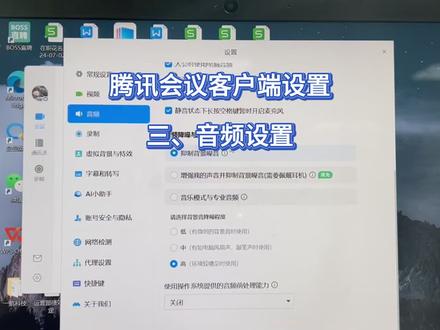
你给患者做线上复诊,正交代一天吃三次,每次一片,那边孩子哭,电视响,厨房还烧着水。他说,医生,您再说一遍,刚才没听清,你重复一遍,他说好的好的,但你心里不踏实,万一他还是没听清,吃错药怎么办? 腾讯会议有智能降噪功能,开会时点右下角更多进设置选音频,把降噪开到强烈模式, 系统会自动过滤背景噪音。孩子哭,电视声、敲门声,只剩下你的声音传到患者那边,你说的每一句用药剂量、复诊时间,他都听得真真切切。医患沟通清晰是底线。点赞关注,每天分享更多知识干货!
 01:27查看AI文稿AI文稿
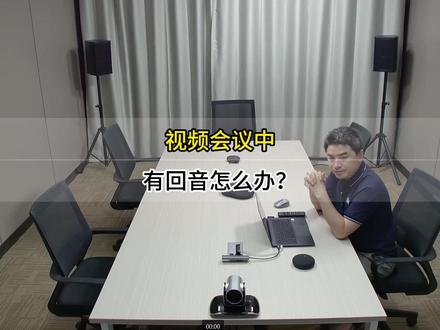
大家好,这次来给大家讲一讲,我们在视频会议过程中啊,通常遇到这个回音,这个问题是怎么形成的?还是或者是怎么去避免这些问题啊?首先它的形成呢是什么样呢?就是麦克风收到了 喇叭放出来声音,因为这种麦克风收音面积还是比较广的,两三米的半径啊,的收音范围啊,如果说这个音响 不是用的这个全像麦自己的音响的话,那可能就会收进去了,比如说你的电视啊,或者你的音响用来放声啊,他就会被收进去,这样就会变成回音。那怎么样去避免呢?首先呢我们再进入一个会议软件啊,进入音频设置 非常的简单,我们把扬声器和麦克风都选择这同一个设备就可以了,就不会有任何的问题了,这样呢就把这个回音的问题解决了,他通常呢可能电脑会默认到笔记本自己的 扬声器或者是这个电视的声音,大家在开会的时候不经不经意之间能听呢,可能还听不出来,但是有回音呢,这样就一定会马上的及时返回,所以说把这里选择一下, 选择好就完美的解决了,其实非常的简单,大家如果在使用视频会议中啊,遇到了音频和视频相关的一些问题啊,都可以随时联系我们,或者是在那个评论区里面,大家一起讨论讨论怎么去解决,面对各种各样的复杂的问题。
25不爱开会的官锐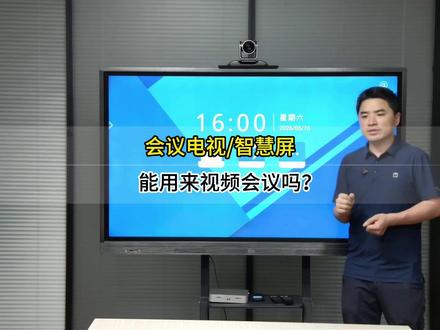 02:14查看AI文稿AI文稿
很多朋友的一些反馈,就是说他们在受视频会议的时候啊,用自己的会议平板,或者是啊会议电视智慧屏这些在打开的这上面的啊,这些来开视频会议的时候,那出现有很多问题,有哪些大概是哪些呢?就是 啊不涂取或者是卡顿,或者是这个画质不怎么样,然后呢就是卖空 根本用不了,或者是这个声音很小,这些种种的问题啊,各种的啊情况。那我们来详细讲一下这个为什么会出现这些问题呢?就是 其实很简单,就是会议电视和智慧屏啊,它核心它是一个显示功能啊,它这个两 g 运行内存足够是让它显示的更流畅,更清晰。然后这个会议平板呢?它的运行内存会更高,四到八 g 都有,为什么 呃会比这前者高这么多呢?因为会议平板它有个很好用的功能,就是它可以有这些触摸的功能, 然后再接入这个我们平时讲 ppt 啊,讲文件啊,或者投屏啊这些功能会更消耗这个运行内存,所以说它的内存会更高。但是他们想要做视频会议呢,还是会考虑这个问题,就是特别是会议平板, 他已经做到了,就是双系统,他可以在这个平板后面加一个 o p s 电脑来满足做更大应用的时候来使用,但是这个电视智慧屏这些就没有, 但是他可以通过另外的方式,就是他直接再找一个这种迷你的小主机,放在他那个电视支架下面就可以了,接起设备来也是很简单, 一个摄像头的啊,视频线直接接在拉下来就行了,然后桌面上的无线全向麦克风一个接收器直接也就怼过去了,整个搭配起来的话就非常的简洁,不用再重新拉线走线,这些就 一体化的成型。就像现在这样一个摄像头在大屏上,然后麦克风摆在桌子上,大家坐在自己的位置上啊,进行一个远程的视频会议,非常的简单。
 00:36查看AI文稿AI文稿
斗鸡用腾讯会议,这三个操作大部分人真的不知道,用了之后开会顺多了。第一个,悬浮窗模式,开会界面左上角有个箭头图标,点一下会议缩成一个小窗口,你可以同时去翻微信查文件截图,完全不影响会议开会不用两台设备了。 第二个,手机横屏,开会的时候把手机横过来,开会者画面能显示更多人看 ppt 也更宽,比竖着舒服多了。第三个,切出去,会议照样跑, 通知栏里有,会议进行中,随时返回会议界面。这三个学会了,手机开会不比电脑差,你是手机开会多还是电脑多?评论区说说。
 01:27查看AI文稿AI文稿
大家好,这次呢给大家讲一讲我们在视频会议过程中啊,通常遇到这个回音,这个问题是怎么形成的,还是或者是怎么去避免这些问题啊?首先它的形成呢是什么样呢?就是麦克风收到了 喇叭放出来的声音,因为这种麦克风收音面积还是比较广的,两三米的半径啊,的收音范围啊,如果说这个音响 不是用的这个全像麦自己的音响的话,那可能就会收进去了,比如说你的电视啊,或者是你的音响用来放声啊,他就会被收进去,这样就会变成回音。那怎么样去避免呢?首先呢我们再进入一个会议软件啊,进入音频设置 非常的简单,我们把扬声器和麦克风都选择在同一个设备就可以了,就不会有任何的问题了,这样呢就把这个回音的问题解决了,他通常呢可能电脑会默认到笔记本自己的 扬声器或者是这个电视的声音,大家在开会的时候不经不经意之间能听呢,可能还听不出来,但是有回音呢,这样就一定会马上的及时返回,所以说把这里选择一下, 选择好就完美的解决了,其实非常的简单,大家如果在使用视频会议中啊,遇到了音频和视频相关的一些问题啊,都可以随时联系我们,或者是在那个评论区里面,大家一起讨论讨论怎么去解决,面对各种各样的复杂的问题。
 01:10查看AI文稿AI文稿
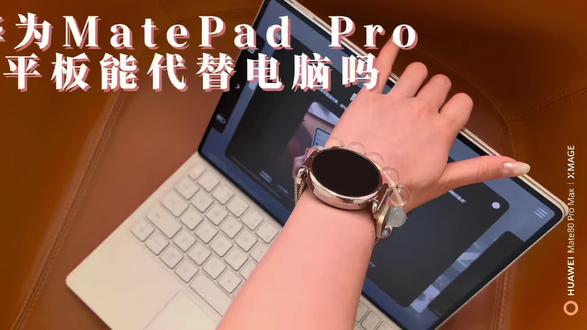
帮我打开笔记。好的, 你好,欢迎光临华为,有什么可以帮到您的?
39武昌鱼鱼 01:45查看AI文稿AI文稿
今天给大家分享一下电脑版的腾讯会议怎么去上线上课,那我们在建立好新的会议点,进入会议之后,来到老师的一个界面,这里的功能大多数都跟平板的是一样的,那上课的时候,我们点击共享屏幕, 这里可以共享桌面,共享白板,或者是仅共享电脑的声音。选择共享桌面的话,你整个电脑的桌面学生都是可以看到的, 如果你不想让学生看到你桌面上的东西,你可以提前打开你要共享的软件,那我这里需要共享的就是 wps, 所以 我先打开它,然后再去点击共享屏幕,这里呢就会出现一个可以选择 wps 界面的选项,你选择这个就好。 共享之后呢,呃,在这个里面他会有一些基础的功能,自己可以看一下,那么这里最重要的就是这个互动批注,点击互动批注之后,下面会出现一行书写的工具,这里都是一些基础的工具,如果你要画立体图形就得手画了。这里是我用高曼的手写板来书写的一个画面, 这个手写板大体上还是挺流畅的,但是他的灵活性还是没有平板的电容笔高。 这里呢是学生书写老师端的一个画面,学生书写的时候,老师是可以同步看到的。如果学生是用安卓平板上课,那么他在腾讯会议更多这个界面里面可以找到互动批注,点击这个就可以进行书写了。 如果学生也是用电脑上课,那么他也可以去搭配一个手写板来进行书写,这里书写的范围是没有限制的,全部的界面都可以, 但是如果你讲几何题的话,他是不好写答案的,因为这个地方很小,你拉上去的话他就看不到题目了。所以我在讲几何的时候基本都是用平板来上课。
1492数学卢老师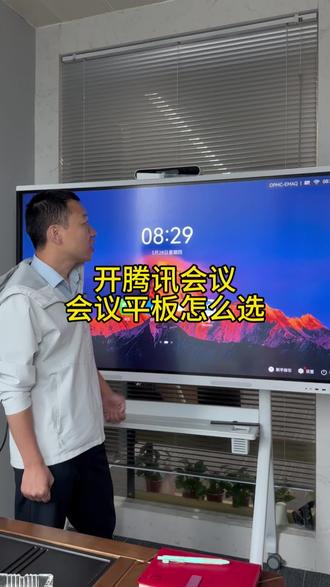 00:38查看AI文稿AI文稿
我们做调研发现很多客户买会议平板是为了开腾讯会议啊, 是吧?市面上大部分那个会平板品牌啊,他们开腾讯会议它的效果最高只能达到七点零 p, 如果说你对这个或者说他们去加装一个那个摄像机, 如果说你对这种效果不满意,强烈不满意,我建议你来体验一下我们的华物会平板啊,我们开这种腾讯会议动物时能达到幺零八 p 的 效果,然后那个他那个麦克风适应距离能达到十五米啊,摄像头我们有一个有两个的都可以供你选择。好吧,欢迎大家过来体验。
 03:32查看AI文稿AI文稿
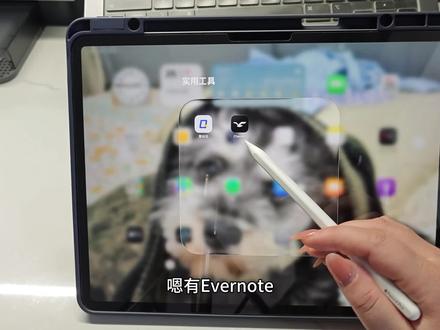
今天给大家分享一些我这几年上线上课所用的软件儿。嗯,有艾文云 classing 以及腾讯会议。那现在用的最多的还是腾讯会议, 因为我现在没有小班课,所以我就没有开通专业版。建立课堂是在预定会议,常规会议的这里点下一步, 这里是可以改名字的,为了区分你输入学生的名字和年纪就可以。 会议时长也是随便选的,一般上课的时间就是一小时,一个半小时或者是两个小时。那我这里呢,选择了周五晚上的六点开始上课,一节课呢,选了有两个小时, 在重复频率这块呢,你可以去选择每周五上,这样的话他的课堂就是一个周期性的课堂, 不用每周五上课的时候都在建立新的会议结束重复,这里可以选择会议的次数,或者选择结束于某天。如果说家长续了二十次课,那么你这里开二十次会议就可以。嗯,会议的时间后面也是可以更改的, 这里呢有一个会议的水印,我是建议上课的时候开一下自动云录制,打开呢,它会把你上课的过程录成一个视频。嗯,等下课之后可以发给学生,其余的没有什么要修改的,然后你点完成就可以。接下来点复制会议邀请,或者是你只复制这个会议号发给家长就可以。 把这个会议建完之后,在你的列表里面找到它,打开,点击这个周期,那你就可以看到所有的。嗯,你建立好的课程, 如果有哪节课取消了,或者是调整时间了,这个里面也是可以单独去更改的。那现在我们点进入会议来看一下老师的视角, 进入这个界面之后,你点击管理成员是可以看到所有在线的人数,就是进来上课的人数,开始给学生上课呢,就点击共享屏幕就可以,这个平板是苹果的共享屏幕之后呢,我打开的软件是 goodnotes, 那上课的时候呢,我只需要把呃要用到的题啊,就是一般都是 pdf 导入进来就可以,下面我们把它缩小一下,然后再把腾讯会议这个界面也缩小一下,把它们都放在一个界面里面拼成一起,那么在左侧呢,就可以看到学生的一个状态, 这里我还拍了一个学生的视角。啊,那学生呢,只需要点加入会议,把会议号输入进来就可以,或者是复制老师发给你的链接,在腾讯会议打开也可以, 然后点击加入会议,这个就是一个学生的视角。那上课的时候呢,我一般会要求学生打开视频,上面这个平板呢就是学生的一个界面。呃,这么看的话,其实右边这些文字也不是很小,完全可以看得清楚。 最后再来看一下我日常一定会用到的一些设置。首先就是这个虚拟的背景,这里呢免费版的可以选择的也不是很多,但是足够你用了,选择一个就可以一直用下去。另外在这个设置里面,你也可以去根据自己的喜好。呃,设置一些会议的界面,或者是录制视频的界面, 下课的时候点击结束会议,这时候呢它会跳出一个弹窗,这个里面呢就是你的录制的视频。 那么你再点击刚刚学生上课的会议啊,点这个录制的视频,然后把它分享给学生。这个视频分享的时候一定要记得把这里的权限范围给设置一下,设置成所有人可以查看。
1050数学卢老师 03:09查看AI文稿AI文稿
在我们平常开视频会议的时候,是经常遇到的就是一些声音的问题,声音的问题是什么呢?就是我们笔记本自带的麦克风,如果我坐在跟前说话是完全没有问题的,但是如果我们 多人参与视频会议了,那这个就比较麻烦了,那我们平常可能会配一些这个话筒这样来使用,但是话筒好是好用,但是有一个问题就是他数量不够多啊,如果我五人的会议室或者十人的会议室用到他 就非常的不方便了,而且在拿放的时候会有一些磕碰的声音,所以说这种话筒不太好用。 那我们另外一种产品呢,就是用这种带扬声器和麦克风一起的,呃,小麦克风,小型的会议室麦克风这样呢,放在桌子中间来使用就可以了,但是这样来用的话, 有个问题就是小会议室是解决了,那如果我的会议室稍微大一点呢,就五十平或者是四十平,桌子有五米六米长呢,那这种情况下这种小的就搞不定了,这小的可能就要收起来了。 那我们还有办法就是用这种大的,大的呢他的这个功率也会更大些,他收音的话也会覆盖的更更广一些,这种大的麦克风呢,就可以覆盖到四五十平的会议室, 但是如果我的会议室还要大一点,我桌子有个六七米长怎么办呢?还是有办法的,这个东西专门准备好了两个负麦,这个负麦的作用呢就是 那我做的远的那个,那那区域的人就可以用到他了,一个不够我就放两啊。假如说我的会议室 有七米长的会议桌,那我这个麦克风就均匀的摆放在会议桌中间就可以了,不论你是啊坐着还是站着说话,他都可以收到你的音, 然后我们在开会的时候不用刻意的去对着这个麦克风,哎喂喂喂,这样就能不能听到,这样根本不需要这些,我们直接把这样摆放到桌子上就行了,那连接方式也非常的简单,直接用一个接收器接上电脑就可以, 就这样接好了之后呢,我们直接去会议软件里面,就是任何一种电脑的会议软件都可以支持你打开一个某性的会议软件, 我们进入软件之后呢,就点这个软件的音频设置,进入设置里面都选择 好这个扬声器和麦克风的选项啊,如果我是接的外界的 usb 的 设备,通常都是选啊 usb 的 这个设备就可以了。整场会议搭配下来就非常的简单,我们就只需要把这个无线的全向麦克风 通过接收器接上电脑,然后电脑再接一个会议摄像头大屏呢,也是同时当电脑的一个显示屏来用就可以了,整场会议搭配起来就这么简单搞定了。
1易视讯

![华为平板如何实现分屏,单词带背?
之前更新了ipad的教程,今天分享华为平板分屏教程
友友们,加油,遇到问题,解决问题
方法永比困难多[害羞R]
温馨提示:视频是亲爱的苗苗老师献上的[害羞R]
#00后独立英语老师 #单词带背#平板电脑](https://p3-pc-sign.douyinpic.com/image-cut-tos-priv/22951fffb0adf9436c5ba2e352e41fbe~tplv-dy-resize-origshort-autoq-75:330.jpeg?lk3s=138a59ce&x-expires=2103678000&x-signature=NCeEdD%2BnpaaSlVH4FGybcCfbxMo%3D&from=327834062&s=PackSourceEnum_AWEME_DETAIL&se=false&sc=cover&biz_tag=pcweb_cover&l=20260902112828D71610FBB3A41FC64563)


