ppt人物立体效果并列
粉丝2.8万获赞15.1万
相关视频
 01:15查看AI文稿AI文稿
你的人物介绍 ppt 不 应该只是一段文字,一张照片,这样太普通了。首先突出重点文字,加点装饰,增加设计感,整理内容,文字提炼,标题大小对比更清晰。 图片不够宽,拉伸就变形,画个矩形渐变,填充吸取图片颜色。右边光标透明度一百左光标向右拉,遮盖图片边缘无线条,选中文字右键,至于顶层文字作反白处理, 这样简单版本就做好了。进行下一步人物抠图,在图片格式里找到删除背景标记要保留的区域,并在紫色上涂抹要保留的部分保留修改得到抠好的人物 先加个浅色渐变,丰富背景。下一步添加形状,想正经一点可以加矩形,想时尚一点,加平行四边形,想大气一点,加笔刷形状,想柔和一点 加圆形,还可以加三角形。破歌效果更个性,这六种效果里有你喜欢的吗?
1.1万感觉鹿PPT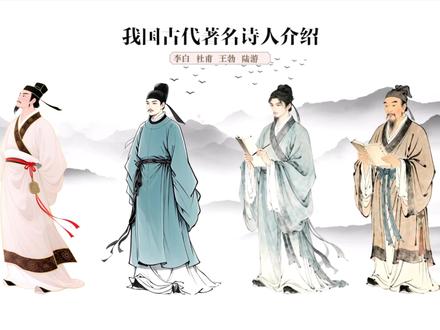 00:50查看AI文稿AI文稿
学会这样的人物破格介绍,你的 ppt 也能惊艳全场!插入背景复制一张亮度减十剪切它设置背景填充图片剪切版背景拉大铺满 放度,人物和标题全选设置三维旋转角度前透视为零。复制页面选中除第一个人物外的所有元素,透视六十 外旋转二百九十移到下边缘。第一个人物拉大放入文本介绍,再将文本复制到第一页,移到页面外,第二页切换设置平滑搞定。
199PPT研习社 01:30查看AI文稿AI文稿
想让你 ppt 里的动画小人掏出页面对话这位长安来的郎君,你这死丑真是绝了!过奖过奖,不过你们西域的香料也很金贵的,超简单教程来啦!首先打开,我们制作好一个页面,然后截图,整个页面 新建空白页面,在空白页面插入一个动态视频背景,点击视频设置动画为与上一动画同时播放,选择循环播放。最后把刚刚截图覆盖在视频上面。 第二步,在第二页,也就是我们截图的这页插入我们的两个动画小人,这样就相当于第二页是一个伪 ppt 页面,然后复制粘贴这一页。第三步,点击第三页,也就是我们后面复制这一页。右键设置图片格式,三维旋转里选择预设,选择角度,选择适度宽松 乖轴选择三百透视九十,然后调整到你需要的位置,我这里是往下移了些。接下来就是让我们的动画小人开口对话了, 右键选择替换图片,选择对话版的动画小人,然后调整动画小人大小,最后插入我们准备好的对话音频,动画设置成与上一动画同时 具体动画小人生程操作和音频生成办法,后面会陆续出视频教程,感兴趣的老师们可以关注一下。我也整理了一些动画小人资源包,需要的老师可以直接拿走。最后我们选择最上面的工具栏里切换效果,选择平滑, 看这样一个人物跳出 ppt 画面的效果就完成了,你也快去试试吧!过奖过奖,不过你们西域的香料也很金贵呢!
118予安 01:17查看AI文稿AI文稿
在 ppt 中怎样能够实现这种人物立体效果和动画讲解?插入两张背景图,铺满画框, 然后截图,新建一张换灯片,插入刚才的截图, 再插入一张透明背景的 p n g 人物图片,调整大小,放置截图内,点击背景,选择设置图片格式,在三维旋转预设的选项下,选择适度宽松, y 轴设置为零。 复制粘贴上一张换灯片,在三维旋转下, y 轴设置为二百九十,透视设置为六十五。移动截图至合适位置。调整人物大小, 给换灯片添加一个平滑效果。复制粘贴第三张换灯片,把素材人物图片由 p n g 格式替换成 g f 动图格式即可。这样我们播放 ppt 的 时候就可以实现人物的立体效果和讲解的动画。
215开心卡奇动画 00:34查看AI文稿AI文稿
人物图片不够大, ppt 排版成这样是不是毫无美感?我们先把图片复制一份,在形状中找到 v 字形状并插入 调整一下角度。单机图片和形状在形状格式中应用组合效果完成后,将另一张图片的饱和度调至零,透明度百分之七十,将此图片填充为换灯片背景, 再把人物抠出来。抠图方法,看我上个视频,把人物和组合形状重叠摆放,加上文字后,我们看看效果吧。
85暴走熊猫PPT 01:17查看AI文稿AI文稿
在 ppt 中怎样能够实现这种人物立体效果和动画讲解?插入两张背景图,铺满画框, 然后截图,新建一张换灯片,插入刚才的截图, 再插入一张透明背景的 p n g 人物图片,调整大小,放置截图内,点击背景,选择设置图片格式,在三维旋转预设的选项下,选择适度宽松, y 轴设置为零。 复制粘贴上一张换灯片,在三维旋转下, y 轴设置为二百九十,透视设置为六十五。移动截图至合适位置。调整人物大小, 给换灯片添加一个平滑效果。复制粘贴第三张换灯片,把素材人物图片由 p n g 格式替换成 g f 动图格式即可。这样我们播放 ppt 的 时候就可以实现人物的立体效果和讲解的动画。
62开心卡奇动画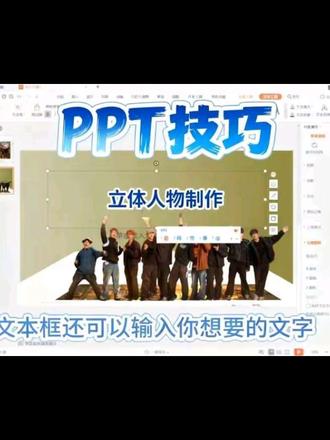 01:51查看AI文稿AI文稿
ppt 技巧三,立体人物截一张页面图,插入图片,让图片完全填充 ppt 页面插入另一张图片,复制 ppt, 插入矩形, 选无限条,填充喜欢的颜色, 将矩形置于底层,将底部图片裁剪为梯形, 点击图片格式,三维旋转透视左视, y 旋转为二百九十度左右,移动到合适的位置,选择上层图片裁剪为梯形, 选三维旋转, y 旋转二百九十度左右,调整到合适的位置, 插入人物图, 切换选平滑, 将第一张换灯片也插入人物图 文本框,还可以输入你想要的文字, 让我们一起来看看效果。
37早八退退退PPT 01:08查看AI文稿AI文稿
一张图片一句话怎么排?图片拉宽容易变形。第一步,插入一个斜纹梯形,调整好角度,放到左上角。咱们这是京剧类型的汇报,所以给它填充成红色, 透明度拉成百分之三十。复制一个,旋转九十度,放到右下角,拉到最大, 透明度设置为零。拉一个直角矩形,铺满画面,做灰色。蒙版教程来了,把原有的图片拖进来,选合适的位置,让它铺满矩形。 至于底层,先选图片,后选矩形,点相交。下一步,将这个图片处理成灰色, 透明度调成百分之九十。再将原图里面的人物抠出来,放入文字,一张简洁大气的 ppt 制作完成。
153阿涛PPT 01:41查看AI文稿AI文稿
当你拿出这样立体的多图轮播效果,绝对能让领导眼前一亮,诸位看好!首先放入下载好的图片,全选图片,在排列选项设置垂直居中和横向分布, 单机右键组合图片,再给图片添加一个直线动画,方向靠左开始设置成与上移动画同时持续时间二十六秒。拖动红色端点,调整图片动画结束的位置。 在效果选项把平滑开始和结束设置成零,重复设置成直到下一次单机。 插入椭圆,往左旋转一定角度,适当调整形状大小,再往下复制一个。往右旋转一定角度, 再往左复制多两个椭圆备用。插入一张背景图,先选中图片,再选形状,选择合并形状中的相交,这样图片就填充进椭圆里了,下一个椭圆也同样填充进去。 再把左边两个椭圆移回到焕灯片。至于顶层,给形状设置白色,线条,大小三磅,填充为黑色,透明度百分之三十。 最后加上文字内容和图片,搞定。怎么样,是不是很简单?关注我,让你学会更多不一样的 ppt!
97不贰法门PPT 01:08查看AI文稿AI文稿
ppt 遇到四张图片,四段文字,怎么拍出高级感来?一分钟搞定。放大四张图片,分别铺满画布四分之一, 插入饼形,按住 ctrl 加 shift 中心绘制放大盖住四分之三图片。图形填充色彩选择图片照片中颜色 线条选择无线条,他又会制一个圆形,放在饼形的夹角处,颜色填充浅灰色,线条选择白色,宽度设置二十磅,透明度百分之五十。复制三页换灯片, 分别旋转页面中的饼形九十度,一百八十度二百七十度, 给每一页加上大小对比的文字内容。最后全选所有换工片,加上灵魂的平滑切换动画,轻松搞定四张图片,四段文字排版。
135PPT成长记


猜你喜欢
- 1139猪妹