雷霆鼠标怎么设置
看看谁还没拥有这种雷霆大鼠标,他简直护眼天才来的。家人们,今天教你如何设置这种雷霆大鼠标。键盘 win 加 i, 打开设置,找到我们的蓝牙和其他设备,在这里找到我们的一个鼠标,点进去之后找到鼠标 认真与触控,在这里我们这里有一个调整大小的,我们给他放到最大,然后在上面这里还可以选择你喜欢的颜色,调整一个你喜欢的颜色,这样我们的一个雷霆大鼠标就完成了,谁懂啊?家人们已经进入是老化办公的一个状态了,一个字,绝。

粉丝80获赞7121
相关视频
 00:36查看AI文稿AI文稿
所有人严肃进入护眼模式!关爱老年人是老块办公!这个雷霆大鼠标我真是刷到一次爱一次啊!想保护视力度数不增长,但又避免不了长时间的使用电脑,那我们就可以把电脑的鼠标指正调大键盘 win 加 i, 打开 windows 设置,点击设备,找到左侧的鼠标,右侧找到调整鼠标和光标大小, 这里就可以修改鼠标的颜色,这里可以更改指正的大小。 想要不一样点呢?也可以用个插件改变鼠标形状。当然,不仅是鼠标,电脑的文字、图标等都可以放大,简直就是护眼天才来的!好好好!明天上班第一件事就是调一个雷霆大鼠标!
1975我在现场 00:23查看AI文稿AI文稿
谁不想在上班的时候给自己调一个雷霆大鼠标姐妹呢?上班总是对着电脑,想要保护视力,那就可以把电脑的光标调大,在电脑的设置设备鼠标这里调节,再点开鼠标大小,就可以调整我们想要的光标大小了, 甚至还可以把光标改成绿色的。如果觉得有点笨重,还可以调整鼠标灵敏度,这样就再也不用费劲的找光标的位置了。调大屏幕元素能减少眼睛聚焦负担,缓解睫状肌紧张,点球也会更加放松。
15.1万毒舌娱乐 01:34查看AI文稿AI文稿
哈喽,姐妹们,有人问那个视频教程,那我这边就录一个视频,就首先就是这个网址,网址是这个这个网站的话,它有很多这种的鼠标光标,然后比较喜欢的话你就可以下载,下载是这里,然后最好是下载这个完整包,然后我这边也准备了很多下载的,如果有需要的话可以找我。 下载好之后他就是要这样的一个压缩包的形式,然后我们先给他解压, 剪好之后它是两个 c o r 的 文件,然后呢我们按那个 word 加 i 进入这个设置板块,设置这边的话可以先点那个个性化这两个主题,主题完点这个主页光标,我想要的是这个土豆泥这一套,如果你想要其他的话就 选中这个,然后点浏览就打开我们刚刚的那个文件所在地,然后这个是纸质的样式,我们点打开,然后里面还有文本选择,文本选择是那个猫猫头的,选完之后点击应用, 好像我们的鼠标就变成这个,然后他在你打字的时候,他是一个猫猫头的形式,如果想要调节鼠标,然后往下滑,它有个鼠标光标大小, 这个就是可以调节直径的大小,所以不好的点就是调完大小之后它样式会重置,所以大家先设计一个样式之后,你再去调节你的大小, 然后有些图太大的话,他就会比较模糊,就比如这一套,但是别人分享的知道是那个 ip 图, ip 的 样式,像这个调大了之后它就会糊糊的。然后这个网站里面还有很多其他的一些很可爱的东西,就大家有需要的话可以直接搜这个网址就可以。
3659大口吃菜. 01:05查看AI文稿AI文稿
我嘞个逗,这鼠标还能改成这么老大呀,咱也试试看。我这是四 k 屏啊,所以这个啊,鼠标是比较小的啊。嗯?这么小吗?咱们调一下啊。设置设置 鼠标,设置鼠标的公屏大小转了啊,哎。哎呦,好大啊哈,然后这边还可以改颜色啊,反色,这反转,这是彩色的,咱们处理一下文本啊。 好家伙,这不行啊啊,这都不知道哪行是哪行。哈哈哈,这太大了,调小点哎看。嗯嗯, 这么大还可以啊,行哈,开。你还别说啊,特别是像那种大屏幕,四 k 屏什么的,把鼠标调大一点确实明显多了。谁说网上学不到真东西,我是马力大叔啊,咱们下期见。关注马力大叔,让你避坑。
14马力大叔测评 00:21查看AI文稿AI文稿
不管你是什么鼠标,直接照抄我的驱动设置,压着累,控制难,有问题找严寒教程。开始 配置文件桌面三个点创建创建,左上角导入选择我们的文本,左上角保存搞定。就这么简单,你学会了吗?还没学会的话打在评论区我教你。
 00:27查看AI文稿AI文稿
就这个雷霆大鼠标换上一整个得劲柱了,超大视野,远远的坐直也看得清,我愿称之为保护视力小妙招。更换方法也很简单,再开始这里找到设置,选择设备, 选择鼠标,在相关设置下面调整鼠标和光标大小,现在可以根据你的喜好改变大小和颜色了。
 02:13查看AI文稿AI文稿
ok, 哈喽大家,今天是一期雷霆大鼠标设置教程,首先呢我们需要这样一个网站,我放在评论区里了,然后这个网站里面的话就是有很多不同样式的鼠标可以供你选择, 我选择的就是这个 hello kitty 的, 因为我已经下载过了,所以我再挑选一个别的,就比如说这个米菲,选择好后,你就点击它右下角的 download, 点击完之后你再点击 cursor 和 pointer, 下载完了之后呢,嗯,你就打开文件夹,你就会发现这两个小光标已经在这里了,你可以像我一样单独弄一个鼠标皮肤的文件夹来储存它们,然后你记住这个路径,我是直接下载在 d 盘,然后鼠标皮肤这里的。 ok, 下载完之后呢,你就可以不用管他了,你在这个搜索这里搜索鼠标,然后他就会出现一个鼠标设置,点进去了之后呢,你往下滑一下,就会找到这个鼠标指向与触控,这里就可以用来调节大小, 他最大应该是十五,但是我平时用的话可能就直接用四就可以了。 这个是如何来调整你鼠标的大小?我感觉鼠标越大的话,就不用那么费劲的去看这个光标在哪里,就可能相对来说能够缓解一下你的视觉压力。 好的,这是如何来设置鼠标大小?接下来你就点击自定义指真图像,这就是重中之重了。如何来设置你喜欢的鼠标皮肤?点击六览找到你刚刚下载光标的那个路径,我刚刚下载的是这个米菲,你就点击,然后打开它 就会变成一个小米飞的鼠标,这个也很可爱。 ok, 这是正常选择,然后你再点击这个链接,选择中的浏览,然后选择我们刚刚下载的这个小指头,打开。 好的,他这样子的话就是设置成功了。 ok, 这就是雷霆大鼠标设置教程,快去试试吧,你也可以。
308神奇小鲍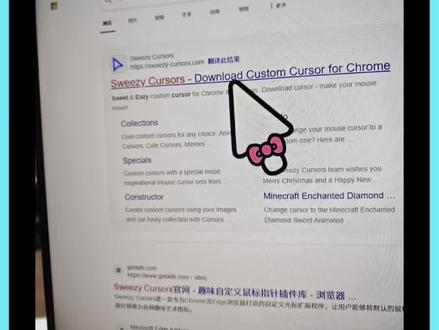 00:44查看AI文稿AI文稿
网上说说得了,现实里谁不想急头白脸的拥有一个雷霆大鼠标啊!今天上班第一件事就是严肃进入市脑办公,打开电脑,选择设置设备,选择鼠标,找到调整鼠标和光标大小,就可以得到一个雷霆大鼠标。甚至还有专门一个网站,里面全是鼠标样式,这里收集了海量鼠标、光标样式,看到喜欢的款式,点一下预览按钮就 能实时查看效果。觉得不错直接带。这下好了,各种稀奇古怪的皮肤全部都稳上来了。当老板说文件,下班前重要,直接一个,谁要惹到我,我在工位默默竖起雷霆大方指。 甚至还有这个,这是大清第一杀手,没有人敢跟他对视!以及海绵宝宝同款超级大铲子,这谁还分得清是在宫卫还是在蟹堡王啊!果然人上班的时候就是风到什么都可以做出来。领导发的要求,等会再看,等会再看!超到雷霆大鼠标,必须马上试试!
254Cloud观察员 00:16查看AI文稿AI文稿
打工人专属雷霆大光标来了!屏幕一眼就能找到鼠标指尖,再也不用眯眼睛找光标!简单几步,教你调出超大鼠标指尖,直接右键任务栏设置,在这里搜索鼠标,点击鼠标指尖拉到最大,就能获得同款雷霆大光标。
 00:22查看AI文稿AI文稿
明天上班第一件事就是调一个雷霆大鼠标,简直护眼天才以严肃进入市脑办公,只需选择设置设备,选择鼠标,找到调整鼠标和光标大小就可以了。不 仅能得到一个雷霆大鼠标,还能改喜欢的颜色,想要不一样点的也可以用个插件改变鼠标形状。当然,不仅是鼠标,电脑的文字、图标等都可以放大。为了给眼睛更大的压力,朋友让我们一起调一个雷霆大鼠标吧!
3.9万娱乐报姐 00:22查看AI文稿AI文稿
压着累,控制难,有问题找严寒。不管你是什么鼠标,都可以按照我的步骤去操作。打开驱动,右上角桌面管理、配置文件、中间图片三个点创建, 最下面创建,左上角导入,选择我们的文本左上角保存并运行。 ok, 搞定。你学会了吗?还不会的可以评论区留言。
 00:20查看AI文稿AI文稿
不管你是啥鼠标,都可以按照我的教程来设置。你们好,我是严寒。咱们教程开始配置文件桌面三个点创建创建,左上角导入, 选择我们的文本,左上角保存。 ok, 你 学会了吗?还不会的话打在评论区我教你。
 00:19查看AI文稿AI文稿
谁不想上班的时候给自己整一把雷霆大铲子呢?这个网站能给你的鼠标光标换一身皮肤,而且完全免费。遇到顺眼的,点击小眼睛就可以实时预览。确定心动了就把它拿下,在系统设置里替换掉默认光标就行了。更贴心的是,如果这些现成的搭配满足不了你的审美,你还可以在这里自定义搭配,根据喜好挑两个图标组成一段,甚至可以拎张老板的照片丢进去,赶快叫上你的摸鱼搭子试试吧!
13.7万多宝娱记 01:11查看AI文稿AI文稿
看够没?想不想拥有?哈哈哈,看我这两天 live coding 写出来的光标美化神器。 为什么要弄这个?是因为前两天莫名其妙有个热点,说什么调大鼠标能缓解视疲劳,能不能缓解疲劳我不知道,我只知道我要要要!上八小时班, 大人总说好好读书长大,坐办公室玩电脑,工资高,下班早天天看电脑,眼睛都看近视。 接下来我来教你设置 windows 十一鼠标大小,直接搜索设置鼠标大小,拖动大小就能设置了,然后这边能设置鼠标颜色。 接下来看我开发的光标美化神器吧。一共有十七种光标状态,还有一堆皮肤没有更新到系统这里可以一键切换皮肤,并且能一键恢复默认光标。 你也对 ai 感兴趣的话,可以关注我,后续持续更新更有价值的视频和好玩有趣的工具。


![调个电脑设置就能护眼?网友们纷纷用上“雷霆大鼠标”,专家:确有一定辅助缓解视疲劳作用。来源:Cici再吃一颗苹果 #小羊拍客2026 #精选主播说 ([原创]记者:杨楚滢、朱嘉乐;编辑:罗钧栋;审签:胡军)](https://p3-pc-sign.douyinpic.com/image-cut-tos-priv/b4d0fb77f5ab5a43a0379c16ab5650e2~tplv-dy-resize-origshort-autoq-75:330.jpeg?lk3s=138a59ce&x-expires=2098814400&x-signature=dn2%2FnmRLKRVRk8SoUHn5cBwq%2BjE%3D&from=327834062&s=PackSourceEnum_AWEME_DETAIL&se=false&sc=cover&biz_tag=pcweb_cover&l=20260708045716EA3C77943CF910019EF2)

