小米15Pro怎么剪辑封面

粉丝73获赞794
相关视频
 03:21查看AI文稿AI文稿
今天我们学这样的片头轮播效果拍整。首先我们制作背景图,从官方素材中拖入黑场素材到主轨添加温柔细闪特效到主轨拖入封面素材到轨道。点击裁剪比例选择三比四, 缩放大小改为百分之十五,按住 alt 向上复制十一份,依次替换素材。 选中最底下的素材,轨道移动到左侧位置。注意我们挪动的时候出现这个横向的参考线,代表图片是在中间位置。选中最上层素材,轨道移动到右侧位置,全选除主轨之外的轨道, 点击水平分布。我们再将想要放大的图片和第四个素材互换位置,点击特效,搜索魔法边框特效添加到最上层轨道, 右击复制属性,选中剩余素材轨道,右击粘贴属性,只勾选特效,全选所有素材轨道拉动放大到百分之五十。 将最后的素材对齐屏幕右侧时间轴移动到开始位置,依次选中每层素材,添加位置大小关键帧 全选所有素材轨道。右击创建组合,时间轴移动到一秒位置。将第一个素材放置在画面中央位置, 时间轴移动到一点八秒位置。将第三个素材移动到画面中央位置,时间轴移动到二点二秒位置。将第四个素材移动到中央位置。点击贴纸,拖动边框,贴纸到轨道最上方 时长对齐主轨,时间轴移动到二点二秒位置。关闭贴纸的等比缩放,缩小边框正好框住素材, 打上位置大小,关键针时间移动到开始位置,放大边框,然后再右击新建复合片段,在开始位置将不透明度调到零,打上不透明度,关键针 时间轴移动到二点二秒位置,将不透明度改为一百。裁掉二点二秒之后的复合片段素材,再次拖动想要放大的素材到复合片段下方,点击裁剪比例,选择三比四, 调节大小,正好覆盖相同的素材。点击特效,添加魔法边框到轨道,采取多余的素材,在开始位置打上位置大小,关键针时间轴移动到三秒位置,放大图片,添加水波纹特效,对齐放大素材轨道, 时间轴移动到三点二秒位置,全选所有素材, w 键去除后方素材,全选十二个封面素材,右击取消组合,任意选择一个封面素材,添加渐影的出场动画,右击素材复制属性, 选中其他几个封面素材,粘贴属性,只勾选出场动画。点击音频,从音效库中添加一滴水滴声,放置在二点二秒位置,时常对齐上方素材,在开始位置添加上发条的声音到音频轨道 结尾对齐水滴声,完成,看一下效果吧。
93小彩爱剪辑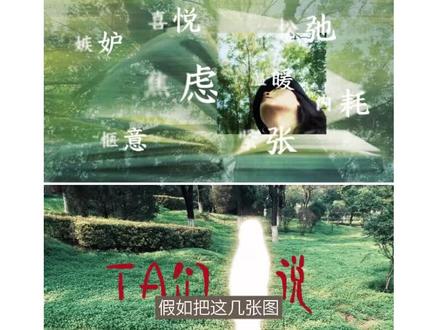 01:10查看AI文稿AI文稿
假如把这几张图直接拼到一起,放上标题,这也太普通了吧,那我再加点画上画呢?感觉不是很和谐啊,逼我上大招是吧? 我的妈呀,怎么做的了?一个月前我还在手搓蜂蜜,直到有天我发现了它 larp。 我 把素材抛给他,让他按照提示词进行设计排版,一分钟生成了。这个生成后,还可以点击编辑文字, 还可以对不满意的地方按 ctrl 键直接让它改。我刚好在剪一个口播视频,所以我有一个不错的想法,让他帮我生成口播并列词的设计。 不得不说有点东西, lowart 详细的教程分享给你。假如你要设计字幕排版,来到 lowart, 点击上传你的口播图片, 给他这套提示词,插播一下。提示词怎么来的,你就去跟 ai 聊天,让他帮你写。选好模型,视频可以选可零,这个模型出图的话一般用 banana, 这里还有不同的模式点击发送,出完以后可以点击图片, 上方有很多选项,可以更加详细的控制调整,满意后下载即可。它的精准编辑很值得一试,下期见。
101剪辑师|大如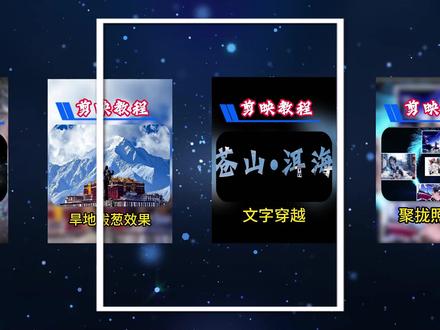 02:42查看AI文稿AI文稿
今天学习封面轮播效果。首先把准备好的三比四封面素材导入进来,在官方素材搜索粒子拖入到主轨道, 拉长时间线,再把十三张素材一一拖入到轨道,层层叠放,全选所有封面,缩放设置十五,再单独选中最上面的封面,把它移动到右边边线位置,只留一条缝隙。 再选中主轨道上方的第一个素材,把它移动到左边边线位置,也只留一条缝隙。重新选中所有封面,点击水平分布,把要展示的封面放到第四个。 再次全选所有封面,在播放器内把大小尺寸拉到缩放显示五十为止。接着把素材移动到最右边,只留一点缝隙。给每个封面开始位置都打上位置大小关键帧拉长时间线,全选所有图片,点击右键选择创建组合。时针移动到一秒位置, 把封面向左移动到第一张封面处,在画面中间位置,时针移动到两秒前一点的位置。将第三张封面移动到画面中间。时针移动到两秒后一点的位置。将第四张封面 移动到画面中间。点击贴纸搜索边框,选择其中一个,拖到最上方轨道结尾,与下方轨道对齐 关闭掉。等笔缩放,缩小高度和宽度,让边框正好框住封面位置大小,在此处给贴纸打一个位置大小关键针时针回到开始,将边框拉大一些,再点击右键 选择新建复合片段,点击混合。不透明度拉到零,打上关键针时针定位到第四个关键针,不透明度拉到幺零零。 裁断复合片段,重新添加第四张封面到第二轨道对应其下方时长,在播放器内缩小封面大小,覆盖原来的封面,并打位置大小关键针,指针往后移动一点,把封面拉大,点击特效, 搜索水波纹,将特效添加到指针后面,对意其下方时长,指针移动到三秒多一点位置,全选所有轨道, 裁掉纸真后面的素材,重新选中十三张封面,点击右键选择解除组合,给每个封面添加渐隐的出场动画。纸真移动到水波纹特效开始, 点击音频,点击音效库搜索一滴水滴声,把音效拖到最下方轨道,纸真后面位置 长度对齐,结尾时针再回到开始音效库,搜索上发条的声音,添加音效到开始位置长度对齐,下一个音效开始,最后导出即可。一起看一下效果吧,今天学习封面轮播效果。
62剪辑王一诺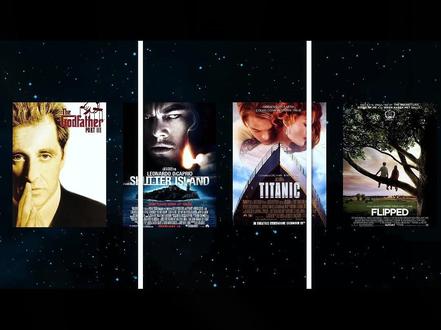 02:31查看AI文稿AI文稿
一天一个剪辑小技巧,今天我们学封面轮播开场,在官方素材库中找一个喜欢的例子,素材当做背景,将准备好的十三张三比四的素材一一拖入轨道, 层层叠放,全选所有封面,缩放改为百分之十五。选中最下层封面,把它移动到左边边线位置,保留一点空隙。 再点击最上层封面,把它移动到最右边边线位置,同样保留一点空隙。然后再全选所有封面,点击水平分布,把想展示的封面放到第四个。再次全选所有封面,拉动顶点,将素材放大, 直到缩放显示五十,让最后一张封面完全展示出来时,针放到开头,给所有封面打上位置大小关键帧,全选所有图片,点击鼠标右键选择创建组合。 纸针移到一秒处,向右移动封面到第一张,让它处于画面中间,纸针移动到两秒前一点的位置。将第三张封面移动到画面中间,纸针移动到两秒后一点位置。将第四张封面移动到画面中间。然后在贴纸库中搜索边框,选择一个放到轨道最上方, 长度对齐,结尾关闭贴纸的高度和宽度,让它框住第四张封面。给位置大小打上关键针,将纸针移到开头, 拉大边框,再点击鼠标右键,选择新建复合片段,在右上角画面中找到混合,将不透明度拉到零,然后将纸针移到封面的第四个关键帧处,将复合片段的不透明拉到一百,裁剪纸针后的多余片段再添加一份。第四张封面 放到复合片段下方,末尾和下面素材对齐,缩小封面大小,直至覆盖原封面,给位置大小打上关键针,纸针往后移一点,将封面拉大一点。在特效中搜索水波纹,添加至纸针后面,将纸针移到三秒多一点位置, 全选所有轨道裁断指正后面的素材,全选十三张封面,右键选择解除组合,给最上层封面添加渐影的出场动画,点击右键选择复制属性,然后全选剩余封面,右键粘贴属性,取消画面勾选。 指尖移到特效开始位置,在音效库中搜索一滴水滴声,添加到指尖后面,长度对齐,结尾,指尖移到开头,在音效库中搜索上发条的声音,添加音效到开头处,长度对齐,水滴音效开始处。 完成。是不是很简单,你也动手试试吧,每天学习一点点,玩转剪辑无难点。
44阿峰说说 02:39查看AI文稿AI文稿
一天一个剪辑小技巧,今天我们学封面轮播开场,在官方素材库中找一个喜欢的例子。素材当做背景,将准备好的十三张三比四的素材一一拖入轨道, 层层叠放,全选所有封面,缩放改为百分之十五。选中最下层封面,把它移动到左边边线位置,保留一点空隙。 再点击最上层封面,把它移动到最右边边线位置,同样保留一点空隙。然后再全选所有封面,点击水平分布,把想展示的封面放到第四个。再次全选所有封面,拉动顶点,将素材放大, 直到缩放显示五十,让最后一张封面完全展示出来。纸真放到开头,给所有封面打上位置大小关键针,全选所有图片,点击鼠标右键选择创建组合。 纸真移到一秒处,向右移动封面到第一张,让它处于画面中间。纸真移动到两秒前一点的位置。将第三张封面移动到画面中间,纸真移动到两秒后一点位置,将第四张封面移动到画面中间。然后在贴纸库中搜索边框,选择一个放到轨道最上方, 长度对齐,结尾关闭贴纸的等笔缩放,调整边框的高度和宽度,让它框住第四张封面。给位置大小打上关键针,将纸针移到开头, 拉大边框,再点击鼠标右键,选择新建复合片段,在右上角画面中找到混合,将不透明度拉到零,然后将纸针移到封面的第四个关键针处,将复合片段的不透明拉到一百,裁剪纸针后的多余片段再添加一份。第四张封面 放到复合片段下方,末尾和下面素材对齐,缩小封面大小,直至覆盖原封面,给位置大小打上关键针,纸针往后移一点,将封面拉大一点。在特效中搜索水波纹,添加至纸针后面,将纸针移到三秒多一点位置, 全选所有轨道裁断指真后面的素材全选十三张封面,右键选择解除组合,给最上层封面添加渐影的出场动画,点击右键选择复制属性,然后全选剩余封面,右键粘贴属性,取消画面勾选 指尖移到特效开始位置,在音效库中搜索一滴水滴声,添加到指尖后面,长度对齐,结尾,指尖移到开头,在音效库中搜索上发条的声音,添加音效到开头处,长度对齐,水滴音效开始处 完成。是不是很简单,你也动手试试吧,每天学习一点点,玩转剪辑无难点。
1519帧会剪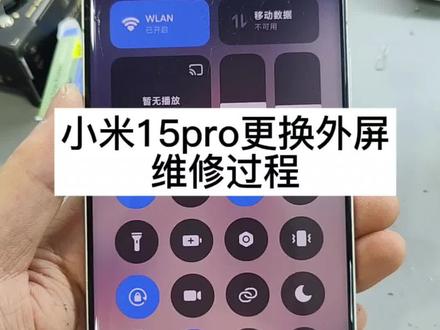 02:28查看AI文稿AI文稿
咱今天给这个小米四五 pro 更换个外屏,屏幕的上半部分碎的有点严重,但是它的显示和触摸都正常,这种情况只需要给它更换一个外屏就可以了。 更换外屏还是有点难度的,风险也很高,不是专业的维修师傅千万不要去尝试。先用金刚丝把外屏给分离下来,这一步是最难的,风险也是最高的。边缘有很多碎玻璃,一定要提前把它清理干净。 分离完成后,要把内屏上的残胶清理干净, 习惯了整夜不睡, 擦不起糯的香味。把内屏从手机上取下来,重新贴合一个外屏。 贴合之前要先测试一下屏幕有没有损坏,显示和触摸都正常。把屏幕清洗干净, 拿出一个全新的盖板,把它对好位放在贴合机里面贴合, 这是贴合好后的效果。装机之前再测试一下显示的触摸 测试功能,一切正常,这是装好后的效果。
 00:46查看AI文稿AI文稿
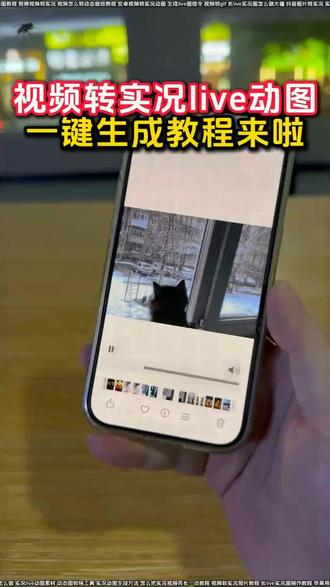
今天教大家一个超实用技巧,把我们喜欢的视频一键变成手机里会弄的实况 log 图,并且也能把视频实况发送到评论区来,主播五秒教会你。首先跟着我操作,找到我们老朋友小姨,再点这个加号,从相册点击我们准备好的视频 选择设置封面,这里可以滑动选择片段以及封面,然后可以点击这个选择视频变速,调节成自己满意的发评论区的话尽量在五秒之内,然后这里点实况导出就可以了,打开相册就可以看到实况图片了, 这时我们就可以打开评论区,点击图片动图发送就可以了,这时就成功在评论区发送实况动图了,学会的快来试试吧,期待大家的反图!
 00:46查看AI文稿AI文稿
今天教大家一个超实用技巧,把我们喜欢的视频一键变成手机里会动的实况 log 图,并且也能把视频实况发送到评论区来,主播五秒教会你。首先跟着我操作,找到我们老朋友小姨,再点这个加号,从相册点击我们准备好的视频 选择设置封面,这里可以滑动选择片段以及封面,然后可以点击这个选择视频变速,调节成自己满意的发评论区的话尽量在五秒之内,然后这里点实况导出就可以了,打开相册就可以看到实况图片了, 这时我们就可以打开评论区,点击图片动图发送就可以了,这时就成功在评论区发送实况动图了,学会的快来试试吧,期待大家的反图!
2小凝呀~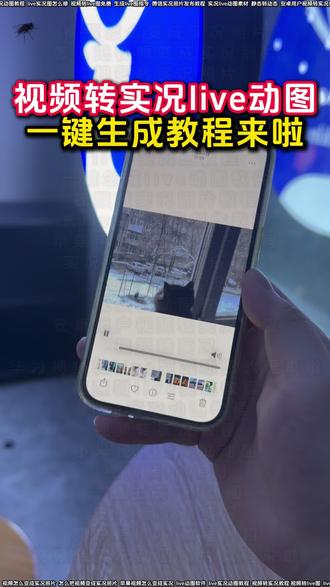 00:43查看AI文稿AI文稿
今天教大家一个超实用技巧,把我们喜欢的视频一键变成手机里会动的实况 note, 图很简单,五秒教会你。首先跟着我操作,找到这个箭头,然后点击复制,打开这个转实况工具,点击去使用,进来以后点击剪同款,上传你想要做的视频,然后这里点实况导出,就可以 打开相册就能看到实况动图了,要是效果不满意,主播再分享个更快捷的方法,返回到首页,然后找到转 note, 从相册点击我们准备好的视频,再点这个转 lab, 这里可以滑动选择片段以及封面,最后点导出就到相册了,在相册我们就能看到这张图框图了,学会的快来试试吧!
 03:01查看AI文稿AI文稿
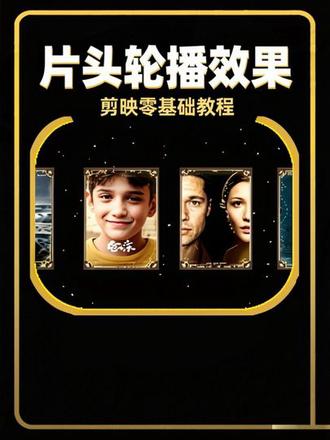
今天一起来制作片头轮播动画,话不多说,直接开始!先搭建基础背景,把素材库的黑场素材添加到主轨道,再给整体加上温柔细闪特效。接着导入封面图放到新轨道,裁剪比例设置为三比四, 画面缩放至百分之十五,按住 l t 键向上复制出十一层相同轨道,逐一替换成不同封面素材。 把最底层的封面轨道拖到画面左侧,借助横向参考线较准位置,再将顶层素材移至右侧,全选所有封面轨道,使用水平分布功能规整。排版 之后,把需要重点展示的图片和第四份素材调换位置,给顶层轨道添加魔法边框特效, 右键复制特效属性,批量粘贴到其余封面轨道,仅保留特效参数即可 全选。所有封面图层统一缩放至百分之五十,并将末尾素材对齐。屏幕右边缘回到时间轴起始处,逐层给封面素材添加位置大小、关键帧。全部选中封面轨道并创建组合。 将时间指真一至一秒把第一张图居中摆放,一点八秒时切换第三张图到画面中心 二点二秒,再让第四张图居中展示。添加边框贴纸至与顶层时长和主轨道保持一致,在二点二秒处取消贴纸等笔缩放, 缩小边框贴合画面,同时记录位置大小。关键针回到起始针,放大边框,完成动态效果。将整体打包围复合片段起始针把不透明度调为零,定打关键针 二点二秒时恢复至百分之一百,才剪掉多余片段。在复合片段下方重新导入目标封面图, 同样设置三比四裁剪比例,匹配画面大小后,添加上魔法边框,修剪多余时长,在起始位置添加位置大小。关键帧三秒处放大画面,搭配水波纹特效, 特效时长与画面同步至三点二秒,按下 w 键删除后方多余内容,解散十二个封面素材组合,任选一张,添加上电影出场动画,复制动画属性,只勾选动画批量应用到所有封面。 最后搭配音效,在二点二秒处插入水滴音效,开头添加发条音效, 两段音频收尾对齐,整套片头轮播就制作完成了,一起来看看成品效果!
20小静爱剪辑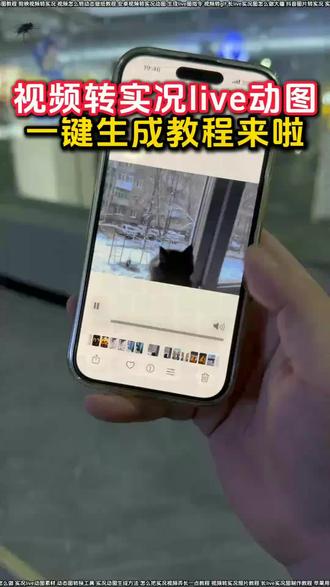 00:46查看AI文稿AI文稿
今天教大家一个超实用技巧,把我们喜欢的视频一键变成手机里会弄的实况 log 图,并且也能把视频实况发送到评论区来,主播五秒教会你。首先跟着我操作,找到我们老朋友小姨,再点这个加号,从相册点击我们准备好的视频 选择设置封面,这里可以滑动选择片段以及封面,然后可以点击这个选择视频变速,调节成自己满意的发评论区的话尽量在五秒之内,然后这里点实况导出就可以了,打开相册就可以看到实况图片了, 这时我们就可以打开评论区,点击图片动图发送就可以了,这时就成功在评论区发送实况动图了,学会的快来试试吧,期待大家的反图!
0小甜爆 01:44查看AI文稿AI文稿
如果你不是使用的小米手机,可以直接划走。开个玩笑开个玩笑,相信大家有遇到过这样的时刻,刷到好看的壁纸图片干货笔记,想要保存,结果发现要么禁止保存,要么保存下来有水印,是不是觉得很烦?今天就分享一个小米手机一键保存无水印原图的方法, 这也是我一直有一台小米备用机的原因。首先拿起你的小米手机,进入设置,在顶部搜索栏直接搜索传送门或者下滑找到更多设置,在设置功能里面也能找到传送门。然后开启复制文本出发和长按手势出发。 操作方式,我个人建议选择双指长按,相信我,单指按压误触的概率真的会让你很郁闷。那开启了传送门功能以后,我们以小红书为例来演示一下。 首先我们找到自己喜欢的图文笔记,双指长按这个图片,屏幕的右边会弹出图片识别的这个选项,用力戳它一下,这时手机底部会出现一个浮窗。注意,这里有一个小技巧需要说明一下。如果你想保存整张图片,那么你直接点击浮窗右下角的这个下载图标, 这时保存的就是一张无水印的原图了。但如果你只想保存图片中的某个局部区域,那么你就需要调整页面上方的这个自选区域,调整位置和大小, 调整后点击下载图标,这时保存的就是你所选区域的图片。整个操作是不是非常的 easy。 不 同于传统的截图后再剪裁,通过传送门功能保存的图片都是高质量的原图,它可以绕过保存限制,哪怕是那些标志禁止下载的图片,它也能强行的给你拽进你的相册。 如果你是一个喜欢收集好看的封面、壁纸等图片的朋友,那小米的传送门功能应该是一个弹用难回的效率神器。好了,以上就是本期视频的全部内容,赶紧拿起你的小米手机去设置里面,快点打开这个隐藏功能吧!
110好奇的凯文


