庇护所怎么不发光
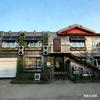
兄弟们一招解决地下室采光问题啊,咱们这个上面是一个采光碗,底下做的是反射膜,然后直接啊反射到地下室,咱们现在啊下地下室看一眼什么样?这是地下室完全没有开灯的样子,这个窗户啊,就跟正常的窗户进来的光照差不多了。 然后呢看啊,这个是普通的这个透气的镜,它是这个采光效果。然后这面呢是这个效果,整个这个地下室的区域啊,现在都是很亮的,相当于是开了一个一百五十瓦左右的这个灯,估计都有这个效果。然后咱们解怎么解决这个墙面潮湿问题啊?我在侧面又做了一个排风扇, 这里就是排风扇的宫殿,从这里上去,然后咱们上上面看一下排风扇什么样啊?外侧就是这样的效果,这里呢是这个遮雨用的,平时下雨的时候把它盖起来,然后不下雨的时候就把它遮开,然后排风。大家看一下啊,现在外面的温度呢是二十五度,咱们看一下地下室吹出来的风是多少度? 这地下室吹出来的风只有十一二度啊,大家就知道这个排风扇到底有多大的作用了。好,咱们下期再见。
粉丝6.9万获赞25.8万
相关视频
 02:22
02:22 01:52查看AI文稿AI文稿
像这样爆了的根,千万不要再剪掉了,太浪费了。它可以用做龟龟的天然庇护所,更接近自然环境下的天然根系,让龟龟充满安全感,平时就用它来躲避。有很多龟友还不知道,咱们龟缸里的定植篮 藏着超实用的养龟小技巧,茂盛的根系往下生长,能完美模拟自然界的躲避环境,给龟龟打造最安心的小窝。同时,茂盛的根系 更有利于植物吸收水里面的氨氮,净化水质。很多新人朋友在选架子高度的时候犯难了,那怎么选定直栏?怎么确定架子的高度呢?我这个定直栏,栏子本身高度是十四厘米,架子高度一定要根据水位来定,这一点千万别搞错。就拿十五厘米的水面高度举例, 净植兰要淹没四厘米,流出十厘米在水面外。因为不是所有绿植的根都能全泡在水里面,容易导致闷根、烂根,兰子只淹没大概三分之一,这样才能保证植物正常生长,根系越长越茂密, 而且露出水面的十厘米高度刚好能挡住龟龟,让它爬不上去,既能保护植物不被破坏,又不影响造景, 同时还能防止越狱。在看定直栏下方十五厘米,水深,减去淹没的四厘米,能流出十一厘米的充足空间,让龟龟能自由进出,不至于卡住龟龟。这个空间就是龟龟的专属躲避区。这样一算,水深十五厘米, 加上露出水面的十厘米,架子的总高度就是二十五厘米。茂密的根系垂在水里,私密又隐蔽, 龟龟躲在里面,安全感直接拉满,完全贴合它的自然生存习性。给龟缸布置定直栏,可以按照这个方法来定高度,不剪苞根, 合理布局,既能养好绿植,又能给龟龟打造天然庇护所,养龟省心又好用。龟友们,给你的龟龟安排一个吧!
38玲珑龟塘 01:11查看AI文稿AI文稿
刚在你们这买的新电脑,这灯光我不太喜欢,怎么调啊?交五百块钱,我帮你调。今天给大家做一个电脑灯光调节的全面教程,视频比较长,没有耐心的就可以划走了。我们以最常见的华硕主板为讲解,点击开始按键盘上的 a, 找到这个图标的应用,就进入了华硕的创创中心。左边的控制面板可以显示电脑上的很多基础数据。点击左边第三个 a u r a 的 选项,然后点击这个右侧的 a u r a 灯效,主板自带的基本灯效就全在这里, 比如这个横量点击之后,所有的灯光都会保持同一个颜色发光。在右侧这里还可以设置灯光的具体颜色。 这里还有一个音乐模式,灯光就会随音乐节奏闪烁,除此之外,闪烁彩色、循环彩虹你们也都可以自己测试一下。老板要想把灯关掉怎么操作?戴个眼罩啊!嗯, 点击最后的这个黑暗,所有的灯光就关闭了。需要注意的是,你的灯光软件必须是最新版本,点击设置更新中心,在这里就可以一键全部更新了,有其他的电脑问题也一定要来找我哦!
2379暴躁小源-梦达装机(不是孟达) 02:14查看AI文稿AI文稿
来吧,我们看一下这里面还有几盒呀?咦,还有这两盒,你要选哪个?我要选这个,这个挺能支盾,你要支盾啊?对啊, 有点重要。是修行角赛罗怎么办?送点粉丝重新抽。我们有修行角赛罗了是吗?对啊, 我们看一下贴片就知道了。修仙假赛罗真是修仙假赛罗啊。嗯,好吧,那就不用拆了,他还是小隐藏。他才不是小隐藏呢,粉丝朋友们,我有修仙假赛罗了,我送给你们,你们要吗?我是杰德 爸,你闻这盒子怎么一股臭?不是我碰,看我这盒子,这盒子被你吸的碎碎的,还没这个好,真是之盾, 看一下。哎,他是之盾,不是超级之盾的之盾变身超级之盾是不是?对啊,之盾是跟哪个奥特曼打过架呀? 好像他变成超级之盾的样子,跟在家打过架。我看一下啊,超级之盾跟高斯奥特曼打架,不是之盾。 那你给我拼一下这个样子的,咔哧一声把这个拼住。拼他咔哧一声好不好,你看他背上跟臭屁虫的背才不行, 这开稍微有一点点歪了。没事,很棒了已经。 他不亮,真坏了吗?你看没亮,老板可能送我一个坏的吧。你看你那个奥特之父也不亮对不对?对,这是我的之盾,你能跟我讲一下他故事吗?
546冬宝他爸 01:28查看AI文稿AI文稿
今天我们来看一下这种人物打光效果怎么做,非常简单,闭眼都能学会。我们先将一个扣像的人物素材重新拉入合成, ctrl 加 d, 将素材复制一份。给复制的素材添加投影效果, 不透明度拉到一百。勾选上紧投影这边的齿轮可以调整投影的方向,我们调一个喜欢的方向即可。将投影距离调到二十五左右,再给投影素材添加高斯模糊效果, 将模糊调大一些, 模糊方向改为水平。将抠像素材再复制一份放到最上方。给投影素材添加 alpha 遮罩, 复制一份。抠像素材上方的两个素材也复制一份。将最上方新复制的两个素材放置倒数第二层,给上面的三个素材打一个预合成, 混合模式改为屏幕添加 deep 效果,稍微调整一下曝光和半径。 最后我们再将倒数第二层素材的不透明度降低,具体数值看个人调整就可以了。
37小凡爱剪辑


猜你喜欢
- 4028老潇
最新视频
- 12.0万妍芯