windows 经典的蓝天白云壁纸,居然被它做成了装置艺术。英国艺术家欧文道格拉斯非常擅长将数字文化实体化。在他的创作里, windows 桌面不断弹出的错误窗口、文件夹图标,全都被制作成立体装置,仿 佛电脑界面突然突破屏幕,闯入现实空间。他尤其擅长利用这种数字错位感制造幽默,把原本二维的电脑桌面变成一种沉浸式空间体验。 提到 windows 桌面,不得不提到摄影师查尔斯欧里尔。他在一九九六年开车路过美国加州月亮谷时,随手拍下了这张照片,并上传到了图片素材网站,最终被微软高价买下版权,成为全球最著名且最贵的摄影照片之一。 他曾表示,这张照片的版权价格在所有在世摄影师的单张作品中位列第二。而如今,照片中的那片山坡也早已变成了一座葡萄园。

粉丝2.6万获赞11.2万
相关视频
 00:51查看AI文稿AI文稿
大家分享一期电脑的壁纸自动黑屏的一个解决办法。首先我们打开设置, 找到个性化,在这里面随便先应用一个主题, 设置完成之后,我们打开此电脑, 这里打开相片,然后把你需要设置的一个壁纸粘贴到这个位置,这个位置不能变,也不能去动这相片,也不能去删除它, 这里直接选择设置成桌面壁纸,然后重启一下电脑就可以,喜欢就点个关注吧。
3801人间修不坏 00:58查看AI文稿AI文稿
作为一个电脑小白,好不容易学会了给自己电脑换个壁纸,换个壁纸换个美美的心情嘛,然后发现电脑一重启,哎,回到解放前又换回去了,这是什么原因呢?三个地方排查一下啊。第一个 就是你对这张图片有没有做什么哎,比如说你对他改了名字或者移动的位置,或者你干脆把人家给删掉了,那绝对不行的。 第二个,你去看一下你的电脑有没有下载类似的第三方的壁纸软件,比如说三六零壁纸啊,小贺壁纸啊,这些非常霸道,不允许,要么你就把它给卸载掉,要么就是你进软件去找类似什么自动更新壁纸啊,或者锁定壁纸啊,这些功能,全部给关掉试试看。 第三个原因就是你的电脑应该是没有激活 windows 系统啊,他会立马变成灰色的,或者是说又回到默认的壁纸,那没有激活 windows 系统,怎么样才能正常的去改壁纸呢?你可以去看我这期视频。
95达不溜 01:41查看AI文稿AI文稿
上期视频有很多熊友问我熊家的电脑壁纸是如何设置的,今天我就来教大家完整的步骤。 首先,打开 steam, 找到 wallpaper engine 壁纸引擎并打开, 没有这软件的熊友们需自行入库。其次,在创意工坊中搜索第二步步视频壁纸, 就可以看到我上传的壁纸啦。紧接着点击右侧的订阅按钮,和我同款的电脑桌面就设置成功啦! 上面还有很多其他老师分享的一二和布布的壁纸,大家都可以自行浏览。自行订阅怎么样,你学会了吗?
253李大厨՞˶・֊・˶՞ಣ 00:52查看AI文稿AI文稿
这是我的一位粉丝,新电脑找到我帮忙开荒,完事再美化一下远程器,兄弟电脑进来,打开控制面板,把电源改为高性能,再把通知给他关闭,存储感知改为每天存储路径也给他改到 d 盘,避免 c 盘爆满,卡顿。建议和优惠也全部关闭,减少系统广告,再把传递优化给关闭, 减少系统资源占用。再用工具清理一下注册表缓存显卡设置到最佳能,有效的发挥显卡性能。再把运行库也修复一下,避免有些软件打不开,开荒就完成了。接下来是美化, 先把搜索框和任务栏整理一下,再用工具把任务栏变透明,再把任务栏自动隐藏下去。接下来安装 nexus, 再把 x 设置好, x 四上的图标全部删除,桌面图标全部收纳进去,鼠标划过有弹跳效果。再添加音频调和时间组键下面打开 wallpaper, 换上粉丝喜欢的壁纸,最后播放音乐,看看效果。 这道美化效果你觉得如何呢?
6426菜菜狗桌面美化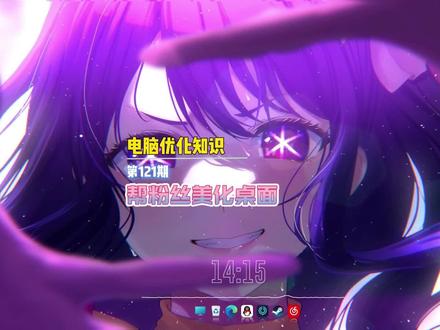 01:06查看AI文稿AI文稿
这是粉丝新到的电脑,让我帮忙开荒和系统优化完事,并美化下桌面,先远程连接他的电脑,打开设置,关闭各种通知,防止系统弹窗。关闭隐私中的四个常规选项,防止隐私泄露。打开存储感知设置,每天清理磁盘垃圾,打开新内容存储,改为保存到 d 盘或一盘, 防止 c 盘爆满。打开显示设置,把帧率调到最高。打开硬件,加速 gpu 计划,发挥最大硬件性能。打开 dox 修复工具,选择强力修复,避免游戏或者某些软件打不开的情况。利用专业的软件,禁止系统自动更新升级, 用微软客户体验改善计划等不要的程序,防止电脑越用越卡。下载解压软件、播放器等常用软件,避免粉丝自行下载到一些流氓软件。新开放和系统优化到这就完事。接下来是桌面美化,安装 nexus 图标收纳软件,把收纳篮子放到底部,透明度调到百分之百,删除用不到的图标,加入常用软件图标。利用 用串输入线 tb, 将任务栏变成透明,再将任务栏设置成自动隐藏。打开水滴插件,添加音乐调和时间,换上粉丝喜欢的壁纸,隐藏桌面图标就完事了。最后来看一下效果。
1582Nexus桌面美化 01:32查看AI文稿AI文稿
哇,你电脑的壁纸好漂亮啊,我自己画的,大学生入门之更换电脑壁纸,在桌面右击选择个性化,找到背景,点击电脑自带的图片, 背景马上就会更换。如果要更换自己准备好的图片,点击浏览照片,选择一张喜欢的图片,再点击选择图片, 这样壁纸就换上了。返回个性化,找到锁屏界面,同样点击浏览照片,选择喜欢的图片,点击选择图片。接着把下面在锁屏上获取花絮提示这个选项,取消勾选, 这样就不会有锁屏广告了。往下滑,选择屏幕超时,将屏幕和睡眠的选项都设置为同步,这样就算电脑一直不操作,也不会熄屏了。 最后将电源模式设置为最佳性能。我的这里怎么不能选啊?你的 windows 没有激活,不让改,那怎么办?选择准备好的图片,右击 设置为桌面背景,这样图片就自动设置为桌面背景了。不想激活系统,又想用系统自带的壁纸,可以打开电脑 c 盘,打开 windows 文件夹,找到 word 文件夹,打开它就可以看到壁纸文件夹。 wallpaper 双击打开,找到想用的图片,右击设置为桌面背景,这样电脑的壁纸就设置好了。
3809大学生入门指南 00:46查看AI文稿AI文稿
永结影棚现在可以做成壁纸了,使用网易千千壁纸,我们搜索影棚,点击设置,换上壁纸,选择壁纸背景替换,就可以把永结影棚导出的视频更换为壁纸了。还支持各种自定义胶片氛围感,鼠标组建、时间组建、音频互动,全都可以自定义。
1411Min. 01:49查看AI文稿AI文稿
家人们大家好,今天咱们学习如何给我们的电脑更换漂亮的壁纸,今天呢,我就教大家两种超级简单的方法,全程呢就点鼠标,不需要懂任何的电脑专业知识,新手呢也能够一秒钟学会。 第一种方法,首先我们在电脑桌面任何一个空白的地方,就是没有图标的地方,用你的鼠标右键点击一下, 点击之后他会弹出来一个小菜单,咱们呢,找到个性化点一下进去, 进去之后咱们找到背景,再点一下选择图片,然后呢,选一张图片的下方,点击浏览图片,会弹出一个小窗口, 在这个窗口里,咱们找到桌面,点一下,选中你喜欢的那张图片,再点一下选择图片,就这一下,桌面立马就换成了你喜欢的壁纸。 好,第二种方法,用自己的照片和家人的照片当做壁纸。现在呢,我们回到电脑桌面,鼠标放在这个图片上,鼠标右键点一下, 在菜单里面找到设为桌面背景这个选项,一秒钟设置完成。 家人们更换壁纸是不是非常的简单,全程呢就点几下鼠标,没有复杂操作,您学会了吗?赶紧打开电脑试一试,有不会的评论区问我,我手把手教你,关注我,每天分享实用的电脑小技巧。
1379杨老师电脑知识 01:24查看AI文稿AI文稿
兄弟电脑刚到,找我做个开放优化,完事再把桌面美化一下,鼠标右键桌面,点击显示设置,选择系统,找到存储选项, 打开存储感知,双击进入详细设置,在这里打开自动用户内容清除,根据需要选择每天或每周运行, 这样设置电脑就会自动清理无用垃圾。接下来回到存储选项,点击高级存储设置,在下方找到保存新内容的地方,打开以后把所有都改为 d 盘点击应用,这样可以避免 c 盘占用过多空间。找到隐私和安全性,点击建议和优惠,把这些都关闭掉,可以保护隐私的同时减少冷遇运行。 接着点击系统设置,打开通知选项关闭,获取来自应用和其他发送者的通知选项,接着在下方打开其他设置,关闭这三个选项可以让你的通知界面更整洁。选择系统,找到电源,焊电池选项, 在电池模式这里选择最佳性能,可以保障运行流畅度。带 rex 工具修复一下运行库,避免游戏打不开或者闪退。设置一下显卡控制面板,让游戏发挥最大性能。接下来开始美化安装,川斯鲁森 t b, 将底部任务栏透明,安装 nexus, 简单设置下,换张好看的动态壁纸, 添加上兄弟常用的软件图标,鼠标划过有弹跳效果。最后添加音频调焊时间逐渐美化就完成了。放音乐看最终效果。 这样开放美化后的电脑你觉得怎么样?
126情绪✨(桌面美化) 00:46查看AI文稿AI文稿
给老铁们讲一下这个电脑啊,连接富平,然后呢如何让这个两个显示器设置不同的壁纸,我教大家啊,首先找到桌面的空白处,然后右键点击一下这个个性化, 然后呢我们看一下这个,呃,你的壁纸也可以浏览一个个性化的一个壁纸,也可以找这个系统自带的,现在看一下这两个壁纸就不一样,我们如何进行设置呢?我们在这个壁纸上右键它这个位置有微监视器一和监视器二,分别这个一个是一和一个二,比如说我们想把这个一设这个壁纸给老铁们看一下, 然后点击微监视器一,这样就变了。然后我们这边呢,比如想把这个换一个,也找到自己啊,大家自己制定的壁纸,右键,然后微监视器二,这样呢这个两个显示器就可以设置不同的壁纸了,然后就讲到这里,感谢大家的观看。
86电脑知识分享 02:44查看AI文稿AI文稿
想要桌面充满氛围感,却不知道怎么选壁纸,怎么安装,看着别人的治愈系桌面,自己的却很单调。 bm 这篇教程超简单,从下载到安装,全流程讲解,操作轻松,新手也能快速学会,让你轻松解锁氛围感,桌面日常使用超治愈! 第一步,先下载需要桌面美化的四个工具。首先在桌面打开浏览器,在地址栏中输入三 w, 点壁纸管,点 com, 然后按键盘回车键,打开这个网页,找到前往立即下载, 也可以往下拉,把这四个工具单独下载到自己电脑里,为了不浪费时间,我已经提前下载好了。下载好后跟着教程按照步骤操作即可。第一个,安装 translucent t b 任务栏透明工具,双击打开,自动跳转电脑自带的软件商城,下载并打开即可。然后在状态栏点击右键打开任务栏设置, 选择个性化下划,找到任务栏下滑,找到自动隐藏并打开,此时任务栏已经自动隐藏了。第二个,安装 nex 桌面导航软件,点击打开这里,跟着步骤安装好。 接下来就是把 nexus 放到屏幕下面,打开 nexus 控制面板,选择位置调到底部,然后外观这里可以调整图标的大小,调整到自己喜欢的大小即可。然后点击 dog 透明度,把左边拉满,点击应用,点击确定,把这些没用的图标都删掉, 只留这两个就可以插入桌面的图标了。右键添加新的项目,然后查找项目,找到桌面,选择自己想添加的图标,全部一个一个的添加。 第三个,安装 wallpaper, 右键选择解压,双击打开解压后的文件,双击打开这里,跟着步骤安装好, 接着换上自己喜欢的壁纸,也可以添加自己下载准备好的壁纸。 第四个,安装雨滴插件和皮肤,跟着步骤并设置好, 这些都是皮肤,自己喜欢那个就安装那个皮肤即可。 然后最后一步,隐藏桌面图标,点击鼠标右键点击查看,点击隐藏桌面图标就可以了。成品展示,桌面干净治愈,运行超稳定,速度超快,颜值拉满,氛围感直接到位。
11壁纸馆 00:46查看AI文稿AI文稿
三六零壁纸删不掉?教你一招彻底卸载!很多朋友都遇到过,电脑老是弹出三六零壁纸的广告,想去卸载,在控制面板里翻半天,今天我教大家一个简单好用的办法,一步步跟着操作就行。把鼠标放到电脑最底下任务栏的空白位置,点击鼠标右键, 在弹出来的菜单里点开任务管理器,打开任务管理器后,点开上方的进程页面,在列表里找到三六零壁纸, 找到之后右键点击它,选择打开文件所在的位置,系统会直接跳转到它的安装文件夹,进到文件夹里,找到名字是 uninstall 点 exe 的 卸载程序,双击把它打开之后,跟着页面提示点击继续卸载,等待进度走完,就能把三六零壁纸彻底卸载掉了。
24电脑数码好物 01:12查看AI文稿AI文稿
这是粉丝第一台电脑,刷到我的视频来找我帮他开荒电脑,完事再帮他美化一下桌面。先帮他优化一下基础设置,把搜索权限都关掉, 避免不必要的打扰。个性化广告关闭,减少广告打扰传递优化关闭,减少网络占用。游戏设置也给他优化一下存储感知,打开并调成每日清理。这里看他还没分盘,先帮他分个盘, 排二百五十个就够了。再修改一下默认存储位置到 d 盘,这样可以减少 c 盘爆满的可能。看他都下了什么软件, 麦克风啊,好久不见的免费杀毒软件,迅速给麦克风卸载掉,不然过一阵子你的钱包将被攻击。再用这个插件 directx 一 键补全,帮他补全运行库,避免以后出现闪退或者打不开的情况。打开 i 浏览器,下载默认位置,改一下 后台占用内存的功能也关掉,优化就完成了,完事再帮他美化一下桌面。 记得点赞加关注!
 02:51查看AI文稿AI文稿
桌面看久了真的审美疲劳,想画 wallpaper 动态壁纸,却不知道从哪下手。今天这条视频从下载到安装再到美化,全程无废话,实操步骤清晰易懂,新手也能快速上手,轻松拥有神仙桌面。第一步,下载需要桌面美化的四个工具。 首先在桌面打开浏览器,在地址栏中输入这个网页,然后按键盘回车键打开这个网页,找到前往立即下载, 也可以往下拉,把这几个工具一个一个全部下载到你的电脑上,为了不浪费时间,我已经提前下载好了,下载好后跟着教程按照步骤操作即可。接下来第二步,安装这四个工具并设置的教程。第一个,安装 chris lu 三 t p 任务蓝透明工具, 双击打开,自动跳转电脑自带的软件上的下载并打开即可。然后在状态栏点击右键打开任务栏设置,选择个性化下滑找到任务栏下滑找到自动隐藏并打开, 此时任务栏已经自动隐藏了。第二个,安装 next 桌面导航软件,点击打开这里,跟着步骤安装好。 接下来就是把 nexus 放到屏幕下面,打开 nexus 控制面板,选择第三位置,调到底部,然后外观这里可以调整图标的大小,调整到自己喜欢的大小即可,然后点击大可透明度,把左边拉满,点击应用,点击确定, 把这些没用的图标都删掉, 还剩这两个就可以插入桌面的图标了。添加新的项目,然后查找项目,找到桌面,选择自己想添加的图标,全部一个一个添加上就可以了。 第三个,安装 wallpaper, 右键选择解压,双击打开解压后的文件,点击打开这里跟着步骤安装好, 接着换上自己喜欢的壁纸,也可以添加自己下载准备好的壁纸。 最后就是安装第四的雨滴插件,并设置好 这些是插件皮肤,自己喜欢哪个就安装哪个就可以。 然后就是最后一步,隐藏桌面图标,点击鼠标右键点击查看,点击隐藏桌面图标就可以了,太赞了,桌面整洁无拥余,壁纸运行快速稳定,颜值直接拉满,不管怎么用都舒心。
 01:15查看AI文稿AI文稿
这是我在新疆采棉花时候的工友,找到我给他电脑开荒调试,最后再美化一下桌面,废话不说直接开搞,直接就看见了电脑界的两个清流,我们直接安排一手卸载工作。接着我们点开设置,检查屏幕刷新率有没有拉满,顺手打开 gpu 加速计划,这个对 fps 游戏很友好。 关闭通知中的所有选项,防止系统弹窗,打开电源高性能模式,防止游戏卡顿掉帧。打开存储感知设置,每天自动清理电脑垃圾。把保存新内容的地方改为 d 盘,防止 c 盘爆满带来的系统卡顿。关闭隐私中的所有选项,防止隐私泄露,关闭传递优化,防止无故占用内存和网络。 再调试一下 n 卡驱动,把显卡发挥出全部的性能。用德拉克斯补全系统运行库,防止打不开游戏。补打系统驱动,确保软件都可以运行。 再用工具把系统更新暂停到二零四二年,确保系统稳定性。再帮粉丝下载一下正版软件,防止粉丝下载到三百六。全家桶开放优化就结束了,我们开始美化,我们用 t b 插件把任务栏透明,安装 nexus, 并调整参数。把自带的图标删除,加入我们自己的软件。用水滴插件设置一下时间组件和音乐条, 最后换一张 b 图。
264小白电脑调试美化 00:53查看AI文稿AI文稿
今天教给大家如何给我们的电脑更换一张漂亮的电脑壁纸,为了我们图片方便好找,我提前呢把自己喜欢的图片放在了电脑桌面上。首先呢,我们在电脑的空白处,鼠标右键点个性化, 点背景,在个性化设置这里选择图片,我们在下面选择一张照片的后面,点浏览照片, 然后找到我们桌面上面刚才保存好的那张图片,然后点选择图片,选择图片之后,再返回到你的电脑桌面,你就会发现我们的电脑壁纸换成了我们喜欢的那张,你学会了吗?记得点赞关注哦!
66东平三源电脑💻

