1070显卡466驱动玩三角洲设置

粉丝1.0万获赞7.3万
相关视频
 01:30查看AI文稿AI文稿
一千两百元预算,三角洲吃鸡的一个主机,鲁大师跑分七十五万,一零七零八 g 的 一个显卡,海景盘的机箱,接下来我们看一下用的是哪些配件。 一千两百元预算,组装一台吃鸡,三角洲的一套游戏主机,过渡主机啊,二零二六年的第一台主机,接下来我们看 c p u 用的是一个一五二六七六 v 三,然后搭配一个叉九九的全新主板,全新的系统散热,然后一对金士顿的十六 g 电源,然后固态呢用的是一个金百达的一个二百四十 g 的 一个主板, 电源呢用的是一个长城的额定六百二十五瓦的一个电源,然后机箱呢用的是一个黑色的机箱,搭配一个一零七零的一个 装机实测。显卡呢是用的一张根深的机魂,然后一零七零八 g 的 一个显卡,打游戏呢,也没有任何压力,市面上的游戏都可以畅玩, 过渡成绩呢就已经装好了,显卡测试率百分之九十九点三,这是一个配置单一零七零八 g 的 一个显卡,支持的内存,然后就买达过泰, 鲁大师跑分七十五万三秒钟呢,吃鸡呢是没什么压力,也可以愉快的玩耍,然后主机的外观就是这样,性价比呢也挺高。本期视频就到这,拜拜各位。
62虾仁装机(小杨)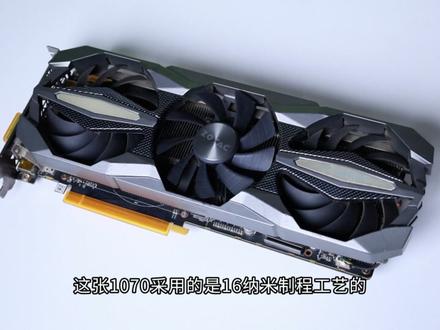 02:41查看AI文稿AI文稿
这是一张发布于十年前的 gtx 幺零七零,在当年的一零七显卡中属于中高端的级别,当时的官方定价也仅在两千八百九十九到三千四百九十九之间,相比于现在七零级显卡动不动就四千往上的售价,还是相当魔幻的。而现如今 gtx 幺零七零在小黄鱼上基本六百元以内就可以拿下。今天这期视频我们就一起来看看这张幺零七零在十年后的今天还有怎样的性能表现。 老规矩,先快速的过一下核心参数,这张幺零七零是来自索泰的至尊 plus 系列,在核心参数方面,这张幺零七零采用的是十六纳米制成工艺的帕斯卡架构,核心扩大核心数为一千九百二十,显卡频率为一千五百九十四到一千七百八十四兆赫兹,采用的是八 gb 的 gdr 五显存,显存位宽为二百五十六,比特显卡的长宽为三百乘一百二十五毫米,二点五槽的厚度。 视频输出接口方面给到了三个 dp、 一 点四和一个 hdmi、 二点零和一个 dvi 接口,供电为双八片的 pci 供电,满载功耗约为二百二十瓦。散热模组采用的是五热管加三风扇组合,除了显卡正面的三颗常规风扇外,在背板上还额外提供了一颗小风扇用来辅助散热。 显卡侧面的 logo 处提供了 rgb 炫耀灯,可以通过二点零版本的 firs 调节灯光设置。接下来进入上机测试环节,本次测试采用的配置如下, 测试环境温度约为二十六度。首先在 gpu c 中,显卡的各类信息均能够被准确识别,在三 d max 测试中,显卡得分为一万八千二百零七,综合得分一万六千八百三十四。 time spy 测试中显卡得分六千三百八十三,综合得分六千九百二十三。 uno 测试中综合得分为一千三百七十。新版鲁大师测试中幺零七零的得分约为三十万分。在单烤甜甜圈测试中,单烤温度七十五度,热点温度八十五度。显卡风扇转速约为二百四到二百五十瓦之间。 那在游戏十四环节中,这张幺零七零的实际表现又如何呢?在赛博朋克,二零七七,一零八零 p 预设高画质中平均帧率八十二帧,开启 fsr 的 真生成后帧率能够提高至一百二十四帧, 在二 k 分 辨率下平均帧率为五十九帧,开启了真生成后帧率提升至八十六帧。古墓丽影安影中一零八零 p 预设高画质平均帧率九十九帧,二 k 分 辨率下则是降低至六十六帧。黑神话悟空,一零八零 p 预设高画质下平均帧率为四十一帧,开启了真生成后平均帧率为六十九帧, 二 k 分 辨率下平均帧率为三十三帧。开启真生成后平均帧率为五十四帧。一千镜速提平线五一零八零 p 预设高画质下平均帧率为八十三帧,二 k 分 辨率下平均 帧率降低至七十三帧。荒野大标刻就说二中一零八零 p 预设平衡画质下平均帧率五十九帧,二 k 分 辨率下平均帧率为五十二帧。最后在怪物猎人,荒野中,一零八零 p 预设高画质下平均帧率仅有二十五帧。开启了真生成平均帧率更低,仅有二十一帧,开启了真生成后,平均帧率仍是只有三十八帧。 测试跑完,给大家做个总结,这张发布了接近十年的 gtx 幺零七零,在二零二六年的今天,得益于苏妈的仿生人和真生成技术,在一零八零 p 环境下依然有着不错的性能表 现。在二 k 环境下,面对部分新游戏确实已经是有些力不从心了,要降低画质才能获得比较流畅的游戏体验。另外整卡的功耗还是比较高的,对于电源瓦数的要求也会高一些。好了,本期视频就到这里,测试不易,如果你喜欢这期内容,别忘了点赞、收藏、转发,我们下期再见!
246BUFPC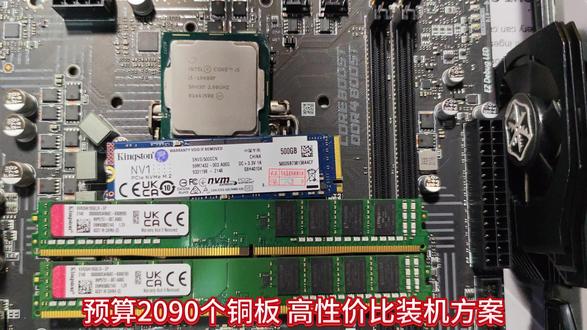 01:15查看AI文稿AI文稿
预算两千零九十个铜板,高性价比装机方案通知市面所有网游,唱完绝地求生三角洲鲁大娘跑分九十万,暴打全国百分之四十七的用户,终端性能稳定耐用,看完还不会超的我直接 cpu 时代 i 五一万零四百 f 六核十二线充,游戏性能强,多任务处理游刃有余。二手参考价,六百五十个铜板, 硬盘,金士顿五百 g m 二硬盘读取速度拉满电脑开机,游戏加载快人一步。二手参考价,三百六十个铜板,内存,金士顿八 g 乘两组十六 g 双通道大内存,显著提高流畅性。二手参考价,三百六十个铜板, 显卡 gtx 幺零六零。 二手参考价,五百八十个铜板,主板卫星 h 五幺零爆破弹供电充足,接口够用。参考价,一百四十个铜板,白嫖同行不要的机箱电源、 cpu、 散热器零元购 nice!
14龙猫电脑DIY 06:23查看AI文稿AI文稿
好,各位朋友,大家好,我们现在来演示一下幺零七零 m 移动版的显卡的安装程序的一个过程。嗯,首先是硬件安装过程,那么插上去之后的话,大家注意两点,第一个是外置的这个八针的电源接口要接下去,这个是外置的八针,那么这个线呢,是从我们的电源外面引入进来的啊,电源的这个外引线上面是有的,你找一下。 嗯,你看到的可能是一个六针的啊,那就是六加二的这一个呃接口,你可以把这个合在一起就形成一个八针,那么就可以插上去了。 这第二个的话呢,嗯,这个接口的话呢,我们有那个 hdmi 接口和 dvdp 接口,还有一个 dvi 接口,那么这几个接口呢中有一个那个 dp 接口是实效的,我们另外两个 dp 接口和 hdmi 接口和 dvi 接口是有是可以的,是可以的, 所以说如果说你是直接插 d p 接口的话,万一没有显示你可以 d p 接口可以换一个插一下。开机进入这个画面之后,因为 没有安装驱动程序,所以说呢图标会比较大啊,这个是正常的情况,我们看一下现在在我们我的电脑里面属性里面,我们去看一下现在我们识别到的,我们识别到的在设备管理器里面点开,我们看到这个显示设备器 啊,看到的是 microsoft 基本显示识别器,这个就表示我们的显卡驱动没有安装啊,这个是一个正常的情况,我们现在对它进行先关闭掉, 那么我们要保持我们电脑的这个呃上网状态啊,上网必须是联通的,然后需要下载一个呃,驱动程序,这个驱动程序是我们在那个客服端已经提供给你的地址,你可以直接啊打开浏览器输入我给你的地址 啊,我们有一个地址给你的,然后呢?呃,输入这个地址啊,因为我这个地方已经事先收藏了,那么地址你在这个浏览 短期里面输入啊,就是我们发给你的那个地址,输入进去之后回车,那么你看到就是这么一个界面啊,因为我这个是私信已经收藏了的,所以我是直接自己点击了一下,出现这个画面之后啊,出现这个画面之后,嗯,无关的,我把它先关掉线啊, 出现这个画面之后的话呢?嗯,看到这个地方有一个移动版驱动集合,我们点开它,点开它这个地方,我们会看到啊,这个浏览器的这个是可以拉下拉的啊,这个有点麻烦,然后这个是可以下拉的, 下拉的我们可以选择一下,我们可以选择一下这个幺零七零 m, 看到没有?这个啊,我们直接选择一下下载, 这时候注意下载的这个位置,我们自己下载到哪个位置,你自己要注意把它保存在哪个位置,你自己要找到啊。呃,这个我们是默认是下载到第一盘下面这一个目录下面,我们自己就记住了,那么因为朋友们在操作的过程中跟我可能有点不一样,对吧?所以大同小异啊,记住自己下载到哪里去了,我们选择下载。 好,现在正在下载啊,正在下载, 下载的过程中,我跟大家解释一下啊,这个显卡的,呃,风扇目前是满速运转的, 满速运转的意思就是显卡的风扇的话是最高速度在运转,这样的话呢,就可以让我们的显卡的温度处于最低的比较低的温度,但是不好的地方就是这个。嗯,风扇那个全速运转的过程中呢,这个声音相对来说就会比较响一点,所以我们提供了一个折通方案,就是我们会加一 跟减速线啊,减速线加上这个显卡之后,他的那个风扇的转速就会降低,噪音就会降低,但是呢,他的声他的温度会略有升高啊,所以默认的情况下,我们会给你安装上这个调速线,那么声音就会比较低。呃,温度的话呢,是七十多度啊,七十七十几度,那么这属于正常的一个温度啊,声音就会比较安静。 好,现在已经安装完成了哈,已经那个下载完成了,看一下,下载完成之后,我们选择一下打开啊,可以直接打开,也可以进入文件夹打开。我们选择直接打开 啊,已经开始运行了,那么这些我把它关闭掉,现在是打开打开这个驱动程序的,要稍微等一下 好出现了这个画面问题。是啊,是否进行这个安装呢?我们选择是的啊,是否进行安装啊?因为达到这个版本的图形驱动程序,我们选择是的, 这个时候开始解压缩,这个过程可能会比较长,那么在视频过程中我会快进啊。嗯,做这个说明短视频的时候我们会进行快进的这个播放, 中间如果有停顿的时候呢,你也不用着急啊,他会重新出现画面的,这个时候是刚刚解压完成 好,今天完成之后已经出现了这个英伟达的使用程序安装界面。 好,出现这个之后的话呢,我们选择默认的,嗯,直接选择同意并继续啊,我们选择精简版的下一步继续,那么这个过程我们会进行快进啊,视频的话我们会进行快进处理。 视频的快进处理啊, 安装的过程中会出现那个黑屏两次啊,这个是属于正常的情况。安装显卡驱动的过程中 他会出现黑屏两次,这个属于正常的情况。如果说那个因为我们修改这个驱动程序,他会修改那个一部分这个注册表信息,所以说三六零或者说是相关的其他的软件,发现这个他要拒绝你的话呢啊,拦截你的话呢,选择一下允许操作啊,记住操作,允许操作,可以把那个三六零或者是其他那些那个先关闭掉啊,否则的话呢,对你这个有这个进度还是有影响的 好。安装程序已经完成啊,已经完成了,我这个就把它去掉了, 这个不需要启动选择关闭。那么到目前为止的话呢?嗯,程序显卡的驱动程序已经安装完成了,那么我们从哪里看呢?还是一样的在使电脑上面,你看现在的图标已经变小了,在我的电脑上面选择一下属性啊,右键选择一下属性,属性里面我们可以看一下。嗯,在这个设备管理器里面啊,设备管理器里面 我们可以看到这个显示的适配器,点开看,这个时候我们可以看到显示的就是英伟达的啊, g t x 的幺零七零,那么显卡驱动程序请安装完成。
91重庆林成电脑 04:09查看AI文稿AI文稿
今天录一个恩卡刷 bios 的视频,先打开这个软文件,这个文件夹里其实就只有一个文件,就是就是第二个文件,另外两个都是我自己写的, 我加进去第一个就是 p 处理,第二个就是真正的文件,第三个是这个说明文档,我把它已经翻译成了中文,这个说明文档 其他就没什么。然后现在就开始刷,先看一下我这个,我这个显卡的信息 是 g t x 幺零六零六个 g 的卡,然后默认核心频率幺五零六,显示频率二零零二,然后六个 g, 现在再找一个 bells, 就找这个微信,这一个他末日的核心频率是幺五四四,把它下载下来,他是支持美光的,所以可以刷到这个显卡上面。 嗯, 然后把这个文件,把这个下载的 boss 文件拖到这个目录里头, 要改名一定要改名,改成一就行了,改成一对,然后直接运行这 p 处理,这一行就直接 就直接按照提示走就行了,然后这里要输入一次 y, 然后还要再输入一次 y, 然后就开始刷 bios 了, 要重启 好了,电脑充气好了,现在看一下这个 boss 刷进去没, 可以看到啊,还是幺零六六零六七,现在核默认的核心频率幺五四四,已经改了,那说明我们的 bells 已经刷成功了, 现在跑一个鲁大师,看一下能跑多少分。 这个帧数有点低啊,如果是原版的话能跑两百多,最高能到三百多。我们现在把 bios 重新刷回去吧,这是刚才备份的 bios, 先把这一删掉,然后把这个备份的 bios 改成一就行了, 然后直接运行,运行 p 处理, 直接回车就开始刷了, 第一次输入一个 y, 第二次再输一个 y, 然后就正式的开始了。 刷完以后再输入一个 y, 重启 好,电脑重启好了,再看一下这个显卡的信息, 可以看到这个默认的核心频率又变成了幺五零六,说明我们这个 boss 又成功的刷回去了。
 01:06查看AI文稿AI文稿
接下来看到的是两千零一十元普通人的最强装机方案,畅玩永劫无间、三角洲、达瓦等热门游戏,对于低预算的小伙伴直接冲就完了。处理器,锐龙 r 五三六零零,它拥有着六核十二现成,加上三十二兆三级缓存,热门网游和三 a 都可以被它一网打尽, 性价比十八层楼那么高。参考价,三百六十元。主板 g 加 a 五二零 mk 跑满这个优无任何瓶颈,后期上五千六百也无压力。参考价,两百二十元。内存,微钢万紫千红双八 g 三千二频率组 成双通道,性能可提升百分之十五左右,游戏提升相当大。参考价,四百五十元。硬盘,二四零 g m 二固态存放,两个热门游戏问题不大,觉得小的后期也可加。参考价,一百七十元。 显卡,华硕 gtx 一 零七零八 g 市面热门游戏,它还能做到流畅运行,八 g 显存压根也不用考虑报。显存小。参考价,六百六十元。星古四铜管,二十元,散热效果嘎嘎猛。电源 t t 额定五百瓦,老品牌,质量稳定可靠。参考价,六十元。
49DIY(小向) 02:15
02:15


