光速虚拟机怎么使用共享目录
看好了光速虚拟机,他来了还不知道怎么下载的朋友,三个步骤教会你怎么下载和安装。首先我们在视频的右下角点击分享链接,然后我们去应用商店里面找到这个小蓝鸟下载,打开它, 打开它之后下方会弹出口令,如果没弹出口令它,我们在搜索栏里面搜索应用共享这四个字,点击立即搜索进去之后往下面滑,找到其他资源。二、找到光速虚拟机,保存下载就可以了。

粉丝45获赞843
相关视频
 00:25查看AI文稿AI文稿
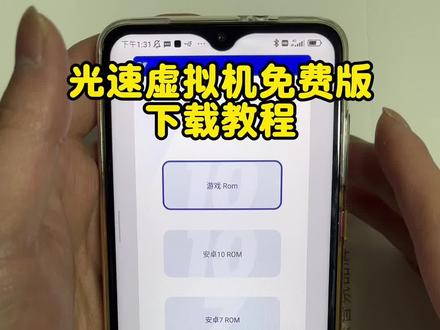
哈喽,宝宝们,今天给大家推荐一个连氪金按钮都没有的光速虚拟机免费版,接下来我一个视频教会大家怎么下载。首先点击本视频下的分享按钮,找到分享链接,复制成功之后打开这个小蓝鸟 app, 没有的去应用市场下载一个,打开之后会跳出这样一个弹窗,我们点击立即查看,没有跳出的在这里搜索资源先锋,打开资源先锋软件分享,找到其他应用,找到光速虚拟机免费版,点击保存之后就可以去下载安装了。
47最强大脑袋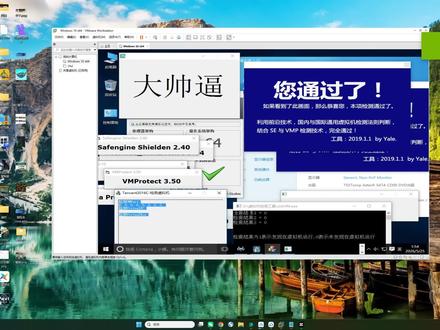 00:32查看AI文稿AI文稿
搬砖必学攻略之一,办公省力篇继上期办公软件虚拟机的视频,少部分人私聊我说有各种报错或者 win 十一显卡不兼容的问题,以及极少部分壳类检测有两个未通过。 这里主播已经给大家完善了 win 十一 win 十都能用双壳加上显卡都已经过了。抖音粉丝群自取哈,这个文件记得替换一下。
117游戏小羊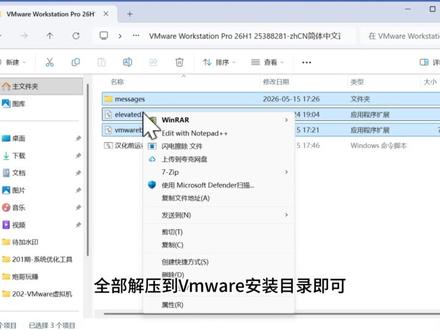 00:28查看AI文稿AI文稿
vmr 虚拟机自从二零二五年被博通收购后,从新版开始官方就不再支持中文了,所以今天给各位找到了一个简体中文语言包,使用方式也是非常简单,全部解压好之后,打开解压好的目录,双击这个脚本文件进行汉化前的处理,剩余的这三个文件全部解压到 vmware 安装目录即可。 最后重新启动一下 vmware 虚拟机就是中文版本了,非常好用。
5710倍生产力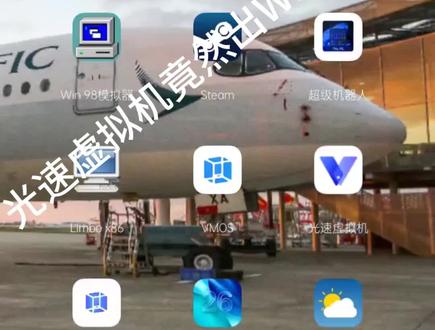 00:27查看AI文稿AI文稿
听说光速虚拟机出问题了,这个阶段是我对我手机里的录屏给直接拦截了,所以录不出来 是真的,如果有的就截图发在评论区。
 00:26查看AI文稿AI文稿
vr 虚拟机自从二零二五年被博通收购后,从新版开始官方就不再支持中文了,这个简体中文语言包使用方式也是非常简单,全部解压好之后,打开解压好的目录,双击这个脚本文件进行汉化前的处理,剩余的这三个文件全部解压到 vr 安装目录即可, 最后重新启动一下 vr 虚拟机就是中文版本了,非常好用。
19910倍生产力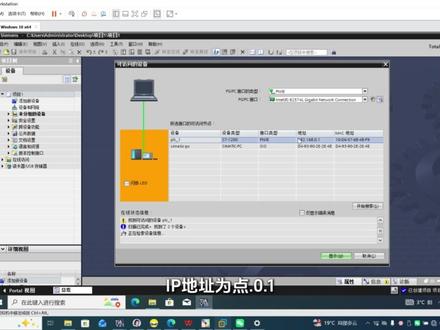 03:29查看AI文稿AI文稿
今天来教大家如何通过虚拟机与 plc 建立通讯连接。大家好,今天呢来学习一下如何使用虚拟机去连接咱们的 plc。 那 么为什么要学习这个虚拟机呢?首先因为我们这个薄图有好多版本,而且这几个版本呢, 咱们在使用的时候呢,它不太方便,因为它不互用,所以说呢常在虚拟机里面会装一个,比如说我们需要到现场工作的一个版本,我这里装的现在就是 v 十八,但是我实际上的电脑这里用的是这个 v 二十一,不图 v 二十一,那么我们就要在虚拟机中 与设备建立一个通讯连接,那么该怎么去做呢?首先我们还是找到我们的网卡, 右键打开网络汉英侦探设置,然后更改配置选项,我们一定要确定,那我们的 plc 与网卡在同一个网段, 双击一下,找到这个网卡,然后点击使用下面的 ip 地址,我们给它起个名,起个 ip 为幺九二点幺六八点零段,尽量往后写一点,以免地址出现冲突的问题, 左默认的就 ok 了。点击确定完成以后呢,我们要设置在虚拟机中设置两个位置,那么第一个呢,就是在编辑中找到虚拟网络编辑器这个选项, 然后在这里将我们的调节模式,就是这个 v m n e t t 零这个调节模式改成咱们的真实有线网卡,这个就是我们现在连接 plc 或者是外部连接网线的这个真实网卡,将网卡改好以后, 点击确定,然后我们再回到虚拟机中找到设置,在虚拟机这里找到设置, 找到我们的网卡有网络控制器,在这里将咱们的调节模式选好,那这样的话呢,咱们基本上就没有什么问题了,那么咱们接下来 我这里做的是自定义,也可以选择这个直接选择桥接模式,也可以选择自定义,两个都可以,我现在就选择自定义,咱们点击确定,打开咱们的 v 十八,去连接一下 plc, 看看能不能跟 plc 建立一下通讯, 我们创建一个新项目, 打开项目以后呢,我们点击可访问设备,然后在这里呢去查找一下咱们 plc, 如果说在这里边呢, 就选择这个默认网卡就可以了。如果说咱们在这个里边能收到咱们的 plc, 并且可以进行一个在线,那就说明现在呢就没有任何问题。现在可以看见 ip 地址为点零点一,我们点击显示,点击连接, 我们稍等一下, 点击确定, 点击在线焊诊断,点击连接, 那么这样的话呢,我们就通过这个虚拟机的方式将我们的这个 plc 给它读取到了,记得点赞关注哦。
897跟着小晗学PLC 01:27查看AI文稿AI文稿
兄弟们,这期视频非常非常重要啊,自己收藏尽量第一时间弄好,不然又被和谐了,又激了,那就是关于虚拟机去虚拟化的,很多人问我搞不明白, 我这里已经给你们弄好了,统一做一个视频,大家就一目了然了,办公的时候一台电脑能当多多台电脑用, 靠的就是这个。这两个文件你先下载好抖音粉丝群自取,然后打开第一个文件,如果你之前自己操作过 vm, 没整明白的就操作过虚拟机,没整明白的用我现在这个文件把它给卸载了,然后清理下注册表,简单清理, 清理好了之后再安装,没弄过的呢,直接打开这个文件, vm 安装就下一步,下一步就行, 这两个勾可以去掉,安装好之后呢,需要许可证直接复制粘贴两串代码,随便哪一个都可以,这样就完成了。接下来呢,直接打开我这里的第二个文件,后缀为 v m 叉的,直接打开就能用了。这里我已经给兄弟们做好去虚拟化了,直接用,你们可以打开检测工具,自行检测一下,在虚拟机的底盘都能打开,就说明没问题了。好吧,兄弟们,这下简单了吧,行,收藏点赞,感谢关注!
323游戏小羊 00:35查看AI文稿AI文稿
简单三步教你安装最近爆火的光速虚拟机手机版,这款软件不仅拥有移动端虚拟环境,还能安全隔离运行,是手机多开软件的优选, 同时支持手机和平板。下面快速分享给大家。首先点右下角分享键分享复制链接, 录制成功后我们打开这个蓝色小鸟,没有的话就去安装一个,打开后会弹出一个资源包,如果没有弹出,就在这里搜索洋蓝宝库,然后打开这个文件夹,找到这个软件保存下载安装就可以用了。
1蓝天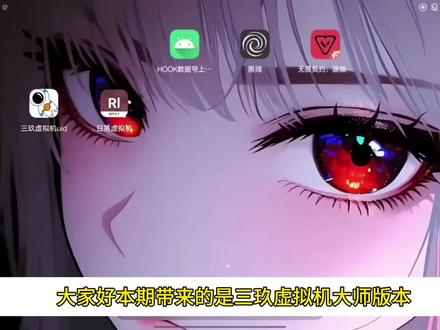 01:01查看AI文稿AI文稿
大家好,本期带来的是三九虚拟机大师也是支持安卓十六版本,此版本由裁影制作,并且搭载它的启动器和日落 u i 进去选择三九虚拟机进入此版本为安卓十六,意味着那些进入不了虚拟机的可以进入 了,这个出现错误提示直接忽略,就想使用这个关闭即可。这边也是进来可以看到 u i 非常好看,也是自带内置模块, 也是把你们需要的文件模块都准备好了,学生党们有福了。
958周小星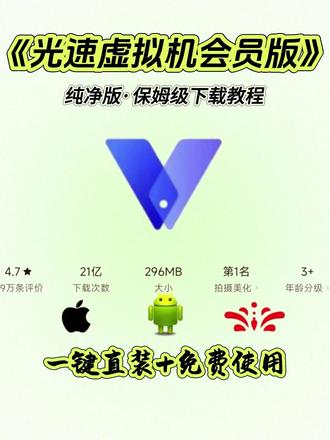 00:35查看AI文稿AI文稿
简单三步教你安装最近爆火的光速虚拟机会员版,这款软件不仅拥有多系统虚拟运行,还能解锁会员高级权限,是多开应用运行的优选,同时支持手机和平板。下面快速分享给大家。首先点右下角分享键分享复制链接, 复制成功后我们打开这个蓝色小鸟,没有的话就去安装一个,打开后会弹出一个资源包,如果没有弹出,就在这里搜索洋蓝宝库,然后打开这个文件夹,找到这个软件保存下载安装就可以用了。
0橘子 00:35查看AI文稿AI文稿
很多学生党问我虚拟机流畅教程?首先打开 clone 渲染,然后跟着我的操作进行就可以了。显示根据你手机刷新率设置,如果会卡屏就改成六十或者九十号手机机型设置为本机机型或者性能好的手机, 这个自动管理后台一定要关掉,然后重启即可。
219周小星 00:34查看AI文稿AI文稿
一天认识一款强大的软件,今天分享的是光速虚拟机手机版,一款拥有移动端虚拟环境,还能安全隔离运行主包亲测好用, 下面火速分享给大家。首先点击这个的分享箭头分享复制链接,我们打开这个蓝色软件,没有去下载一个,接下来会弹出资源包, 没有弹出,在上方搜索栏输入金阳宝库,点立即查看。我们点进来找到软件工具大全,在里面找到对应软件首字母,选择保存安装就好了。
0唧唧呜 00:34查看AI文稿AI文稿
vmware 二十六 h e 是 一款非常好用的虚拟机软件,用户可同时运行多个 windows linux 虚拟机,实现一机多系统。它作为顶级虚拟机软件,它能把一台电脑的硬件能力发挥到极致。我们只需要找到这个应用程序双击或者以管理员身份运行。 这里更改一下目录桌面双击启动就可以使用了,这样就可以使用了。如果需要实现一机多系统的小伙伴可以来了解一下这个工具。
 00:45查看AI文稿AI文稿
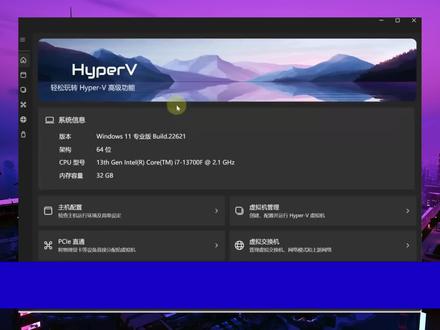
这是一个电脑虚拟机使用教程,可以在一台电脑里同时运行多个独立系统,每个虚拟机都拥有单独的运行环境和资源配置, 它支持 cpu 虚拟化、显卡虚拟化等功能,既能用来办公测试,也适合运行软件、游戏或者搭建不同系统环境。第一次使用时,可以先查看当前电脑配置和虚拟化状态,然后进入环境设置,把相关虚拟化功能开启。接着进入虚拟机管理界面,点击创建虚拟机,就能自定义系统名称、 cpu 核心数、内存大小以及虚拟硬盘等参数, 同时还能加载系统镜像,安装不同操作。系统创建完成后,虚拟机会像正常电脑一样运行,并且还能共享主机的 cpu、 显卡、网卡、声卡等硬件资源,后续无论是文件传输、系统管理还是性能查看、操作逻辑都和真实电脑差不多,而且还能同时创建多个不同用途的虚拟机,整体还是非常方便的。
 07:08查看AI文稿AI文稿
大家好,我是来自五幺 c two 的 肖哥,华为新版的模拟器 e s p pro 支持堆叠,而且加了很多新功能,但是模拟呢,它只能在 oracle 的 watchables 里面,或者说在 linux 系统下呢来运行。 那么如何将新版的这个 e s p pro 安装到啊?微软的 workstation 或者说微软的 esx i 这个企业级的虚拟化环境里面呢?接下来我给大家演示一下。为了更好的去讲解这个安装步骤呢,我这边呢专门写了一个文档,大家如果感兴趣呢,可以下载一下。 文档呢分成两个部分,第一部分呢是需求和背景,第二部分呢就是安装的四个步骤。呃,背景呢,很简单,就是华为新出的模拟器啊,这个 e s p pro 它支持了堆叠,而且增加了很多安全的这个特性。 那么无线这一块呢,支持了无线漫游啊,而且增加了 r p s 和 n t d 六 s 和 n e 八千等新功能。那么华为呢?呃,它这个 e m p pro, 它提供的版本呢是 v d r 这版本啊,还有这个 q c o w two 这个版本,那这两个格式呢,它只能安装在这个 watchbox 和这个 linux 下。 呃,这两个版本的这个或者说两个格式的这个软件哈,他没有办法直接去安装到这个 windows 里面啊,但是很多人的这个虚拟化环境呢,他是这个 windows 或者说这个企业级的 esx i 啊,因此呢,我们需要将这个镜像格式啊,稍微转换一下,然后呢就可以安装到这个 windows 里面了。 那下来呢,我简单说一下这个步骤,步骤一呢啊,我就是我们需要把这个格式转换的工具安装一下哈,那我们利用的是这个 q e m u 这个格式软件哈,这个软件也是开源的哈。呃,我们可以直接在这个网站上下载下来就可以了, 下载下来之后呢,我们就可以安装了哈,嗯,安装的时候直接点下一步,下一步安装完成就行了,很简单。呃,那么第二步骤呢,就是修改这个指令啊,进到这个环境变量的修改, 点击环境变量把这个 pass, 这个地方呢,我们进行编辑,编辑之后呢,我们增加这样一个目录哈,那么这个呢,其实就是我们刚才那个软件安装的目录哈,那我这个软件呢,都已经安装好了哈,我就不再安装了哈,这个环境变量给大家看一下,好吧, 运行这个指令啊,进到这里面哈,完了之后呢,我们点击这个更改,点击环境变量这个更改哈, 然后这边有一个路径嘛,对吧?我们其实可以去编辑这个路径啊,你可以新建一个,增加一个,那么这个呢,就是我们这个目录啊,就是这个软件所安装的这个目录哈,默认的。 那么第三步骤呢,就是格式转换了哈,我们需要运行这个指令啊,到 c m d 下哈,运行这个指令,把这个格式呢给它转一下就可以了,就是把这个 q c o w o w o c 所支持的 v m d k 模式哈, 那我这边呢给大家去演示一下哈,这个转换的时候呢,我们先去到这个软件所在的目录哈,那么这个是从华为官网上下载下来的这个 emc pro 这个软件啊,我们重点是转这个 q c o w two 格式哈,这个压缩包呢?它里面呢?你打开之后呢,它其实是一个 v d i 格式, 它这个是安装在这个 oracle 的 watchables 里面的啊,那我们这边呢就不用了啊,我们其实只需要这个 q c o w two 这个格式啊。呃,那么需要去进到这个软件所在的目录哈,那接下来我们通过 cmd 进到这个目录里面去啊,我们可以这样做啊, 在前面加一个 cmd 空格啊,这样的话呢,就进到这个 esp pro 所在的这个目录了啊,然后呢,我们执行这个指令就可以了啊,把这个复制过来, 那这里面的话呢,我们前面这一块哈,它是这个 q c o w two 这个名字,你这个名字要和它保持一致哈,转换成另一个名字哈, v m d k 啊,我们把这个文件名呢给它粘一下吧, 这样的话呢就 ok 了哈,然后我们粘过来之后直接就回车就是了,回车之后呢,它就开始转换了哈啊,这个很快就会转换成功了啊,我们稍微等一下啊, 呃,那么两三分钟之后呢,它这个就转完了哈,百分之百了,对吧啊?转完之后的话呢,在它这个目录里面,你看它就生成了一个 b 点 v m d k 嘛。啊,那这个我们就可以利用这个去呃安装了哈,安装的方法也很简单哈, 我们直接导入这个 windows 就 可以了,导的时候就这样子哈,在这个 voxison 里面,我们选择自定义啊,然后选择 linux, 选择乌班头六十四位啊,完了之后呢,我们给它加上这个三个网卡啊,网卡呢,可以都选择桥接模式啊。 呃, cpu 呢?我这边呢给的是我笔记本的这个最高的核数哈,八核啊,然后这个十二 g 的 内存哈, cpu 的 话呢,我开启了虚拟化啊,然后硬盘的这个类型的话呢,我们这边选择了 nvme 哈, 然后呢使用现有的这个虚拟显卡,然后呢,这个点完之后点下一步嘛,点完下一步之后就直接选择这个 vmdk 就 可以了,就直接把它选择为现有显卡就可以了。 完了之后呢,它这个模拟器就起来了。呃,如果第一次起不来的时候呢,你把它这个关掉啊,有的时候可能第一次起不来,把电源点一下,电源关机啊,然后再开机一下就可以了。这个呢就是我们安装在这个 vivo 的 workstation 里面啊,然后呢我们可以登录这个外部界面啊,就可以看到这个华为的模拟器了。 那么如果想在 esi 这个环境里面呢,我们建议这样做哈,就是你先从这个 workstation 里面导出来啊,导成这个 o v f 格式 啊,然后再导入这个 e s x i。 注意哈,由于刚才我们通过这个啊工具转换出来的这个 v m d k 啊,它仅适用于哈刚才那种转换,它仅适用于这个 workstation, 他没办法直接在 e s x i 里面运行哈。呃,网上也有说法说,呃,需要在 e s x i 这个 shell 里面再去转换一次,但是我转了之后还是不行啊,就是他启动的时候还是有问题哈,所以我们建议就直接在 windows 里面这个导出来就可以了啊。啊,导成这种格式之后呢,才可以导到这个 e s x i。 完事之后呢,我们就可以直接在这个 e s x i 里面哈,这个直接就拼接虚拟机的时候,对吧?啊,这是 e s x i 的 界面,直接就从这个 o v f 导入就可以了啊, 那我这边呢在这个 e s x i 这个环境里面呢,已经装好了哈,这是我们装好的这个环境。呃,完事之后呢,我们可以直接去打开哈,那么打开的时候呢,需要用 h t b s 加上这个八四三端口啊,这就是华为这个最新版的 mate pro 啊, 二零二六年四月份出的一个版本,然后我们可以登上这个账号,大家可以看一下啊,这就是新版的这个模拟器啊, 新版的话呢,它加了这个 cpu 内存的使用率啊,而且这个是支持堆叠的啊,两台交换机我也试了啊,堆叠确实是完美支持,而且堆叠加量的聚合的话呢,也没问题啊,大家感兴趣可以试一下啊。以上就是我分享视频的全部内容,感谢大家的收看。
426肖哥网络技术培训中心


