小米note2怎样连接电脑
挑战用旧手机做一个 u 盘。这是一条小米 note 手机,十一年前发布,内存六十四个 g, 现在买只要五十块钱。将主板的硬盘拆下来,在直吸网上刮上锡浆,用热风枪四百度直吸上去, 把硬盘焊到 u 盘上,然后插入电脑,将分区合并。最后是五十八个 g 内存 m n t 的 u 盘读写速度比较慢,但是一条没用的手机变成一个有用的 u 盘了。

粉丝4.1万获赞22.3万
相关视频
 01:02查看AI文稿AI文稿
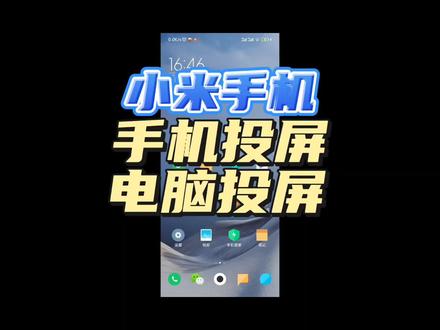
手机投屏电脑教程来了,点击开始菜单,打开设置,在系统向下找到投影到此电脑, 打开后投影到此电脑后,打开所有位置都可以用,再要求投影到这台电脑, 点击仅一次,其他设置如视频中设置即可点下启动连接应用,已投影到此电脑,手机点击设置, 点击连接与共享,点击投屏,打开投屏会提示正在搜索周围设备,搜到 你的电脑后,选择你的电脑,此时你的电脑上就会连接成功了。
2448略懂星识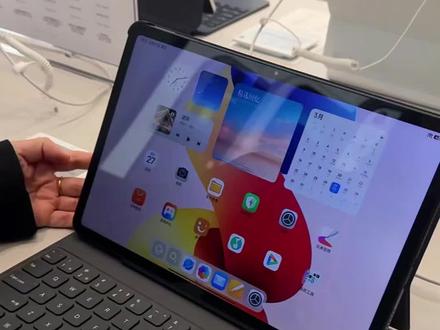 00:45查看AI文稿AI文稿
今天来教大家连接红米 pad 二 pro 的 蓝牙键盘,首先打开这个键盘右侧的这个小开关,打开这里是绿色的,就证明打开成功了,然后这里他会弹窗,键盘会弹窗,然后直接点连接 好,连接成功就可以了,或者咱们也可以去到设置里面,然后点蓝牙,这里也可以去手动连接。如果说咱们需要对这个键盘做重置的话,那它的重置快捷方式是 ctrl r 和 f 三个按键,长按十秒钟以上,重置后再连接我们平板也是可以的。
49小米之家熙街二店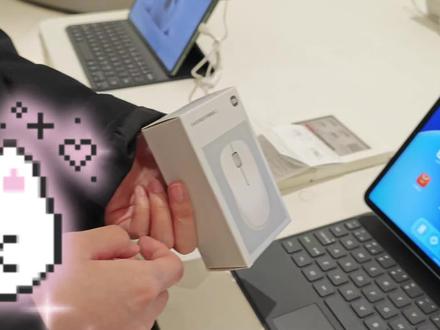 01:07查看AI文稿AI文稿
今天给大家演示一下这个手表怎么用,然后您要确保一下您的那个电脑是支持蓝牙模式的,然后首先把那个 它里面有一个电视拨块,到时候你你拿 ipad 说要拔下来,这个是这个是那个 ps 机口啊, o s b 接口,如果你想这样用的话,就把它插到你的电脑上,然后不想用用蓝牙模式的话,就要蓝牙模式豁到最下边。嗯, 闪烁,我进入配对模式,打开我们的蓝牙功能 哦, 和到我们的蓝牙咪对对,可以了,然后就可以连接肾了, 平板是这样,连电脑也是这样。到了哦,我哎。
 00:30
00:30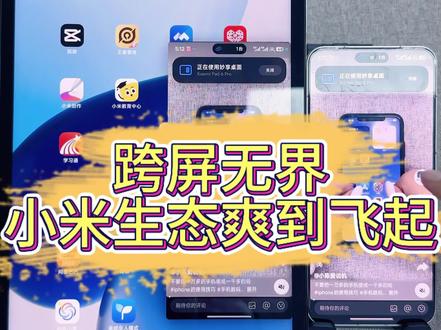 01:34查看AI文稿AI文稿
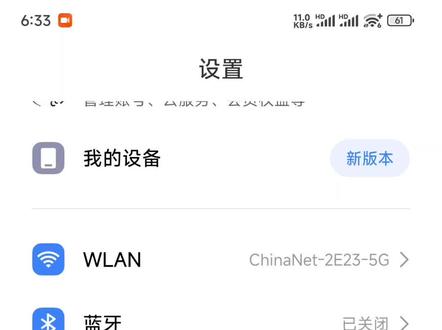
别再浪费你的小米设备了!手机加平板的隐藏联动玩法,看完直接大开眼界!哈喽大家好,我是小陈爱说机,今天手把手教你解锁小米生态隐藏神计,效率直接翻倍,零流量共享,需要手机跟平板登录同一个账号,然后右上角往下滑, 点击融合设备中心,找到你要连接的手机,这里可以开启使用手机移动数据,这样你出门在外没 wifi, 平板就可以用手机流量,这个方法比你用手机开热点网速更快。 二、手机投屏打开手机妙想桌面,在拍摄照片或视频时,平板就可以秒变监视器,同时也能在平板上控制手机。三、当我们用不到手机的时候,可以直接用响铃查找手机, 这样母机就会发出声音,方便我们查找在哪。四、跨设备复制在其中一个设备上进行复制,就可以直接在另外一个设备上进行粘贴, 同时手机上正在使用的应用也会显示在平板应用右下角。五、小米互传右上角往下滑,开启小米互传,不管是照片、视频都可以直接传送到其他小米设备里面,比苹果投送还好用, 因为背投设备无需再确认。同时手机上正在使用的应用也会显示在平板应用右下角。学会了别忘点赞三连,你还知道哪些联动功能?也欢迎在下方评论区补充关注,都会一一为您解答,拜拜啦!
197小陈爱说机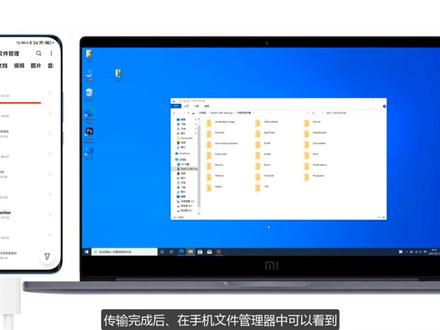 01:21查看AI文稿AI文稿
使用数据线将手机与电脑进行连接, 手机弹出 usb 用于的体式选择。传输文件,双击打开此电脑, 找到手机型号命名的盘符,双击打开,此时可以看到手机存储显示的文件, 找到需要传输到手机的文件,复制或者拖入到手机存储, 传输完成后在手机文件管理其中可以看到。 同理我们也可以将手机存储内文件传输到电脑,在手机存储内复制或者拖出需要传输的文件到电脑即可。 点赞收藏关注!
 00:53查看AI文稿AI文稿
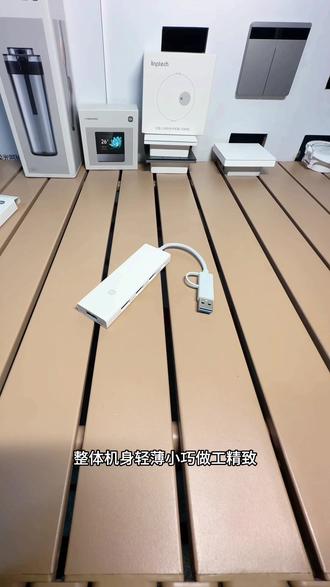
平时用笔记本办公是不是总觉得接口太少,外接设备多了根本不够用?这款小米四合一双头分线器完美解决难题,一体式双头设计,自带 usb 和 type c 两种接头,不管是新款轻薄本还是老式电脑,都能直接插上使用,无需转接,即插即用,特别方便。 机身配备四个高速扩展接口,同时连接键盘、鼠标、 u 盘、移动硬盘,毫无压力,传输数据速度快,日常办公效率直接拉满。合理加宽接口间距,多个设备同时插拔,不会互相拥挤冲突。支持稳定供电,大容量硬盘也能轻松带动整体。机身轻薄小巧, 做工精致,日常放包里随身携带,不占地方,出差办公、居家学习都能随时拿出来用。简约百搭的外观,手感细腻,耐用性强,轻松实现一口多用,自由拓展设备,彻底摆脱接口不过用的尴尬局面。评价,实用,性价比超高,数码爱好者和打工人闭眼入手都合适。
 01:55查看AI文稿AI文稿
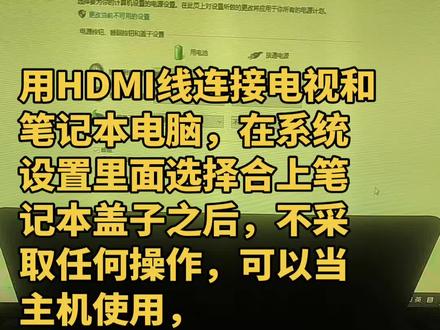
用笔记本电脑接这个电视,然后我想把盖子关上, 关上这个电脑,它不吸屏的办法就是在这个控制面板硬件和声音电源选项系统设置这里有一个,关闭盖子时,接通电源的情况下不采取任何操作,这样的话这个笔记本电脑盖上盖子, 这个也可以正常输出,然后接一个外接的键盘鼠标,这个是键盘鼠标的线 啊。我这是回答一个粉丝的提问,他说怎么样让电脑盖上盖子之后可以外接,就是在这个里面设置一下 win 十的系统, win 十一的话自己找一下,找一下那个按钮,像这边这个电脑就是 win 十一的系统,但是他接的显示器,还有人问 他说他那笔记本可以用来当显示屏用吗?是不可以的,除非你搞一个远程控制的软件, 这样的话你可以把另外一台电脑的信号显示在这个笔记本上面啊,我举个例子,这个笔记本它是一啊,显示屏是零,电视也可以可以是零,但是说 笔记本当不了,当不了一啊,他不能被动接受信号显示在他这个屏幕上,但是有一些人玩改装的,他把一些旧的笔记本的屏幕拆下来,然后把它排线插到一些转接器上面的话是是可以的 啊,包括平板电脑也是不行的,也是不能用来当显示屏的。好的,这个视频就到这里,有什么问题可以在评论区留言。
70小羽学电脑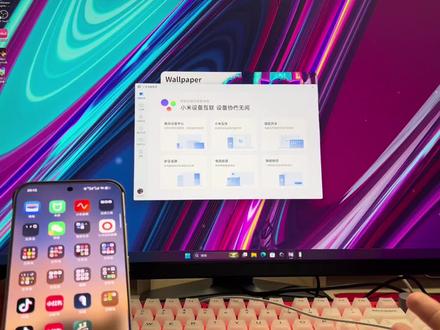 04:23查看AI文稿AI文稿
小米生态有多强大不用我多说了吧,但是如果把不是小米品牌的笔记本或者电脑接入到小米生态里面有多好用呢?今天这期视频来给大家带来一期详情的讲解。 众所周知呢,小米电脑管家是只有小米自己的电脑可以用的,如果我们第三方电脑要下载的话,需要一些特殊的手段,包括你想下载我也可以给你分享一下安装包, 看一下它具体的功能吧。这个融合中心很简单,就是你各个设备在右手这里会显示出来,我现在只连接了一个手机,包括你后面连接了耳机或者平板,它都会在这里显示,可以控制,可以查找响铃啊,包括去找打开桌面可以看一下它已经响铃状态了。 然后小米互传很简单了,就是把你手机的文件或者其他设备的文件传输到电脑上面,如果你想在电脑剪辑视频啊,这个是非常方便的,可以直接传输过来,包括你电脑的文件随便拖一个去发送到手机, 你要先选中它发送到手机,这个是非常方便的。键鼠共享就是你手你电脑的键盘鼠标共享桌面也很简单,就是把你手机的这个投屏到你电脑上面, 它的丝滑互动性还是可以的,包括它是可以开多个窗口啊,你这个开了抖音之后,它会返回到桌面,你可以再去看个小红书,开一个其他的,而它之前的版本是可以开到三个,现在只能开两个了, 这个没有之前的好,但是它的动画性,包括这个关闭之后显示的页面是要比之前好一些的。 然后电视投屏的话就很简单了,就是你可以连接到电视,如果你想直播看个弹幕,可以投屏一下子,也是很方便的,包括网络系统,就是你点一下,他会自己打开手机热点, 然后电脑也会连接上面这个非常方便的工具箱这边用处倒不是很大,因为你可能清理一下什么的,懂行的也不会用这个的, 包括应用市场是要下载小米的,这个你下载 app 也不会在这上面下载,所以说这两个用处不是很大的。服务反馈的话就是介绍他小米,如果是小米笔记本,他会显示你的网点,包括是售后政策,然后帮助指引是显示的是他什么笔记本可以支持。如果你考虑小米笔记本 或者干嘛的话,还是选小米领域的会好一些,包括是指纹解锁啊,还有小爱同学。小爱同学后面给大家再讲一下下面设置,就是设置一些按键召唤小爱同学啊,你可以绑定一个自定义的按键,因为它是小米的,这个小爱按键有一个的, 然后你可以改成其他的控制中心啊什么的,然后小爱同学你也可以去下载,看右下角这里有一个这个界面,给大家讲一下投屏这些就是很简单的,之前这个主页也有的,包括互传啊,然后这些是你绑定的设备,现在我绑定 很多妙想桌面,就是共享手机嘛,这个不用过多介绍,也是一样都有的。然后小爱同学你是可以下载的,而且显示未检测到,小爱同学 它微软的这个应用市场是自带,小爱同学你可以去下载一下,包括浏览器下载也可以的,你连接个鼠标映设的话,你可以绑定一个快捷键,按一下,它会召唤小爱同学。呃,控制你电脑的一些设备是非常方便的,可玩性非常高, 包括剪贴板跟粘贴板,这个就是你手机复制的东西,之后他会同步到你电脑,这个也是非常方便的,可玩性非常高,包括后面控制家居,然后我买的那个小东西还没有到,后面就给大家做详细的讲解,可以控制电脑远程开关,包括你不在家,甚至都可以开开关到, 然后还有这个 nfc, 你 买一个芯片笔记本的话可以触碰碰一碰,这个可玩性非常高的,之前我笔记本是这样的,包括现在这个台式电脑也可以的,你随便粘贴到那个屏幕的下边,或者粘贴到你的桌面上都是 ok 的, 然后后面再给大家详情的,想要了解的或者想要安装包的 可以进群我们一块讨论一下,你发一下,或者你私我一下都是 ok 的。 然后后面再给大家讲详情呢?怎样手机、音箱、手表,包括各种其他的设备总体控制,因为我买的小东西还没有到,包括想要这个电脑安装包的,这个可以进群,进我的粉丝群一块 讨论一下,或者可以 q 我 一下,到时候在评论区给大家发一下,都是 ok 的, 我们下次再见吧。
121零本小马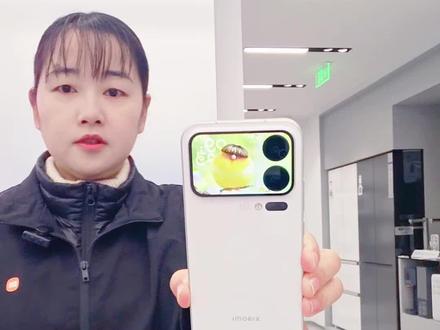 00:50查看AI文稿AI文稿
小米手机如何远程连接电脑,互传文件?首先打开文件管理,点这三个点选择远程管理,然后启动,然后设置一个用户名, 再设置一个密码,设置完密码之后会出现一个 id, 然后把这个 id 你 自己记好,复制好,打开此电脑,然后在这里输上刚才你设置的那个 id, 点回车,这边会弹出一个用户名,然后输上你刚才设置的用户名,再输上密码, 然后点 输入,然后这边就可以同步传你的手机里面,看手机里面文件和传纸文件都可以,记得点赞关注哦。
 02:25查看AI文稿AI文稿
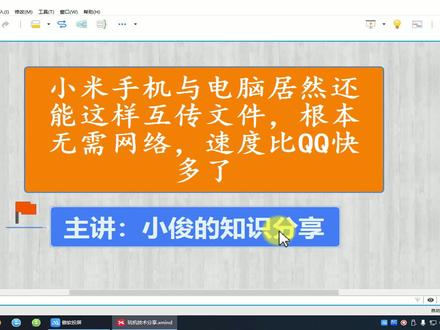
朋友们大家好,我是小俊,这一期我们来分享一下我们的小米手机跟电脑怎样互传文件。其实我们的小米手机呢自带的一种互传文件的方法,而且这种方法呢根本无需网络,也不用数据线,速度呢比我们的 qq 传快多了,具体怎么实现呢?一起来看一下。 那么我们首先在这个小米手机上呢找到这个文件管理,并且把它打开,打开这文件管理之后呢,点击右上方这三个小点,在这里边呢我们选择远程管理, 打开远程管理之后呢,这边就会出现一个启动服务,我们把这个启动服务点一下,接着呢我们选择内部存储设备, 此时呢就会跳出一个 ftp 地址给我们,我们呢只需在我的电脑中输入这个 ftp 地址,一定要确保在地址当中输入的这个地址呢跟我们手机上面这个 f tb 地址一致,确定无误之后呢我们点击这个箭头,此时呢就会看到我们手机上面的所有文件了,那么如果说我们要把文件传到这个 手机上面呢,我们只需在电脑上打开一个文件,那么比如说我要将这个电脑上这张图片呢传到我们手机上呢,那我只需点击这个图片,然后直接把他拉到这个手机上就可以了,这样呢就帮我把这张图片以及 快速的传到这个手机上面了,那么如果说你要把手机上面的文件传到我们电脑上呢,我们也只需点击这个文件,然后呢直接把它拉到这个电脑上就可以, 这样呢就快速把这张图片传到这个电脑上面了,通过这种方法呢,就可以快速方便的让我们的小米手机呢以电脑呢进行快速互传文件。那么要实现这个功能呢,有两个地方需要注意,首先 要确保我们的电脑跟这个手机呢在相同的一个网络里边,第二个呢还要开启这个远程服务地址,那么有些朋友在开启这个远程服务地址访问 文件的时候呢,会出现要输入用户们的密码,其实这个时候呢,我们只需点击这个齿轮,打开这 这个齿轮之后,把这个匿名登录开关打开就可以了。打开这个匿名登录开关之后呢,我们在电脑上访问我们这个小米手机远程地址的时候,就不会要求我们输入用户名跟密码了, 通过这种方法呢,就可以实现秘手机与电脑间的快速互传文件,而且呢还无需我们的外网支持,希望呢对大家有帮助。这里是小俊的知识分享,喜欢的话可以长点赞,谢谢大家,我们下期再见。
1577小俊的知识分享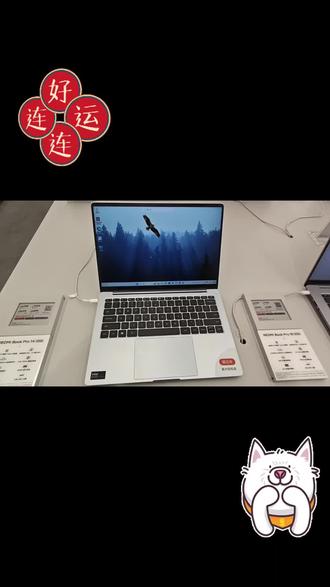 04:25查看AI文稿AI文稿
各位米粉朋友们大家好,今天金港南路小米之家再次给大家带来我们笔记本产品的功能介绍,马上就要到六月了,相信有很多的高考的考生在完成高考后都会到我们线下小米之家来了解来咨询我们的电脑产品, 那电脑我们买到手之后如何去进行电脑激活,如何去进行词盘的一个区分去进行分盘,那接下来我就会给大家带来详细的操作说明。 首次我们电脑到手之后,首次开机是需要连接我们的电源线的,连接电源线之后点击我们的开机键进行开机, 之后的话大概会有半个小时到一个小时的整体的一个配置时间,其中会包括啊我们的 wifi 的 连接,如果是在我们线下小米之家购买的话,可以连接我们小米之家门店对应的 wifi 网络,如果是有网购的用户或者说是到家激活的米粉朋友的话,可以直接在 我们的电脑上连接家里的 wifi 就 可以实现了。 wifi 连接之后会进入到我们 microsoft 的 一个账号登录界面这里呢如果有账号的这个米粉朋友们可以直接进行登录,如果没有的话也可以利用自己的邮箱来进行注册登录, 切记一定要是油箱。登录完成之后,电脑会进入大概十到十五分钟的一个自动激活的阶段,这里呢请大家耐心等待,并且不要拔掉我们的电源线。 激活成功之后就会进入到当前的界面,当前界面的话它只会包含啊我们的回收站啊,浏览器比比较少的一些图标,那这里就会有米粉朋友们会问了,为什么没有啊此电脑,那我来教大家一下进行添加,点击我们的桌面右键 进入到个性化,然后这里会有一个主题选项,在主题选项里面会有一个桌面图标设置,这里的话就可以添加我们常用的桌面图标啊,包含我们的计算器、网络用户的文件控制面板和回收站, 大多数的用户可能选择的比较多的会有我们的计算器和回收站,这里呢去打勾之后点击确认, 我们来回到桌面看一下啊,那此电脑就会出现在这里了,接下来呢教一下大家如何继续进行分盘。 电脑到手之后呢,我们的笔记本内会有 c 盘和 d 盘两个盘, c 盘作为系统盘,不建议大家进行压缩或者扩展, d 盘的话我们可以按照自己的实际需要来进行扩展,或者说是分割。那详细怎么操作呢? 右键点击此电脑,在我们的更多选项内啊,可以看到有管理, 点击管理之后,桌面会弹出一个对应的计算机管理弹窗,在我们左侧的任务栏里面可以看到我们的磁盘管理选项, 点击进去之后就会看到当前 c 盘我们是一百九十三点三一个 g 啊, d 盘的话是七百五十七点一八个 g, 那 这台电脑呢,是一台 e t b 的 一个配置, 除此之外呢,还会看到一些没有命名的词盘啊,这里有一 g b 啊,有两百六十兆啊,会有这些词盘,这个呢其实就是隐藏在我们电脑内部的一些剩余的词盘啊, 那 d 盘呢?如何进行这个分盘呢?比如说你需要 c 盘、 d 盘和 e 盘三个盘,具体怎么操作呢?选中我们的 d 盘, 同样也是右键打开我们的压缩卷啊,将我们的这款词盘进行压缩,那这里会提示需要输入压缩空间的量啊,也就是你紧接着需要分盘的这个大小,简单教一下大家怎么去进行设置啊, 一 gb 就是 一千零二十四兆,那比如说你需要三十个 gb, 那 就是在计算机上你可以用这个数值啊乘以三十点击压缩就可以进行 分盘了,非常的简单容易。更多的笔记本操作和功能介绍的话,欢迎大家咨询金港南路小米之家,同时门面也有更多的优惠政策和礼品,会一并向您介绍宣传。
 00:45查看AI文稿AI文稿
你好,我想问一下小米手机和电脑如何协同工作?嗯,方法很简单,第一步,打开手机设置,找到连接有共享,打开米 uib 台版本加扫码连接。 第二步,打开电脑搜索,上方搜索米优 i 即可出现米优 i, 加点击扫码链接,用手机扫电脑二维码即可配对, 当配对成功后,电脑屏幕就会出现手机的屏幕在上面我们就可以与电脑协同工作了。


