小蜜蜂奇点键盘60cs设置
今天给兄弟们带来的是这款密克的起点六零,自从小蜜蜂 mate 六八系列出现后,各大瓷手厂商就在争相致敬它的外观,起点系列的出现无疑给各大厂商带来了下一步创作的灵感,纸面参数我就不过多介绍了,测试数据是直接霸榜的,大家可以暂停观看一下。 其实到这个价位呢,键盘已经没有啥好说的了,性能都是顶尖的,我从最容易感受到了几个点,给大家讲一下这把键盘。首先是外观啊,起点系列抛弃了 mate 六八的大灯箱,采用全铝合金机身的外星飞船设计,配上全域环绕灯带啊,确实是很帅。起点六零的背板呢就比较简约了, 在这个磁轴外观都是大同小异的时代,起点的外观显得有点鹤立鸡群的意思了,这个外壳的质感也是顶级的,这个操控脑上的小旋钮可以一键调节音量了, 橙色按钮则是可以一键打开网页驱动,还可以根据需要自定义功能,可玩性还是挺高的。手感上,板簧 guskey 结构和悬浮内胆支撑,配上每层满配填充,再加上反斗万磁王白轴啊,让起点六零的手感格外的好,声音都有点 hifi 那 味了, 喜欢闷轴的兄弟们呢可以考虑一下。总的来说呢,起点六零是一款颜值、性能、手感都在线的磁轴键盘,还有艾瓦联名手头宽裕的玩家可以去考虑一下。

粉丝1.9万获赞48.9万
相关视频
 09:16查看AI文稿AI文稿
mate 磁珠键盘系统设置,学完直接上赋能系统主要支持以下型号, mate 六八 v 二七点六零八零如果说你是之前的版本,那该怎么办呢?那在 r t 和高级按键调节上都可以进行参考设置, f n 加 h 进入网页驱动,或者通过软件版本进入驱动也可以,软件版本的话灯光的可玩性会比较多一点。固件更新建议一个月来看一下,如果有新的固件更新一下开机灯效的话,根据自己情况是否需要全键无冲建议打开自动校准的话建议打开自动休眠,和电脑屏幕保护时间一个道理, 所以设置相应的时间就可以,如果遇到一些棘手的问题无法处理,可以尝试恢复出厂。设置性能设置,先切换的轴体,选择对应的轴体,如果说你考虑换轴,你换的轴这里面不包含,你可以选择磁通量比较接近的,往上看一下磁通量的参数,选择接近的 按键,校准的话点击手动校准,所有按键都为绿色,表示校准成功, 我就不做校准了,大家自行校准。然后性能的话,四种配置可以设置不同的游戏,举个例子,你用其中一个配置设置英雄联盟,选择对应的按键,只需要设置出发点就可以,让它的 出发点尽量在一毫米到一点五毫米之间,其他的不用动。然后第二点的话设置微曲,选择对应的 w、 a、 s、 d。 触发点的话建议在一毫米到一点五毫米之间,底部死区的话建议在零点零一到零点零七之间。在黄色部分官官方给了提示, 在零死区可能由于手抖触发一些意外情况,实际上兵哥在极致的对象当中,身体会出现一些抖动,所以对于你已经四杀了,由于过度紧张要五杀, 你调到零死区了,有点抖动,出现一些意外情况,影响五杀了。快速触发的自定义 r t 和自适应 r t。 自适应 r t 对 于你不想调节详细的参数,你可以选择直接选择模式就可以了,新手的话你就 稳定,熟练之后均衡,再熟练之后敏捷进阶设置,点开之后你想体验自适应 r t 里面更极致的参数,可以选择极致模式 全形成快速触发不建议打开,你打开之后的话,你需要完全抬起之后按键才终止,所以我不太建议这个有点违背人正常按键的一些习惯。如果说你看了这个说明之后,你觉得有必要,那你就打开吧。根据个人情况 自定义 r t 的 话,新手的话建议在零点一到零点五之间先进行设置适应,熟练之后零点零五到零点一之间,再熟练之后零点零一到零点零五之间, 这里的进阶模式全形成。快速触发,和刚才的自适应 r t 一 样的,你看你是否需要通过说明单独设置松开和按下灵敏度,你打开之后的话, 松开和按下的灵敏度可以单独调整,这对于新手来说反而增加了设置难度。我不建议打开,如果说你是 有自己的理解的,那你就按照自己的需求。新手的话不建议打开按键映设里面包含了 f、 n 层的改键以及超级按键,我们选择 s、 o、 c、 d 之后点击添加,选择 a, 选择 d 这四种,什么情况呢?我们先看一下绝对优先一和绝对优先二,这两种是一个道理的,我通过一个视频来演示一下,选择确定之后呢, 你同时按下 a、 d, 它只触发你优先的按键,所以这种的话对于疾停来说,个人觉得不是有太大帮助的,所以不用考虑这一个。然后看一下,最后输入优先,你再按 a, a 不 松手,再按 d, d 就 出发了。所以四个字总结,后来居上,触发你最后按下的按键,再注意看一下,你按 a 的 时候再按 d, 有 一瞬间 d 暂停一下,然后 d 可以 出发,所以这种急停的话,你需要在暂停的这一瞬间开枪, 不然的话超过这个时间点,人物就开始向左向右有运动的趋势了。我们再看一下 中立,中立的话,我们按下 a 之后, a 不 松手,再按地,那么 a 就 静止在原地,那说明物理学上二力平衡,相互牵制。那么你在疾停的过程中,你点一下之后,这个疾停的比较稳, 它是人物不会有向左向右移动的趋势的,稳定性程度来来说的话, 中立会比较好一点。但是呢,你中立的话,你人物静止原地,给对面也给了足够的反应时间。如果要设置 soc, 建议把后输入优先作为主要一个设置的方向, 左选完全触底操作,这个我不建议勾选接下来 dks 选择添加之后,我们先选择,举个例子,先选择 w, 然后这里分配 s, 长度的话,按照我的选项拉到这里就可以,不要选择最后一点。然后 s 的 话有两个位置可以选,第三个位置的话,就是在 w 抬起的一瞬间, s 就 出发了, 你第四个的话,只有 w 完全抬起 s 才才出发。所以这种的话打字有一个影响,你会打字会弹出 s, 这有解决方法的,你只需要在这里加一个退格键, 但是加了退格键之后,你的 s 只能再设置第三个位置。如果说你加了退格键对你极停产生了影响,那就不要加取消掉。我可以给大家看一下退格键加之后效果, 我们选设置好 dks 之后一定要注意,您把 dks 一定要分配在 w 上面,不分配的话就相当于没没有设置啊。 分配好之后呢,看一下效果, s 是 明显出来的,但是它又没有了,说明起到了即停的效果,也同时也删除了 s。 如果说这种对你即停有影响,那你就把退格键取消掉。单键反向即停,这个和 bks 有 点像, 选中一个 z, 然后在这里面按选选中其他一个按键,选中一个叉,我们来确定看一下, 我点 z 的 时候,你能看到它带出来一个叉,这个和 dks 最大的区别, dks 是 能设置每个键按下的距离、距离和形成的, 单键反向即停它是没有形成设置的,它只需要设置按键,你只要按下它就触发,所以你如果你对距离它有要求的话,一定要设置 dks, 没有距离要求,那么设置单键反向即停也可以。 我再介绍一个双效点击,相当于六八配列的键盘,你没有 f 区,按住的话设置为 f, 一 单机的话设置为一,然后点击确定,点击确定之后,这个设置的地方就跑到高级按键了,然后我们把这个, 然后我们把设置好的分配到上面,短按是一,长按就变成 f 一 了,你如果需要一个按键触发两个按键的话,可以进行设置 双效,点击这个其他的功能的话其实用的就比较少了,我就不做详细介绍了,大家也可以自行尝试一下。切换到 fn 层按键的话,我们举个例子来设置下 fn 切换到多媒体,比如说你用 fn 加一个按键,想设置它音量加,音量减或者音量静音,我们先点击一个你需要设置的按键,然后再点击相应的功能键, 那么 f n 加这个按键就是对应的组合键。然后看一下内置灯效, 内置灯效里面有背光和背光灯,后氛围灯就是灯箱还有两侧的灯箱,选择自己喜欢的灯光效果就可以,通过快捷键也可以同步灯效的话在软件版本只有点击上传图片,加入一个图片,它可以将灯 箱和按键同时都选中,将键盘覆盖在图片上面,点击确定我们就能看到了键盘的效果。 光影同步就是它会反映游戏里面的灯光效果,目前是无违期约,就看官方后会后续会不会更新英雄联盟, csgo 等等。游戏音乐律动的话选择不同的 效果,然后播放音乐就可以。以上是驱动的全部教程,如果有什么错误或者疑问可以评论区留言,感兴趣的话点点关注点点赞,最后通过音乐律动来结束这段教程。
1556外设小帅 02:13查看AI文稿AI文稿
最近收到很多我们客户关于小蜜蜂磁珠键盘的问题反馈,所以也是出一期视频总结一下问题,教大家如何去自行排查并解决。硬件本身出问题的概率还是非常小的,首先是最常见的按键没反馈失灵,还有连接情况, 这个是最好解决的。我们先把轴体重新插拔安装一下,排除我们安装的问题。购买键盘都会有拔键盘轴器,轴体是可以热插拔的,检查一下轴体本身是否出现破损情况,如果没有问题重新把它插回去,注意我们的导温柱朝下, 然后进入小蜜蜂为驱动,检查一下驱动是否需要更新,如果需要的话就先更新固件,更新完成后把轴体选择到对应的轴体,像我这把七点六零的话就是反斗万次王轴。然后我们对要设置 r t 的 键位进行手动校准,用正常力度按下附底,不要哒哒哒,疯狂点击标准,完成后保存即可。 关于 r t 设置,我建议直接去使用职业选手预设里面的 d、 r g 换零的参数,他调到 w、 s、 d 还有 control 的 r t。 如 如果是网吧客户的话,最关键的其实是我们上一个客户使用完后,工作人员需要把驱动里面的设置重置,避免去影响下一个使用的玩家,因为有的玩家他可能懂键盘,自己会设置 s, o, c, d, d, k, s 等等各种参数,这样的话会对小白非常不友好。操作的流程也非常简单,我们找到设置里的恢复出厂设置重置即可。 第二个问题就是电压问题,尤其是我们起点系列,他们对供电的需求很高,我们一定要使用原装线加 usb 三点二接口,也就是我们主板上的红色接口,保证我们供电稳定性,如果线材不行或者电压不够,是非常容易断裂的。 其次也可能是 c 口出现问题,因为我们可能有客户暴力插拔的情况,把 c 口给搞松了。这里我们接入数据线后摇晃 c 口,如果电压不够或者这个接口松了,一晃就会断电,变化磁头的或识别电压就会导致自动触发。 如果已经重新插拔较准了,更新驱动了,线也接对了, c 口也没问题,键盘还是会自动触发的话马上售后。还有就是键盘是不防水的,进水了也是直接寄回去售后。 最后再回答一下那些基础问题,我们的键帽和轴体都是通用的,出现破损情况自行更换就好,如果你的大键不会弹,就是卫星轴出现问题,大概率是卡假轴了,我们拔出来就好。以上就是这期视频的问题,我没有遇到过,欢迎在评论区反馈。
127卷卷看外设 01:40查看AI文稿AI文稿
买了小蜜蜂 mate, 六八 v 二不会调驱动怎么办?以我手上基点六零为例啊,一分钟快速驱动教学,你有基点六零的话,直接点这个小黄点就可以进入网页驱动,然后连接自己相对的设备进来,先检查自己的固件是不是最新版啊,再去进行一个驱动调节, 然后点到快速出发里的轴体校准,这一步非常重要,要先校准轴体才能调驱动,校准完直接保存就行。 来到轴体这里,先确认你的这个键盘的轴体是什么?来到性能这,选中 w, a, s, d, shift, ctrl, 出发点和底部死区,不要拉的太低,容易导致灯珠发热,然后直接断触。接着确定这个进阶设置有全部打开,然后这个行程大概就在零点二毫米左右附近就可以了。 声效这边的话不建议亮度拉得太高也会导致断处啊。这里稍微介绍一下 s, o, c, d 跟 d k s 的 一个区别,如果你是 a、 d 即停的话,就用 s, o, c, d, 如果你是松手即停的话,那就是 dks 啊!来到按键映设里面的超级按键,就可以设置 s, o, c、 d 了,这里我也是已经设置过 s、 o、 c、 d 了, 那直接添加按键一就是 a, 按键二就是 d, 确定之后 s, o, c、 d 就 设置了,是不是很简单,而且要确保这里是后输入优先啊,这个切记哦, dks 会稍微复杂一点, 按键分别是 a, 还有一个 o 啊,然后 a 这里拉到三格, o, 这里点第三格就可以了,然后保存,然后同理啊,按键一是 d, 然后一个 p 也是一样的,一个设置完成之后,打开无微缺,无微缺,这里的按键 a 绑定的是 p, d 绑定的则是 o。 啊,这个是反着来的, 因为我是松手即停了,所以这里演示就是设置了 dks 之后的一个效果。
108嘟嘟猫外设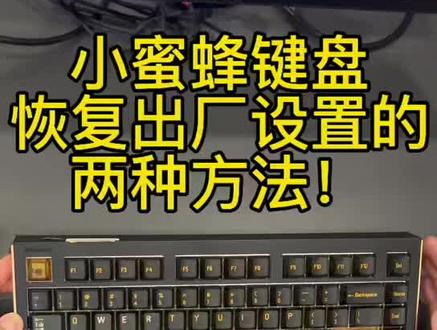 04:57查看AI文稿AI文稿
好了,老板你好,这是一期小蜜蜂密克键盘如何恢复出厂设置,怎么校准的视频。首先我们拿到一把我们的密克小蜜蜂键盘,我们先找到在历史,我们在 呃官方浏览器里面随便找一个浏览器,我们会发给你一个小蜜蜂的官网链接,我们点进去小蜜蜂官网链接, 然后我们的如何恢复出厂设置,有两种办法,第一步我们先把我们的键盘插在我们的接口上,等灯亮之后,我们第一步是我们的手动校准, 点开它会显示你的型号,然后您在我们这里,我们这里买的小蜜蜂的外壳,我们也会有型号显示的,然后连点击连接,点这里设置,这里 最下面有一个恢复出厂设置,你点一下确定,然后重新点进 vivo 八一里面,然后这个出现灯亮不了或者打不了字,怎么处理呢? 您直接点校准,点这个快速触发这里,然后这个地方有一个按键校准,然后点这开始手动校准,等这个秒数结束后, 等它的轴体按下去,它表示绿色就是可以的,然后每一个键盘我们手动自己去按一下, 这样全部绿色之后,我们这个是校准成功之后,一定要记得保存我们的校准数据, 保存之后我们再点击返回,点击我们的工具,从设备下面这栏点击工具,我们来测试一下我们的键盘是不是每一个按键都灵敏,而且灯灯亮效果, 它一个键一个轴体按下去松开,然后弹起是零跟一,你只要看它这里有一个一的显示,它就是对的, 这样我们的密克小蜜蜂键盘的校准视频,第一个方式就完成了, 接下来教老板们第二种恢复出厂设置的方法。首先我们拿到一把我们密克小蜜蜂键盘,之后 我们直接在电脑自带的官方浏览器里面,我们点开小蜜蜂的官网链接,然后我们把我们的第一步,我们把我们的键盘直接插入我们的接线口,插入我们电脑之后,老板请看,我们同时按住 f n 键和删除键,长按十五秒,十五秒之后这个键盘会出现一个红灯亮闪,对它这个就是恢复出厂设置了,然后您看电脑上有一个我的设备,然后有 real 八一,就是我们这把键盘的名字,您点进去, 这个时候我们的小蜜蜂键盘已经恢复出厂设置,您点击这个快速触发这里, 然后点击第四个按键校准,点击之后我们开始手动校准,等这个秒数结束之后,我们自己手动一步一步的把我们的键盘按一下,它是绿色,就代表我们的键盘轴体以及灯光 还有灵敏度都是 ok 的, 然后全绿之后,老板不要忘记我们一定要点保存校准数据,保存校准数据之后,我们点击这个 我的设备,这里有一个回车键返回,我们点击我们小蜜蜂官网自带的工具这一栏,我们来做一个键盘测试, 出现这个界面之后,我们还是我们一个轴体,一个键盘,一个键帽一个的轴体,我们按下跟松开他是序号,就是两次,就是他这边显示为一就是成功的。然后我们接下来来测试一下, 老板请看屏幕,我们这每一个下面每一个我们键盘按键次数是一,我们就是成功的。我们这把小蜜蜂的键盘恢复出厂设置校准视频已经结束了。
 03:00查看AI文稿AI文稿
新王登基,磁州天梯榜一主一 v 六三真王朝了吧,全新升级的超近固件,本期视频带你看懂超近固件的实力以及如何设置。最跟手那么全网爆卖二十万台的量产旗舰磁州键盘,这个数据非常恐怖,很难想象 在这个内卷的时代,能够有这样一匹黑马杀出来啊,不愧是康神的同款键盘。顺便剧透一下,这次更新还有 edg 模式。那么回到主题,我觉得一 v 六三能卖这么多, 外观绝对是加分像好吧,就这个机甲风格设计,在剑穿的影响力就不一般,质感很细腻,而且它这个前坡设计确实很实用,鞋垫先 刚好手腕能有支撑性能放到现在都不说,依旧能打了。都打到 t 零了,这还说啥了?全段零点零一毫米 r t 真实精度在更新超近固件之后,实测卡角少了很多,简直就是广西部就行。接下来就让频道转到超近固件,小气傻 f n 加 m 可以 一键进入网页启动,按提示升级一下固件就行,大概一两分钟就完事了,中途不要去动别的,更新完了之后能看到一个炫酷的装逼动画,点进去就行了。有这些 这些,还有这些更新, ok, 别急着看 edg 模式,它不是预设好参数的,你可以在 edg 模式里改任意的行程参数,先调好参数保存,然后再校准一遍。我这里推荐的参数是 wisd 触发行程零点二毫米,按下松开触发行程零点一五毫米, 死区零点一毫米,不知道怎么设置的啊,可以参考一下。我这个实测是比较舒服的,当然我不建议无脑拉低调试的跟手就好了。然后就是 s o c d 或者 d k s 了,个人更推荐 s o c d, 因为它可以 a d 即停和松手即停同时使用,看情况来,就像这样,设置好 a d 键就行了。 d k s 的 原理是根据你按压下去的键程自定义触发你指定的按键指令,但个人不是很习惯,同时感觉 它也没有 s o c d 应用场景灵活。当我几个打瓦的朋友体验下来,还有我看到大家对 d k s 的 使用反馈啊,一 v 六三的 d k s 几乎是最稳的了, 感兴趣的可以自己尝试一下。另外一个更新的重点呢,就是这个轴体超适配功能了,我觉得非常实用,简而言之就是想换什么轴就换什么轴,它能自动识别市面上百分之九十九的轴体, 即插即用,简直就是个长了脑子的键盘。而且 pcb 还适配 gs 六零配列铝壳克制化,玩性可以说是非常高。再来聊一下驴场这个超近攻键吧,如果你指望用了就能上超凡神话 或者三角洲绝行 k d 到三,那确实不太可能,但驴场它不但有行业领先的低延迟和超低体验,它还有可以让你选到适合你的体感空间。很多人因为有性能焦虑啊,就是觉得我的键盘还有鼠标不够别人快, 其实选择一个自己适合的参数才是最重要的,适合自己的快才叫真的快,就像这个 edg 模式啊,就是这样的一个选项。 ok, 总结一下,因为六三这次的超近攻将更新,对打瓦还是很有帮助的,实战下来几乎没有卡脚的感觉,起听很顺滑,大家可以去试试看无敌跟手。
8924雪碧(碧说外设) 00:33查看AI文稿AI文稿
如果你有小蜜蜂 mate 六十八 pro, 我 建议你试一下 end 设置,单键反向即停。如果你用不惯 safec 七十这个 end 设置值得一试。第一空填入瓦,第二空选 p, 同理设置 d, 第一填入 d, 第二空填入 o, 在 游戏内向左移动绑定 o, 向右移动绑定 p, 这样设置可以与 x 来回切换使用,找到这个自己的手感,当然也可以直接绑定 o 和 d。
23731Y game(调电脑和键盘) 04:37查看AI文稿AI文稿
我直接一个视频教会你调 mate 六八,下次你买到 mate 六八就知道怎么调了。上一期 e b 六三的驱动已经有七十万人看过了,但我还是相信很多人把磁轴买回来就直接进靶场了,然后觉得,哎,其中没啥特别的,以为是智商税, 其实是驱动没有调好。我以我手上这把其一点六零为例,如果大家买的是最新版的设备,然后在设置里找到自己是不是最新的驱动, 如果不是的话,要点这个检查更新系统就会自动帮你更新最新的驱动了。 ok, 我 们检查完更新之后,点击快速触发先到。首先不要急着全选之后调试性能,要先确认自己的轴体之后点击这个手动校准,因为校准对于一把新到的键盘是非常重要的, 等这个动画过完之后,他会让你每个按键都要按一下,下面也会有相应的说明, 像这样全部绿色之后点击保存校准数据就可以了。现在我们可以开始调试我们的性能全选 啊,我先建议各位先不要拉的太低,因为大家毕竟都是如果是普通玩家的话,不需要追求那么极限的性能,并且一定要把境界设置的 打开,这样才能触发根重置形成才会都显现出来。像我这里会拉高一点,大概到零点三左右,因为磁珠如果拉的太低,它性能太极限,会导致磁珠有一个问题,就是发热,发热就是断触的很重要的一个原因。好,我们全选之后先反转 先点击这个 w s d 啊,然后再把这个触发点以及磁区可以稍微再拉一点,比普通的 其他按键稍微低一点就可以了。好,这样 r t 精度就调试完成了。 ok, 我 们搞定快速触发这个词轴键盘最重要的功能, r t 精度之后,我们去来来了解一些进阶的功能。先点击这个按键映设,之后去点击超级按键, 然后这里会有三个大家非常需要的功能吧,先点 s、 l、 c、 d, 点添加,然后按键一,这里要在屏幕里这个 a, 点击 a, 然后按键二,要用 d, 点击后输入邮箱之后确认即可。大概什么意思呢?主播给大家新建一个 txt 文档,比如说现在已经开了的情况下,各位一直按着 a, 然后按 d, 只要 a 不 松开,你哪怕按多少下 d, a 都会一直打。相当于你在 摆设的时候,你只需要按住 a, 然后点按 d, 你 就是一个摆设的状态。 adad, 但如果把这个关闭之后,你长按 a, 之后按 d, 然后松开 d, 之后,你的键盘就没有任何触发的东西了,你就相当于定死在原地,这个时候需要你手动去 adad, 但如果你开了 s、 o, c、 d 的 话,你就可以一直 adadadad。 好,这个是 s、 o, c, d 的, 之后呢就是单键反向即停,这里我仅加了一个 d, a, 还需要加入一个 a, d, 这个页面也是需要在屏幕里这个键盘里点击 a, 然后在右侧列表里选择 d, 相当于是按一个 a, 它会自动打一个 d, 按一个 d, 自动打 a, 就是提前帮你按一个键。 ok, 给大家最后演示这个 dks 的 设置。先是按键 a 的 设置在这里,在屏幕里的这里按一个 a, 给他点击这个加号,把它拉下来,在这里按一个平时不用的按键,哦, 也是三毫米,抬起,这里按一下加号,点击确变,确变也是同理 d, 然后点一个加号,拉下来 p 这个不用的按键, 在第三格点一个加号,点击确认之后,就是在设置里点击你的向右平移,这里把 o 给绑上去,向右平移,把 p 绑上去,再就是在后面这个懒 加入这两个按键,这样你的 dks 就 设置成功了, ok 啊!以上就是本期小蜜蜂词轴教程的所有内容了,感谢各位的观看,如果有任何问题,欢迎在评论区打出来,哼,主播看到都会回复大家的。
5120耄耋外设 04:32查看AI文稿AI文稿
我直接一个视频教会你调 mate 六八,下次你买到 mate 六八就知道怎么调了。上一期 e b 六三的驱动已经有七十万人看过了,但我还是相信很多人把磁轴买回来就直接进靶场了,然后觉得,哎,其中没啥特别的,以为是智商税, 其实是驱动没有调好。我以我手上这把其一点六零为例,如果大家买的是最新版的设备,然后在设置里找到自己是不是最新的驱动, 如果不是的话,要点这个检查更新系统就会自动帮你更新最新的驱动了。 ok, 我 们检查完更新之后,点击快速触发先到。首先不要急着全选之后调试性能,要先确认自己的轴体之后点击这个手动校准,因为校准对于一把新到的键盘是非常重要的, 等这个动画过完之后,他会让你每个按键都要按一下,下面也会有相应的说明, 像这样全部绿色之后点击保存校准数据就可以了。现在我们可以开始调试我们的性能全选 啊,我先建议各位先不要拉的太低,因为大家毕竟都是如果是普通玩家的话,不需要追求那么极限的性能,并且一定要把境界设置的 打开,这样才能触发根重置形成才会都显现出来。像我这里会拉高一点,大概到零点三左右,因为磁珠如果拉的太低,它性能太极限,会导致磁珠有一个问题,就是发热,发热就是断触的很重要的一个原因。好,我们全选之后先反转 先点击这个 w s d 啊,然后再把这个触发点以及磁区可以稍微再拉一点,比普通的 其他按键稍微低一点就可以了。好,这样 r t 精度就调试完成了。 ok, 我 们搞定快速触发这个词轴键盘最重要的功能, r t 精度之后,我们去来来了解一些进阶的功能。先点击这个按键映设,之后去点击超级按键, 然后这里会有三个大家非常需要的功能吧,先点 s、 l、 c、 d, 点添加,然后按键一,这里要在屏幕里这个 a, 点击 a, 然后按键二,要用 d, 点击后输入邮箱之后确认即可。大概什么意思呢?主播给大家新建一个 txt 文档,比如说现在已经开了的情况下,各位一直按着 a, 然后按 d, 只要 a 不 松开,你哪怕按多少下 d, a 都会一直打。相当于你在 摆设的时候,你只需要按住 a, 然后点按 d, 你 就是一个摆设的状态。 adad, 但如果把这个关闭之后,你长按 a, 之后按 d, 然后松开 d, 之后,你的键盘就没有任何触发的东西了,你就相当于定死在原地,这个时候需要你手动去 adad, 但如果你开了 s、 o, c、 d 的 话,你就可以一直 adadadad。 好,这个是 s、 o, c, d 的, 之后呢就是单键反向即停,这里我仅加了一个 d, a, 还需要加入一个 a, d, 这个页面也是需要在屏幕里这个键盘里点击 a, 然后在右侧列表里选择 d, 相当于是按一个 a, 它会自动打一个 d, 按一个 d, 自动打 a, 就是提前帮你按一个键。 ok, 给大家最后演示这个 dks 的 设置。先是按键 a 的 设置在这里,在屏幕里的这里按一个 a, 给他点击这个加号,把它拉下来,在这里按一个平时不用的按键,哦, 也是三毫米,抬起这里按一下加号,点击确变确变也是同理 d, 然后点一个加号拉下来,屁,这个不用的按键, 在第三格点一个加号,点击确认之后就是再向左平移,把 d 给绑上去, 再把向右平一把 o 给绑上去,这样你的 tks 就 设置成功了, ok 啊!以上就是本期小蜜蜂词轴教程的所有内容了,感谢各位的观看,如果有任何问题,欢迎在评论区打出来,哼,主播看到都会回复大家的!
9514耄耋外设 01:25查看AI文稿AI文稿
小蜜蜂网页驱动设置在国产磁珠键盘里绝对是数一数二的,下面我们直接上干货,我们打开网页驱动,简单的键值和灯效和超级按键不多叙述灯光和香灯调节,自己喜欢就好。下面我们直接打开快速触发,瓦学弟直接选择武器键,幺二三加 w a s d, 再加上谢夫特和 ctrl 键。经过两天的调教,我认为最舒服的出发点设置为零点五毫米,没有必要追求极致的零点一毫米,那样反而会出现断触的情况,下面我们设置死区设置,直接设置零点零一毫米。 下面我们进入到最关键的地方,我们打开右侧的快速触发按钮,灵敏度调到零点零五毫米。 下面我们打开轴体,我们看到 pro 和 ultra 版本都是采用了 ttc 万磁网轴。 下面我们进入到按键校准,这里我们看到是默认打开自动校准地,因为自动校准会在我们使用过程中实时修正误差, 以保证更高的稳定性。最后我们一定要进行手动校准,这里我们用稍用力的手按压键盘 到底,两秒钟左右,等待按键变绿,松开即可。最后所有按键变绿之后,我们就结束手动校准了。以上就是小蜜蜂 mate 六八系列通用校准,已经得到几位赋能哥的好评,大家可以直接抄作业。
 01:23查看AI文稿AI文稿
你们拿了两把好键盘啊,一把小蜜蜂的七点六零,一把是 ev 六三神秘叉轴哈,给大家来个开箱视频,看看怎么样包装型啊。 哇,这还鹿皮包的 看好绝了啊!小蜜蜂七点六零 还有一个一米六三 全新的啊, 渔场的啊,来,欢迎大家来体验啊,免费宿接。
9极氪电竞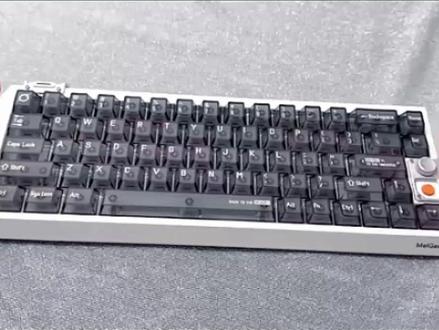 00:56查看AI文稿AI文稿
次上线就秒没的 melake 密克起点系列来了,除了我手上的起点六零,还有自带丝滑小屏幕的八零配列键盘本身六六键全铝机身,阳极氧化工艺,触感细腻丝滑,悬浮式的新键造型,背面激光雷雕背板,外观炫酷,环绕式灯带搭配 pc 雾透键盘的 rgb 氛围感强,空格还是三颗灯珠 反黄 gasket 结构搭配内部多层声音填充以及 t t c 旗舰轴体反斗万磁王轴。键盘的声音和手感在当下磁轴键盘市场上真的不多见。同是还有赠送的零三五轴,创新加入两颗磁铁设计处使压力和触底压力一样, 手感软弹,性能表现出色。零点零一毫米的 r t 精度圆点星链方案加持,创新一组多从方案在延迟和稳定性上表现出色,同时还有想硬塑镀相零件、未康干扰镜、水域景电压不足预警等多方面表现。在现想要一把性能、手感多个方面表现出色的键盘,它或许是一个不错的选择。


猜你喜欢
- 1047in外设