希沃白板壁纸张凌赫怎么设置

粉丝309获赞7846
相关视频
 01:41查看AI文稿AI文稿
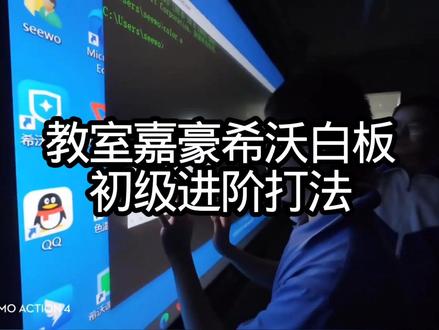
别再用扫盘当家豪了,这次教大家一个进阶家豪打法。在上课前,首先打开老师上课要打开的网站,这里以智学网为例,复制网站网址, 关闭浏览器,清除网站缓存, win 加 r, 打开运行对话窗口,输入 cmd 后输入 ctrl 加 shift 加 enter, 以管理员身份打开命令提示符,输入命令,用记事本打开 host 文件, 在文件最后一行下面加入以下内容,输入一二七点零点,零点一后再键盘敲记一个空格,最后再粘贴刚刚复制的网址, 关闭记事本,并确定保存。 ok, 前期工作准备完成,就等老师上课时,打开浏览器,再次打开网站, 会发现网站无法打开,刷新后也是如此,在老师一展莫愁的时候,加好闪亮登场!键盘敲击 win 加 r, 打开运行对话窗口,输入 c、 m、 d 后再输入 ctrl 加 shift 加 enter, 打开命令提示符, 输入同样的命令,用记事本打开 host 文件,删除文件,课前添加的最后一行, 关闭并保存文件,重新刷新网页。现在你就是教室里最亮的嘉豪!
2.3万久未遇 00:05
00:05 00:54查看AI文稿AI文稿
西务白板五结合 h t m r。 网页的最新详细教程来啦,老师们赶紧收藏学习啦!首先我们把西务白板五更新到最新版本,登录方式有两种,大家可以选择账号登录,也可以直接微信扫码快捷登录。 登录成功后,我们新建一个课件,或者直接导入自己做好的课件,接着切换到飞向老师的 h t m r。 网页页面,把对应的网址链接完整复制下来。 然后我们回到 c o 快 捷的编辑页面,点击上方的学科工具,在里面找到互动网页功能并打开,再把刚刚复制好的网页链接直接粘贴到输入框里面,粘贴完成后,确认插入我们的 html 网页,就成功嵌入课间中了。 演示过程中,想要切换页面返回上一页,直接点击屏幕左下角就可以轻松操作。以上就是希沃白板五结合 h t m r。 网页的详细实操教程,步骤简单,学会这个小技巧能让我们的课堂课间更加丰富生动,大家赶紧动手操作试试吧!
1686匠师微课 01:03查看AI文稿AI文稿
我不喜欢你,你别纠缠我了。谢谢你的关心。我脚没事了,这瓶水给你。别误会。只是谢谢你上次帮了我。张桂圆,你想学声乐我可以教你。 张桂圆,你最近怎么没来找我?你去哪?又去找哪个?学姐还是学妹?张桂圆,那个女生是谁?你是不是谈恋爱了? 啊啊啊啊哥哥 棒七的你爽不爽? 哥哥也只干你小。
1894猫狗天使官 00:40查看AI文稿AI文稿
楼上黄昏欲望修,玉梯横绝月如钩。芭蕉不斩丁香结,同向春风各自愁。西沃白板课间中插入的声音怎样与动图同步播放? 点击多媒体,双击要插入的 gif 动图,调整大小,移动至合适位置,选择人物,点选右侧的动画元素选项, 添加一个溶解特效,下方的时间设置为零,延时设置为零,播放次数设置为一。点击声音选项的下拉菜单,选择本地声音,双击要插入的声音文件,点击授课就可以了,别忘了点个关注哦!
34开心卡奇动画 00:59查看AI文稿AI文稿
老师们马住,希沃白板五嵌入 html 网页的最新详细教程来了!第一步,打开你的希沃白板,把它更新到最新版本, 然后新建一个课件,也可以导入你之前做好的课件啊。接着切换到展示 html 网页的页面,自己做的 html 网页或者软件里现成的都可以啊。把对应的网址链接呀完整的复制下来,然后回到希沃课件的编辑页面, 点击上方的学科工具,找到并进入互动网页功能。把刚刚复制好的链接粘贴到输入框里啊, 确认无误后点击插入,这样 html 网页就成功嵌入到课间中了。在实际演示时啊,如果需要切换页面或返回上一页,只需点击屏幕就能轻松操作。 以上就是西沃白板五结合 html 网页的详细操作步骤,掌握这个方法,让你的课堂更生动有趣。
647鑫源微课制作 00:56查看AI文稿AI文稿
大家好,我是杨洋的小谭,今天来给大家介绍一下 c 握触控一体机侧边栏的一些小功能。首先我们看到侧边栏里面有批注、日历、随机抽选等多个功能,我们以批注为例,这样就可以在页面上直接进行书写注视。 再来看看我们的截取功能,点击举行截图就可以对一些重要的内容进行截取,把它保存在桌面 就可以直接在页面上显示了。我们再来看看我们另外一个功能,降半屏, 这样会方便老师书写操作。退,点击黑色区域即可退出半屏。今天的介绍就到这里了,如果还需要了解更多,就点击评论区下方吧。
9小谭![希沃白板5与HTML网页结合教程,教师必备#教师[话题]#微课制作[话题]#教学设计[话题]#dou+小助手](https://p3-pc-sign.douyinpic.com/tos-cn-p-0015/oQEZIBAiebqDAC41mesUqi0kiYpAZsdgC7LUBV~tplv-dy-resize-origshort-autoq-75:330.jpeg?lk3s=138a59ce&x-expires=2097352800&x-signature=GHd08L6wnwRDDABpiRIkxjVJQKM%3D&from=327834062&s=PackSourceEnum_AWEME_DETAIL&se=false&sc=cover&biz_tag=pcweb_cover&l=2026062106433231991D91D4EA7280C114) 01:04查看AI文稿AI文稿
01:04查看AI文稿AI文稿西沃白板五结合 html 网页的最新详细教程来了,老师们赶紧收藏学习啦!首先我们把西沃白板五更新到最新版本,登录方式有两种,大家可以选择账号登录,也可以直接微信扫码快捷登录。 登录成功后,我们新建一个课件,或者直接导入自己做好的课件,接着切换到飞向老师的 html 网页页面,把对应的网址链接完整复制下来。 然后我们回到 c word 键的编辑页面,点击上方的学科工具,在里面找到互动网页功能并打开,再把刚刚复制好的网页链接直接粘贴到输入框里面, 粘贴完成后,确认插入我们的 html 网页,就成功嵌入课间中了。演示过程中,想要切换页面返回上一页,直接点击屏幕左下角就可以轻松操作。 以上就是西沃白板五结合 html 网页的详细实操教程,步骤简单,学会这个小技巧,能让我们的课堂课间更加丰富生动,大家赶紧动手操作试试吧!
82飞燕微课制作 03:02
03:02 01:52查看AI文稿AI文稿
有老师经常会问我们背课的页面跟我们黑板这个页面要怎么样去进行调节,就或者说我点哪个他会出来,那么接下来我会跟大家一一的去进行讲解。首先我们打开这个大屏之后,要点击这个西沃白板, 点开之后是黑板的页面,我们直接在上面进行书写就可以,那么如果说我们想要点开相应的课间,我们点左下角登录,在这用微信或者说西湖白板扫码就可以登录进去, 这个登录之后就会出现我们在这个西湖白板里面背的这个课间,比如说点开我想要的这个课间,他就会直接 以 ppt 的 形式来出来,那么在这样一个界面,我们想要引出来黑板怎么办?点更多点板中板,这样就会从上到下有一个黑板出来了,在这我们可以进行书写跟书画,当然还可以在右下角来进行加页, 这样就会有不同的页面,我们可以随意的进行书写,在这儿点橡皮可以把它给擦掉,那么我们在课堂上不想要这个板中板了,我们想回到刚刚那个课间的页面,怎么弄在左下角点收起, 这样就回到了我们刚刚的这个 ppt 这个页面。那么有老师会问我们想要在课堂上返回背课,然后修改这个 ppt 呢?我们点左下角这个菜单, 点返回备课,然后这样就回到我们可以修改这个 ppt 的 位置,当然我们还可以在左上角,然后点云空间呀,课间库呀等等,就是返回到这个网页版的这个页面了,你学会了吗?
310智慧教育 00:54查看AI文稿AI文稿
各位老师大家好,今天教我们老师如何把我们的图片做成轮播的一个形式,一起来看看吧。点击一个长方体形状作为标准, 导入我们想要轮播的图片,图片比例调整成页面大小排列图片轮播顺序,精彩瞬间循环展示,分享每一份优秀。我们选中排版组合的形式,再给它设置一个动画, 现在就可以删除辅助长方形了,页面上下方加入两个椭圆页面更美观。我们来看看效果吧, 老师们学会了吗?这个呢,就是我们图片轮播效果的一个展示,那想要学习更多的内容,快点点关注吧!
1086希沃教学一体机 01:11查看AI文稿AI文稿
终于打通了,飞象老师和西握白板舞,终于打通用飞象老师做的可视化交互的网页和或者游戏,现在可以直接添加到西握白板舞中, 如何操作的看我演示给大家看。首先我们来到飞象老师,比如说这是我在飞象老师做的一个打地鼠的英语的一个小游戏,有单人模式,双人模式,我们来试玩一下 pig dog。 好, 这样一个英语的打地鼠小游戏如何添加到我们的西握白板中呢?首先我们点击右上角的下载,下载到我们的电脑上,点击立即下载。好,由于这里我已经下载了,那就他就在我的电脑上,我们双击打开, 然后我们把这个链接复制一下,来到我们的西握白板中,点击学科工具,点击互动 网页,在这里把刚才我们复制的这个链接粘贴到这里来进行解析。好,我们看他已经解析完成,点击插入到课间中,此时他就插入到我们的西沃白板中的课间了,老师们在上课的时候直接进行使用就可以了。点击互动网页,然后在这里进行使用就可以了,点击这个按钮就直接可以进入到 使用的按钮,按使用的界面。好,学会了吗?赶紧尝试一下,关注我,学习更多 ai 赋能教师的知识。
446技术派Teacher 00:56查看AI文稿AI文稿
大家好,我是杨洋的小谭,今天来给大家介绍一下 c 握触控一体机侧边栏的一些小功能。首先我们看到侧边栏里面有批注、日历、随机抽选等多个功能,我们以批注为例,这样就可以在页面上直接进行书写注视。 再来看看我们的截取功能,点击举行截图就可以对一些重要的内容进行截取,把它保存在桌面 就可以直接在页面上显示了。我们再来看看我们另外一个功能,降半屏, 这样会方便老师书写操作。退,点击黑色区域即可退出半屏。今天的介绍就到这里了,如果还需要了解更多,就点击评论区下方吧。
3小谭 00:33
00:33 00:45查看AI文稿AI文稿
生活中总会有解决不了的烦恼,或许这就是我们生命的底色。为什么不去给它画上几笔亮丽的颜色呢?哪怕一点点,相信没有灯的小路 一样可以前行。西沃白板课间中插入的声音怎样与动图同步播放?点击多媒体,双击要插入的 gif 动图,调整大小,移动至合适位置,选择人物,点选右侧的动画元素选项, 添加一个溶解特效,下方的时间设置为零,延时设置为零,播放次数设置为一。点击声音选项的下拉菜单,选择本地声音,双击要插入的声音文件。点击授课点关注,不迷路哦!
21开心卡奇动画 03:37查看AI文稿AI文稿
hello, 大家好,这一期视频继续和大家分享一下希沃白板知识胶囊屏幕录制的第二,第二集,第二集是关于外接麦克风,就是蓝牙全向麦克风音响的前提下,这个音频的输入和输出, 我们还是以这个西沃白板看一下左上角,然后点开,点开这个白板的界面,然后右下角芝士胶囊录制,我们打开屏幕,然后打开屏幕录制, 大家看一下这个屏幕录制的设置界面,这个滚动条表明这个蓝牙麦克风音响它属于正常状态,然后我们点击线下的箭头 c o m 打头的这个标识就是我蓝牙麦克风的音响,我们选择 然后开始录制,开始录制和第一集一样,我们可以在这个希沃白板的这个界面,然后制作自己的课件, 也可以录制我这个大屏的整个的这个界面都可以录制,所有的都可以加到同一个课间里边。然后我们看一下它录制软件的这个小小的收放条,我们可以保存,结束录制可以点这个保存, 它直接生成视频。稍等一下, 目前这个就是我们刚刚的屏幕录制生成的视频,我们播放一下录制,和第一集一样,我们可以在这个希沃白板的这个界面,然后制作自己的课间,也 可以录制我这个大屏的整个的这个界面。大家刚刚听的这个声音就是从我蓝牙音响的这个音响设备播放出来的声音,然后我们看一下右下角的喇叭点,点开 你外接了蓝牙音响以后呢,它的播放设备在原有的基础上增加的两个分,分别再和大家说一下,如果选择是这个英特尔显示器音频的话,它默认的是这个大屏的自己自带的音响播放, 然后第二种情况扬声器的话是需要在大屏上外接独立的音响来播放, 然后大家看第三个耳机,前面这个零三四八是代表我的蓝牙麦克风音响的这个品牌和型号,后面这个是默认的蓝牙的正常的播放模式。 然后还有一种第四种模式是零三四八 s t e r e o 这个表明是蓝牙麦克风音响的立体声模式,如果大家选择这种模式的话,在播放的时候会没有声音, 会没有声音,这种情况的话,如果想要用这种立体声播放的前提条件是你录制的时候在外接一个独立的麦克风,然后才能达到,达到这个高保证的这个就是立体声音质和清晰的。呃收音, 呃大和大家总结一下,就是目前讲的第一集和第二集,就是所有的芝士胶囊屏幕录制里边音频的输入和输出的所有的方法,希望能给大家带来帮助,谢谢大家观看,谢谢大家再见。


