ae牛顿力学插件怎么做愤怒小鸟

粉丝58获赞195
相关视频
 18:20查看AI文稿AI文稿
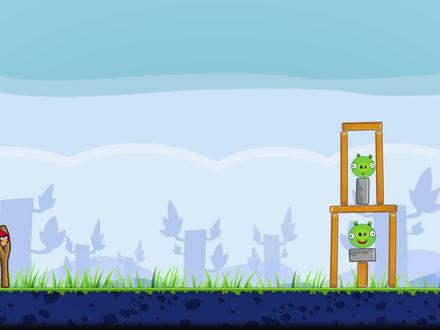
本期给大家讲解一个非常好玩的案例,我们会使用牛顿插件来完成这样的一个效果,我们进入教学吧。首先我们先导入我们需要制作的素材, 然后我们导入种类改成合成,保持图层大小,点击确定,确定好之后呢,我们进入这个场景素材三,我们看到这边之后呢,你会发现我是在 ps 里面绘制好的, 我们的牛顿插件是检测蒙版形状图层以及文本的,但是呢,我们现在是 p s d 文件,怎么办呢?我们需要给他在这里点击一下,按住 shift 键加选,在图层这边找到一 自动追踪,点击一下。好,这里的设置,你就按照我的来设置即可,然后我们不要勾选这个应用到新的图层上去,确定一下,好,这里就不用管它,可以,那我们做好之后呢,把这个弹弓按下键盘的 s 键速放大一点点。 好,我们再用鼠标滚轮来放大一点,然后点击这个弹弓,把它放到上一点点, 然后呢给他去裁开来,因为我需要做一个遮挡的关系,让他在这个呃弹弓中间,那我们需要用钢笔工具来绘制一个区域, 这里就按照我的来就好啦。好,我们绘制出来之后呢, ctrl d 再复制多一层,把它放底下,然后把这个箭头 打开,找到蒙版,在蒙版一这里打开这个箭头,勾选一下反转,哎,现在就回来了,当我们回来看到他这里有一个像素的缺失,那么直接的就在蒙版扩展这里给一个负一,这样的话就会修复好了这样的一个像素。我们做好这些之后, 我们需要把我们的小鸟和猪拖进来,小鸟和猪的话是一个 ai 文件, 也是绘制好的,我们选择合成,然后确定一下,确定好之后呢,双击进入猪和小鸡,这边是我故意调皮命名成小鸡的,这你不用管我, 然后呢我们可以选中需要做的,按住 shift 键加选,然后 shift, 那么 ctrl c 复制一下,回到我们的场景三单 中,然后呢点击一下这边 ctrl v 粘贴过来,首先我们可以看到我们的这个,我们可以给他右击创建一个从质量图层创建形状, 然后这边也是一样的,按住 shift 键加选,右击创建,从适量图层创建形状,然后把这 ai 文件删掉就好了。 好,我们再把它们放大一点,再去给他们做一个愈合成,因为如果说我要用这个形状图层去做的话,会特别卡,会使我们的牛顿插件直接的瘫痪,所以呢我们需要给他们 放大一点点,因为他的组太多了啊,所以大家记得一定要跟着我来,不要直接的用这个啊,形状图层直接进入我们的牛顿插件里面去做啊,好,我们先 来给他们对到中间再去愈合成好,这个也是愈合成一下命运小猪,选中第二个,愈合成小猪一,然后这里小猪二 确定,然后这个是小鸟,小鸟, 好,我们小鸟小猪都愈合成好之后呢,这个一按按键键盘的 s 键缩放到合适的大小, 把它翻过来, s 键放好,好,再放大一点点。 好,如果说你不想要这个秒编的话,你可以直接的进入我们的一个小猪一里面,给他 打开它的组,打开内容看到没有,底下这两个就是它秒变,你删掉就好了,看到没有是吧?那么回到这边的话,是不是它这里同样的也是可以去删掉的,按住这边的 s 键,手放好, 按下这边的 r 键,旋转一下, shift 加 s 键,然后再缩缩,放好合适的大小。 然后呢我们需要给他双击进入我们的小桌儿,也是给他打开这个箭头,找到内容,把底下这两个组删掉。我们回到我们这边可以看一下这个小鸟的话也是可以这样去做,但现在的话我们就 直接的来做案例吧。那我们现在做好这些之后呢,因为小鸟跟小猪都要有一个 蒙版,所以呢我们现在先把它放下来这里,然后我们再来给他们做一个自动追踪,跟刚才一样的,我们点击一下, 呃,再按 ctrl 键加选,然后在图层这里给一个自动追踪,然后呢我们这里就不要应用到新图层上去,按照我的来设置。确定 好,确定好之后呢,我们再看一下都会生成一个蒙版, 你看是不是都会生成一个蒙版?做完这些之后,你会发现我们这边生成出来的他的锯齿边缘 特别多,因为等一下他会很不稳的在我们的画面当中,所以呢我们需要修复一下这些蒙版的,嗯,一些形状,让他更加平滑一点,不然的话再做 牛顿力学的时候,他就会产生各种偏移,或者说直接就是这个建筑物直接就会倒下来了,对,所以那我们就要小心一点,嗯,看一下这个其实没有问题吧,看一下 要给它修复好,嗯,大概这样,那么再来看另外的 这个也要因为他这里圆角的话肯定是搭的不稳的,所以呢一定要给他一个直角的,你要按照我的来修复即可, 虽然过程当中有些嗯长,所以但是大家一定要好好的去做一下这个修复蒙版的效果, 不然我们做出来动画是不够好看的。如果说你不用搭建这种比较复杂的比较高的场景,不用修复就可以跳过这个比较嗯繁琐的过程, 因为我想答的比较高的,所以呢就会有这种问题出现,所以我需要修复一下 好石头的话也是稍微的去给他修一下,简单的修一修就好了,你看让他的边缘不要 不要那么的圆润,然后他就会倒下了,看一下这个木头, 这里给他调整一下。 好,再来看一下这边。 好,我们做好这些之后呢,我们就可以来将我们的小鸟来做一个弹射出去的一个动态, 首先呢我们在大概前一秒钟这里吧,然后给他的位置按下键盘的披线,打一关电针,然后呢我们再演出一点点,就是我们需要有一个拉动的一个效果,所以呢我们就拉一下,对吧?拉一下, 然后呢再来飞出去有一个比较强的效果,等 a 飞出去, 大概飞到这里吧,然后呢我们这边就要给他调节一下这个线,因为我们需要用钢笔工具来调节一下,哎,点一下就好了,因为他有哎呦,你看拉一下是吧,然后再出去,然后这边就可以你去调节一下这个点, 按住 alt 键是可以点开的,按住 alt 键就收回来嘛,对吧?然后呢如果说你想让他有一个被塞的节点的话,右击找到一个关键针插值,然后给他一个连续被塞尔,连续被塞尔确定, 确定好之后呢,我们再把这个这个线呢调整好,按住 alt 键 调整好,哎呀,不要拖动到蒙版了。 好,这边也调整一下。好,我们再来看一下这个效果,如果说你觉得还要拖远一点点,我觉得就是这个最后的这个点拖远一点点。好,再看一下 这里有点快了,出去的我们可以怎么调呢?就稍稍的让他,哎,这样子慢一点点 可以再看一下, 对,很棒。那么做好这个之后呢,我们就进去我们的牛顿里面进行模拟立场的效果,打开牛顿三 好,现在你会发现他们全部物体都进来了,是吧?我们需要把我们的不用动的,就是比如说这些草啊,树木啊,山啊这些都不用动,你就给他一个死就好了。 然后地板的话我们就选择一个静态,因为他要跟我们的上面的这些素材啊,都要去做一个交互的作用,力的作用,那弹弓的话也是不用给他力的,就直接给个死,然后小鸟的话给一个啊运动学,也就是 海妹妹,然后我们就选中就好了,那选中好之后呢,这些木头啊,然后网上的都要给他做一个,嗯,休眠。然后呢我们来模拟一下力学看一下, 好,非常的不错,是不是很棒。然后呢我们再来看一下。 好,做好这个之后呢,我们大概来观察他大概到几针的时候就完成了整个动画,哎,大概就这里,那么就给他输一个 一百七十六针,一七六。好,然后再点击一下渲染就好了, 而我们 做好之后呢,你会发现多出来一个场景素材,四双击进入,你会发现这边就做好了一个非常好看的动画啦。 好,我们来给他们做一个推推过去的一个效果,右击右击新建一个调整图层,把它放到最顶上去, 在效果和预设这边搜索一个变换,用变换放上去。然后呢在这边的话来一秒钟开始弹射出去的时候呢,我就开始移动镜头, 打一个关键针位置这里按下键盘的右键,然后呢大概到这里的时候就给他拖过来,拖过来这边,哎,发现有些许小穿帮,不过没有关系,我们等一下教大家修复 一下,再拖过来一点点,大概到这里吧。好,再播放预览一下, 然后我这边的力太强烈了,所以他就飞出去了,所以呢,当大家如果说想场景更大的话,就不怕穿帮,就可以扩宽一点点,这里也可以的,就是你的背景的话就就来给他调大一些, 你看这款就修复了。然后我们这边也可以在 a 里面先去缩放大一点,就不怕超出去了,这边我就不做了,你看他又飞出去了,然后我这边画的不够大场景, 不过没有关系,你做的时候就不要把这个小鸟的力飞过来就好了,就是让他不要冲的冲到 这里来。好,我们做好这些之后呢,就基本差不多就完成了,但是我们可以做一个 弹弓的这条橡皮筋一样的东西,那我们怎么来做呢?我们可以给他右击在这边新建一个形状图层,我们把填充关掉,把这里的描边按住 alt 键开起来, 颜色的话我需要吸取一下这里的颜色,我用路径来做选择钢笔工具,然后把它拖动一下,就这样有一个线出现,那么就把它放在小鸟的前面吧。 好,然后呢把它的秒边加粗一点点,这边我会使用一个圆头端点,打开秒边,找 到这个圆头端点好,然后呢给他调整一下,稍稍的有这样的一个弯曲面就好了,直接有个直面板,这样 用选择工具来调节一下。 好,然后呢我们再来给它 control d 再复制多一个,把它放底下,就放底下这边,然后把它拖过去 看,就放这边嘛,然后呢把它打开,打开内容,打开形状,一打开路径,点击一下,然后呢给它翻过来,用这个钢笔工具来调整一下。好,然后大概就这样做好了一个弹弓,但是怎么去控 控制这两个路径的点呢?我们用一个脚本,也就是我们 a 里面自带的一个,在窗口这边找到,找到这个 green new form pads。 好,然后呢我们需要用这个空白后接点,点击一下好,然后呢就把这个我们就把不用的删掉,比如说这个不用,我们删掉,然后用这个也是给他 点击一下空白后接点好,把不用的删掉,直接的控制这两个空对象,按下键盘的 p 键,用位置来控制就好了。首先一开始的话,他 就是他一开始在这边,是吧?先来做一个拉伸的时候呢,他拉到这里最能拉的时候在哪看一下,在这个地方把他的, 我们也可以把这边的颜色调的黑一点看,让他变得 有一个暗面的那种感觉好,然后看一下就拉到这里,拉到这个地方,然后前面的话把它调回来, 选中位置,按住 shift 键啊拖过来,然后呢框选一下关键帧,按加键盘的 f 九,打开图表编辑器, 来调整一下他的一个速率,你看他是明显比橡皮筋明显是比他快的,所以呢,我们可以调慢一点点,往这边调,一开始 空选一下,要这样的话就比较好调,是吧?好,我们再看一下,哎,有点对不上,就慢慢的来对一下。好,然后呢再看一下, 这有些许快了,再调慢一点点,控制一下调调慢一点点, 再看一下弹飞出去,然后飞出去,这一下呢也要跟着过来 我们的这个橡皮筋,然后我们把它们拖回来, 是不是让他有一个快速的飞回来,然后呢然后再做一个回弹的一个效果,回弹,然后再回来一点点, 再播放预览一下,然后我这边播放预览不了了,可能缓存满了,然后大概的一个效果,你看 就是得这样去做的,拉飞出去撞是吧?好,我们本期的一个愤怒的小鸟的小教程就讲到这里,希望大家都能学会这个非常有趣和好玩的效果,我们下期见,拜拜。
156正经的特效师 01:08
01:08 04:52
04:52 09:30查看AI文稿AI文稿
啊啊啊啊啊 啊啊啊啊啊 啊啊啊 耶耶耶有人哈哈哈哈哈哈。你别笑哈哈哈哈哈哈哈哈哈哈哈哈 哈哈哈哈哈哈 哈哈哈哈哈哈哈哈。 有人哈哈哈哈哈哈啊啊啊啊啊啊 有人!哈哈哈哈哈哈啊哈哈哈哈哈哈。 oh no no no no no! 有 人哈哈哈哈哈哈 啊啊啊啊啊啊哈哈哈哈哈哈哈哈哈哈哈哈哈哈哈哈哈哈哈哈 啊啊啊啊哈哈哈哈 啊啊你怎么 啊啊啊一会儿哈哈哈哈哈哈哈哈哈哈哈哈 哈哈哈哈。 嗯? what 耶 哈哈哈哈。 oh my god 你 别笑哈哈哈哈。 what hahahaha hahahaha hahahaha hahahaha hahahaha hahahaha hahahaha hahahaha。 啊啦 呀啊哈哈哈哈啊啊啊啊 啊宝贝啊一会哈哈哈哈哈哈你别笑哈哈哈哈啊呀吼 这你别笑哈哈哈哈哈哈哈哈哈哈哈哈 啊 what? 有 人哈哈哈哈哈哈哈哈 啊啊啊啊啊啊哈哈哈哈哈哈哈哈啊啊啊啊 呀哦哈哈哈哈哈哈。你别笑! 哈哈哈哈哈哈。 有人哈哈哈哈哈哈哈哈哈哈。你别笑!哈哈哈哈哈哈哈哈哈哈 哇哈哈哈哈。 go! go! go go 哈哈哈哈哈哈哈哈哈哈哈哈哈哈哈哈哈哈。 啊啊啊啊 啊啊啊啊啊啊啊啊啊啊啊啊啊啊啊! look at it sasha hahaha hahaha hahaha hahaha hahaha hey you ah 啊哈哈哈哈哈哈哈哈哈哈 啊啊啊啊啊啊啊哈哈哈哈哈哈哈哈哈哈你别笑。
261欢乐终点线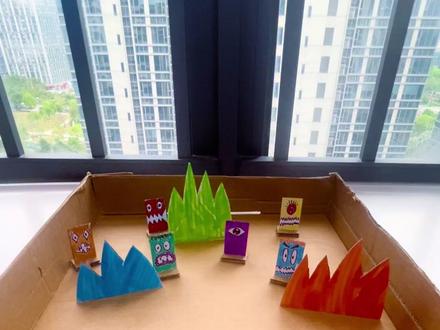 00:51查看AI文稿AI文稿
愤怒的小鸟涉及游戏废纸箱涂上玻璃胶,找根一次性筷子粘上, 缠上橡筋发射,剪个长方形纸牌,画出愤怒的小鸟 画好上色,成品用玻璃胶粘个底座, 可以带上小孩玩了,比玩手机游戏强。
 00:27查看AI文稿AI文稿
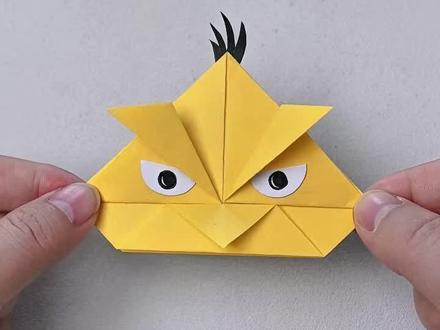
小猴子教你做一个一看就会的奋斗小鸟,零成本一分钟就能完成,解压又好玩,赶紧和孩子一起来试试吧!
68小猴子手工


