英伟达控制面板多久没
陪伴大家二十年的 n 卡控制面板终于要和各位说再见了,就在昨天,老黄发布了最新的六幺零点四七驱动,这个驱动最明显的变化就是移除了右下角任务栏和原本 n 卡软件一起共存的 n 卡控制面板。现在新版驱动把 n 卡控制面板整合到软件当中,我们打开软件找到系统,这个部分对应的就是 卡控制面板的显示设置部分,然后我们选择图形,这里就是 n 卡控制面板原来的三 d 设置部分,一些旧版的三 d 设置现在也会继续保留。如果你还是想用旧版的 n 卡控制面板,你可以选择不更新显卡驱动或者安装六幺零点四七驱动时不选择提前安装,那就可以保留旧版的控制面板。不过这里要注意一下, 老黄不再继续运营旧版的 n 卡控制面板的更新和修复 bug 了,也就是说未来的新游戏可能会出现不兼容的情况。如果你想尝试一下最新的控制面板,可以在官网下载最新的六幺零点四七驱动,在安装选项这里选择自定义,然后把执行清洁安装勾上就行了。顺便提一嘴,现在最新版的驱动更新包整体的 ui 也改变了, 很显然, nvidia 希望整合功能,让 n 卡软件成为玩家驱动更新、游戏设置、显示控制、 gpu 调校的默认软件。对此大家有什么不一样的看法呢?

粉丝1.1万获赞63.0万
相关视频
 10:16查看AI文稿AI文稿
英伟达显卡驱动正式进入六幺零分支时代,这期视频就给大家带来英伟达 app 保姆级教程,如果长期未清洁安装的朋友,建议清洁安装一次,但是你所有设置必须重新设置,那么陪伴了我二十年的控制面板也正式退役。 这玩意确实不好用,经常在这里会卡画面,如果平时遇到驱动问题,右上角可以重新安装。 然后来到图形,我们先做大局设置,最靠前的就是传说中的 d l s s 设置,这是最让小伙伴们头疼的东西。第一个模型预设默认是三 d 程序设置,也就是游戏里设置,但是游戏太多,正在完美匹配的太少,也可以让英伟达推荐, 但是也不一定给到你最好的设置。我更建议纯手工操作,真生成。 a 是 通用老模型,所有游戏都能用, 但是可能会出现 u i 模糊、拖影、鬼影等,帧数乘 b 修复了大部分问题,但是游戏必须支持优先选 b, 比如地平线六 a 画面会比较灰白, b 会比较鲜艳。超分辨率 a、 b、 c, d, e、 f、 g 这里已经是老模型直接跳过,我们只看 k、 o、 m 这三个里面, k 是 老模型, d、 l、 a a 优先选择,也可以配合二十系、三十系显卡或者一二 k 分 辨率下使用,质量或者平衡使用。 l 模型是大模型,只建议四 k 分 辨率下高端卡使用, 也就是算力强的显卡,比如五零、七零太以上,这也是我们很多网友设置之后模糊的原因。 m 模型属于中等模型, 在性能下会表现比较好,但是它也适合搭配质量平衡使用,特别是在二 k 分 辨率下中等算力,比如四零七零、五零六零、五零七零等显卡,你只有试出最适合你自己配置的方案才能达到最好的效果。 你也可以在评论区留下你的分辨率和显卡,我会给到你建议。光线重建我们用推荐,一般在路径追踪的游戏里会强制覆盖超分辨率模型。那么以我五零八零为例,我玩四 k 高刷选 l 真生成模式,只有五十系显卡才有 动态真生成,大概意思就是锁真系统自动在倍数直接无缝切换。如果我不是要在直播间展示真数极限的话,我会选这个。但是如果你想跑满显示器,建议选自定义,把真数设置比显示器略高的数值, 比如一百四十四设置一百八,二百四设置三百等。如果按显示器设的话,一百四十四会跑一百一十到一百二十左右。你也可以设置固定倍数使用,但是倍数越高延迟会越高, 那么我跑数值直接选六倍。超分辨率模式是要与前面模型预设搭配使用,我们可以看到最下面还有个自定义,人王三里面的 d l s s 就是 用自定义设置的。首先来看 d l a a 原声百分之一百加抗锯齿,也就是说原声画质上再加强 显卡压力会非常大,但是在低分辨率显示器搭配中高端卡使用会不错。我也实测过四 k 下 d l a a 跟超级性能区别确实不大,但是帧数差好几百。然后我们来看看质量,内部渲染为原生的百分之六十七, 算力不强显卡一般的建议开质量二十系,三十系只能用 k 模型,其他显卡根据自己的算力定位, 我们可以看到五十系显卡的算力,那么我们来看看三零九零的算力,二百八十五连五零五零都不如 传统核心强,所以只适合选质量模型。然后来看看比较多人用的四零七零太 七百零六比五零六零钛要低一点,但是核心比它强,可以跑动四 k l 模型加超级性能或者性能加 m 模型来看看四零系显卡的核心, 其实跟三零系五零系大家都区别不大,但是五零系有多帧,生成 d l s s 后性能值超。 回到 app 我 选择 l 模型四 k 下适配的超级性能 ai 插帧是给不支持真生成的游戏使用,不能与真生成同时开启,可能会画面模糊,但是四零系可以开弥补真生成, 但是也是有一定代价就是延迟,你可以在英伟达浮窗找到,这个延迟叫平均 pc 延迟, 低延迟模式不用解释,直接打开,设置为超高显卡核心,默认你的显卡 dsr 因素,意思就是显卡性能过高,玩老游戏需要 ai 用更高分辨率加强画质。或者说我用五零八零玩 一 k 或者二 k 显示器的时候,当然应该是不能和 d l s s 同时开启,有需要的朋友可以自行测试。 这个不知道什么鬼,不懂得,我们直接跳过 rtx hdr, 也就是大家喜欢的滤镜,用 ai 给不支持 hdr 的 游戏模拟 hdr 效果,大家可以按个人喜好开启。 rtx 动态靓丽也属于滤镜,也按个人喜好开启。我用的比较好的显示器,喜欢原生 hdr 色彩的就不开。如果你开启滤镜再进入游戏的话, dlss 可能会出错,但是你进入游戏后再开启滤镜的话是可以的。 这个不知道什么鬼,我们也是直接跳过图形缩放,也就是说我的配置已经无法满足我的分辨率,需要降低分辨率来玩游戏提高帧数。例如四零六零配了个四 k 显示器,可以手动更改分辨率及锐化程度,有需要的朋友自行测试。 垂直同步一般我建议关闭,关闭会降低延迟,且显示器不会锁帧,但是低刷的建议开启,如果你的画面会撕裂的话,也可以试一下开快最高帧率设置,也就是说单独锁游戏或程序的帧率 电源,记得设置最高性能。关闭垂直同步,我们把 g x 打开着色器缓存,看情况个人是打开了默认,这里也新增了,可以清除缓存,删掉玩过的游戏缓存,不懂的我们也直接跳过。 所以下面这里显示旧版设置,这里点开 facex, 这里选择你的显卡 各项异形过滤,数值越高画质越好,当然性能也越低。但是个别游戏选了 x 十六会出现问题,建议默认八或者三 d 程序控制后台应用程序刷新率。喜欢玩游戏切桌面的建议设置三十或者六十。 m f a a 跟 f x a a 看情况自己调整。开启 dl s s 的 话建议全部关闭 b l s s 模型自带抗锯齿,那么三个抗锯齿我都选择关三。线性优化开了提升性能,关了提升质量,各项异径采样优化也一样,这个锁定了,不管纹理过滤,高质量高性能自行选择, 我性能过剩,就全部选择了质量为主的设置。然后来到程序设置,先做全区设置,之后会覆盖过来,但是你手动了程序设置,再设置全区程序设置不变,检查一下是否全部覆盖了过来。 这里也可以看到每个程序对 dlss 的 支持情况, 我们以地平线六为例,那么你这里选了什么,游戏里也是对应选什么才会生效。如果五零系显卡发现游戏里没有真生成开关的,在游戏这里把 gpu 加速打开,重启电脑, 然后我们来到系统显示器设置,这里有 g sync 的 开关,开启指示器右上角会有小图标表示开启,选择全屏加窗口,右边这个是设置多个显示器用的自行研究, 这里是显示器最重要的设置,调整你的分辨率,一般设置可选的最高,右边是刷新率,一般也是设置最高, 下面这些自行研究跳过来到颜色这里,输出颜色我们选择显卡,否则按操作系统的设置。在我帮粉丝调试电脑的时候,发现很多人都没有做这里的选项, 能开十 b p c 的 就开颜色格式选 rgb, 选不了的再选下面四二二,输出范围选全屏 色彩准确度模式。做设计的需要调色的才开启,玩游戏的跳过下面这些颜色参数的默认就行,会调色的自己调。来到视频这里, rtx 视频增强,意思就是给你的视频加强画质,有算力的把它打开拉到最高,或者自动 把指示器打开,然后看看 hdr, 也就是给你的视频上 hdr 效果,这个实测颜色跟原声 hdr 比不了,需要自行微调。来到性能这里 有个显卡自动超频调优。有了 dlss 之后呢,个人觉得不太需要,需要开启的话大概要跑三十到四十分钟,期间不要使用电脑, 我的装备这里可以看到自己电脑的配置。最后来的设置,这里可以开启信息浮窗和滤镜,开启后用 alt 加 z 打开设置, alt 加 r 为打开浮窗 可以自己调整信息显示的数据内容,我会选择自定义查看,全部拉到最下面,把 d、 l、 s 的 内容勾上,这两个是路径追踪的,最下面是 ai 插帧,自行选择, 这些信息是验证你的 d、 l、 s, s 是 否正确开启的。这个自动优化关闭,不然老是把设置好的优化掉了。通知这里把奖励关掉,不然可能会弹窗。那么所有设置都完成了。有问题发评论区,我们下期再见。拜拜。
3.6万摇滚数码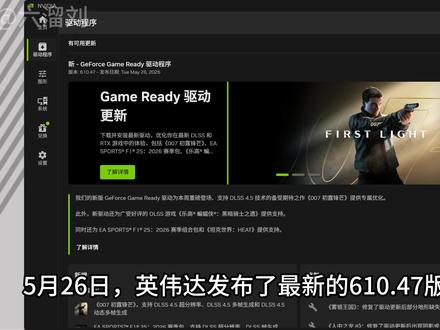 01:12查看AI文稿AI文稿
五月二十六日,英伟达发布了最新的六亿零点四七版显卡驱动,这版驱动最大的变动是使用长达二十年的 nvidia 控制面板正式取消全部功能,整合到 nvidia a p p 中,现有驱动不受影响。之前的五系显卡驱动还能选择不安装 nvidia a p p, 这下是必须安装了,其实也挺好,自从 nvidia a p p 出来之后,两个设置位置就挺割裂的, 这下刚好整合到一起。不过六一零点四七这版驱动暂时不要更新,目前表现来看有很多 bug, 等后面的迭代驱动就好。建议的最新驱动版本是五月十二日发布的五九六点四九。 前几天英伟达官方自报显卡驱动存在的重大安全隐患,低于五九六点三六版本的驱动可能导致信息泄露、数据篡改、代码执行等风险。目前可选的就只有五九六点三六和五九六点四九两个版本,虽然我也觉得是老黄为了让我们更新驱动 限制显卡性能才放出来的消息,但是本着宁可信其有五十系显卡用户,还是更新吧。最后还是要感叹一句,我求为你们这些科技公司写代码,给我写好了呀,怎么到处都是漏洞。
627六溜刘 00:49查看AI文稿AI文稿
英伟达显卡驱动迎来巨变,版本号从五九六点四九直接跳跃到了六幺零点四七,玩家能感受到的最大变化就是桌面的英伟达控制面板消失,由英伟达 app 全面替代,这个面板已经陪伴了玩家二十个年头了,基本上没怎么变过。之前不仅是功能上和英伟达 app 重叠,整体 u i 也是早已跟不上时代了啊,这次的更新算是见证历史了,新驱动主要是针对新游戏零零七出路锋芒进行优化,游戏在昨晚刚刚解锁, 已经拿下了百分之九十,特别好评,媒体和玩家的评价都不错,如果你在平常玩游戏的时候没什么大问题,可以不用更新这个驱动, 留在目前的版本别动比较好,毕竟稳定才是最重要的,而且之前的几个驱动都不太正常,你也不知道新驱动会有哪些奇怪的 bug, 观望一下社区的测试结果吧,我沙铁,喜欢游戏记得关注我呀,嘿嘿。
5864玩游戏的阿舔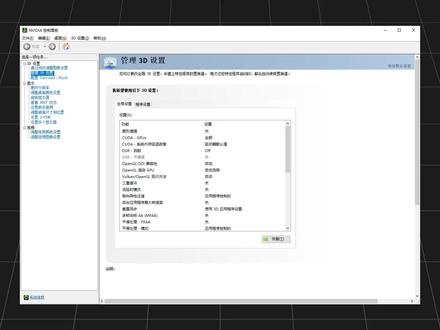 01:33查看AI文稿AI文稿
evideo 控制面板消失了!就在昨天晚上, evideo 上线了最新的六一零点四七系列驱动,很多更新完驱动的小伙伴发现自己的 nvidia 控制面板居然没了,尤其是只更新图形驱动,没有装 nvidia app 的 玩家,更新完驱动之后,右键桌面找不到, nvidia 控制面板搜索也搜不到。 如果你现在更新完驱动之后,也碰到了 nvidia 控制面板消失的情况,其实解决起来非常简单,直接在左下角搜索栏输入 store, 打开 microsoft store 微软商店。 如果你电脑里没有微软商店,部分精简版系统或者老系统可能默认没有预装微软商店,这种情况后面我也会说怎么解决。进入微软商店之后,先确保网络正常,因为很多人打开微软商店会出现加载失败,进不去或者一直转圈的问题,这里建议先打开海豚搜索微软商店进行优化, 没有操作时长的小伙伴可以在右上角输入兄弟账号兑换操作时长。优化完成之后,再重新打开微软商店,然后在微软商店里直接搜索 nvidia control panel, 或者搜索 nvidia 控制面板, 找到之后直接点击安装即可,等下载完成打开软件就能重新正常看到 nvidia 控制面板了,根本不需要专门去装 nvidia app。 另外还有一种情况,有些精简版系统根本没有微软 app。 另外还有一种情况,有些界面右侧工具栏里有 有微软商店一键安装工具,直接就能一键安装。装好微软商店之后,再按照刚才的方法搜索安装 nvidia 控制面板就行,按照这套流程走一遍基本都能解决。更新驱动后 nvidia 控制面板消失的问题。如果你更新完驱动还碰到了别的异常,也可以发评论区。
430贪吃的猪 00:47查看AI文稿AI文稿
英伟达最新驱动更新后会发现控制面板不见了,控制面板就是这样的,很多没有下载英伟达 app 的 玩家就需要控制面板来设置,想解决这个问题也很简单,在电脑开始页面找到 microsoft store, 也就是微软商店,然后搜索英伟达控制面板下载安装。如果使用过程中出现加载不出来等情况,都是网络原因导致的,用其由优化微软商店再进入就可以解决了。在右上角输入下角获取优化时长,没有微软商店的话,可以在这里直接安装一个。 网络问题都解决后,在微软商店搜索英伟达控制面板或者这个英文名下载安装,打开后控制面板就回来了。以上就是英伟达控制面板不见了的解决方法,希望可以帮到你。
1649虾饺爱玩游戏 00:40查看AI文稿AI文稿
见证历史,英伟达控制面板正式退休,后续一切功能整合到 n v 应用。藏在右键里的温九五风格控制面板,结束了长达二十年的服务生涯。五月二十六日,英伟达发布了六幺零点四七版本更新,除了零零七等游戏的适应性优化,宣布 n v 应用将承接英伟达控制面板,整 合所有功能并实现风格现代化,一旦更新直接迁移。更新后,应用内的图形程序设置已经替代了控制面板的三 d 设置,而其余的功能已经搬到系统里,实现高度整合。电 电脑现有的英伟达控制面板不会跟随此次更新消失,今后新安装显卡驱动的电脑将彻底告别控制面板。那么,你用控制面板最多的是哪个功能呢?关注 vivo 游戏堂,每天精彩不重样!
5523Will游戏堂 00:58查看AI文稿AI文稿
不少兄弟反馈自己的 nba 啊,控制面板居然消失不见了,这其实是更新了最新的六一零点四七版本,导致因为不少兄弟就只下载了一个图形驱动,没有控制面板就不能调整设置了,要是你也遇到这些问题, 接下来就带你解决。首先打开开始菜单,找到 microsoft store 进入,也就是微软商片,进入后直接搜 nba 列 control panel 下载即可。 可能部分用户使用微软商店的时候,网络出现问题导致进不去或者下载很慢的情况,这个时候只需要打开棋游,进入微软商店的界面,先到右上角这里填要抱抱就能完成后续操作,然后优化一下,优化完成后就能解决以上问题, 要是你是电脑里面没有微软商店的话,右侧这里有微软商店,一键安装,点击就能自动下载。打开了 nvidia control panel, 下载完成后直接打开即可正常进入 nvidia 控制面板了。那么以上就是本期视频的全部内容了,希望对你有帮助,我们下期再见!
210铭泽 01:04查看AI文稿AI文稿
各位玩家好,今天五月二十七日,英伟达发布六百一十点四七版 game ready 驱动带来重磅变动,服役二十年的经典控制面板正式停止支持。从此 game ready 游戏驱动与 studio 专业驱动将不再提供控制面板服务,所有功能已完整迁移至全新 nvidia app。 这是英伟达长期规划,先取代 shifos experience, 再全面接管控制面板功能。划重点,已安装用户旧面板继续保留升级驱动不受影响。 全新安装系统不再自带控制面板,默认引导使用。新 app 功能替代 app 内图形程序设置,完全替代旧版三 d 设置 管理三 d 设置特殊情况, rtx pro 专业卡用户暂不受影响,继续支持至专业功能迁移完成。若仍需旧面板,可在微软商店单独下载, 但英伟达不再提供新功能漏洞修复或版本更新。新 app 整合了驱动更新、单游戏参数配置、 d l s s 调节、显示设置及显卡性能调校的所有核心功能,以后就用它了。
26steam情报站 00:31查看AI文稿AI文稿
英伟达重磅驱动六一零点四七正式推送,这次不是小修小补,首先是用了二十年的老牌 nvda 控制面板正式退休,所有功能全部迁入全新的 nvda, 还专门优化了零零七出路风等,游戏帧数更稳,光追更爽! c u d a 升级到十三点三,并且预告支持 d l s s 五神经渲染,虽然要等秋季,但代码已经藏里边了,还修复了以下问题,但是普通玩家可别着急更新驱动啊!
3353宝可梦肥宅 00:58查看AI文稿AI文稿
兄弟们,最近好几个人跑来问我,我 nvdi 控制面板怎么突然没了,右键桌面也找不到,调不了显卡设置,难受不?我一看大概率是你们更新了那个六一零点四七版本的驱动,而且只装了个纯图形驱动,没装控制面板组建可不就没了吗? 别急着重装驱动,跟着我两步搞定,比重装快多了。第一步,打开你电脑左下角的开始菜单,找到那个蓝色的购物袋图标。 microsoft store 也叫微软商店,点进去之后在搜索框里直接打 nvidia control panel, 然后点下载安装, 装完重启一下电脑,或者重新登录一下桌面,右键就能看到面板回来了。但有兄弟会说我微软商店打不开啊,一直转圈或者提示网络错误,这很正常,国内连微软商店有时候就是抽风,这时候你拿讯游优化一下,然后在这里输暴富德,点 s c, 最后有个小概率情况, 你电脑里压根没有微软商店。这种建议直接去英伟达官网重新下载完整版驱动,比找商店安装包省事,但百分之九十的人用上面两步就能解决。好了,这期就这点干货,你还遇到过什么显卡相关的怪问题?评论区甩出来我帮你看看,觉得有用的话点个赞,下期见!
692谢老佟 00:39查看AI文稿AI文稿
很多小伙伴在更新英伟达最新驱动后,发现自己的英伟达控制面板不见了,很多没有下载英伟达 app 的 玩家就需要控制面板来设置,想解决这个问题也很简单,在电脑开始页面找到 microsoft store, 也就是微软商店,然后搜索英伟达控制面板下载安装。如果使用过程中出现加载不出来等情况,都是网络原因导致的, 用海豚优化微软商店再进入就可以解决了。右上角输入,小心六六六获取优化时长,没有微软商店的话,可以在这里直接安装一个,网络问题都解决后,在微软商店搜索英伟达控制面板或者这个英文名下载安装,打开后控制面板就回来了。以上就是英伟达控制面板不见了的解决方法,希望可以帮到你。
21小羊的游戏妙想 00:25查看AI文稿AI文稿
我们桌面的右下角都有这个英伟达的 gpos 插件,这个插件的主要功能有三个,录屏、游戏滤镜、更新、显卡驱动。但是你的电脑是笔记本的话,那一定要在设置里面 选到游戏这一栏,然后把歪十分 bood 和 baty boss 这两项确保为灰色的关闭状态,因为他们会限制电脑性能和游戏表现来使电脑安静运行和延长电池寿命。如果你打开这个插件遇到登录不上,或者想知道各项功能的详细介绍,在视频合集里都有解答。
69.1万老男孩(Oldboy) 00:39查看AI文稿AI文稿
各位应该已经知道,这个最新的六幺零点四七,它已经默认不带这个英伟达控制面板了。所以说你如果全新安装,或者说用 ddu 彻底卸载驱动,你再去装这个版本的话,那它就不是自带这个英伟达的旧版的控制面板了,就不带这个了。 因伟大的意思呢,就是这个旧版的控制面板已经过时了,用不上了,该用新的了。也确实啊,这个 app 上基本上已经能改控制面板上所有能改的东西了,都有都有。然后包括这个自定义分辨率也是有的 啊,在这边啊,在这边自己找一下。其实都有都有,只是我这边不能改,我是多显示器了。
171不吃蟹黄


