剪映怎么做3d手机模型旋转的
有朋友给我留言,让我做点剪映仿三 d 动画,那今天不粘泥人了,拿剪映搂一个仿三 d 的 小动画,现在咱们做的是头部,然后是耳朵,是有一个简单的二分光影关系的,我们只需要用几个不同颜色的图片进入蒙版关键帧,就可以做出来这种可以转动的这种仿三 d 的 动画效果。 说到这里,头部的阴影部分基本上出来了,那接下来就是眉毛还有眼睛,老粉都知道原理,那么我给新朋友们讲一下,我会先在手机里存上各种颜色的图片, 需要什么颜色,我就用画中画把这个颜色的图片拖进来,再用蒙版里边的形状把它切成我们需要的形态。那么很多个画中画拼到一起,就可以组成一个我们需要的画面,再把每个画中画都用怪人针调动画,所有的小动画配合成这样一个整体的动画,比如这样还可以吧?
粉丝71.1万获赞2005.6万
相关视频
 00:56查看AI文稿AI文稿
今天我们学习这个超炫酷的三 d 立方体旋转效果,超简单的,一分钟搞定。首先导入一张图片,点击编辑调整大小,调整比例,选择一比一,点击基础属性 多放改为一百五十五。再点击蒙版,选择镜面蒙版,蒙版属性旋转调为四十五,羽化拉至一百。点击背景画布模糊,选择第一个,点击特效,添加一个动感荧光特效,再点击动画,添加一个组合动画立方体四,然后选中片段,点击复制切画中画,将片段与主轨道对齐,选中下方片段,点击基础属性 缩放改为九十四,旋转改为四十五,然后选中上方片段,点击复制,再切换中画移至最下面并对齐,选中最下方片段,点击基础属性缩放改为六十五,再点击蒙版,取消镜面蒙版。最后点击音乐,添加一首喜欢的音乐就做好了,看看最终效果吧!
3005小羽爱剪辑(收徒)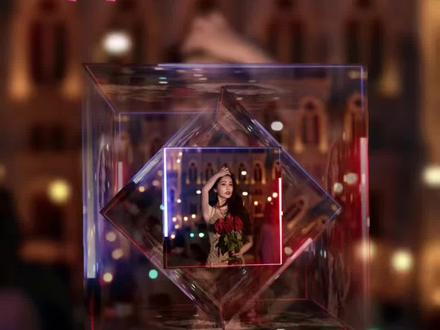 01:32查看AI文稿AI文稿
包子们,一分钟教会你这个超简单的三 d 立方体旋转效果!首先导入一张图片素材,点击编辑调整大小,调整比例,选择一比一,再点击基础属性缩放调整为一百五十五, 接着点击蒙版,选择镜面蒙版,蒙版旋转四十五度, 羽化调到一百,然后点击背景,选画不模糊点第一个,再点击特效,画面特效添加一个动感荧光这个特效,接着动画里添加立方体四这个组合动画。 然后我们选中主轨素材,点击复制,再切入画中画,将复制素材与主轨道对齐,选中画中画素材,点击基础属性调整参数缩放九十四,旋转四十五度, 然后再选中主轨素材,接着再点击复制,切入画中画,移到最下面,对齐,选中最下方素材,点击基础属性调整缩放为六十五,再点击蒙版,取消镜面蒙版。 最后点击音频,添加一首喜欢的音乐,看看最终效果吧!
1250@拾月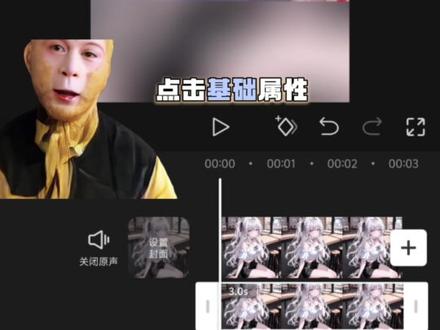 00:57查看AI文稿AI文稿
他喵的,让你做一个这么简单的立方体旋转你不会?怎么不找猴子学?导入一张一比一的图片画布背景选择九比十六,点击背景画布模糊,选择第四个,点击蒙版,选择镜面蒙版, 旋转到四十五度,羽化值拉到幺零零,点击特效画面特效,添加一个动感荧光特效。手一滑,我咔嚓又复制了一份,点击切入画中画,点击基础属性缩小到六十,旋转到四十度, 接着添加一个动感荧光特效。新增画中画,添加相同的照片,缩小到三十九度,接着添加一个动感荧光特效,点击动画组合动画,给三张照片分别添加立方体动画, 最后整体添加温柔细闪特效。点击音乐,添加这首 bgm, 三 d 立方体旋转我就完成了。
1051小美学剪辑 01:53查看AI文稿AI文稿
零基础学习剪辑三 d 立方体旋转第十二期 首先打开我们的老朋友,导入一段准备好的音乐,点击添加标记,选择自动采节拍一, 然后导入一张我们的前女友图片,时常跟第一个标记点对齐。接着点击裁剪,选择裁剪比例为一比一,随后移动裁剪框框出想要保留的画面,点击确定。接下来再点击特效,搜索边框特效,选择一个喜欢的拖入轨道素材中, 然后再次搜索动感荧光特效,同样也将该特效拖入轨道素材中。完成后再点击蒙版,选择镜面蒙版,调整旋转角度为四十五度,并将羽化值拉到最大,完成后将该素材向上复制粘贴一份, 之后再调整缩放值为六十五,同时将旋转角度改为四十五,再将旋转角度值改为零度。随后点击蒙版,选择关闭蒙版, 再点击动画,选择组合动画,给这三层素材都添加上立方体。四、动画完成后全选所有轨道素材,并疯狂向后复制粘贴,准备了多少素材就粘贴多少份,之后再将粘贴的素材全部替换掉。然后再次点击特效搜索荧光扫描特效、 温柔细闪特效与妖气特效,将这三个特效依次导入轨道中,并对其素材结尾。完成后全选所有轨道素材并向上移动一层。接着再添加一段背景视频到主轨道中,时常对其音乐素材结尾处。最后将四段素材依次加上出场动画飘散恭喜小宝又学会了一个 剪辑技巧!
 01:18查看AI文稿AI文稿
像这样的三 d 文字和三 d 弹框动画不需要添加任何的特效,用剪映新增的变形工具就可以轻松实现。今天我就用一分钟教会你, 如果你的剪映找不到变形工具,先别急,视频的最后我会教你如何开通这个功能。好,我们教程马上开始。首先是三 d 文字效果,我们将做好的文本图层新建复合片段,勾选基础属性中的变形,然后选中这里的拖拽变形,这样我们的画面中就会出现这样几个可以拖拽的点, 通过拖拽这几个点就可以实现这样的扭曲效果。此时我们再给他添加一个合适的入场动画,就可以实现这样的文字三 d 入场效果。 接下来我们讲弹框的三 d 旋转动画是如何制作的。首先我们还是给多段图层来新建复合片段,同样打开变形工具,并在起始位置上打上关键针,然后把纸针拖到最后选中拖拽变形,拖动这四个角到合适的位置,还可以在这里调节坐标值来进行微调, 这样一个空间旋转的动画效果就制作完成了。那熟练的使用变形工具呢?相信你可以轻松的实现这样的三 d 卡片翻转效果,赶紧来试试吧!哦对了,开通变形工具的步骤,我整理成了一张图,准备截图保存吧。 我是黑哥,如果你有任何的想法或疑问,欢迎在评论区给我留言,我们下期见!
117黑格尔儿 01:44查看AI文稿AI文稿
今天要学习的剪辑技巧是三 d 立方体旋转。 首先打开我们的老朋友,导入一段提前准备好的音乐,点击添加标记点,选择 自动采集拍一,然后导入一张提前准备好的图片,素材时常占一个节拍点位,接着点击裁剪,选择裁剪比例为一比一,随后移动裁剪框,框出你想要保留的画面,点击确定。接下来再点击特效,搜索边框特效, 选择一个你喜欢的,拖入轨道素材中,然后再次搜索特效,动感荧光同样也将该特效拖入轨道素材中。完成后再点击 蒙版,选择镜面蒙版,调整旋转角度为四十五度,并将羽化值拉到最大。完成后将该素材向上复制粘贴一份,之后再调整缩放值为六十五,同时将旋转角度改为四十五度。接着该素材向上复制粘贴一份,然后修改缩放值为四十五, 再将旋转角度值改为零度,随后点击蒙版,选择关闭蒙版。随后再点击动画,选择组合动画,给这三层素材都添加上立方体。四、动画完成后全选所有轨道素材,并疯狂向后复制粘贴,你准备了多少素材就粘贴多少份,之后再将粘贴的素材全部替换掉。然后再次点击 特效搜索荧光扫描特效、温柔细闪特效与妖气特效,将这三个特效依次导入轨道中,完成后全选所有轨道素材,并向上移动一层。接着再添加一段背景视频到主轨道中,时常对其音乐素材结尾处,最后导出看成品。
1306牧洋人剪辑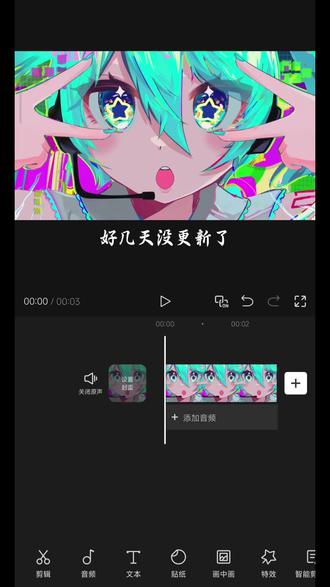 00:48查看AI文稿AI文稿
好几天没更新了,今天给大家带来一个简单的,先导入一张素材,复制一份,切画中画,对齐主轨,选中画中画,调整大小比例为一比一,选择镜面蒙版旋转四十五度,羽化拉满,复制一次,调整对齐第三层基础属性缩小到六十,旋转四十五度,再复制一次, 缩小到四十五,旋转到九十度,然后点击动画组合,选择立方体。四、为每个画中画都添加上。选中第一段,添加一个模糊的画面特效,接着添加白色边框特效,作用对象改为画中画,依旧为每个画中画都添加上,同样添加上动感荧光特效,温柔细闪特效作用全局。最后给主视频 添加一个暗角特效,三 d 立体旋转就做好了。
125黑鸭学剪辑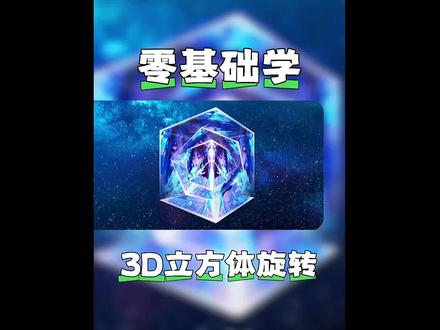 01:44查看AI文稿AI文稿
还是那句,花点时间学会这个,你要帅一辈子! 把小绵羊给大家准备好的音频素材脱下来,选择自动采节拍一,没有素材的宝子们,评论区留言 我们也可以自己搜。我们先把素材脱下来,对齐标记点。特效里搜白色边框,动感荧光两个特效全都加到素材选项,我们继续选中素材,点击裁剪按键,比例选择一比一, 这样就有了大体轮廓了。接着选择蒙版点线性蒙版旋转四十五,把羽化值拉满。选中素材,按 a、 l、 t 键向上复制一份。再选中第二层素材,到基础里调整参数,缩放六十五,旋转四十五,继续向上复制一份。素材 缩放调整四十五,旋转为零。把这层素材的蒙版关掉,这样就基本成型了。给素材添加动画组合,里面搜索立方体,选动画立方体。四、每个素材都要加上全选素材向后复制,有多少素材就复制多少。 接下来就是宝子们挑战手速,把所有素材全部替换掉,是不是效果已经有了,那么我们再给它装饰一下。 特效里搜三个特效,荧光扫描和温柔细闪,还有个妖气特效,所有特效对齐,素材全选,所有素材和特效整体往上层挪动一个空位,添加上准备好的背景,包子们可以选自己喜欢的官方素材库,搜星空就可以。结果不会辜负每个努力的人, 我们的共同学习完成了,一起来欣赏一下, 恭喜你又学会一招!
96小绵羊剪辑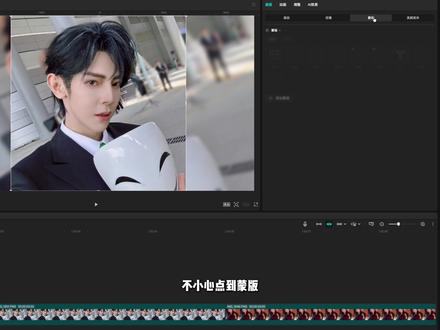 01:09查看AI文稿AI文稿
我去,我在剪辑时突然发现组合动画里的立方体 v 可以 把图片变成立体效果。此时我的脑子里突然蹦出一个有趣的玩法,我不小心拖入一张图片,点击裁剪,将裁剪比例设置为一比一, 下拉,找到背景填充,选择模糊,选择第一个效果,不小心点到蒙版,选择镜面蒙版,旋转设置为四十五度,羽化值拉到一百。将图片向上复制一份,缩放大小调整为六十五,旋转改为四十五度。再拖入一份原素材,裁剪比例和之前一样, 操作改为一比一,然后将缩放改为四十五。点击动画,选择组合动画立方体案例,分别给三个素材添加,手一抖又点到特效,添加动感荧光特效,以此拖入三个素材中。再添加温柔细闪特效,以此拖入到三个素材中。然后全选所有素材,向后复制一份,将 图片依次替换成其他图片,最后再选择一首喜欢的音乐,裁剪掉多余部分。恭喜你一不小心学会了三 d 立方体旋转效果。
54百万剪辑高师傅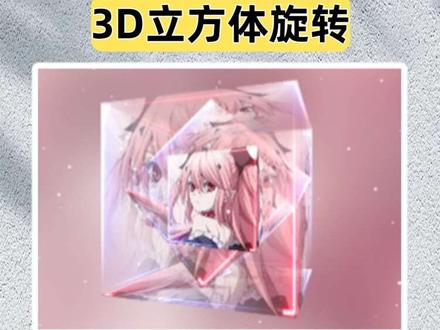 01:02查看AI文稿AI文稿
费师傅不废话,剪辑直接开挂!今天我们来学习三 d 立方体旋转效果。像我这样导入一张图片,图片比例为一比一,点击比例选择九比十六,找到背景画,不模糊,选择第四个,再找到蒙版, 选择镜面蒙版,将蒙版旋转四十五度,羽化拉到一百,然后将素材复制一份,切入画中画,拖动对齐主轨,找到基础属性, 缩放调整到百分之六十五,旋转调整到四十五度。接着新增画中画,导入同样的图片,将图片缩放调整为百分之四十五。点击动画,给三段素材都添加上立方体四的组合动画。最后像我一样添加这几个特效, 动感荧光特效作用对象分别是三段素材,温柔细选,特效作用对象是局。这样一不小心就完成了三 d 立方体旋转, 你学废了吗?
137今天剪废了吗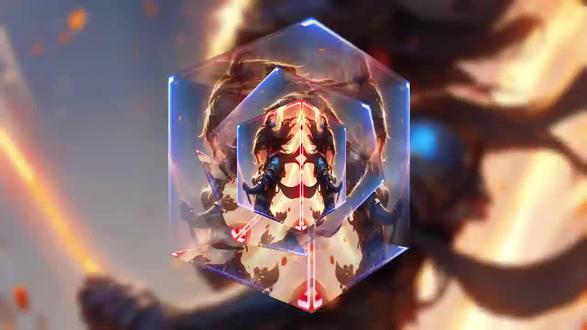 01:17查看AI文稿AI文稿
今天教大家制作氛围感拉满的三 d 立方体旋转视觉效果,零基础也能上手,一分钟轻松拿捏。首先导入一张图片,进入剪辑轨道,打开裁剪设置,将画面比例调整为一比一正方形格式。下滑页面,找到背景填充选项, 选择背景模糊效果,直接套用第一款默认样式。随后调出蒙版功能,选择镜面蒙版类型,将蒙版旋转角度调整至四十五度, 把语化参数拉至满格一百数值。把当前图片向上复制一层副本缩放尺寸设置为百分之六十五,旋转角度同样保持四十五度不变。再次重新导入原图素材,依 旧裁剪为一比一标准比例画面,画面缩放角度也调成四十五度。打开动画选项,进入组合动画分类,选定立方体。四、动画效果,分别给三段图片素材逐一添加, 接下来进行画面装饰特效搭配,先添加动感荧光特效,分别适配三段素材,再叠加温柔细闪滤镜,同步应用到每一段画面。全选已经制作好的所有素材,整体向后复制一组,逐个替换成自己准备好的其他美图。最后搭配一首适配风格的背景音乐,修剪掉音频多余时长,直接导出 高级感十足的三 d 立方体旋转视频就制作完成了。
4暖一杯茶 02:30查看AI文稿AI文稿
今天教你们做这个,不是很难,就是有一点点复杂,好好看, 你就先导入一份四点三秒的黑场素材和准备好的背景音乐,再给音乐自动裁剪。接着通过画中画导入四张照片,点击基础属性,把缩放都调为五十, 再把照片分别放在四个角,双手放大时间轴,看到这个十五 f 就 可以再把第二张照片对齐,这个点裁剪前面部分,第三张对齐十五 f, 第四张也对齐后面的点。 再把第一张照片时长调整为一点一秒,后面都裁剪对齐第一张动画,像我这样添加动画时长都为零点二秒。接着再添加一张照片,再将人物抠出来,动画添加,向上滑动, 继续添加一个播放器。三特效,时常对齐照片,作用对象全局。在第四张照片移出的位置打一个关键针,速度九十,纹理零,时间轴到结尾,把旋转调为十,这样一组就做完了。后面就是同样操作,再做三组 组轨,继续添加多张零点一秒照片,时常再往后五个节拍,接着在这个节拍点处添加一张黑场素材,时长对齐上面点击蒙版,选择镜面蒙版,把羽化拉到三十左右, 在双手放大,在开头打关键针,再到结尾将它缩到最小竹轨,继续添加一张灰色底图,选择一个矩形蒙版,再把羽化拉到二十五左右,再把它缩到最小,时常站五个节拍。接着在开头打一个关键针,往后一点,把它拉成长条, 再输入你想要的文字,选择喜欢的字体。动画添加收拢时长一点五秒。在主轨继续添加四段二点三秒视频,接着在视频开头点击定格切换,中画时长缩短到零点三秒,放在前面,在结尾打关键帧开头把它拖到下面, 后面三组也是同样操作,主轨视频都添加展开动画,整体添加噪点素材混合模式,选择绿色,去除黑色,这样就做完了,你学会了吗?
237大圣学剪辑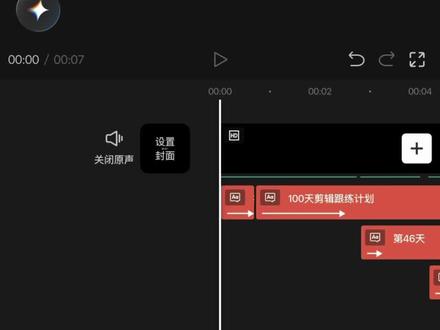 01:21查看AI文稿AI文稿
挑战一百天剪辑跟练计划第四十六天三 d 立方体旋转 哦! 导入一张图片,选中图片,点击编辑,点击调整大小,选择一比一,点击比例,选择九比十六,点击背景,点击画布模糊,选择第三个,点击蒙版,选择镜面 旋转拉到四十五度,羽化拉到一百,点击复制切入画中画,拖动与主轨对齐,选中画中画,点击基础属性缩放拉到六十五,旋转拉到四十五。新增画中画,导入相同的图片基础属性缩放拉到四十五,点击动画 组合动画,给三张图片分别添加立方体四的组合动画,点击特效,添加三段动感荧光特效作用对象分别为三张图片,最后再添加温柔细闪、荧光扫描和妖气三个特效作用对象选择局,这样就完成了,你学会了吗?
665小汤爱剪辑🧃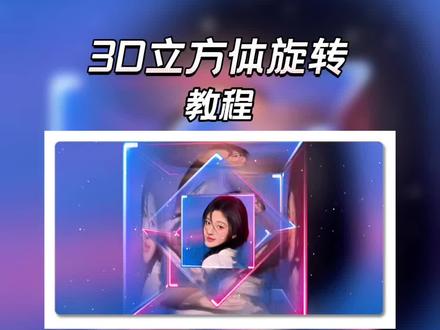 00:38查看AI文稿AI文稿
我剪辑时发现,如果导入一张正方形图片,打开蒙版,选择镜面蒙版,将旋转调为四十五度,与画质拉满,手一抖,打开背景画布,选择第三个模糊,复制一份缩放调为六十, 旋转调为四十五度。不小心点击画中画,重新添加图片,缩放调为四十,手一抖,打开动画,给三张图片都添加组合动画里的立方体,接着添加三个动感对应三张图片,再给 整体添加一个温柔细闪。最后发现我做出了三 d 立方体旋转效果。
155时光剪辑


