做女人难的背景图怎么弄
你们在找的做女人男背景图无水印免费获取。教程来了,跟着我操作一下。
粉丝16获赞271
相关视频
 01:07查看AI文稿AI文稿
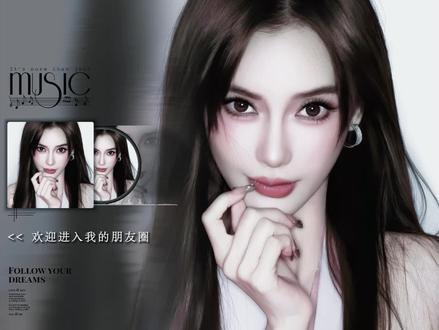
今天学朋友圈背景图, 添加一张灰白底图,添加图片素材,放大,把 不透明度数值改为五十,添加水中倒影和模糊特效。再次添加图片素材,放大,添加限性蒙版,旋转九十度,拉一些羽化,把图片向右移动,继续添加图片素材,放到左边,缩小,点击裁剪,把比例改为十六比九。 添加限性蒙版,旋转九十度,拉些羽化。再次添加相同照片,添加圆形蒙版,放到跟我一样的位置,打上旋转关键帧,时间轴移动到最后,旋转度数改为一百八十度, 再添加相同的照片,添加矩形蒙版,调整大小,拉一些圆角,把它放在左边,遮住半个圆形,再添加几个贴纸,这样朋友圈背景图就制作完成了。
15想喝奶昔 00:20查看AI文稿AI文稿
这种非洲嘟嘟微信背景图是如何保存设置的?十秒教会大家先戳一下这里,再戳这里,打开左下角这里这个官方免费工具, 跳转过来,随意上传一张照片,选择喜欢的,导出到相册,打开微信点状态,从相册上传背景图,然后粘贴文字,这样就设置成功了。
4谁是谁。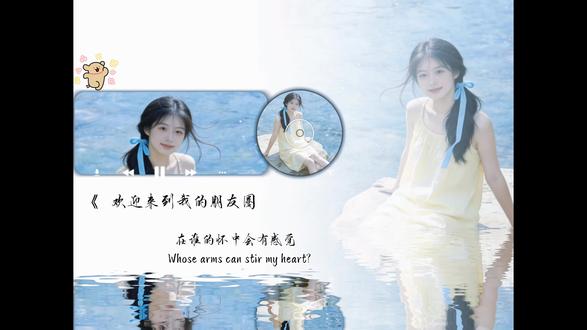 02:12查看AI文稿AI文稿
女朋友想要朋友圈播放器怎么办?回答我,那你就先导入一张一比一的图片,比例改成四比三,背景改为白色。 选中蒙版,选择限性蒙版,旋转至九十度, 羽化拉到一百,图片移到右边舒适位置。再次导入原图片,选择矩形蒙版,空住想要展示的画面,圆角设为二十五左右,将其缩小移动到左边合适位置, 布置一份刚刚的矩形画面。选中画一,选择调整选择曲线,把四个颜色拉到最低,回到蒙版,把羽化设为十二,做出阴影效果。再次导入原始图片, 添加一个圆形模板,框住想展示的画面,缩小成合适大小,并移动到所示位置, 布置一份刚处理完的圆形图像,用刚才同样的方法做一个阴影效果。选中画四,在开头的位置打上一个位置,关键针,时间线移到结尾。在基础属性里把旋转设置成合适的值。 在特效里添加水中倒影,并移动其垂直位,移到合适位置。添加小熊贴纸,并在开头的位置打上关键针, 再将时间线移到贴纸的结尾,将小熊移到屏幕的最右边,这样可以让小熊跑起来。添加播放器, 填写想要的文字、音乐和歌词。添加贴纸,贴片到对应位置,这样就全部完成。
20按时睡觉 00:31查看AI文稿AI文稿
心里还没有成熟,脸就有点下垂了。虽然脸下垂了,但至少手头是紧的。虽然手头紧,但骨质是疏松的。虽然骨质疏松,但嘴巴还是硬的。虽然嘴巴还是硬的,但牙齿不行了。虽然牙齿不行了,但是胃口还是好 好的。虽然胃口是好的,但是肠胃是脆弱的。虽然地上全是头发,但头上没有头发。所谓进退两难,就是抬头有抬头纹,低头有双下巴较有法令纹。还没有女人味,老人味就已经有了。
107莓莓椰🐳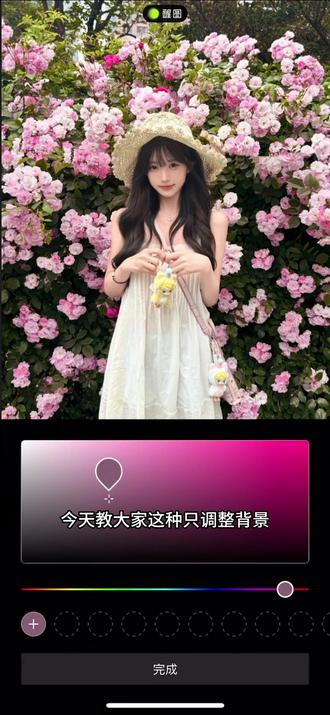 00:30查看AI文稿AI文稿
一直以为醒图是最没用的,直到看到了老辈子烧出的分绝。今天教大家这种只调整背景却不影响人物的调色教程,挑重点,超实用且不要米!第一步,底部最右端找到形状,随便找一个覆盖全屏。第二步,用擦除里的智能擦除擦除人物。第三步,用混合理的叠加。第四步,非常关键,找到填充,选择自己喜欢色调颜色进行调节。 恭喜闺蜜们又学会一个修图技巧,出片用蓝调好的,你学会了!阴天照用夕阳好的,你学会了!森林照用墨绿好的,你学会了!网感照用黑暗神话好的,你学会了!
22小财迷妹5️⃣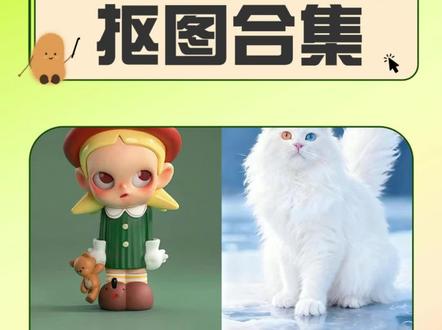 01:31查看AI文稿AI文稿
啊卧槽, 抠图不要再乱用工具了,学会这四种抠图方法,万物皆可抠!第一种,简单抠图像,这种轮廓简单,背景单调的图,我们直接在属性栏里点击删除背景,这个图就抠好啦。 第二种,橡皮擦抠图像,这种背景简单但前景很杂乱的图,我们点击橡皮擦工具,找到背景橡皮擦,选择第二个吸管限制改为不连续,容差拉到六十左右,勾选上保护全景色, 接着直接擦就好了,有些地方还可以进行第二次擦除,电线杆就非常容易的抠出来啦!第三种,选择并遮住。遇到这种细碎毛发的图,我们就点击选择主体, 再次点击选择,选择边遮住,用第二个画笔涂抹毛发的边缘,勾选这里的净化颜色, 输出到带有蒙版的图层,猫咪也是毫不费力的抠好了。第四种,通道抠图,适用于这种复杂的不规则物体,我们点击鸳鸯锅,添加一个黑白,把红黄绿数值拉到最小,蓝色拉的稍大一些,再添加一个色阶,左右拖动滑块,让对比更明显。 再点击原图层,在选择里找到颜色范围,用吸管吸取背景的颜色,再按住 alt 键添加蒙版,关闭色阶和黑白图层,复杂建筑也就轻松抠出来啦。恭喜你,再也没有抠图能难到你啦,还不快去试试!
4.5万土豆超爱设计 02:07查看AI文稿AI文稿
前两天分享了为宝宝周岁里做的专属定制抓周卡片,又好看又有收藏意义,然后就被疯狂催教程啦!好的,那我们开始上课。首先导入一张三比四的白色画布,然后保存一下, 接着我们导入刚刚保存那张白底,然后导入宝宝的照片,选择智能抠图,他就会一键单独帮我们把宝宝抠出来,然后放置到合适的位置,选择贴纸,输入吉他, 选择到你想要的贴纸,放置到合适的位置。那这里我是想要宝宝的手露出来的效果,所以我把透明度调低,把宝宝的手覆盖的位置用擦除工具擦掉,然后再把透明度调回来就可以啦。 接着我们再在素材中搜索琴谱,放置到合适位置后,可以选择调整顺序下移,这样就有素材在人物后的效果啦。 同样的方法,放置钢琴、琴键等元素,可以让素材有大有小,有前有后,这样会比较有节奏感。人物如果被遮挡了,可以用擦除笔擦出来。这样做完之后呢,就先保存一张图,其实很简单,它就是元素的拼贴,可以自己找职业相关的元素, 其实做起来还蛮有意思的,主要就是要注意遮挡关系,且善用层级和擦除工具就可以了。再次导入白色底图,导入我们刚刚做好的那张图,选择文字,输入职业的英文,点击样式,选择黑色,选择喜欢的字体, 可以再给一点弯曲的效果,再输入职业的中文名,然后就是输入职业的印象词和祝福语,这个我们可以找逗老师帮忙。 最后整体的整理一下字体的大小和图片的大小就完成啦,然后咱们就可以直接选择图片,选择替换图片,选择其他做好的图片,然后直接修改字的内容就可以啦,这样超方便。 ok, 下课你学会了吗?记得交作业哦!对了,顺便说一下打印的问题,我打印的是台卡,打印出来是这样的长条形,因为我使用的是 k t 板会比较厚,所以这里我要裁成这样才可以折成这种角,但我这个显色和效果就很一般啦。建议大家如果有条件的话,可以打印铜板纸,效果更好哦!
840今天也在好好当妈


