天选4笔记本连显示器怎么插线

粉丝1.6万获赞5.4万
相关视频
 03:12查看AI文稿AI文稿
好久不见,各位铁子们,今天应粉丝们的要求,出一期外接屏线材该如何选择?像主播桌面上就有两根线,一根 c 转 d p 一 点四,还有一根 hdmi 二点一,不认识不要紧,首先这根就是 hdmi 二点一的线材,一般买的时候会标注接口规格, hdmi 接口就会两头大小一样,接口对称。然后然后我们再看 c 转 d p 的 接口, 这个 c 转 d p 的 接口就是一头大一头小小的这头都是插笔记本的 c 口上,像另一头大的地方就是插你买来的显示器外接屏上接口。大多数不会选的主播放了个参数图,自己暂停看一下,有选择恐惧症的抄我作业,直接选优耐特家的就行了, 特别是华硕天选 rog 还有联想拯救者的小伙伴,插上设置好就可以了。好了,直接开始演示 hdmi 的 线跟 d p 的 线区别。 首先我们演示 c 转 d p 一 点四的线材,以主播这台天选为例,侧面有两个 c 口,上面是极险,下面是独险,如图。其实如果你 c 口支持雷电四,那两个口随便哪个都行。 c 口插上后,再把 d p 头插外接屏上, 这边插上后,外接屏没有亮,想必很多小伙伴都遇到同样的问题,别着急,我们先点亮笔记本,这时候显示器上面显示的 hdmi 无信号,这肯定是不对的,因为我用的是 c 转 d p 接口。这时候大家找到自己显示器控制面板后面的按钮, 把它操控面板打开,然后在里面找到输入选择,要么选择自动输入检测,要么选择 d p 输入,然后再在笔记本上 win 加 p 选择扩展, ok, 成功点亮这边主播都是设置过的,还是直接打开外接屏控制面板?主播外接屏是二 k 两百四十赫兹的,上面显示的参数也是一样。 看完 c 转 d p, 我 们再来看 hdmi 二点一能不能用?要使用 hdmi 的 小朋友还是看一看自己笔记本接口参数哦,一定要笔记本跟显示器都支持 hdmi 二点一才能跑满二 k 高刷哦!像后面要是用 hdmi 连接外接屏的小伙伴,买显示器的时候都最好看好参数,想跑满高刷, 必须要你笔记本的 hdmi 接口跟外接屏的 hdmi 接口都支持二点一,这样就可以省下你笔记本 c 口接更多外设装备。 ok, 这边用 hdmi 也成功点亮外接屏, 这边还是打开外接屏的面板菜单给大家看看参数,看吧,用 hdmi 接口也是能跑满我的二 k 两百四十赫兹高刷的。 所以大家现在在选择线材的时候还是根据自身情况来选择,不论是用 hdmi 还是 c 转 d p 的 连接方式,不论你们什么品牌的笔记本,都建议自己去官网先看看自己的接口配置。还是那句话,实在不会选就抄主播作业,直接选优莱特家的 c 转 d p 一 点四, 插上之后不会设置的,看我主页视频照抄设置参数就好了。实在不知道怎么选外接屏的可以进群或者私信主播。最后感谢各位的支持!
9418钰仔 00:34查看AI文稿AI文稿
华硕天选笔记本外接显示器线材到底怎么选?还有应该插在那个接口才能连到读选,我就用这台天选六笔记本给大家做个演示。我用的是优莱特 c 转 d p 一 点四升级款的线,它是一大一小两个接口, 这一根黑色的是基础款,只是外接显示器用这个基础款就足够了,连接也非常简单。我们仔细看天选笔记本都是有两个 c 口,有一个 c 口是带 d p 标识的, 我们一定要插在这个 c 口,这样才能连接到读显上,然后 d p 这头插在显示器上面,连接以后稍等几秒显示器就会有画面,就是这么简单。
405老六爱玩机 00:34查看AI文稿AI文稿
华硕天选笔记本外接显示器请注意优先使用 c 转 d p 一 点四的线。一般笔记本都会有两个 c 口,一旦插错了会影响整个使用体验。我这台是华硕天选六, 仔细看最外面的 c 口是有 d p 标识的, d p 标识代表这个 c 口是支持 d p 协议,我们需要插在这个 c 口才能连到读写 c 选六以下的笔记本会有所不同,它们的 c 口上边会有个大写地插在这个 c 口 也是可以连到独显。博主用的是这款 c 转 d p 一 点四的线,已经用了两年多了,也是非常稳定,预算不多的入手基础款就足够了,在这里推荐给大家。
101老六爱玩机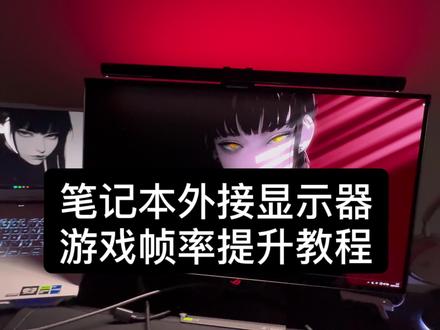 02:56查看AI文稿AI文稿
太久没更新,今天给大家带来如何提高游戏帧率教程,达瓦轻松五百到六百游戏帧率, 我们再看三角洲请轻松两百到两百四十游戏帧率,各位小伙伴想学吗?来吧,上教程啊!来吧,走起!主播笔记本天选四 i 七幺三七零零 h 四零六零显卡外接了一个二 k 两百四十 h 却刷新率的显示器, 这边大家记得外界显示器后设置好外界屏该有的参数,发挥出最大性能。还有就是大家选择显示器记得根据自身笔记本性能来选,设置好后记得点击保存,还有不会的可以私信主播或者进 群,我群里的小伙伴都很友善,来人可以直接进主播首页也有教程。好了,这边进入游戏,开始游戏内教程吧,大家进游戏记得选择仅外接屏显示,发挥笔记本更好性能。 这里我们先来教程码的游戏内设置吧,等主播先调整一下屏幕, 你们是不是也看见主播屏幕上的挂灯了是吧,那就来波硬广吧,不然怪干巴的。显示器挂灯来自优赖特家的,没错,就是主播平时推荐 c 转 d p 线材那家,关了灯后,它背面的 r g b 氛围灯更明显了,还支持多色调节,情绪价值拉满, 整体效果真心不错。它的灯光也不晃眼,正面灯光跟背面的 rgb 灯光都支持多色调节。优 耐特的显示器挂灯主播觉得真不错,需要带 rgb 版的宝子记得看清楚呀!让我们对比之前主播的 rog 带 rgb 灯光的挂灯,我只能说这波优耐特家的挂灯简直憨爆了!好了,书接上回我们说到那无谓契约, 我们进入靶场,这边打开设置,小伙伴们这边你们就自己暂停看一下主播的画面通用还有图形质量设置,主播屏幕是二十七寸的二 k 二四零刷新率的屏幕, 并不会觉得画面特效全部拉低了,显得很模糊。这边就献丑了,欺负欺负机器人,大家看看效果吧,肯定有人说主播打个靶场闹麻了。好了,看完瓦我们接着教学三角洲的游戏内设置,这边我们先进入三角洲的靶场,然后打开设置, 这边小伙伴们也是自己暂停,慢慢的看一下主播的各种设置, 想要提高帧率的小伙伴记得打开真生成,然后再极致性能别忘了保存哦。 然后再设置一下低延迟,我可以切到靶场看看。这边主播左右晃动开枪,给大家看看游戏靶场内的帧率有没有啥巨大波动,估计游戏内实战也就两百到两百四十左右,游戏的帧率跑满我外界屏刚刚好。 最后感谢宝子们一直以来的支持!
5475钰仔 00:42查看AI文稿AI文稿
啊,为什么我们笔记本外接显示器啊?明明是二百四十的显示器啊,高刷只能到一百六十五啊。我们接的时候一定要注意我们的这个接线啊。首先这个接口要到我们支持 dp 的接口上, 然后接过来之后不能用同屏的模式,我们在这边要把显示器的模式啊更换为仅二屏。 我们设置完仅二屏之后,然后我们到这一个啊,我们设置的这个屏幕上来,这个时候我们再到这个呃显示器的设置里面来,然后到这边啊选到我们的这一个外接的显示器,这个时候我们可以看到他就达到了二百四十赫兹啊,所以说我们这里一定要设计。对啊。
4524ULT-unite官方旗舰店


