怎么触发codex桌宠动作
快看,这是 diy 的 一只桌面宠物,拖动能跑能跳,柯黛斯太会整活,听说是前两天更新的,漂亮国不放假的吗?看场景,比如我们已经问了一个问题, 然后切换到其他地方了,这个时候他就会悬浮告知任务的当前情况, 然后回答完成后还会左右摇头。太萌了!今天我就来教你如何自定义一只萌宠。首先我们先看下官方给我们提供的八只默认的小宠物是如何设置的。 找到左下角的设置设置,点击外观,然后往下滑动找到宠物。可以看到官方给我们提供了八只, 每一只都能快速切换,而且都有自己的名字。最底下的就是我们安装或者自定义的宠物位置。对了,这只胖胖的小猫是我和我对象养的,现实中它的名字叫泡泡。 接下来我们来通过 codex 来创建属于独一无二的电子赛博宠物。找到 codex 中的技能,将 hackpad 技能安装。 安装好后打开绘画框,将你所需制作的宠物图片丢给 codex, 并使用下载好的 hackpad 技能。将提示词写好, codex 就 能自己帮你操作完成,不需要自己敲一行代码, 等着 codex 一 直跑就行。我足足快等了一个小时,最终没白等,生成的桌面宠物还是超出了我的预期效果。 宠物安装的位置就是在自己电脑用户下面的 codex 中的 pass 文件夹中, codex 说已经完成了,我们就可以到设置里面的外观去刷新并使用了。 你是不是还看到有只 dog 宠物?这个可不是我自己写的,是宠物社区中发布的,这里面有很多桌面宠物都设计的很好,每一只都能安装上, 我们随便挑一只,找到下方的安装命令,将其复制出来,打开 codex 的 终端或者黑床的终端都是可以的, 找到终端后将命令粘贴执行,需要等待一会不会很久。安装好后,我们打开设置里面的外观,这边可以打开文件夹查看宠物的安装位置, 文件夹里面就这两个文件,然后我们点击刷新,就能出现我们安装好的宠物了。 新安装的好像有 bug, 我 这边一直选择就是选择不上,其他的都能选择上。 如果你们出现这种情况,可以把 codex 退出再重新打开即可,你也对 ai 感兴趣的话,可以关注我,后续持续更新更有价值的视频。本期视频到此就结束了,感谢观看!
粉丝1009获赞7945
相关视频
 00:33查看AI文稿AI文稿
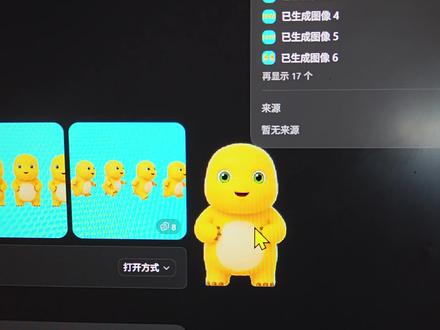
这是我在 codex 中制作的奶龙捉宠, codex 中内置了九种捉虫,还可以自定义宠物,装上 hackpad 这个 skill 就 能一键制作。我这里上传了四张奶龙的形象图,使用这个技能让它抵御此形象制作, 然后就开始制作奶龙捉虫。最终呢,在指定的 cs 文件夹下,一共有九种状态下的动作,比如呆呆的站着,向右跑,向左跑等等,而且还提供了扣的十分干净的奶龙形象图,非常好玩。
166科技小亮AGI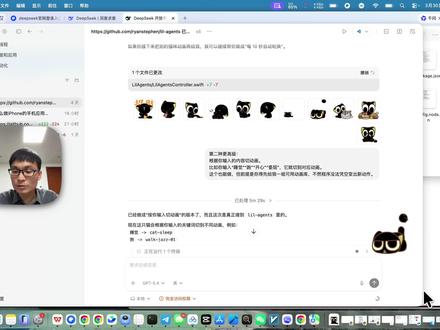 01:48查看AI文稿AI文稿
今天又靠 dyx 做了一个捉虫双击它,它可以切换动画,单击一下它在旁边的这边标签上也可以进行对它的动作的切换, 然后还可以对他进行拖动,拖动到你任何本来说你觉得影响到你的工作了,你就把他拖动到这个地方,或者拖动到其他的地方,只要不不挡到你视线的地方,你都可以进行,你都可以把他进行进行拖动, 但我喜欢他拖在放在这个角落,我把十一个的这个动画都分享给了他,让他改到这个里面去。单机这个动画是可以跟他闲聊的,你看是可以跟他聊天的,现在他的动画正在钓鱼, 对,回复的是非常快的, 它可以进行移动,都可以移动工作,上面的话其实是直接可以让它调用 codex 直接来工作的。对,来来个跑步的,跑步要拖动一下啊, 我每个都展示一下吧, 满地滚。 好,今天分享到这里,我是老黄,关注我,让你的 ai 更好玩。
1281AI 老黄 02:53查看AI文稿AI文稿
这是我家的猫咪,这是我通过 codex 帮我孵化出来的像素猫咪,今天就和大家分享一下如何定制自己的陪伴捉宠。先说说这一只宠物到底有什么用,它可不是一个简单的摆设,它除了可以提供情绪价值之外,还能实时显示在 codex 里面正在执行的任务进度。 当你让 codex 帮你做事的时候,你就不需要一直盯着 codex 的 窗口了,它旁边还会弹出一个小气泡,显示任务的状态和解压结果,就相当于一个跨应用的,灵动的好。那怎么开启这个功能呢?非常简单,三步就搞定。 第一步,打开你的 codex app, 如果你还没有安装的话,下一期我会出一个详细的教程,大家可以关注下。第二步,点击右下角的设置,找到外观这个选项, 然后往下拉到最底部,这里面有一个宠物,其实 codex 官方内置了八只风格各异的像素宠物,选一只你喜欢的,点击这个显示的头像,那在你的桌面上就会出现这只小宠物了。那目前这个功能 windows 和 mac 都支持,但是万一这八只宠物都不够你挑的话也没有关系。 codex 有 一个叫 padx 的 宠物社区,里面其实已经有好几百款玩家创作的宠物形象,全部都是免费的,可以直接领养。打开这个网站之后就可以看到宠物会按角色、生物、物品分类等进行排序, 它可以支持搜索和筛选,你还可以按照人气排序,确定到你喜欢的宠物,就可以通过这句安装指令复制到你的电脑终端里面进行回车就行。安装完之后回到 codex 设置的外观页面,拉到底部, 在自定义的宠物里面就可以显示你刚刚领养的宠物了,选中它就可以直接在你的桌面上显示,那如果社区里面的宠物也都不满意的话,你甚至可以孵化一只独一无二的宠物。那句的操作步骤是这样子的,在 code s 这个技能页面搜索 headpad 这个技能,然后点击进行安装,安装好之后,在对话框里面输入斜杠 hatchpad, 然后用文字去描述你想要的宠物形象,比如做一个穿红围巾的企鹅,或者做一只橘色的小猫。甚至你可以直接上传你家宠物的照片,你自己的自拍 ai 都会根据照片帮你生成像素风的宠物形象,比如说这个是我上传的我家猫咪的照片, 然后他就会根据这张照片生成像素风的宠物形象,然后再自动生成九种动画状态的图片,等待几分钟之后,你就拥有了一只全世界独一无二的专属宠物了。制作完之后,像刚刚的步骤,在设置里面的自定义宠物直接进行启动就好。当你把自家的宠物做完成之后, 你想要让所有社区的人都能领养你的宠物,就可以回到刚刚这个网站去把你的宠物进行提交, 然后等待审核通过之后,你的宠物就会出现在这个 paddes 的 画廊里面了,然后所有的人都能搜索并安装使用你家的宠物。听到这不知道你学会了吗?如果你觉得这些内容对你有帮助的话,别忘了一键三连。最后评论区让我看看你孵化的捉宠吧!
551小歪学姐(AI版)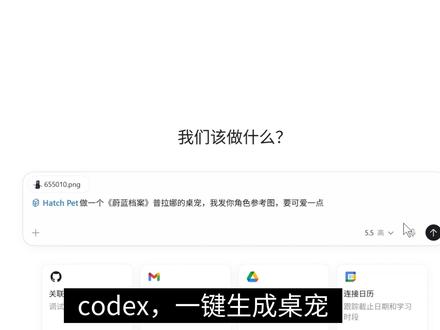 00:47查看AI文稿AI文稿
codex 一 键生成多宠 到了快一个小时终于做好了。成功生成后输入斜杠,宠物就出来了。 大 codex 打包成了 efc, 然后又画了一些问题,比如这个紫色描边加了语音, kumara mas senses home to disco senses 加了个 y, y 窗口可以显示语音对话,可以切换语言,可以看到日文字幕。
165祈寒チー 00:50查看AI文稿AI文稿
最近, codex 悄悄上了一个很有意思的新功能, pad 小 宠物。它不是单纯卖萌,而是一个浮在桌面上的 codex 状态小助手。你在用 codex 跑任务的时候,它会像一个小伙伴一样呆在屏幕上,告诉你现在 codex 在 干嘛, 正在运行,等待你输入,还是已经准备好让你 read。 以前你可能需要不断切回口袋的窗口看进度,现在扫一眼小宠物就知道大概状态了。它会自动悬浮在你桌面的任何位置,不耽误你干其他事。官方还放开了一个 skill, 你 描述一段文字,它帮你生成专属的宠物形象和动画。安卓 hackpad 的 教程如图, 它生成出来的不是一张普通头像,而是一套动画,包括不同状态的动作图集。它会把这些做成 codex app 能识别的小宠物。比如我这里让 codex 给我生成了一个小龙 pad, 它是 pad, 会启动多个子代理,结合最新的 emoji 二模型,完成了整个捉宠的设计和开发。
1134LIGHT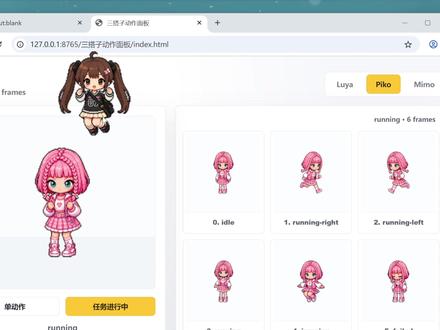 01:03查看AI文稿AI文稿
如何拥有和我一样的 codex 自定义宠物?它不仅能在 codex 上运行,最重要的是它能直接在电脑桌面上使用。具体文件我已经放在简介,接下来我将用三步教会你如何使用。 第一步,我们找到一张图片,我们可以把这一张图片丢给 codex, 同时把文件夹里面的这个 m t 文档丢给 codex, 然后就让他执行任务就行了。第二步,我们可以继续在 q 这个里面运行,也可以使用任意的 ai 编程工具。第二步的文件直接拖进去,然后让他帮我继续制作 桌面搭子。等第二步结束完了之后,你应该就可以拥有一个自己的 ai 桌面搭子。做完第二步可能还会有一些小的问题,比如说这个 ai 人物,它的边缘有一些锯齿状, 我们可以把第三步的内容丢给 codex, 然后让他帮我们检查一下现在这个人物有哪些问题,让他继续改进一下。这就是 ai 应用的第二期,后面有更多的有趣的应用我分享给大家,大家可以多多支持,关注一。
39万一Wan 01:22查看AI文稿AI文稿
现在 codex 出了一个非常有意思的一个新功能, pad 小 宠物,对于我们这种玩 ai 的 人来说,它不仅仅是可爱,它还可以在你用 codex 写代码写编程的时候,不用一直盯着 codex 的 窗口等结果。你可以理解成把 ai 写代码的进度条变成一个 会动,而且还能赋予你情绪价值的一个小伙伴。简单的输入一段大白话,他就可以生存出你想要的形象,并给到每一个动作。这里的话给你们示范一遍,我们只需要点击左上角点击插件,然后有个技能,在搜索栏搜索 p e t, 他 就可以出来这个插件,然后我们只要安装即可。 在第二框斜杠 p e t。 选择刚刚下载的技能,注入你想要创建的一个形象人物,点击即可。当 codex 开始干活的时候,他不会只是傻站着,而是会在桌面上显示当前的一个状态,也就是说你先去写文档啊,刷网页啊,或者改代码,他还是会在旁边提醒你现在他在干嘛, 运行的一个状态都是实时给你显示出来。等他把你们的捉虫形象定制好之后,我们退回到桌面重新启动,点击左下角的设置 显示外观。最下方就是我们做的一个宠物了,这里有 codex 自带的一个宠物,你们可以直接选择也行。然后下方就是我们定做的一个捉宠了,选择回到对话框斜杠宠物,它就可以直接唤醒。还小还小还小还小!这样的捉迷宠物你会想养一只吗?
 00:26查看AI文稿AI文稿
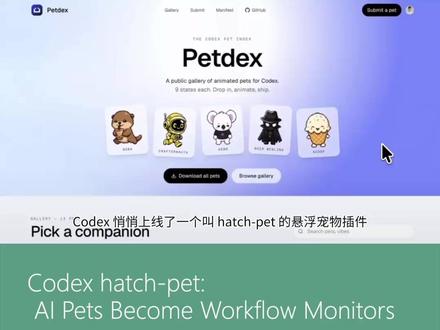
codex 悄悄上线了一个叫 hack pad 的 悬浮宠物插件,本质不是装饰,而是可视化任务监控。你可以一句话生成自己的 ai 宠物,把它固定在桌面角落。之后 codex 在 后台跑代码渲染 或成任务时,宠物会自动切换状态动作,直接显示运行进度。
41尚学未来科技 02:04查看AI文稿AI文稿
哎,一行代码都没写。我用 webcoding 把法斗做成了作虫,在电脑上撒娇陪我上班,他还会撒泼打滚伸懒腰撅屁屁, 提醒我要休息和喝水。打工人每天盯着屏幕,终于有一个会卖萌的理由让你停下来了。嗨,这里是小壮,今天两分钟三步教你把自己的宠物用 ai 搬上电脑, 自己没有也没事,但啥都能帮。 run one, 先把需求说清楚,我想要有动态且真实的小狗效果,悬浮在所有的页面之上, 可以来回拖动切换好玩的模式。除了我们现在直接看到的效果,我还做了一个后台面板,帮助我更新小狗的动态素材,且支持设置问候语调节捉虫大小提示词我已经整理好了,包含了基础站选择和 完整的功能设计。友友们可以直接 copy 喂给你的 codex, 就 可以直接生成同款的产品框架啦。 round two, 给宠物做动态效果先选择好素材,需要给宠物宝宝录制好一段视频,如果你没有也没关系,我们可以用 a i g c 生成的动态效果搞定。 我使用的是这个帮我制作法斗的形象卡和不同的姿势,然后使用小梦的首尾帧进行动态的视频串联。这里有一个关键的细节,捉虫需要用透明底的效果,我们 把准备好的视频导入剪映,选择智能抠图或者是色度抠图,去除所有的背景杂物。导出时记得一定要设置好视频编码和 mp 四格式, 我们就可以得到一个只有狗狗的动态视频了。 round three, 切入 web coding 产品,我们把做好的一段段动态视频上传到一开始 web coding 好 的产品框架里进行配置,将视频关联互动状态,并且设置好其他选项。如果大家有定制化的需求,也可以继续和你的 web coding 工具沟通, 比如定时出现或者自动状态切换等功能。以上就是多重文档的全部流程啦,不会设计,不会写代码,也可以做出让自己开心的小工具。具体的工具清单和提示词我都整理好了,需要的小伙伴们 call me 哦!
6778HiHi小壮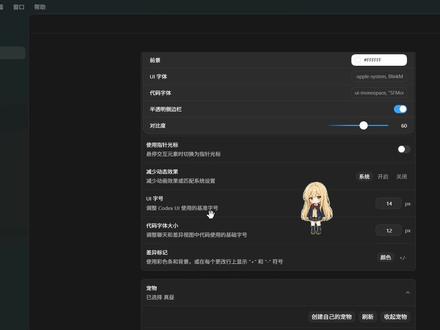 01:49查看AI文稿AI文稿
今天教大家做这个自定义口袋桌面宠物啊,首先点开设置,然后点外观,在这个宠物这一这一栏里边可以收起创建这些宠物,或者刷新有一些官方的这个宠物你可以直接用,不过我们要创建自己的,所以肯定要自定义, 然后你需要返回应用,需要先安装一个 steam, 你 要先打出一个多尔服,然后 steam in store, 你 要先把这个技能给调出来,然后要调的这个,要调的这个 steam 就是 这个, 有这个 hackpad, 在 你下载好之后,你就可以直接跟他说,请给我,就是你要把这个 steam 给艾特出来 啊,艾特出来之后你直接跟他说请给我做一个什么什么宠物,然后你可以给他一个基础的图,一个基础图他就可以生成一些,呃,一些这个像素图,大概就是这些 生成完之后,生成完之后你可能会需要重启一下,或者是你直接点开设置,然后外观,在外观里边你就可以找到自定义的宠物,因为 codex 会直接防你把这个宠物配置好,你直接点选用它,然后直接换其宠物就可以了,换其宠物它就是这样一个状态。 好,你给他,你给他发一个字,他就会思考,思考过程,他也是在思考,不过这个过程可能会有点卡,然后在制作这个,在制作这个的时候,呃,会有点费图腾,所以我把这个 上传到了一个网站,但是目前这个网站是有问题的,因为他现在,你现在下载它, 好,你现在杀了他,你看他这是什么 feel? the to fetch, 所以, 呃,大家可以来找我要啊,可以私信我好不好?
50听渔歌安眠 02:42查看AI文稿AI文稿
大家好,您现在在我的桌面上可以看到一个非常可爱的熊猫,它就是 codex 刚刚发布的新功能电子宠物,它的作用就是实时的显示您的 codex 当前正在进行哪些任务, 它既可爱又实用。那么怎么起用它呢?非常简单,你只需要在任何一个对话里输入斜杠,然后就可以找到宠物这个命令,然后点击之后呢,你就可以关闭或者开启这个电子宠物功能。 更好玩的是什么呢?就是你不但可以使用它默认的这么一个电子宠物,实际上它默认的一个电子宠物是一个机器人啊,大概长这样,我可以给大家看一下, 你只需要在设置里,然后找到这个啊外观,然后拉到最下面,大概率会看到一个宠物。那如果说你没有看到这个选项的话,大概是因为你的 codex 没有升级到最新版, 然后你可以啊在这里面找到很多他预设的一些这样子宠物啊,像这个啊,我的这个熊猫实际上是我自己定制的,那么这期视频我会啊,一步一步的带领大家去制作一个独属于自己的这么一个这样子宠物。 ok, 我 们废话不多说,直接开始,然后我们先返回应用,然后我们需要安装一个技能, 然后我们只需要点呃,点输入 at, 然后输入 skill, 然后找到这个叫 skill installer 的 东西啊,它其实就是一个呃技能的安装器,然后你需需要输入 hat 杠, hat 这几个英文单词,然后点击发送就可以了。 当然由于本机实际上已经安装过了,所以它会告诉你已经安装过了这么一个呃技能 啊,你可以看到就是 hatchpad is already installed, 然后呢,当你安装完之后呢,那你怎么使用它呢?我们还是创建一个新对话,然后你输入 at, 然后你输入 hatch 你, 你就可以找到这个技能了,然后这个技能被选中之后,它会有一个浅蓝色,然后这时候你只需要输入你想要创建什么样的一个宠物,比如说我现在想创建一个小老虎, 我想创建一个可爱的小老虎电子宠物,然后只需要点击发送, 然后剩下的事你就不用管了,它会自己复制图片抠图,然后生成一系列的序列帧,然后最后组合成这样一个啊动画。那么 啊感兴趣的朋友也可以去试一下,它的做法非常的简单,理论上只需要两步,就是第一步就是用 skill in storage 去把这个 hashpad 这个 skill 安装好,然后安装好之后呢,再调用这个 开始 pad, 然后去描述你想生成的电子宠物啊,大家切记啊,就是你生成完了电子宠物,他不会自动选中你需要在这个设置里的啊外观,然后拉到最下面,然后这里选中你刚才自己创建的这个电子宠物就可以了啊,就是这么简单,也欢迎大家去赶紧去尝个鲜。
59叶孤城 01:22查看AI文稿AI文稿
mac 用户看过来,这个 ai 捉宠项目真的有点东西,它叫 hermes bet, 思路不是在做一个聊天框, 而是让 ai 住进你的 mac。 这是一个桌面 ai 伴侣,它可以常驻在 macbook 刘海区域,把 ai 对 话、捉宠状态和桌面交互放到一起,视觉上更像一个小伙伴,而不是工具栏。它真正有意思的地方是多 agent 并行在线 ai、 cloud code codex、 open claw、 hermes gateway 都可以变成桌面里的不同工作角色。写代码,查资料,整理文档,不用全挤在一个聊天窗口里。这个捉虫也不是摆设,你可以把文件拖给他, 他会把文件送进当前对话。捉虫还能在桌面巡视文件,进入 ai 前还会先做本地敏感词过滤,作者更新很积极,修复了很多前期出现的问题。还有一个很贴心的点,捉虫也知道休息了。 sprite 从三十 fps 降到十二 fps, work timer 从三十 fps 降到六 fps, 待机时 cpu 占用明显下降,体验也变顺了。后台下载,替换旧版, 卸载、清理重启新版,整个流程更接近普通 app 的 自动更新,而不是让用户手动折腾。它把 ai 做成了一个桌面伙伴, ai 不 止应该更强,也应该更像陪伴。
61不服输的奶爸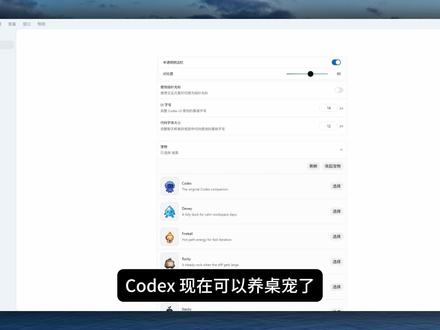 02:17查看AI文稿AI文稿
codex 现在可以养捉宠了,这是我做的底墨,它会浮在桌面上,实时显示 codex 当前任务进度。这样 codex 在 后台跑任务的时候,我就可以放心切到别的窗口,不用一直盯着它。 这期手把手带你打开 codex 捉宠,并定制一只属于自己的宠物。先来到 codex app, 点击左下角设置,进入设置,这里选择外观,往下翻找到宠物,打开, 点击唤醒宠物,桌面上就会出现宠物浮窗,现在可以看到宠物已经出来了,它可以拖到屏幕任意位置,放在不挡操作的地方就行。这里还预制了几款不同宠物,你可以直接选择一个喜欢的,然后点击选择。 如果预置宠物里没有你喜欢的,也可以自己做一个。先准备一张想做成宠物的角色图,我这里用笛末做演示。回到 codex 主界面,点击左上角插件,进入技能, 搜索 hatchpad, 找到以后点击加号,把这个 skill 添加进来。添加完成后,回到 codex 对 话界面,上传刚才准备好的图片,然后输入指令。这是洛克王国中的笛末,我希望你将它制作成 codex 里的桌面。宠物 发送以后等 codex 处理,这里问是否允许 输入,继续就行。这个过程可能需要一点时间,因为它要把角色拆成不同状态下的动作。现在它已经制作完成了,我们可以看一下生成结果, 这里能看到它生成了宠物在不同状态下的样子,比如空闲运行中,等待输入,准备 review, 每个状态都会对应一套不同的显示效果。接下来重新打开设置, 进入外观,往下翻到宠物,在自定义宠物列表里选择刚刚生成的这个宠物,点击选择现在在唤醒宠物, 桌面上出现的就是我们自己定制的版本,这样 codex 捉宠就设置好了,以后跑任务的时候,它会在桌面上帮你显示当前进度,你切到浏览器剪辑软件或者别的窗口,也能知道 codex 现在是不是还在工作。
28技术彭友圈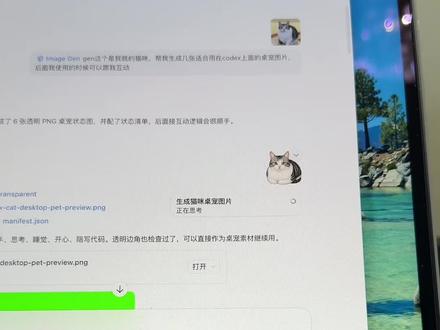 00:45查看AI文稿AI文稿
兄弟们,我刚把我家的小猫咪给蒸馏了,你们看做成了一个柯德斯的一个捉虫啊,非常的可爱。你点过去动啊,他会跟你互动,然后正常的话他在,他现在正在思考携带吗?就是一个敲键盘的一个样子啊, 非常可爱,给大家看一下,我上传了一张一张原照片啊,一张原照片,然后让他去给我生成了一组啊,一组这样的一个一个一组这种图片,我让他给我生成了一组图片,然后帮我设计了一个一个新的捉虫啊,直接放到 codex 里面就能用了。 我们来看一下啊,在这个外观这个位置啊,那在这啊,那这是我的小猫咪啊,非常可爱,非常可爱啊。
104向北知行ai科研 01:57查看AI文稿AI文稿
好,今天 codex 出了一个新的 feature, 就是 这个它自己的这个捉宠啊,开启方法很简单,就是在命令行里按下一个斜杠,然后这边有个宠物,点击就可以换出来了啊, 然后它的形象,这个是 codex 自己的自定的,它有很多啊,在这个设置,然后外观这里, 然后这里有宠物,它有很多内置的形象,这是它的自己的形象。然后这水元素,这是火元素,这个是石头元素,当然你也可以自定义啊, 自定义它这个 pad, 在 这个 pad 文件夹,你直接打开文件夹,然后点击这个文件夹,然后里面只要写上你这个呃,想要新的命名的这个名字, 这个文件夹点进去,然后它有两个组成文件,一个是 jason 文件, jason 文件其实就是代表它 呃的一些名字的元素吧,这个其实没有什么用啊,当然有一个用,就是指定他这个分镜的一些,呃,图片在哪里,然后这个分镜就是一个描述很多分镜的这个东西,但是他的具体的这个 大小和分布的形式,这个可以直接问 codex, 它自己会告诉你。然后我是自定义了一个这个 drea 啊,这个我们看一下效果, 你看非常高兴的样子,然后你把手表移到他身上,他还会兴奋的把脸凑进来,好像就很很想跟我们说话的样子,来,我们跟他说话吧,我觉得我本 ai 真是 太好的一个公司了,你觉得呢?你看他还在奔跑啊,说明他在努力的想这个问题, 好吧,那 v n a 还是很谨慎的好吧,行。
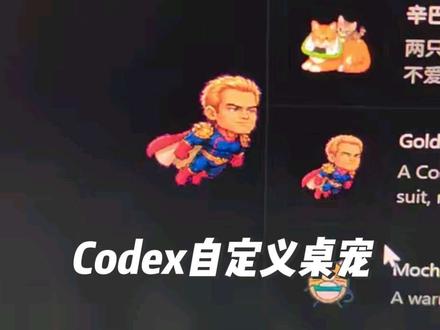 00:30查看AI文稿AI文稿
刚用 codex 做了一个桌宠,大家认得出来是谁吗?然后还当然还做了另外几个, 他会在桌面给你汇报任务进度。怎么生成呢?很简单,我们只要输入这个 hatchpad 指定,然后呢他就开始给你做图片,然后你按 改到你最满意为止,然后他最后给你生成各种动作的逐帧动画。
9213狮子狗辛巴

