Protel99怎样导出GERBER
这份学习笔记是关于如何使用 protel 九十九 se 软件将 pcb 原始文件转换成 gerber 资料的详细教程。这些 gerber 资料后续将导入到 cm 软件中进行制作。 以下是标准化操作流程。第一步,确认文件版本。在操作前需确认 pcb 文件是否由 protopel 九十九 se 设计。来看方式,选中 pcb 文件右键选择打开方式,记事本或写字本。判断标准只看第一行描述, 如果显示 p c p 四点零,则该文件由九十九 se 设计。打开文件,将文件鼠标左键拖动到九十九 se 软件图标上,即可打开。第二步,软件基础操作,平移图像,鼠标右键点击并拖动放大缩小 键盘配置 up, 配置 down 全屏显示快写键 z 加 a。 第三步,设置原点,零点是图像生成的起点操作,点击菜单栏 it origin set 位置,通常点击在电路图的左下角范围即可。第四步,查看层数与层名称缩写,按下快写键 l, 可查看层选项, p c b 的 层数取决于线路层的数量。线路层 top layer 缩写为 g t l bottom layer 缩写为 g b l internal plane 如 l 二 l 三防汗层 top solder 缩写为 g t s bottom solder 缩写为 g b s。 钢网层 top paste 缩写为 g t p bottom paste 缩写为 g p p 私硬层 top overlay 缩写为 g t o bottom overlay 缩写为 g p o 外形层禁止布线层 keep out layer 缩写为 g k o。 第五步,测量尺寸修改单位,按下快捷键 q, 将单位从 m i l 切换为 mm。 测量指令 快捷键 ctrl 加 m 操作,拉动十字架测量板框的 x 轴和 y 轴保留两位小数。第六步,文字修改。为确保生产能够印刷清晰,需检查文字参数显示文字层,按 l 键先全部关闭,再单独打开 top bottom over layer, 修改标准丝网印刷工艺,字高大于等于零点八毫米,字粗大于等于零点一五毫米。喷印打印工艺,字高大于等于零点七毫米,字粗大于等于零点一二毫米。 批量修改,双击其中一个文字修改高度和粗细后点击 global, 在 字高和字粗下选择 same, 确定后点击 y, 即可统一修改。第七步,设置孔图,放置字符串, 选择会制命令,放置一个 string 到右下角属性设置,双击该字符串, text 选项,选择下拉菜单,最后一个通常是 designator 或类似变量 layer 选项, 选择下拉菜单,倒数第二个确认。第八步,转换与输出文件。这是最核心的一步,需要输出 gabor 文件和 nc 钻孔文件。一、 导出 gerber 文件菜单,选择转换命令,选择 gerber files, 一 路点击 next, 在 层选择界面选择 all used, 镜像层全部关闭,点击完成。二、导出 n c 钻孔文件,在 c a m 管理器空白处点击右键,选择 n c drill, 保持默认设置,点击确定。 三、设置输出路径,按 win 加 d, 回到桌面新建一个文件夹,在软件工具中找到输出路径设置,选择刚才新建的文件夹。四、执行输出,按下快捷键 f 九或手动点击导出命令报错处理。 如果弹出坐标超出范围的对话框,双击 bar 选项,进入高级设置,在 x y 坐标处各加一个零增加量程,再按 f 九即可。第九步,后续配合 完成转换后关闭九十九 s e 软件,注意通常选择不保存原始 p c b 文件,最后使用针对四四两千软件读入刚才导出的 bar 文件和钻孔文件进行后续制作流程。

粉丝526获赞1345
相关视频
 04:26查看AI文稿AI文稿
我是冯工,继续讲一些软件的安装方法啊,我们这一刻讲一下这个 prato 九九 s e 软件的安装方法啊。 prato 九九 s e 的 话是这个 ad ultimate design 啊,这个软件的话前身啊, 呃,目前在行业的话应用不是那么广泛,但是一些中低端的,可能一些客户的话还在应用,对吧?那我们讲一讲这个安装的方法啊,因为像有一些低端的那个产品,他用这个设计的话,那你用这个软件去解读他,对吧? 呃,用高版本的话,可能会有一些兼容的问题啊,我来讲一下安装的方法啊,首先你要有安装包,对吧?如果是压缩的文件,那你要解压出来啊,解压出来,然后解压到安装包里面 啊,然后这里面的话它有一个是解密的文件,对吧?插件有一个是,嗯,安装包,那我们点这个安装包啊, 假设你之前已经安装过的话啊,你点这个安装包的话,他会提示你啊,要移除或者是修复,对吧?如果说你没有安装过啊,就是这样的,正常的一个键面,对吧? ok 啊,他告诉你去怎么去安装啊?首先下一步啊,然后这边的话是关于一些 呃,用使用者,对吧?优者音符马选啊,就是使用者的名称,对吧?你可以随便填啊,这里上面这两栏是可以随便填的啊,下面的话你就不能随便填啊,你比如说你都填成每个四位数啊,这样是不行的啊,我们在这个 呃 x 啊, x 扣的这难的话啊,我们要选这个 sn 这个文件,对吧? sn 文件里面有一个呃那个密钥,密钥的文件,对吧?然后拷贝, 拷贝好了之后,然后我们再切换到这个窗口,把它替换掉,对吧?这边也是一样的啊,窗口来回切换一下,对吧? ok, 复制粘贴啊,这边复制 粘贴,复制粘贴,尽量不要手速啊,手速容易错。 ok 啊,这样的话我们再点下一步啊,这个它的密钥的来源的话,是这个 s n 文件啊, ok, 下一步。好,这边是安装的路径,对吧?安装路径的话你可以自定义,比如说你可以放到 c 盘的这个 program files files 里面,也可以放到其他目录下面啊, 如果你的 c 盘比较满的话,你可以放到 d 盘啊,这个软件不大啊,我们就放到 c 盘啊,下一步,嗯, ok 啊,确定好这里是文件夹的纸目录啊,一般都是默认就可以了啊,不需要去选啊,一一直让他自动安装完成 啊, ok 啊,出现这样一个费力系的话,就是说明他已经安装完成了,对吧?好,安装完了之后,然后我们还要 呃进行解密,对吧?一般的啊,软件的话都是一一个是安装的过程啊,还有一个解密的过程,对吧?好,这里有个 sp 六的啊,呃,稍微 pk 六啊,稍微是 pk 六的,那我们点一下,然后 他会出现一个相当于一个协议一样的,对吧?你选择这个同意就可以了啊。哎, cap 对 吧?选这个就可以了啊,然后你的路径安装在哪里,你就找到你的对应的路径就可以了啊,我们问的话是 c 盘这个里面的,对吧? ok, 好, 这样的话 这样出现完成啊,就是我们的解密也是完成的。安装完成,解密完成, ok 啊,我们看一下桌面上啊,他会有一个不要这个九九二十一的一个图标,对吧?我们可以打开来看一下啊,你如果不解密的话,他是打不开的啊, 那我们找一个,比如说像,呃,原理图,对吧?它不是光光是线路板啊,对吧?我们这是一个设计软件,它有原理图,有 pcb 文件 啊,都是可以打开的啊,也可以应用,对吧?好,转胳膊的话,我这里下一课再跟大家讲啊,这边的话就讲一下这个软件的安装方法。呃,大家不清楚的话啊,多去看一下视频的步骤。 呃,那我这里就不再搞成 pdf 了啊。好的啊,今天就讲到这里,谢谢大家啊。
23A佰泰技术 01:05查看AI文稿AI文稿
哈喽大家,今天这一期是一个单词表的导出教程,首先我们要打开我们的软件扇贝单词看一下,目前就这个扇贝单词它可以免费导出词表,然后剩下的一些英语软件都是需要会员的。 ok, 这里还有一个导出词表点击, 那他这有很多种类可以选择,比如说中英词表拼写测试,艾利浩斯单词卡片还有字帖那,呃,前三种都是免费的,这个后两种他是需要会员的,那这里还有不同的款式可以选择不同的配色,我一般选的是这个拼写测试的绿色。 ok, 这里点我们导出 pdf, 导出成功之后我们立即点立即查看,然后会弹出一个这样的页面,我们导入到我们平时常用的笔记软件里就可以了,这里就会出现我们的单词表,在笔记软件里我们可以直接写 好,假如说这边写完之后,我们还可以呃,用图层功能添加图层来进行二次的复习,那今天的视频就到这里了,趁着五一假期,大家快去试试吧。
1705板栗日记本📒 01:24查看AI文稿AI文稿
很多人做 ppt, 一 换电脑就立团乱码,其实只要记住,优先选择系统自带的字体,因为系统自带的字体它的兼容度比较高,如果说你发给别人用其他的设备打开,出现问题的概率会小很多。 但如果说你已经用了其他的字体,也不用担心啊,你只要在导出的时候把字体嵌入到里面,怎么嵌入呢? 很简单,点开文件,找到选项,再点击保存,点击将字体嵌入文件就可以了。这样处理完之后,你的 ppt 用其他电脑打开,就不会出现乱码和变形的情况了。如果说你的 ppt 已经做好了,后面只是用来展示,那我再教你一个技巧,我们在选择导出的时候,选择图片导出, 这样子就高清呢,又好看。这个用法呢,很多人都不知道,也不一定得转成图片,你转成 pdf 也可以。为什么很多人用的都说好,因为一旦以图片的形式打出去,你的所有的字体排版 都固定住了。也就是说,不管你翻到谁的电脑上面,看到的效果都和你原来做的这个效果是一模一样的。而且呢,转图片还有一个优点,就是说你的体 以机会缩小。这里呢,推荐几个用 ppt 转成图片的网站,好的做总结,为了保证我们的 ppt 万无一失,一共就两个步骤,第一个是用系统自带的字体,尽量用这个,或者是如果说你不想用的话,你可以将 ppt 转成图片再导出去,这样子就更加的稳妥。
260小黑PPT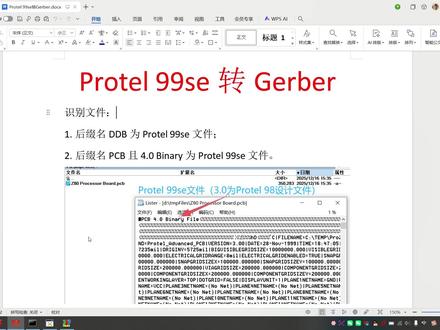 13:19查看AI文稿AI文稿
啊,大家好啊,我是红工,呃,今天继续讲这个转胳膊的问题啊,我们讲一下这个 pro 九九 s e 转胳膊。 首先我们要去识别文件啊,我们的后缀名啊,我们先打开这个软件,我们这个后缀名是 d d b 啊,这种是 pro 九九 s e 的 文件对吧?我们打开看一下啊,这种的话,它是个 pro 九九 s e 的 啊, ddb 的 话,它是一个压缩文件啊,这里面有原理图,有 pcb, 对 吧?如果客户给你的是 pcb, 那 你去判断的话啊,后缀名是 pcb, 并且你用记事本打开啊, 我这里写一下啊, 用,用写字板吧啊,打开 查看是吧,你用写字板打开查看,如果它这里显示是这样的啊, b c b 四点零啊,编码对吧? file, 那 说明的话,它也是。 呃, pro 九九 s e 的 文件啊,如果是这里显示三点零的话啊,是 pro 九八设计的文件是吧?我们来看一下啊,比如说这个文件 啊,它后置面是 pcb 啊,它有可能也是 party 式,有可能是普特九九二十一的,那我们用打开方式,比如说我们选择啊,计时板啊,写字板都可以啊, 看到没,如果是 pcb 四点零啊,这个这样的话就是证明它是, 呃,我要叫九九 s e 的 文件啊,好,我们打开这个 pcb 啊,我们这里打开一个 ddb 的 文件啊, ddb 里面它又包含了 s c h 的, 这是原理图啊,这个是 pcb 的 文件, ok 啊,我们转文件之前啊,转文件之前先把先把这些转分控图的内容放上去啊, 在这个绝欧脚印层放一个字母串啊,之前讲那个 这个普特系列的话,是这个 d, 呃, d 叉 p, 也就是这个 ad 的 前身对吧,所以他的操作方法跟前面差不多的啊。在我们这个绝欧脚印层啊,首先点到这层,然后 p s, 然后放这个字母串,对吧?好,字母串你这里可以输入,也可以选择,对吧。点这个 ngram 对 吧?就 ok 了啊,他这里已经放了啊已经放了一个对吧?把这个删掉也可以把原名的删掉, ok 啊,然后 然后我们啊这里这里不需要啊,这个的话是九九二十一,跟呃 d a d 的 话有一点的区别啊。好,再然后就找出胳膊对吧?找出胳膊的话,我们在这个文件啊,有一个 cam camera manager 啊, camera 的 管理一下好,然后他这有一个 with that 啊, with that output 输出向导对吧。啊,我这里截图有很多啊,我这一边讲一边给你。呃,这里不再看看 word 文档啊。下一步 选择胳膊,好,下一步啊,名称不用改,下一步好,这边的话是控制输出的单位对吧?有内存啊,运行啊,这个下面这个是内存米次的啊,伏马特的话是控制整数位小数位的对吧?音质二比五, ok, 好,这边的话是控制输出的图层对吧?你输出哪些图层,你需要你就点哪些图层。那我们这边有个 mini 啊, mini 里面有一个 plot nice, 一 般的话效用层输出就可以了啊。 use 的 哦,然后镜像 不?不。呃,不镜像啊,所有的层次不镜像是吧。然后下面这里的话啊,下面这个那个 yes 啊, pluto uncle, 嗯 connect 啊, middle 那 也。这个是控制内存的和独立拍输不输出的, 如果你要输出那你就勾起来,不输出就不勾,对吧?好 yes, 这个地方是控制呃内存独立拍的啊, 好,这边的话啊是控制这个分孔图对吧?是否输出,下面的话是一个呃那个孔坐标对吧? ok 啊,捡起来。好,这边的话默认就可以了啊, 下一步 ok 啊,这边是默认好,这里的话啊,是控制这个基建层基建层是否输出的啊?给大家讲一下。 这个是我截图下来的啊,这里 啊这个位置的话啊,他的意思是说你是不是基建层增加到每一层啊?比如说你的板框在基建一层的话或者基建四层,那你选一下的话他基基建四层的内容会增加到 gto g, 呃,那个 gbo, gts, gps 对 吧?内存等等啊 gtl 等等就是这个意思啊。如果你想要每一层加一个版框,那你就勾,如果不需要你就不要勾对吧?一般是不勾对吧?因为我们自己转胳膊的话不要勾 啊。 ok 啊,点完成好,这个是胳膊的对吧?转带的话我们右键然后选一个。呃。 insert n c g l 好,这里一样的啊,这边的话是英寸单位对吧?格式二比五对吧?整数位两位,小数位五位好,这边的话是高级参数啊,一般不要去动它好, ok 好, 这样操作完之后然后点这个快捷键 f 九啊, 把胳膊进行深层对吧?现在的话只是做一个胳膊的向导设置啊, f 九才是真正的输出啊,他输出了之后这个胳膊文件还是还是在这个 ddb 的 这个压缩包里面对吧?我们要再次进行输出啊,再找一个 ddb, 好,然后我们会找到这个开,呃。开 out 对 吧?啊不对不对,是我看一下啊 啊对对对,这个 kim, 这里对,在这里,在这个文件里面, kim alt for。 啊,文件名这个啊,然后我们把它全选,对吧?好,第一个按住 shift 键啊,然后全选之后再输出,比如说你想输出在 第一版啊,但我们可以先建一个文件夹,对吧?比如说我们在第一版先建一个文件夹, 好,我们随便一个命名啊,两个一就可以,对吧?或者你按照他的文件撂号的名称去命名。好好, 你在这边的话选择输出路径的时候选择你指定的,比如说你在 d 盘啊, t n p 两个一里面, ok 啊,这样的话他就把把各部文件啊导出,这导出的这个对应的文件夹里面。 好,这样的话基本上就完成了啊,基本上就完成了,嗯,这个比比 帕蒂斯的要简单一点啊,跟 ad 系列的话啊,差不多啊,更简单一些,对吧? ok, 好, 那我们如果想去英布的话,我们可以去看一下啊,我们可以去英布进来看一下。 好,我们用监理石英布进来看一下啊, 那我们输出的是什么格式?我们音符的时候就什么格式,比如说,对吧?整数位两位,小数位两位,后三零,对吧?音次啊,胳膊也是一样的啊,胳膊也是一样的,你这输出是什么格式?那你输入的话就是什么格式,对吧? ok 啊,我们观察看一下 啊,这就是我们输出的各各本文件,对吧?啊?这是一个六层板啊,还有内层 啊?内层,呃,这个 g m 四层的话是一般是外形呢?标准的,我们的 ad 系列跟普特系列最标准的话就是这个机械层作为外形层啊,但是有的公司他会把外形设计在 g q o 层对吧?机子不限层。 好的啊,这是胳膊的一个音铺的啊,然后如果这个没对齐的话对齐一下就可以了啊,这个很简单的啊,不难的。然后我再讲一下这个九九二十一的一些常用的功能啊,简单的讲一下,比如说我想看图层按一下 l 对吧,就可以了啊,然后会呃呃那个弹出图层的控制菜单对吧?可以去你想要关掉的或者是想要显示或者不显示的啊,在这里面自己去看一下含义对吧? 好,这里不再具体讲了。如果你想看多层板,想看叠层结构啊,这个有个 d 层, d 层里面有个 nesd。 呃 stock stock manager 叠层的控制对吧?比如说排成的顺序对吧? pp 的 厚度啊,一般的这个是不做参考的啊,顺序的话做一些参考, 叠层的话厚度不做参考,有的公司他会单独例外给啊,如果是一般的话顺序可以做一个参考对吧?比如说六层板他是怎么排列的? ok 啊,在这个 d 层啊,然后有一个那也 stock stock manager 啊,这是一些常用的, 还有一些呃报告的版程信息对吧?这个跟 a d 讲的之前一样的啊,然后点报告就可以了,比如说你想了解这个版的一些信息对吧?之前讲到的一些什么文字啊, 这个阿克啊,圆弧啊,菲欧啊这些确实有没有在这个嗯吗? t 层对吧? t 层如果说你这个做通层的话有这些元素的话就要注意对吧,可能会漏失啊,转不出来的。 好,这是一些注意事项啊,我再不再写写文档了啊,因为这个跟 d 叉 p 的 类似的啊,还有如果说是这种锁定的状态, 假设佩奇阿普佩奇当是放大缩小啊,如果是这种 keep out 的 状态的话啊,去解锁就可以了啊,把这个勾勾掉,假设有有这种锁定的勾掉, ok 啊,外形要去查看啊,导出胳膊之后导出 外形啊,胳膊到到这个,呃,建立时之后那我们要两个软件进行切换对吧啊,进行去去对比,看看有没有不一样的地方。 gm 四层是吧? ok, 然后啊,我们的分孔图层也倒出来了哈,分孔图层也倒出来了,然后其他的跟 ad 系列的是一样的操作方法啊,其他的一些操作一样的操作方法, 特殊的情况,嗯,到时候再讲啊,如果一些特殊的情况再讲,正常的就是这样的步骤啊。 好的啊,这是 botel 九九 s e 转胳膊的一个操作方法啊,简单的讲了一下啊,然后注意的事项的话首先要去识别它啊,然后一些分孔图转出来,嗯其他的就是默认的就可以了啊,基本上默认。然后 城选城的时候注意一下啊,镜像不要选,然后其他的正常的选对吧,选效用城啊, us 的 o 就 可以了啊。风孔图是否输出外形线 是呃,那个机械城的外形线是不是要加到每一层啊,然后怎么样去输出路径对吧?设置格式啊这些 简单的讲了一下啊,然后最终输出到哪个哪个路径下面对吧,然后一些常用的用法跟 a d 是 一样的啊,好的啊,今天就讲到这里。
12A佰泰技术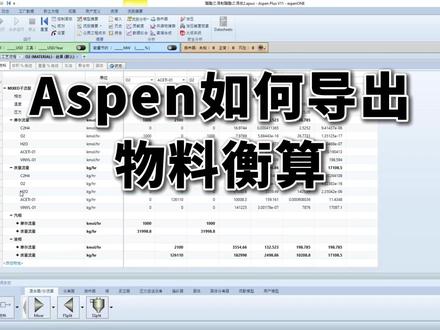 01:57查看AI文稿AI文稿
s pen 如何导出物料横算?打开你要导出物料横算的 s pen, 查看进入流股和流出流股, 右击进入流股,选择结果,点击流股摘要,选择模板下面的小三角新建,根据要求选定你要的数据 温度选择摄氏度 压力格式,选择浮点数 在模板这里选定你创建的模板, 选择进入的流股和流出的流股。 复制需要的数据,粘贴在表格里, 进入流股为 ink, 流出流股为 out。
367aspen化工设计 00:56查看AI文稿AI文稿
本视频将展示如何下载与导出素材下载至电脑,将 cube 吸附于灵动拓展屏, type c 线连接拓展屏与电脑,即可下载素材至电脑。 导出至手机。将 livitapp 连接至相机。打开相册,选择您需下载的素材后,点击右上角下载图标,即可下载至手机相机。 将 livitapp 连接至相机。编辑或剪辑素材后, 点击右上角导出图标,即可导出至手机。相机也可一键分享至社交媒体。
21光子跃迁 01:09查看AI文稿AI文稿
昨天有同学问怎样将产品导出 obj 格式, obj 格式的话通常是用于三 d 打印或者导入到 cd 去进行多动画的,所以我们一起来看一下要怎样导出吧。我们在导出 obj 的时候,他有一些必要的一些条件,就是我们的正品面或者说坐标线,因为我们这里是要导出这一整个装配体的, 我们点击这个装配体的坐标系,然后点击这个图标,我们仅仅是选定项,然后这里就只剩下我们这个装配体的坐标系了,然后我们点击文件另存为类型,我们选择 obj, 再重新命名一下,好了之后我们点击确定, 然后弹出这样的一个对话框,我们如果要导出的是单一个零件的话,我们可以点击下面添加,然后再去选择我们的零件,但是我们这里是要选择整个装配机的,所以我们点击全部,点击全部之后我们选择一下这个坐标, 然后我们可以通过更改这个选高跟角度去调整我们导出模型的一个机器度,我们导出成功做就可以看到我们这个装配体就变成了这样的一个网格状,然后我们的桌面就会出现这样的两个图标,然后这个文件就是我们导出的 obj 的一个文件,大家学会了吗?
 02:16查看AI文稿AI文稿
今天进行的是 ppt 基础之文字的下解安装以及导出,一般下载出来是以一种文件压缩包的方式进行存在的,可以将它进行解压,直接选中右键,然后找到你的解压软件 解压出来,解压好后找到我们想要的这个字体,右键点击安装这个字体就安装好了。如果打开 ppt 里面找不到我们的文字, 有可能是我们在打开 ppt 的 状态下进行下载的,需要把 ppt 重启一下就好了。然后我们来说导出自体,导出自体原因是因为有可能我们要汇报的电脑上没有我们需要的字体,其中一个的话呢,就是将它找到字体 放到汇报电脑上,可以在 c 盘中搜索,搜索之后能在这里找到我们所有的字,找到我们其中想找的字体,可以右键 复制,或者是将它压缩成一个单独的压缩包,和文件一起发送到我们的汇报电脑上就可以。另一种找出字体的方式就是找到文件选项,然后找到选项,在这里 有保存选项,保存的时候可以选择将字体嵌入文件,嵌入文件第一个如果我们只是需要展示,那选择第一个就可以, 如果我们后面还需要编辑,那就选择第二。如果出现了你嵌入失败的选项,可能原因是因为人家字体有版权,那就可以将字体进行, 比如这个字体我可以点 ctrl x 进行剪切它,然后在 ctrl v 粘贴,粘贴的时候右下角这里我可以选择粘贴为图片, 这样它就以图片的形式将字体呈现出来了, 也就不用导出自体了,直接导出文件的时候, ct 就 会以这种图片形式一起被导出来。
27PPT笔记 01:29查看AI文稿AI文稿
大家好,我们使用 a d 化完屁 cb 版之后,最后一步操作就是导出生产文件,提供给板厂进行生产,这一步可一定不能错,今天就带大家走一遍 cover 文件的导出流程。首先我们点开文件制造输出,点击 cover files, 我们看到一个设置界面,第一个通用,这里我们一般选择英寸二比四的比例。第二个层这里会制成我们选择使用的镜像层,全部去掉第三个钻孔图层的两个勾给它打上,第四个光圈的勾也打上。第五部分高级就不用动, 点击确定就会输出一份 cam 文件 gerber files, 它的作用输出线路阻焊、撕印等图形文件,工板厂作线路石刻已成型。接着我们切换回 pcb 界面,还是同样打开制造输出,选择 nc drill file 输出过孔文件单位,同样选择英寸二比四。然后点击确认,可以看到我们就导出了一份板子的钻孔文件,这一份的作用给板厂提供孔径孔位信息,精准加工所有过孔定位孔。接着我们再切回 pcb 界面,同样在制造输出里面,选择 test point report, 直接点击确认导出这一份文件,这一份文件的作用用于工厂批量电气检测,快速排查短路断路故障。最后我们打开文件所在位置, 点击 project outputs 这个文件夹,可以看到里面有我们导出的制造文件资料,两层板和四层板导出的文件数量不一样,正常导出即可。最后我们要把整个文件夹压缩打包发给板厂,就大功告成了。
1193电子李柯南 00:59查看AI文稿AI文稿
画完 pcb 前,千万别急着导出胳膊,百分之九十的 pcb 爆雷都是出在胳膊上,层叠搞反焊盘丢失、过孔属性错误等等。今天教你利用胳膊的导出技巧,它既成探式底层逻辑,对于老鼠来讲生态不变又好用。 导出胳膊前先做两件事,第一件事就是先重新扑通灌注,然后再跑完整的 d r c 检查, 确保我们的 pcb 文件没有错误,没有错误。之后呢,我们就可以进行一个刻薄文件的导出工作。第一步,先点顶部的文件啊,选择 c m 手动添加层。第二步, 文档类型呢,选择布线或分割平面,然后层里面选择需要输出的内容。第三步,依次呢,添加你想要输出的层,然后我们就可以导出各个文件了。最后提醒,别用二极线画走线私印呢,别压焊盘,关注我,下期教你学会导出的蹦屌!
10EDA实战老张


