知云 AI 怎么使用image
五一放假期间,我用 ai 给 ai 写了套漫剧自动化工具,无限免费使用 emoji。 先看画布演示第一步,上传文本,然后 视频自动化,没勾选视频 token 消耗大,确认图片后手动生成比较保险,可选 c 链次 graph 等模型生成视频 白嫖密室。二、和文本处理 token 接口做了 offline 协议。可以看到这里我记录的是本地 api, 通过白嫖 gpt plus 账号反背出来,实现免费生成图片以及文本处理。 画布基础功能该有的都有,升图升视频。三 d 导演台 vr 全景图一键生成, 还按照游戏快捷键逻辑做了一套 w a s d 的 快捷键,纵享丝滑。
粉丝4.7万获赞152.8万
相关视频
 02:17查看AI文稿AI文稿
批量出图呢,有三个非常好用的 ai 自燃体工具,这两天五一哈都没,哪都没去,然后带着孩子的话就去公司,那公司里面的话呢,还有几个同学在做毕业作品集啊,那看干嘛呢?他们用俏鸡屁的话呢,一张一张一张图在生成,等一张再出一张,等一张出一张,这个 效率会非常慢了。那其实话呢,我们在用 i 工具的话呢,有三个非常好用的 ai 智能体,那第一个就是极梦,极梦的话呢,是一个无线画布的哈,你可以呢,是用它 i g 点的,是让他是快批量去出图,极梦里面干嘛呢?你把这个参考图丢进去,对吧?然后呢参考的形象,你可以让他们一次性生成六十张图片, 对吧?做一套呢品牌形象 ip 设计,他呢会自动给你分析这个视觉,然后呢大家表情风格找参考,对吧?然后他批量的生成,你看我丢个参考他呢延伸非常非常多的表情,然后呢各种的节日,就是 ip 的 延展,海报的延展, 而且它是一小时给你生成六十张,就不会是一张一张生成哈,那用什么呢?就是用奇梦的里面的那个无线画布去做,它会批量批量去生成,你想质量更好的就什么呢?就用 lut, 用 lut 它也是有自连体的, 你也可以让他们呢让他参考形象,一次性的生成六十张 c c d 质感毛绒质感不低于六十张图,他自动的是对标,呃,拉布,拉布,对吧?按照参考以及你需要的一些什么呢?内容从线稿到原图,你看一次性跑出来 说这个质感的话呢,会比什么呢?会比吉梦的好非常非常多,对吧?效果 特别特别棒。最后的扩展。扩展的话呢就我拍建议大家去用哈他虽然是可以让他掉一米几深图,但是会特别消耗你这个额度哈,我就让他今天跑了大概是一百多张图啊,应该是接近啊两百张图吧,就整个一周额度哈,用了一大半。 我还是还是那个两百美金会员的额度啊,就是一百多张图,你可以拿那个扩展是干嘛呢?控制你的电脑,让他呢使用叉七 p 在 上面一张一张帮你去生成。这样的话呢,你也可以实现什么批量生图的方式啊?
1054白无常C4D 08:50查看AI文稿AI文稿
hello 大家,我是太阳 openai 的 emoji 二绘图模型前阵子正式发布了,我呢也是从灰色开始一直在研究它的用法。在深度体验之后得到一个结论,设计师的工作流程真的可以改变了,再也不需要像原来一样在 ps 或者其他修图软件中反复改图和甲方拉扯,而是只需要聚焦在审美上, emoji 二模型就可以帮你把所有的繁琐细节全部搞定,设计师也更像设计师了。而这里呢,我也为大家总结了 emoji 二模型的二十种超强用法,大家只需要直接使用我的提示词就可以得到。这样这样还有这样的效果,目前来说,它没有平替,都是独家能力。 ok, 我 们现在开始吧。 首先我来总结一下 emoji 二模型的能力。一句话来说,它支持图像生成、图像边界以及基于图像理解的辅助创作。在官方的文档说明中, emoji 二可以帮助我们做到图片的局部修改、整体重绘、风格迁移、文字替换、产品图优化、信息图生成等等很多效果。 在哪里可以用到 excel 二呢?只需要你有一个 check 的 gpt 账号,就可以直接在网页版中使用了。因为现在这个模型是全量测试,所以即使是普通账号,每天也是有少量的生成额度的,而随着订阅的等级提升,生成的额度也会增加。那这里我们要如何调用这个模型呢?非常简单,只 需要在 check 的 gpt 网页版中说明要生成图片即可。这里也有标准的提日期模板,我们只需要遵从场景到主体到约束再到用途的这个结构去书写提日期即可, 这里我也会放上标准的格式模板,大家也可以参考这种写法去把自己的想法告诉 ai, 让它基于这个结构做二次修改就行了。 ok, 当讲清楚了如何使用模型之后,接下来我们再来说说 emoji 二的一些独特用法,这里我将会按照设计领域的不同去做介绍。首先第一个是通用领域,也就是对图片的处理、编辑和重构。 emoji 二可以对图片做到局部修改、整体重绘、风格迁移以及多图合成的效果。 比如这里,我想要将这张参考图中的汽车改成保时捷九幺幺,那么就可以直接用我这组提示词能看到出来的结果,完全还原了原图的构图角度,整体的氛围和光影。 只是汽车变化了这一块在一些编辑场景中是非常实用的。同时模型还可以做到整体重绘,比如我想让这张参考图全部变成水彩画的风格, 那么只需要使用我这一组提示词就可以做到这个程度。并且呢,如果我们看上了一些好看的绘画风格,想要迁移到我们自己的图像上,比如这里,我想让图二的这种莫奈油画的风格迁移到图一上,那么就可以用我这组提示词可以看到整体的氛围和笔触呢,就完美延续到了参考图的那种质感了。 在做一些图片的艺术化处理的时候,它也非常好用。同时除了做这些基础的图片处理之外,我们还可以利用 emoji 二做到多图合成的效果,再做一些视觉主图的时候,它也会非常的强大,比如这里我在网上找到了这三张图片,我希望把它们结合在一起去做成类似在公园里随手一拍的画面质感, 那么就可以用到我这种提示词,可以看到模型就会给到这样的结果,整体元素之间的融合度和氛围处理的非常不错,基本上也看不出什么 a i v ok, 以上就是一些基础的图片处理方面的势例了,而除了这一块呢, emoji 二在海报领域的效果也是非常炸裂。在传统的流传中,做一张海报大家都知道是非常的复杂和消耗精力的,经常需要做很多版以及经过多次修改,很多时候还需要和甲方改来改去。 不过如果能够巧妙使用 emoji 二,那这些都将不在话下。比如这里我想要给胖东来的这款啤酒做一个海报主图, 我们只需要随手拍一张产品的实物照片,接着再使用这一组提示词就可以得到这个结果。可以看到整个成品的完成度非常的高,如果使用人工处理可能需要做个两三天,而这里我们只需要等待十几秒就可以得到了。再比如呢,我还想给阿迪达斯去做一个海报,那这里就更简单了,连参考图也不需要, 只需要用上这一组提示词就可以得到这样的结果。或者我们要给食品店的某一款食物做海报,那这里也是一样,直接用上这组提示词就可以得到这样一张看起来非常诱人,同时还能指出各个部分的食物名称的高品质海报了。 或者这里大家如果还想要给自己的城市创建一张海报的话,那么则可以使用我的这组提示词,就可以做出这样的双重曝光的海报效果,看起来是不是也非常好看呢?而页面卷除了对真实质感的海报处理的非常到位之外,在动漫风格上做的也非常的不错。 比如这里我想要给明朝的新角色飞雪做一张角色海报,那么只需要给到模型一张基础的角色设定图,然后再加上这一组提示词,最后就可以得到这样的角色海报效果。 这一块我相信已经不输任何的专业设计师了,看起来整体的感觉非常的棒。 ok! 以上就是 image 二对于海报方面的使用方法了, 接下来我们再来说说品牌设计方面,这一块也是 image 二的一个超强能力。在有的时候我们在做一些品牌 logo 或者样机的时候,手动去想构思或者整个品牌体系,以及对 logo 进行样机贴图的话,会非常的累和浪费时间。而这里我们只需要善用 ai, 这些都可以得到很大的改善。 比如这里我想去做一个品牌 logo, 同时对它做一些延展,去得到一个完整的设计系统,那么就可以使用我的这一组提示词,让 ai 帮我们全盘考虑, 从 logo 的 造型到整体的设计规范,再到最后的落地效果, ai 都可以帮我们搞定。可以看到最后它给了我五张图,它们都是我在提示词中讲到的不同部分, 从 logo 的 造型设计体系,线上的 app 和网页 u i, 再到线下的展台和各种小物件的品牌规范, ai 全部帮我们一键搞定,并且最重要的是其中的一致性非常的高,基本不用担心前后不一致的问题。 通过这种方式呢,我相信设计师在创建品牌标识系统的过程中,难度将会直线降低,只需要把时间全部用在创意上就行了。同时除了这个之外,我们还可以对 logo 做一些其他的创意性的处理,比如使用这一组提示词去做到 logo 的 毛绒效果,在做一些创意性工作的时候也会非常的实用。 而除了品牌设计之外, emoji 还有一个最大的优势能力,那就是它在图文内容的结合以及对于文字表现的准确度上,相比之前的所有绘图模型有了一个断档式的领先。 这个能利用在电商详情图或者一些信息图上就会非常的合适。比如这里我想给这款自行车做一个电商网站的相亲图, 那么只需要提供产品的基础图片,同时再用上这一组提示词,就能够得到这么多的电商详情页。可以看到在主图拆解图以及参数数据的设计上,整体的水平都达到了一个不错的地步。同时除了电商详情图之外,有 mag 二的图文能力,用来做一些教育图解也非常的合适。 比如这里我想为大家讲解内燃机的工作原理,那么就可以用这一组提示词,最后就可以得到这样完整的内燃机工作原理的图解。可以看到其中的文字密度非常的高,但是呢它并没有出现渲染错误,整体非常的规整,插头的设计也非常的合理,看起来非常不错。或者呢,这里我还想去讲一讲剑齿虎的一个完整信息图, 那么则可以用上这一组提示词,就能够得到这样的完整清晰图。同样的,其中的主题也可以换成任何我们想知道的领域,比如这里,我想让 ai 帮我梳理一下第二次世界大战的指尖线,那么就可以直接用这一组提示词,最后就可以得到这样的信息图效果。 巧妙运用这些模型能力呢,在教育行业将会产生意想不到的效果。 ok, 以上就是 image 二在信息图上的用法了, 不过呢,这里还有一个更加进阶的用法,那就是对生成的图像进行拆分。在有的时候,我们可能会需要对生成的图像再做一些二次处理, 这里我们就可以继续只会模型对生成的图像进行主体元素的拆分,并且让它输出为 psd 格式。是的,你没听错,页面 g 二可以直接输出 psd 格式的文件,只不过呢,这里我们需要做一些小小的设置, 我们只需要在网页端点击侧边栏的更多按钮,接着在出现的界面内点击这个 ps 的 图标,点击链接, 这样就可以得到生成 psd 文件的能力了。这里呢,我也是准备了一张咖啡的风味信息图,我想把其中的元素都拆分一下,并且输出为 psd 文件,那么只需要使用我这一组提示词,最后就可以得到这样的 psd 文件结果。通过调整其中的图层,可以看到所有的元素也都是分层的, 这样对于想要调整一些局部的效果或者调色来说将会非常的方便,同时模型除了支持 psd 之外,它还支持 svg 格式的输出,这个也就是矢量的路径格式。比如我们有些时候使用 ai 做了一个 logo, 这里我就用之前的那个品牌规范图举例,如果想要将其中的 logo 转换为矢量的 svg 格式呢? 只需要用上这一组提示词哎,就会直接将其中的图像转换成为矢量路径的 svg 格式,这样在一些网页或者设计稿上就可以直接把它作为资产使用了,非常的方便。 ok! 以上就是 image 二我总结的一些超强用法了, 大家看完之后是不是会有所启发呢?通过这些独特的用法,我相信完全可以颠覆目前现有的设计工作流,将 ai 融入到设计当中,进而提高效率。而在目前这种 ai 技术日新月异的时期,我们能做的就是去尝试了解并且将它们融合到自己的领域,这样才可以将生产力最大化的提升。 ok! 以上就是本期视频的全部内容了,如果有帮到你的话,可以上联加关注支持一下,你的支持就是我更新的最大动力。同时本期的所有案例提示词和视例图片我将会免费分享给喜欢 ai 的 同学研究,如果有任何问题的话可以随时私信我,我们下期再见!
4219太阳鸽鸽 01:23查看AI文稿AI文稿
这些设计精美的 ui 稿居然都是以 mac 二出的,不仅能一键生成整套 ui, 还能直接转成 figma 编辑图层,甚至带自动布局。今天手把手教你这套保姆级落地流。 打开这个 ai 工具模型,选择 gpt image 二,输入这段提示词。注意,这里一定要写九比十六,或者具体尺寸稍等下,一整套这个 app 的 页面就齐活了。这个质量果然很高,如果不满意,可以直接让它再优化,比如优化成英文版和更为简洁的版本。 这质量,产品经理看了都不想画原形了。重点来了,怎么把画变成稿?把生好的图丢给 jimmy, 输入这串指令,看它在自动解析结构了。点击复制代码, 粘贴进这个转换工具,点击保存。这是目前我测试下来还原度比较高的方法。在 frame 中打开这个插件, 选择文件,将代码文件拖到这里,点击继续看下它解析出来界面。乍一看还原的还可以,连自动布局也有了,文字图标全部能修改, 但是想要一比一还原,还需要 ui 手工再修改下哦。可以在 office 中按住 command 键,点击需要的图片,就可得到一张完整的高清素材了。将素材还有图标在 fim 中快速还原下,相比自己纯手搓,效率直接拉满。 不到十分钟,一张能直接交付给开发的沈阳稿就整理好了。我还用它生成了车载盒和和格式化大屏 ui, 这质量同样是绝了,还能一键变换色系,真的服了!好了,赶快去试试吧!
916自由设计酒窝姐 00:30查看AI文稿AI文稿
建议把这个网站直接复制在你的收藏夹里。他接入了地表最强 ai 大 模型 mhr, 仅凭一张白底图,不需要任何提示词就能生成全套商品图。 还更新了视频模型 sims, 生成视频也不是问题,操作简单,只需要选择平台商品名称、语言,导入产品图片,点击生成,完成全套商品图仅需一分钟。他还支持修改,手动或者告诉 ai 就 能随意修改,生成出来货不对版也不用担心,他甚至能申诉退回积分,太良心了!
98Shopee淯 03:51查看AI文稿AI文稿
今天说一下 cadence 二搭配 image 二控图林秋卡的一个演示案例,希望可以给你的视频制作提供一个新思路。完整样片请看上一条运镜教学视频。 这里胶带场景的画面因为涉及后续爆炸,所以需要锁一下以保持场景一致。如果场景胶带只会出现一次,也可以选择不做参考图,直接生成。另外,这里使用了 image 二生成,有强大的联网参考能力, 有一些具体的地点或人物可以直接描述,比如纽约街头的一家酒吧。 fbi 为了保持场景一致性,直接从前一个男主喝酒画面截取竞争作为这个镜头的参考图。 agent mr wu your company's actions are a threat to national security you're coming with me for questioning you're on our turf now we have the upper hand in every way i suggest you get very clear about where you stand。 从这个镜头开始的五个正反打镜头都带画面参考,截取之前已经生成正确的人物闭嘴画面作为分镜头参考图。 you have no standing to negotiate with me from a position of strength i know my rights and your boundaries so there's nothing left to discuss chinese people don't buy that all right then。 生成到,这里出现了之前没有的画面。我们选取之前两人的全景画面,高清处理之后导出镜帧,用一米尺二改变人物动作,然后作为画面参考,生成这个镜头。 guess we're done here。 这里再次出现特殊视角,不存在于之前的任何关联画面中。使用一麦之二反退画面生成特殊视角,供狙击镜头参考。 这里要生成一张手枪对着男主的画面,用伊妹杰二参考左上图片,生成类似左下构图的图片,手枪作为焦点外前景出现在新的图片左侧位置。 so they sent an enhanced individual after me i assume they're aware, i'm the same。 这个镜头主要要考虑的是爆炸效果和提示词,在伊妹杰二或 nano 里精准控制爆炸位置和效果。 这里说个题外话,要营造一种氛围,可以不要在一开始就出现主角的全身画面,从局部到整体搭配光影构图和配乐也是一种思路。 no, no, no the tables have turned。 总的来说,截图加改图可以解决百分之九十后续视频一致性问题。你给的每个镜头的参考图本质上就是这个镜头的分镜图。所以只要提示词正确,基本不需要抽卡图片化,不使用 tptno 下课。
7804Theocrasy 04:42查看AI文稿AI文稿
大家好,今天给大家分享一下我最近用 codex 做 ppt 的 一个思路。 因为我最近一直在搞壁设,要做汇报的 ppt, 但是我又不想自己从头做,所以我就想着能不能让 codex 帮我去完成这个任务。大家可以先看一下效果, 我这是随便在谷歌上找的一篇文章,然后让它根据文章上传了一份 ppt, 可以 看到整体的效果还可以,里面的内容都是可以编辑的。 然后其实在这之前我也尝试过很多办法,你比如说 github 上面比较火的一个 ppt master, 然后可以看一下这个是用 ppt master 做的一个呃,成果吧,它看起来就没有,就没有上一份儿, 嗯,内容那么密集,它就显得比较空。后来呢,我就换了一个思路,就是先用 amd 二生成 ppt 的 图片,然后再把图片转换成可以编辑的 ppt。 这是我今天主要想分享的方法。 第一步呢,就是先利用 mgtwo 生成 ppt 页面了,其实这一步的话,不管是用网页端还是或者用 qdice 都是一样的,它们都可以生成。就是图片的风格嘛,比如说我这是用网页端生成的, 我这里是先让他给我生成三种 ppt 的 模板风格,然后生成了三种。这里我是选择了第二种比较简洁的一种风格,然后我让他根据这种风格就把我整篇文章中的内容都转换成 ppt 放在哪个 ppt 中。放在 ppt 中之后,它的效果大概是这样,可以看到整体的排版审美,我觉得都是在线的,但它唯一的不足就是就是它只是一张图片,它没法编辑。 所以下面非常关键的一步就是如何把这些图片,把它们转化成可以编辑的 ppt。 其实这一步呢,也有很多人做过视频,他们大多数是用自己的些 skill 级别去做, 但是他们的很多方法我也都尝试过,但是我觉得效果也一般,我觉得效果都不如, 都不如口袋鼠自带的这一个 presentation 这个插件好用这个插件它做,它做出来的效果 其实是我用到的所有的 skill 也好,插件也好,完,呃,还原度最高的一个,大家可以看一下对比。这一个是原来的就是图片吧,这是图片,然后这一个是 这是它转换之后的,可以看到它基本上都能给还原。可以看一下 它还原度挺高的,只不过可能有一些格式会有些乱,可能我们后续再稍微调整一下就可以使用了。 大概他的还原度能够达到百分之八九十,只要是你这个图片他不是特别复杂,因为我之前也尝试过,如果说这个图片特别复杂的话, 他还原出来的效果也没有那么好。最后简单来说嘛,就是先利用 emoji 兔 生成图片, m m g two 的 审美非常在线,所以它生成的图片我觉得无论是排版还是审美,又或者是内容都是可以的。然后再利用 codex 当中的 presentation 这个插件 给它进行一个还原。还原的话我觉得没必要去用,跟他们上面看看那些 skill, 我 觉得效果其实都不如它自带的这一个插件好用,大家可以试一下。 然后最后的话,可能还需要一个小小的微调,因为它不能百分之百还原嘛,可以根据自己的喜好也好,意图也好, 再去调整一下。这就是我最近用扣带子做 ppt 的 一种思路,希望可以对大家有帮助。如果大家有其他更好的思路,也可以在评论区分享一下。
444忆夏栀 01:12查看AI文稿AI文稿
大家都知道 amh 二很火,功能确实很强,但是由于一些条件限制,很多国内的朋友还用不了。这次给大家推荐一个我们国内能用的,而且接入的是最新的 amh 二模型的 ai 神图网站,这里我带大家一起测评一下,看看效果到底怎么样。我们拿这个杯子为例,把图片拖到这里,然后写上产品名,产品信息,这里可以用 ai 帮写,或者自己修改补充, 让我这里选择什么也不填试试。接着我们选择模型,这里居然有两种主流模型, image 二和 banana pro, 我 们试一下 image 二的,然后选择我们想要的平台风格,里面大概有十几个主流平台,语言的话也是有挺多国。 选择好自己的需求后,让它生成九张图,然后开始分析套图方案。当然这里也可以直接跳过方案,直接深图,稍等的片刻,一整套详情图的设计规划就出来了, 每个图怎么设计构图的都有方案说明,如果哪里不满意,可以直接修改补充,确认无误后,我们直接深层看看成品效果,这个效果我觉得还是很满意的, 图片的构图和质感都很不错,产品的卖点描述都提到了,我没有提到的东西他都能自己分析出来,图片的风格也很适配我选的平台。总体来讲这个出图效果还是不错的,大家觉得可以打几分?
 00:26查看AI文稿AI文稿
在这里可以免费的生成 gpt emh 二的图片,具体怎么做来看实操,在这里我们选择最后一个模式,然后这里点一下图片, 然后这里的话直接可以搜索 gpt emh 或者 emh, 我 搜索 emh 二,然后往下拉最后一个 gpt emh 二的模型,我们输入这样的一个地址,再试一下,你看它的效果就知道这个就是 gpt emh 二。
1526凯大始AI 00:56查看AI文稿AI文稿
今天看到一个可以无限次数免费生成 imageall 图片的一个工具,现在免费分享给大家,就是它,我来给大家演示一下,输入你要生成图片的提示词, 点击创建等待即可。现在它生成好了,我们来看一下图片的效果,这个效果真的是非常的不错,而且它还是免费的,最关键的是它可以无限次数免费的去生成,不管你是做电商还是做带货还是做美工等等,只要你有图片生成的需求, 你就用它,它能给你免费的生成,而且它无限次数。如果你觉得它生成的图片不够清晰,那么你可以看我上一期的教程, 怎么把图片变成四 k 的 高清大图,咱们有什么图片需求就丢给他,让他来帮我们生成。方法教给你了,用不用就看你了,记得点赞收藏,我们下期再见!
320借东风 02:56查看AI文稿AI文稿
全网近十万人看过的 m h two 实战教学升级喂饭版他来了!今天分享如何加与 m h two 的 同时,也将全程同部分享提示词原因。视频结尾揭晓。之前的分享里,大家已经了解如何利用 m h 生成视觉设定版和自分镜导演版来实现长剧级的制作, 但时间过程中大家总会把握不好分镜控制的效果。今天我们看一下这组精准的镜头控制。这是为了本期视频临时制作的样片素材,演绎女主在黄昏的街道上奔跑, 寻找焦急、期盼、无助,最后落寞的情绪演进,呈现这样的制作效果。我们依旧是需要设定剧情和导演版。首先是我调整后的人设版,这种人设版提供了脸部政策及杨府的视角人物全身三式和其他细节比较推荐。 然后我们根据预想的情节来填充实际的演绎剧情。接着针对设定情节生成精准分镜指导的动作分镜版。这组分镜版的特点是强调了双动线以及表演和情绪,比较适合连贯动态镜头表演,相对的其他要素就要通过提示词进行补充 好了。分享完新的能力,我讲一讲 emoji 的 分绝,我们究竟要怎么样用好它?我们来看这组片段,是我为本视频特意生成的教学视频, 我们发现最后的镜头跳跃太大,非常不理想。我们点开画布,单独图生图,用 image 进行二次编辑。我们看到新的素材快速精准的优化了最后的镜头。接着我们用 jimmy 精准替换提示词,我们同样收获了精准优化过的分镜提示词。 下面我们看成果,大家边看我边说动作。分镜版的特色是内容精准控制,但同样因为缺失了其他要素,比如音效、场景、氛围、细节设定等,需要你用提示词和其他设定板来比方,所以比较适合用来制作特定的镜头和创意视频。 我们看到最后的镜头变得连贯和恰当了,画面结束了,我们又学会新的提示词了。所以我们真的进步了吗?今天要分享的第二个点就是 i m g two 的 实际能力,其实就是图形加文本的超强编排,形成视觉化的信息聚合,它是流动的,没有终极形态,根据灵感经验,实际需求可以持续变化。比如我们可以简单的一句话,做成这样,这样也 许还有这样。当然我们也可以简单的一句话,做成这样,这样也许还有这样。当然我们也可以放开我们的业务场景 成这个样子。宝宝们看这里,这款美容仪真的是提拉紧致的神器,每天只需五分钟,下颌线立刻亲射见,皮肤也变得 q 弹水润,坚持使用。今天下单我们还送同款的便携装,小小的一个放在包里,出差旅行都能用,真的太贴心了。比如我原本指出的设定版是这样子,但后面的设定版变成了这样子。我们对比一下,这种改进就是简单直接的自然对话实现。同样,我们基于已有的逻辑,推到适合自己的场景设定版。这个场景设定我要求了正反打 和侧仰俯,从而直接满足了基础的场景一致性。同样分享提示词,但提示词真的不重要。故事版、分镜版、视觉设定版其实都是服务于项目开发的,核心是强大的图文编辑和视觉化排版的能力,匹配了西单斯的强大的导演和成像能力,利用好自己的经验学习和想象力, m g two 的 工作型还是流动的,没有定时, 可以根据我们的需要自由调整。最后依旧是祝大家能够做出满意的作品。
 00:30查看AI文稿AI文稿
来了来了,你们在找的 emoji 二使用教程来了!这个网站全面接入了 gpt emoji 二大模型,不用爬墙,一键就能生成电商图,甚至视频都不是问题。要是不喜欢他还能修改,手动或者告诉 ai 都可以,超级方便!步骤简单,三十秒教会你选择平台商品名称、语言 导入图片点击即可生成,全程不需要任何提示词,卖点和细节通通一步到位。更绝的是,要是货不对版,它还能申诉退回积分,太牛了!
936小豪讲AI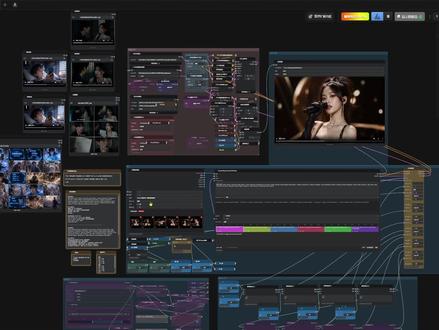 17:17查看AI文稿AI文稿
兄弟们,千呼万唤使出来多图多分镜生成长视频工作流。详姐,他来了!这个工作流一共分为两大板块,第一个板块呢是一个 多图升视频的板块,第二个板块呢是一个多图加音频升视频的一个板块啊,这个工作流我会无偿的分享出来,看完我这个视频的话,基本上拿到手之后就可以使用啊,到时候无论是工作流还有这个模型,我都会放在网盘里去领取啊。我们先展示一下这个工作流做的一些案例啊, 你看我这里我做的分件啊,有一个是一张图片生成二十五分件,这个都是我拿一米纸做的,然后这个是生成了六图,我们先看这个六图了。别走,我知道你恨我。恨你,你也配?我姐死了三年,你手机密码还是他的生日? 你你,你怎么知道?因为我怀了你的孩子。如果你们自己来做的话,你们这些分镜都弄好的话,我这个分镜做的很烂啊。我没,我都没怎么抠啊,正常来说是不能带字幕的,字幕这些东西都是要自己写的提示词啊,所以说你看我这比较烂,所以他出了很多乱码, 然后你们要是自己去做的时候,这些分镜一定要做好,做好之后把那个提示词也写好的话,效果会比我这个好很多倍啊,表哥,我是因为没办法,我没有那么多时间去扣这个东西啊,因为我做教程的话没那么多时间,又是无聊的周末, 嗯,我手机怎么了?你看这乱码都是因为我上传图片有问题。我手机怎么了?细从这什么情况啊?分辨率太低了,我就不上传图片,这什么情况啊? 还有免费的无限出海来吧。怎么给我吸进来。现在这个弄个数字人唱歌。这个啊 好 ok 啊,案例展示完了,本来我这个工作流我测试了极,我测试我这个电脑极限,我的电脑是四零六零泰十六 g 啊,然后三十二 g 内存,然后我测试我这个电脑的极限,我当时 其实理论上来说这个工作流它是可以放无限张图片的,你想放多少张图片都可以,但是我测了最多的,我因为我这就生成二十五张分镜,我就测了最多就二十五张分镜。然后呢,我本来想测两分钟, 两分钟吧,失败了保险存了啊,跑不动,然后呢?后来我又去调调调,最后测着我只能跑得动一分钟,但是一分钟加上二十五个分镜,把二十五个分镜放在一分钟里的话它的效果特别的差啊,特别的差,所以说后来我就把它 变成这个十个分镜啊,这个十张分镜来生成,然后我觉得如果是你们真的是自己在做慢剧的话去把提示词写好,把分镜做好的话,那十个分镜我这个配置啊,先说好是我这个配置啊,是绝对是没有什么压力的,会出来效果不会太差,就是哪怕差无所谓,抽卡就好了是吧,毕竟他的速度还是很快的。你像我现在以这个为例吧,因为那些的话已经生成过了, 哎,看不了了。以这个为例的话现在是十五秒,呃,用了才三百二十九秒啊,并且你们看这个画质也不会太差啊, 如果说不行的话之前我不还发了一个呃,那个高清放大的工作流吗?低的分辨率去跑完,跑完之后再给他放大,不一样的啊,放大速度比较快,对不对啊?这就是工作流这个作品展示,接下来咱们就开始详细的教学啊,详细的一个教学。 首先我们来看看,我把它分成了这几个板块,第一个是模型彩样区啊,第二个是你要输入,要输入东西的,比如图片文那个文本啊,就是题词啊,以及他们的些分辨率啊,这些帧率这些东西。然后呢?还有个数学表达是这个最后讲啊,然后还有就是这个音频这边的输入啊,首先我们先来看这个模型,这边 模型的话这边就是一个大模型搭配了。呃,我这边一共是放了两个 lara, 第一个 lara, 这个 lara 的 话 v b v r 是 一个咱们国内的一个大佬啊,他做的一个 lara, 他 这个 lara 做的就是属于一个物理 lara, 就是 能让你生成的视频更遵循物理效果啊,然后他设置个零点七就行,然后我就把它连到这来了。 这个 logo 是 干嘛?这个 logo 就是 一个过渡转场,我为啥刚才这个视频放这没有动啊?你们看一下区别就知道了。一张分镜和下张分镜的时候,你是把它切开呢?还是说让它自然的转场过去?这个 logo 就是 负责这个的,就是它能让你自然的过度,还是直接切下一个分镜?有一些地方它必须得切分镜才好,你要过渡过去就很生硬。你比如说现在这个案例,就是 你看他没有切分镜就切到这上来了,但是其实有点别扭的啊,有点别扭,特别是如果场景不统一的话,那就更别扭了啊,那就特别的别扭啊,所以说这是他的,如果你需要这种啊,这种自然过渡的话,你就把他这个 logo 直接连到这上面啊,然后把它打开, 选中它, ctrl 加 b, 然后它就开启了啊,可以开启了,然后你要不用它的话, ctrl 加 b, 把它隐藏掉,然后把它忽略掉,然后把这个线连好啊,就 ok 了啊。剩下的这个是可 delete 和 ve。 这边都不要动啊都不要动,我都已经设置好了,到时候我给你们上传的网盘里的时候,这些模型我也会给你们告诉你们该放的什么路径啊,都有的啊, 往下看的话是这是一个加速,如果说你们那有 second 啊,有 second 的 呢,你就用,你要没有的话,直接 ctrl 加 b, 给它忽略掉,照样也能跑啊。 ctrl 加 b 给它忽略掉也能跑,你要有的话就不用忽略了。然后下面这边啊,这边是就是裁样区了啊,就是正常的一个一个 l t s 二点三的一个裁样区啊,主要要讲的是下边这里啊,需要讲解一下啊。首先说这个插件啊,这个插件的话 到时候我也会放在我的网盘里啊,把这个插件我也会放在网盘里的,把它直接复制粘贴到你自己 comui 里的 ctrl u i 里面。 custom models 啊,直接粘贴到这里边,然后重启 ctrl u i, 然后它就出现了啊,它就有了啊,变它特别好用啊,这个这个键啊,上面这些宽度高度你们也不要动啊,下面这些也都不要动,你们只唯一要动就是上传图片,你看 app update 一 枚指向这就是上传图片。 然后这里的话,你比如说,哎,我上传几张图片,我直接一复制夸他就上来了啊,直接就上上这里边来了,你这些图片都是可以调位置的,你想把它放在位什么位置什么位置,你都可以自己手动去调它啊,你想它在前面还是它在前面,都可以,调完之后呢?你会发现之前的时候都是需要一个一个的去把这个线给它连好啊,把这个, 把这个节点的线连好,这边现在这边呢只需要一个点直接连过来,你这边有多少张图片,那你对应的你这边就有多少个可以设置的东西 啊,不像之前你得要手动的去搞这些东西了啊。这里,并且你看我这里应该是十六张图片了,那我这里因为为什么我知道,因为这里显示着十六这个数字啊,我去掉这里一个, 那这边就变成十五了啊,对不对?你看它就变成十五了,这个节点的一个非常好用的一个一个点啊,就是不用再像之前一样那么连了啊,这个节点剪完了就是上传图片,以及你可以摆随便摆你的位置,包括刚才我那个位置,所以他才会有那些比较炫酷的一些运镜啊,一些炫酷的运镜。 然后这个节点说完之后呢,咱们再看这个节点,这个节点还是比较关键的啊,他算是这个工作流里比较关键的一个点,上面这块是输入你的总提示词,就说你这个片子的整体的一个提示词, 就是他的风格,这上面不要写名词,不要写什么人物啊,或者说是建筑物,或者说你什么物品类的东西,这样不要写指定调啊,他只用来定调,下面来写你配合每一张分镜,配合每一张分镜的题词,比如这个分镜啊,比如说我现在第一张,是吧?那现在这里就是第一个,第一个的话,那他就是人物在唱歌, 哎,然后动作自然就完了啊,第二个的话,你需要他干嘛?哎,然后你就这里第二个在写什么,第三个写什么,第四个写什么。那他的这些用法怎么用呢?先输入这里啊,这里是最重要的啊,这里是代表你总帧数,整个视频的总帧数在这里输入啊,这里写三百八十五,那就是三百八十五帧。那这个三百八十五帧从哪得出来的呢?我们在这里看 下面,这里啊,你想生成多少秒?那你这里想输入,我想生成一个十秒的, ok, 你 点这个获取总帧数,这里点一下这个小三角, 然后这边就会获得十秒的总帧数,这里应该是二百四十六啊,二百四十一啊,对,二百四十一,因为是二十四的帧率嘛,然后他也要加一嘛,所有 l t s 二点三也好还是万二点二也好,他们的帧数都是总帧数都要加一的啊,都是要加一的,所以说这是帧率 乘以秒数,这个数学式算完之后他就二百四十一帧啊,你们不会算简易算这个数学表达式的话,你们就直接就按我说的办,这边填秒数帧数,帧数的话尽量不要动,二十四帧就好了。如果说你的电脑配置高的话,你可以加高一点啊, 然后这边就是你这个视频的宽和高,这个你你的电脑配,如果跟我这配置一样的话,可以弄高一点啊,可以弄高,我这为了做教学快一点出视频,所以说我弄的比较低啊,这边的话给你配置的都有啊,都有有哪些分辨率啊?可以选择啊?都可以选择,这里都有。然后这边这个帧数得出来之后,你需要把它复制,复制完之后,哎,把它复制到这,然后点一下回车, 那你这里就变成二百四十帧的一个一个板块了。二百四十你会发现什么?你看这边都被拥挤掉了哈,拥挤把它都变小了啊,你可以点一下直方图的均衡,他们就变成一个平均值了啊,就变成一个平均值了, 然后变成平行值呢?上面这个地方啊,这个地方其实有点和那个 logo 有 点像啊,就这个地方调这个值,现在默认是零点零零一是吧?然后他正常你也可以给他调到零点五,你调到零点五有什么效果呢?其实他和这个 logo 是 有一点相似的效果,就是一个自然过渡,还是说直接切分镜啊?他属于一个这么个东西,这边就 fps 的 针数,这个不要管,这个都已经我已经连好的。 然后这边是干嘛呢?选择你是分针,就是下边这边是以针为单位还是以秒为单位啊?你先这就切换成针 啊,其实如果弄成秒为单位的话也是可以的,那这边也得相应的改啊,那个我就不做过多的一些介绍了,反正你就知道他是这两个是对应的就好了。剪辑的时候发现啊,这段录讲了,然后下边这里啊,这里是可以加啊,可以加这里有多少块,你这里有多少张照片,你这里就要加到多少块。你比如这里有十张照片,那你这里就要一直加,加到十个 啊,就有十个色块,对吧?然后给他平均值一下,然后可以去调,然后这个东西 delete, 就是 减嘛,啊,减掉啊,就是他的英文单词的这个意思啊,减掉啊,你看这都是减掉啊,这个操作不要忘了啊。然后这里的话可以直接设置他的秒数,比如这里我设置一秒啊,他就变成一秒了,你看啊,这里设置五秒啊,六秒啊,他就变成一个六秒啊, 这是他的一个基础操作啊。然后这边切完针之后呢,你要给每一个你的分镜,要计算好,你自己感觉,比如说这里边有台词的话,你自己去念那句台词,自己用嘴去念,念完之后之后你去估算他的秒数,然后给予他多少多少秒或者多少针。你看一开始我像我来做的话,我一开始我会先设置一个他的秒数, 我先试着好他那秒数,之后我根据他那秒数先做好,先把这个东西先做好,做好之后我干嘛呢?我再给他切换成帧,然后这个时候就是秒数那边我已经计算差不多了,是吧?切换完这个帧,这个帧是干嘛用的啊?你把这里对应的每一帧,你比如这里有六张图片,对不对? 输入到下边第一针,那这里是多少?这里是四十二,后边这个括号四十二啊,第二个三十九,那你这里就要输入 三十九啊,然后这里四十,你这就说四十,就以此类推,如果说你的电脑可以的话,你要想跑的图片很多的话,你就根据这个数字往上填, 往上填,往这下边填。我下边预留了很多啊预留很多,你可以根据这个数字往下边这里边去去填。填只动这个啊,不要动这个,这个数学表达式不要动啊,数学表达式我都已经弄好了,不要动。然后你填完之后呢?你要对应的是什么东西啊? 这里是个有点有点小难度啊这有点小难度,一定要仔细听啊一定要仔细听啊,因为有一些我是默认连着的,有一些他没有连着的啊,如果没有连着的,你就需要自己去连一下啊,因为我之前我为了做测试我有些没有给他连上, 因为这里啊,我这里现在到第多少张?第十张了是吧?第十张。 ok, 那 我现在找第十一张,我的第十张在这啊。呃,这里这个整数啊, 连过去连到这个数字这个点这里啊,依次往下连啊,依次往上十,第十张,这这里的十,这里要加一连的,就是加一,就是十一,然后这边呢,你看十一的话连到这边的话就是十二啊,第十二,然后这边 连上,这就是第十三。然后这个地方怎么设置啊?教一下这边怎么设置这边其余的我因为我用过数学表达式了,所以说你们就不用太多的去思考了,但是我给你们讲一下基本的逻辑啊,首先他的第一步前面是零,上面最上面这一张是零针起手,对不对?那最下面这张呢? 那就是负一,那负一就等于是最后一张嘛。啊?中间这些应该是怎么填入啊?正常来说如果不用数学百万式的话应该是怎么填入?比如我把这个线断开, 我把这个线断开,那这里的话就该是零到四十八啊,就是你的第二针就是第四十八啊,零到四十八啊,四十八的时候就切换到这张图片上了 啊,就是四十八针的时候这张图片就该出现了啊,是这个意思啊,所以说那下面是多少呢?那就是四十八加多少, 加上这个四十就是四十八加上三十九,不是应该说是四十二加上三十九啊,就依次往下逆推,就这边有多少针,这边这边应该是填多少数,就第多少针的时候出现,哪张图片就这样一次一次往上加。但是我,我为了你们不太会的话,我做了一个这样的数学表达式,你们只需要把这里对应的数字 填到这些蓝色的框框里就 ok 了,他自己会算好了数,并且填入到这里边啊,并且填入到里就自己不用再去计算他了啊,这是一个我做的一个一个一个数学表达啊, 我会让你们直观的能看懂的,所以说我都把它打开了,要不然的话很多的话我就会把它隐藏起来啊,我就怕你们看不懂,所以说我就直观打开,让你们看到这个东西啊,这就是起到一个这样的作用的。还有这里边啊,还有一个点啊,这个工作留的这个零点七,看到这个零点七了吗?这个零点七干嘛的呢?如果你把它设成一, 那他就会很生硬的夸就切了这张图片可能会很生硬,但如果你把它设置到零点一的话,他会是一个自然的,就是给模型一个发挥想象的空间 啊,让模型发挥想象空间就是不是说直接一刀切的那种推过来啊,然后你上面的手真的是一就好了,然后最下边的这个也是一就好了,中间的话你都可以给它设置成零点七,这样的话它是一个很比较舒服的一个过渡啊,不会切的那么生硬啊,不会切那么生硬,这就是一个多图多分镜生成视频的一个一个一个过程啊, 唯唯一的有点难的难点就是我觉得这个部分提示词的分配与时间的分配,就是你对于每一张分镜,你自己脑海中要有一个大致的一个时间,一个估算,然后你把这个分镜写好,把这个提示词写好,那你一般的话你的效果就会能跟得上啊, 效果就能跟得上。这段已经用法已经讲过了啊,用法已经讲完了,然后咱们就讲第二个板块啊,第二个板块的话只需要改三个点啊,只需要改三个点,怎么让音频配合他?比如说你要做一些慢剧,人物的声音是否要统一啊? 你要是人物声音要统一的话,你就需要自己先把音频做出来,对吧?你把音频做完之后啊,以后我会给你们出一个关于音频制作音频的一个课啊。今天的话主要先讲这里,假如你已经有音频了,你已经做好音频了,你只需要把音频和人物这些分镜对得上就 ok 了啊,好, ok, 现在我们打开它, ctrl 把它全括起来,然后 ctrl 加 b 打开它, 你只需要打开它之后呢要做一件事,第一你先学会这个这个东西的使用,这个东西怎么用啊?你比如我上传这段音频,这个段歌声的音频这个调是从这里设置,你比如我设置二十秒,刚才录制的时候我这里卡了啊,然后这里我重新给大家教一下啊,这里比如说你设置二十秒, 那你这个条就会变成一个二十秒的选举啊,二十秒的选举你任意可以拖动任意位置,然后你从这里呢点一下播放,你看就可以选择选择你要选举的那个那个片段就 ok 了。上面这个,上面这两个啊,你不用管啊,上面这两个不用管啊,你只需要把音乐从这里上传上去啊,点这里啊,点这里上传, 把音乐上传上去啊,或者是把你的音频上传上去,选好了你这段音频之后,你搭配好你自己的这些分镜啊,搭配好你自己的这些分镜,然后你要干什么呢?第一步咱们之前是这边连着这个数学表达式,对不对?哎,点错了,这边连着这个数学表达式,我们只需要把这个描述 连到它这个 a 上啊,把这个描述连到这个 a 之后呢,我们再点这 运算出他的这个总帧数,相当于现在你连了这个东西之后的话,你接下来你这个视频有多少秒,完全取决于你这里选择多少啊,选择多少秒,把它算完之后,把它直接也一样啊,复制粘贴到这里 啊,把它直接粘贴着点回车就 ok 了。还有两个事你要连好的啊,这里有两个点啊,第一,你看这里这里的选择, 你若是音频 latent, 那 就是没有音频输入的,他自己创造 latent 的, 如果你要音频输入的,那把这里切换成音频输入啊,这里要切换成音频输入,然后还有一个点,你要把这个音频参考这个线连到这个音频上,然后他这边就会断开了啊,这边就断开了,然后你把这里 ctrl 加 b 打开啊,打开,那他就是有这个音频参考了,这样的话你就可以做到一个数字人的音频的带音频参考的多分镜了,他的操作方式就是这样的啊,其余的都是一样的啊,其余都是一样的。只有说这三个点啊。第一,你把秒数确定好了,连好了,把这个秒数算出来 放好,放好之后呢?把这里切啊,一个是音频编辑,那个是什么?就是浅空间嘛,噪波嘛,对吧?然后你把噪波不要了,我直接输入了,对吧?我输入一段,然后再把这个下边的那段参考的直接连到连到这个音频上啊,这里就断开了。如果说你想恢复成原样呢,你就把这里还到这个音频编辑,把这里给它连好,然后下边这里呢? 把秒数,哎,直接给他连到这个 a 上啊,把秒数直接连到 a 上,然后把他一一屏蔽好,他又不干活了啊,他又不干活了,然后你就继续从这边做你的啊,就 ok 了啊啊?我再想想还有什么难点吗?啊?后面再啰嗦一嘴啊,就比如说这个工作流啊,他其实也可以做单张的啊,就是单张, 你就是只剩一张图片,剩了一张图片之后呢?你是用这个插件利用这个节点啊,一样用这一个分镜,用一张图片 利用这个插件的,他这些秒数啊,你这段他干嘛这段干嘛这段干嘛这段干嘛啊?也是一样的啊,就是单图也是可以生成视视频的,抖音这边的兄弟们如果需要这个工作流的可以进我的粉丝群啊,然后我的这个一群已经满了,现在还有二群和三群没满,我会把这个工作流和模型还有那个插件放在网盘上分享给大家啊,后天解封之后我会直接发。
1098高尚 00:39查看AI文稿AI文稿
上强度 没?没了,不可能,老郑,你是不是放错地方了?你再好好找找。你快给我找我们的钱没了十万块你怎么能图救命的钱,你会报应的。这是目前最强的组合了, openai 的 图片模型, gpt image 二、提示词如上,这里,场景和人物需要自己做资产,然后把后半段剧本复制上去, 连分镜提示词都不用写,下半段是故事。然后你就得到了一张地表最强分镜图,直接用这张分镜图上到我们的 sedence 二点零提示词就这样简单粗暴,学废了吗?
2291咻野AI漫剧 01:46查看AI文稿AI文稿
最近 image two 爆火,然后对于它的身图呢,是真的提升很多,原本很多用香蕉的一些场景呢,我现在都用 image two 来代替,比如说它的中文生成能力很强,比如说香蕉它生成的这个图片,它的中文是有错位的,我就直接让 image two 帮我去优化,它的效果呢,我觉得是非常好的,也是非常方便的。 然后呢,最近很多小伙伴呢,都用它来做这个 ppt, 因为它可以生成 svg 格式,就可以在 ppt 中进行编辑,但是真的有那么好用吗?首先呢,我们可以用这个 ai 生成的 ppt 脚本, 这个呢我上一期有讲过,大家也可以去参考。然后呢,利用他的脚本,你可以让 emoji 去生成一个统一的风格,你只需要让他去生成一页,然后如果你不满意,你可以让他换一个风格,直到你确定以及你喜欢的这一个风格形成。以后呢,你可以把剩下的这个所有的脚本的投喂给他,让他一次性生成 接下来的图。我实测下来几个版本呢,也是发现它生成的不仅是从图文的排版结构啊,都是非常满意的。但是如果说你有不满意的,你让它生成 svg 格式或者是 ppt 格式呢,我觉得实测下来还是会有一些错位的问题, 所以我觉得这里比较好的方案呢,是我们先去找源头你,你可以先去确保你的这个脚本是没有问题的,你脚本的每一个文案,每一个字都是没有问题的,然后你再让它去统一生成一套 ppt, 那 这样 这个初稿生成出来呢,你改动不大,针对于你需要去改动了,你可以让它再去生成这个 svg 或者是 ppt 编辑格式。这里呢建议大家多生成几遍,你可以把你觉得生成不好的地方直接再次投喂给它,让它根据不好的这个图片,然后再去重新优化。 我测试下来呢,到第三遍左右呢,它可以保持着比较好的排版,相对来说我们的改动也会比较少。但如果你需要这个一次性一键去改动,我还是比较会选择上一期这版的内容,拜拜。
80Alice.X 00:28查看AI文稿AI文稿
这是一个可以直接使用 gpt image 二的免费浏览器插件,每天认识一个宝藏工具第七期,今天分享的是 它接入了 gpt image 二,在国内也能直接打开用。你可以输入提示词、文生图,也可以上传参考图做图生图,再选择质量和清晰度最高还能生成四 k 图片。更方便的是,它里面有很多现成案例,看到喜欢的风格点一下画同款提示词也能直接参考,平时做封面、海报、配图都挺省事。
184初一不加班 01:25查看AI文稿AI文稿
挑战 ai 的 一百种玩法第二期, emoji 的 使用入口到底在哪?很多人都还找不到,其实根本不用到处摸索,我都给你整理好了四个好用、性价比高的渠道,记得点赞收藏!第一个,官网,官网是最稳最佳选择,免费用户每天可以生成四张图片, plus 会员每天可以大致生成一百八十张,如果你是 pro 会员,每天可以生成无数张,追求稳定的你,选择官网是没有错的。第二个, nova, nova 每天都会赠送积分,这一点就已经很香了,但是它 功能不只是能够升图,升完图之后还能放大、修改细节、优化画面,整个操作流程一站式搞定,就非常适合对图片有要求的你。第三个, airbus, 这个平台内置了大量现成模板,直接套用就能出图,省去了大量调整提示词的时间,性价比极高。生成一张图片差不多只要零点一 来支持清晰度选择和批量深图,如果你需要一次性产出大量的素材,用它可以节省很多的时间,效率直接拉满。第四个,可瑞, ok, 有 了它,你再也不用为不会写提示词发愁,看到喜欢的图直接提取它的提示词, 直接去生图就可以了,简单粗暴又高效。而且他用 emoji 二生图的费率也很低,一张图只要一积分,对于高频使用的人来说真的非常划算。好了,以上就是 emoji 二四大高性价比使用渠道的分享,不管你是偶尔玩玩的普通用户,还是需要批量出图的创作者,总有一款适合你,觉得有用记得点赞收藏。
25菜芽的AI笔记

