画画特效创意玩法大全
绘画小魔术啊。哦,哈哈哈, 看看怎么画吧。

粉丝20.3万获赞122.1万
相关视频
 02:15查看AI文稿AI文稿
有同学问我这种烟雾怎么去画,今天呢就来教大家。首先呢我们来讲一下烟雾的基本原理,方便大家来理解。我先简单的画一个烟雾的形状出来, 烟雾呢是由气体流动形成的,它呢会受到上升气流旋转和扩散等力的影响。 第二个呢,我们来简化一下烟雾的基本形状,我们可以用简单的圆形和曲线来概括烟雾的形状, 其实他跟我们之前画云的感觉有点类似,在边缘呢加入不同大小的半圆形,这里呢要注意一下这其中的大小变化,然后呢他是不规则的方向也会有变化。 接下来呢我们来看一下常见的烟雾形状有哪一些。第一个呢是我们的旋转型烟雾,他呢是受气流的影响扭曲着向上升的。第二一种呢是我们的扩散型烟雾,他呢是向四周扩散,边缘呢比较松散, 注意要有大小变化。第三一个呢是种残流行,它是烟雾消散之后呢留下来淡淡的一些痕迹。我们再来看一下旋转型烟雾的另外一种形式,你可以把它联想成为章鱼的爪子。方向呢朝中心旋转的 扩散型烟雾呢,也有另外一种表现形式,它呢是由高速冲击的物体撞向地面形成的这种爆破的感觉,这种力的方向呢两边可以向四周,中间呢旋转。 还有一种烟雾的表现形式呢,是物体落在地面,气流呢向四周冲击形成的这种旋转型烟雾,烟雾呢是四周都有,所以我们在画的时候要注意下它其中的遮挡关系。 最后呢,我们来画一个熊熊大火在燃烧时产生的烟雾火焰的画法呢?在我们的第十二期视频里,你们可以去回顾一下,假设呢,我们的风是从左边刮过来的,那么呢他的力的方向呢,就会朝右。 画烟雾的时候呢,虽然都是半弧形部分区域呢,我们可以带出这种比较尖锐的感觉,画内部的时候我们可以把它看做成不同的厚度关系。 后面再画的时候呢,就简单了,我们就一直重复就行,然后我们可以把外面的烟雾也一起给他带上,那么我们整个烟雾的感觉就画完了,你学会了吗?你们还想学什么?评论区告诉我,咱们下期见。
1471同学们都叫我蓝毛老师 00:15
00:15 02:21查看AI文稿AI文稿
ok 啊,经过几个月的沉淀,第一期教程视频也是成功六点九万播放量和一千九百六十的点赞,这真是太多了。当然除了这两货,所以这期视频就出一期特效教程之舟所中 火柴人特效主要由粒子、食指、打击、凹影、烟雾构成。 先说说例子,例子就是一点小次,再突然来个大次。这些例子效果一般情况下都是让笔大幅度倾斜来画的。例子效果还分多种类型,比如以下这些,单方向的,多方向的,环形的。接着是食指,食指一般结构简单, 一般就是些正方形和长方形,想要复杂点的话可以稍画的稍微立体些。食指常常伴随着例子效果,比如以下这些。 再说说打击,打击效果的画法和粒子效果的差不多,这里先展示部分 打击效果,一般是和火柴一起画的,更多画法由你们自行探索,然后是刀影, 再然后是烟雾。烟雾也分多种类型,中物落地时的、起跑时的,人物落地时的、飘动时的以及高速运动时的。最后是元素, 元素在本视频中就不多讲了,以后视频会细细讲解, 那么本期视频就快要结束了, 跟大家说一下下期视频,我想要读评论,记得多发点阳间的给我 骗你的,其实越阴越好,散会。
817Lait不开创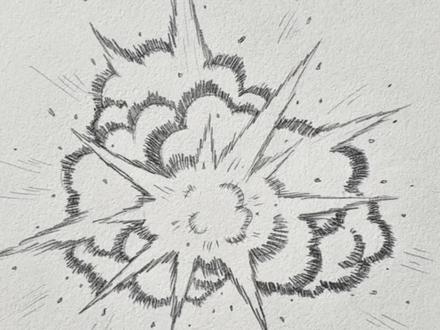 00:53查看AI文稿AI文稿
你是这样画爆炸效果的吗?这不是埋没了你的才华。先用圆形和半圆简单概括爆炸的大致形状,用字母 v 画爆炸的冲击感,从中间点开始向外画, 沿着辅助线再来细画一下爆炸产生的烟雾,它的感觉跟画不同大小字母 c 围绕着字母 v 画折线画,带有毛刺的感觉,增加冲击感。 再根据云朵的形状来进行排线,注意不要画到刚才流出来空白的冲击波上面去。 再来给它加上一些爆炸产生的小碎石,再来修饰一下画面的层次感。爆炸特效就画好了,各位大佬都学会了吗?快把你画的给大家欣赏一下吧!
1.2万果果简笔画 00:17查看AI文稿AI文稿
看好了,这个创意,影子涂鸦还有很多人不会做,今天我把影子涂鸦模板给你们做好了,使用方法也很简单,接下来教会你,首先按下这里和这里,然后打开这里的影子涂鸦官方免费工具,进入这个就是影子涂鸦模板,从这里上传拍好的影子图片,点下方的贴纸,把贴纸移动到影子里就可以了。
66小飞努力中 00:13查看AI文稿AI文稿
今天教大家制作 ai q 版小人涂鸦风格,特效非常简单,快跟我一起学习。你就先摸一下这里,再摸一下这里,然后打开剪映,在这里找到智能设计,上传自己的照片,粘贴我准备好的指令发送,等待生成就可以了。
38牛牛Ai 00:19
00:19 00:22查看AI文稿AI文稿
我发现一个 ar 彩虹画笔的新闻法,你们绝对想象不到,不信就来试一试! ready go!
30.3万抖音的特效设计师们 00:21查看AI文稿AI文稿
这个画画撕开转场视频也太酷了吧!还有不会的宝子们,教程安排了,首先跟着我的步骤操作一下吧,然后点开这里的这个模板,这是抖音旗下制作入口,跳转过来点剪同款, 这里上传一张图片就可以了。
8韦丫丫 28:34查看AI文稿AI文稿
花很久整理的世界 pro 入门教程来喽,注意,本系列视频耗时十六万五千分钟制作,带你从零学会!世界 pro 课程包含软件基础、控笔练习、 人体结构实操案例,零基础跟着练进步,看得见更多绘画素材,置顶视频,领取神秘的滤镜,那我们继续来讲这个软件, 讲这个滤镜的神奇妙用。如果这节课对你有帮助的话呢,记得给我三连哦!首先我们看到第一个它是色相、饱和度、明度以及对比度,点开它会有四个选项,像第一个它主要就是修改色相, 你拖动这个滑块就能改变画面的颜色,然后饱和度你把它调高,颜色会变得更加鲜艳,调低它就会变灰, 那我们如果不想修改它的话,保持一就可以了。明度是调节明暗,明度越高画面就会越亮,明度越低就会越暗,不需要调整的话也是一。然后是对比度,将画面的这个种深色和浅色来做一个对比, 突出你想要突出的地方,你如果把它对比度调成零,整个画面就会变灰,如果你不需要修改,我们就点这个叉退出就行。 第二个呢是色彩平衡,它也是来调整颜色的,能够将你的颜色往不同的倾向去调整,你拉到红的数值啊,它画面就会变红,你缩小这个红的数值,它就会变蓝, 和他这里的提示是一样的,这个是往绿走,这个是往紫走,他都有这个颜色的滑条,你看都是可以去进行调整的,如果不需要的话,同样我们点叉退出就行。 再往下是曲线,曲线是调节这个画面的明亮程度,你去把这个曲线往上走,画面就会变亮,往下走就变暗,你还可以多给他加几个点,这样就可以增加他这个对比度。 接着往下是渐变映射,它也是调整这个颜色的,还有非常多的这种色卡,你都可以用它去来调整,赋予你画面不同的效果。 你如果不想要它的颜色太浓烈呢,就可以把它竖直拖小一些些,然后像它这种滑块,你也是可以去改的, 还可以重置,不需要的话我们就取消。那像前面这几个滤镜呢,都是调整画面来更改画面的颜色,他就能帮助你在画面做完之后再进行一些微调,让画面更加的好看。再往下 这几个是叫模糊,我们先看一下高斯模糊,你把它这个模糊度拉大,画面就变模糊了,数值越大越然后模糊大小,你把它调大,然后数值越大也是越糊的, 就是能做一个模糊效果,也可以做出颜色的渐变。接着是动感模糊, 他就是能让你的画面有一个动态的模糊感觉,我们画一些落叶啊,或者是风吹动的东西啊,就可以打开这个动感模糊,同时你还可以去调整这个模糊的角度,以及他这个距离,你都可以根据想要的感觉去调整。 然后是透视模糊,透视模糊就是根据我们的透视来产生一个模糊效果,有个近大远小这个感觉,你可以挪动他这个中心啊,让他透视产生的位置不一样,你看离这个中心越近的地方,他其实就是比较小的,然后远一点他就变大了, 你看就是这样一个效果,你离他越远,后面这块就会变得越大,这个是有个透视的效果, 然后你同样的可以去调整它的模糊度,以及它这个中心的半径,你中心半径越大,这一块就会更加的清晰, 离这个中心越远,它就会更加的糊,你都是可以去做一个调整,根据自己的想要的感觉来再往下是网格, 它是可以方便我们去做出不同的效果的,一般呢我们去做这种效果,都会将这个原图复制一层用作备份,然后再去打开这个效果,给它丰富一下这个画面。在这里你也是可以去调整它的数值 轮廓宽度,主要就是强调这个外轮廓,轮廓宽度越大,他这个外轮廓其实就会越明显,然后网格间距就是调整内部的,你把这网格间距拉大,这个格子就变大了, 缩小它就会更加密集一些,你还可以去隐藏这个网格,然后只调整它的轮廓。好,你可以这样点击确定,然后我们就可以使用一个正片叠底的模式,把这个线稿叠加到这个画面中,让它的细节更加丰富一些, 也可以让它是这种黑白的网格,就画面没有其他的颜色,你不点击它,它还会有一点不同的颜色的,你点击它它就是纯黑白了, 那这种黑白网格也会产生不同的效果,同样的还是可以叠加进来,赋予你画面不同的魅力。你看这样就有一个网格的细节也是挺不错的, 同样的还是复制一层,往下看是这个杂色, 杂色就方便我们去添加一些肌理,你看现在它是有机理的,这是我们没加杂色的效果,这是加了杂色的效果就会有一个质感,那你可以去调整这个质感的比例,调整它的强度,这些数值我们都可以来进行一个调整, 包括下面的模式,我们也可以去调整,然后这里还有不同的效果,它们都是可以给我们画面去加质感的。同样的我们做了这个质改之后呢,就可以改一下它的混合模式, 你可以改为这个正面叠底,叠加到画面中,如果觉得不自然,我们可以降低它的不透明度,你看这样就好看了。或者说你还可以改其他的混合模式,也可以把它用一个绿色,或者是颜色减淡, 或者是叠加都可以,然后它丰富这个画面。 蓝色讲完之后再去颗粒,颗粒也是一样的,也能够给画面加一个肌理,他的肌理就是这种细腻的颗粒感,你可以调整他的强度,强度越大,他的颗粒感就越来越强,越来越丰富, 那一般我们就加一点点就可以了。那你还可以勾选这个彩色,让他的这个颗粒感更丰富,更有颜色一些。 那像这两个杂色和颗粒啊,他都能够丰富这个画面,让画面更加的有质感一些。同样的再复制一层,我们来看这个锐化, 其实锐化呢,能够让我们的图变得更加的清晰,现在他就是这种程度,对不对?你把数值拉大,能够发现他边缘会变得越来越锐利啊。 那如果你有时候觉得线稿太糊了,就可以使用这个方式,你拉大它的数值,让它变得更清晰,然后边缘也会有这种轻微的描边的感觉,那这些都能让你的画面变得更丰富,更有细节。 任何话讲完之后是这个反向,你点完之后,画面就会变成这种颜色啊, 你就可以尝试用它做出不同的风格,这样做好之后,你可以去降低它的不透明度,或者是说你可以利用这个效果,我们把它往下拖, 做出这种比较炫酷的剪影的感觉也是可以的,你看这样效果也不错啊。 然后再讲这节课最后一个内容,就是这个色散功能,你点开它之后,它能够给你的边缘加上一种这种彩色的描边效果,你可以稍微的降低点它的强度。其实这个功能你点开之后啊,它能够让你的线稿更加丰富, 你的数值越大,他这个彩色的范围就会越广,但是我们不需要这么多啊,我稍微的调低一点点,让他有一点就可以了,你看这样有一点点就能够让他的线稿变得更加丰富,你还可以去移动这个位置,然后再去调节他的强度, 离这个中心越远的地方,他就会扩散的更加强烈一些。所以说我们只需要一点点让画面边缘有一个这种效果就行,然后把这个点移到中心啊,让这个描边效果都比较平均的分布,这样这个画面才会好看。 那么今天这节课呢,主要就是讲滤镜的这些功能,它是怎样调整颜色的,它是怎样制造模糊的,以及它是怎样添加激励做出不同效果的,都可以在这里去进行一个运用,找边缘开始讲解,其这个功能非常好,能帮助我们做一些水彩边缘的效果,或者是说 你想要你的画面有个丰富的描边,也可以使用它,我们点击它之后,它就会有一个丰富的这个描边的效果,层次也非常丰富,颜色也非常丰富,这里复制一下, 我再去打开这个查找边缘,然后在下面你依旧是可以去调节它的强度,像我们使用这个功能的话,就不会把它的强度开的特别大,稍微有一点点就可以了, 然后点击确定,接着把混合模式改为正片叠底,整个画面就会有个描边的细节,你看是不是会更加的丰富一些呢?那你如果不希望它的边缘也有这种描边效果,我们就可以用橡皮擦一擦, 擦一擦,保留这些眼部头发这些里面的细节,就可以 让它内部的细节更丰富,外部的细节更干净,这样画面也会更加的好看。然后继续往下这个亮度转透明度, 其实这个非常方便,我们来进行一个抠图啊,这里我利用别的图来进行一个举例,先导入这样一张图,你可以先用这个侧向饱和度,先把它改成一个黑白灰的图, 然后再用这个曲线去调整它,然后画面只有这种黑白灰啊。 这样做好之后,你再去使用这个亮度转透明度,你就能够发现你已经完整的抠出一张线稿出来了, 这个时候你可以在它的下方去进行一个填色,看到没有对这个线条完全没有影响,那这个其实就是这个亮度转透明度的妙用啊,它能够将一张完整的图抠出这个线稿出来,方便你去对它进行一个上色, 是不是非常的神奇?你看你也可以去把它进行一个锁定,然后修改这个线条的颜色,也是可以的,非常的方便啊,就这个样子, 然后我们还是看到这张图,还是复制一下,接着往下看 发光效果,其实像这个发光,他就是让这个画面亮的地方更亮一些,他就比较适合我们去给这个画面去加上一些光感。这里我就不使用这个图层了,我就直接在上面新建一个图层,我选一个亮色,我先来涂几笔,比如说我想让它边缘都亮一些, 给它加一些轮廓光啥的,对不对?然后我再使用这个发光,你看这里就直接变亮了,你可以先别涂啊,先清掉一些,然后我们可以使用一个柔边缘的画笔,先画一画, 把这都进行一个提亮啊,然后你再去调整这个滤镜, 选择发光,这里就会有个发亮的效果,你还可以去调整它的发光度以及它扩散的范围,这些我们都可以去进行调整。包括你去画那些夜景的时候,有时候是不是会画到一个灯笼,或者是室内的这种灯泡?你其实就可以使用它 先画一个蠢色块,然后再使用这个功能去让他的画面更加亮,比如说这是一个比较暗的地方,对不对?然后我来画一个灯泡, 然后我来画一个这种亮的东西啊,就不只是这种灯泡嘛,选一个这种浅一点的色,就这个样子。然后在这个基础上呢,我就可以新建图层, 使用我们刚刚说的这种软化笔来在边缘来画一下,然后再去打开这个发光,调整它的扩散程度以及它的发光程度,你看它就有一个发光的效果了, 那这种快速做出来的效果呢,就能提高我们作画效率,让我们作画也更加的便捷,还是找到这个图层啊,同样的我再复制一下, 往下是这个半色调,你打开它之后,整个画面就会有这种颗粒感,就是这种圆圆的波点,你也可以去调整这个波点的大小, 然后去调整它模式,它可以有这种彩色的,也可以有这种黑白色的, 你使用这个模式呢,也能够让你的画面有不一样的感觉啊,就这种波点的感觉也是可以的,让你的这个风格更加的突出,更加的独特,那这个就可以根据自己的感觉来看,你想要这种色彩丰富的还是这种黑白色的,那这种效果也不错啊。继续往下 马赛克,你点开它画面就会有这种锯齿感,就比较方便我们去画一些像素画风,马赛克越大,它这个锯齿感就会越发的明显, 到后面就会完全的变成这种色块,所以说我们不需要它太大,想要做这种马赛克风格的话,就有一点就可以了,我觉得十左右 差不多是这个样子啊,七八的样子就可以了,它太强烈的话就不太好看了,就我们可以去调整这个滑块,不断的调整,找到适合它的参数。 马赛克往下呢是这个油画啊,你点开它之后,整个画面就会有个油画的色块的笔触,你看就这种本来是比较干净的,这种笔触,你打开它之后,画面就会有这种油画笔刷抹出来的感觉啊,你看 也是一种不同的感觉,你同样的可以去调整他的强度,你强度越大,他油画的就会更加的强烈,然后画面就会比较的融合一些,那这样就有点看不清楚了,所以说我们还是要调小一些,不要让这个笔触感太过明显了啊,稍微来一点点就可以, 这个就是这个油画功能,油画下面是个浮雕,也是让你的画面做出不同的效果,点开它之后看到没有就有各种浮雕的感觉, 你可以稍微的降低一下它的强度,来一点点就可以了,不需要太强烈啊,这也是一种不同的尝试啊,让你的画面更加的丰富一些,同样一张图,你使用不同的滤镜就会产生不一样的效果, 这些我们都可以来做一个尝试。接着我们再来看最后一个错位故障,你点开它之后,画面就是这样一个效果,你把它竖直调小, 这故障的效果就会非常的细腻,就导致你有点看不清楚,对吧?然后我们可以稍微的调大一点点,包括它的强度也是可以去做调整的,你强度越大,画面其实就看不太清楚了,我们强度可以缩小一些,包括这个高度我们也可以去做一个调整, 然后颜色转移,也可以稍微的做小一点点,让他有一点淡淡的偏移就可以了。那我们平常使用这个效果呢?其实都是在这个边缘去做调整啊,就在这里我调整了之后,让他有一点点, 这个边面都是一个这种彩色的效果,有个颜色效果,这样确定好之后,我调到这个五左右, 调整好之后点击确定,然后我会把里面都给擦干净,因为我只想要这个外面有这个彩色的边缘,让他外边缘丰富一些就行,内部的话就让他五官这些东西变得更加的清楚, 这样也会让你的画面有不同的感觉,你可以来看一下,加了效果了,它这个边缘会更加的丰富一些。那我们今天学习到这些滤镜呢,其实能帮助我们去拓展更多的风格,像有一些钥匙扣就会用这种浮雕的效果,那像有些海报呢,它就会用到这种波点的效果, 那还想要水彩的风格呢,我们就会使用到这个查找边缘。总之啊,化学 pro 的 滤镜功能呢是非常强大的, 不仅可以提高你的作画效率,还能帮助你去尝试其他的风格,大家看完之后也可以多来尝试尝试进行一个拓展。那咱们今天的内容到这就结束喽,大家看完后记得给我三连,咱们下期再见,拜拜! 现在就带大家一起来了解一下怎样进行配色,当然在这张学习地图中也详细讲到了配色的方法,还有很多色卡的资料在等着大家, 赶紧点击评论区领取吧。本节课的内容对你有帮助的话,记得一键三连。在学习色彩前就要明白色彩三要素, 它的简称是 h s b, 具体就是指色相、饱和度和明度,像我平常所说的黄色啊,蓝色啊,就是这样的,它就是色相,像这个相机壳它就是黑色这个 比例它是白色,那这就是他们的色相,那饱和度呢,就是指色彩的鲜艳程度,我们可以点击这个选 色的地方,看到这个经典模式下方会有一个横条对不对?这个彩色的横条其实就是表示色相,你看在这里可以任意的去更换颜色,那下面这个色调呢,指的就是饱和度,你越往右边去拉, 看到没有,这个滑块它在动对不对?越往右边去拉,它的饱和度就越高,越往左边去,它的颜色就越灰,饱和度就越低。我们看到最右上角的这个部分,这里的颜色饱和度就会最高,也会最刺眼, 在绘画中使用这种极端的颜色会比较少哦。接下来就是这个 b 明度,那明度是什么意思呢?我们还是点开这个滑块,看到没有,这里会有一个由黑色到白色的这个条条,它所调节的就是明度,越往左边它往灰色走了,对不对?那就说明你的明 度是越低的,越往右边他就会往白色走,那明度就会变高,所以我们可以挪动这三颗滑块一起使用,比如说我想要的是一个绿色,那我就可以移动他移到绿色, 然后我想要这个绿色的饱和度特别高呢,那我就把这个 s 的 这个花块挪到最顶,然后我想要这个绿色是个非常深的绿色哦,那我就去把它往黑色去走,这样我选出来的颜色是不是就会特别的深?但如果你想要浅一点的颜色呢?还是一样道理, 我们就把这个花块往这个白色去走,然后把它的饱和度你也可以去调低一点点,这样一个浅一点的这个绿色是不是就出来了?大家就可以根据这个方法来进行一个调色,你看 直到调出你想要的颜色位置。其实在 profit 里会有很多选色模式,它们的原理都是一样的,色彩三要素是不变的,小伙伴们可以多去尝试一下,选择你喜欢的模式就可以啦。 接下来就讲一下关于配色的知识。首先我们来讲一下临近色,在这个色环中相距六十度,或者是相隔三个位置以内的两种颜色,就叫做临近色,比如说红色和黄橙色,蓝色和黄绿色。像是这张图, 我们吸取一下颜色,我们选中间这个绿色啊,那它的灵境色是哪里呢?是不是就是这个偏蓝绿点的颜色?或者是说你往这边去走,偏这边的六十度的色也是可以的,就是一个偏黄的色,它就是一个偏黄绿的颜色,这两个颜色就是这个绿色的灵境色, 他们之间相隔有六十度,就是这个绿色的两端相隔六十度的都叫做宁静色。其他颜色也是一样的道理,比如说我选的是这个偏紫的颜色,对不对?偏洋红的颜色,那他的宁静色会在哪里呢?是不是也是一个六十度角, 对不对?就是六十度角的色,这两个位置的色都是可以的哎,这两个就是他的宁静色,在色环中夹角有六十度以内的色,他就是这个宁静色啦。接下来是这个对比色, 通常是色相环中相距一百二十度的两种颜色,你看这边这个橙色和这个绿色是不是对比就会比较明显?那像这个橙色, 他除了有这个绿色,他其实还会有别的对比色呀,因为他到这边也是会相距一百二十度,那这个颜色和绿色都是他的一个对比色,这点我觉得还是比较容易理解的,就是他左右的这两个色。最后呢我们再来讲一下互补色, 互补色使色怀上甲角为一百八十度的两种颜色,这个就比较明显了,你看一百八十度对不对?就是红绿橙蓝黄紫, 只要他们的甲角是一百八十度,他们就是一个互补色,你看他们是不是相距一百八十度,那他们就是一个互补色呀。知识点大家应该都理解了吧,接下来我们开始进行实践,我们用这几种颜色来进行一个配色, 先打开这个人物的图片啊,我们在这个基础上来进行一个配色就好了。首先我们用这个临近色来进行配色,看到这个人物,我们先来画他的肤色,其实肤色这些我们不需要太过去考虑,就直接用这种偏红橙色就画这个肤色就好了,就会更有气色一些,这是他的肤色。 接下来我们就使用临近色来画他整个人物的颜色,那像临近色的话呢,我就选择这个橙色调吧,我选择这个橙色调,使用偏橙的深色,我来画他的头发,大致就做一下这种类似于色稿的感觉就行了,不过大家配色的时候可以稍微规整一些, 我这边就把这个颜色这样铺好,大家想一想这个偏橙色的它的宁静色是哪一个色呢?我们就选择这个颜色对不对?它的六十度就是一个偏黄色,或者是一个偏洋红的颜色,那我就可以使用这个偏黄的颜色呀, 这样这衣服的颜色就大致配好了,不过这个衣服是不是有两层,那我上面那层,那我可以选择更浅的一个黄色,这个更浅的黄色也是它的临近色呀, 然后降低一点点不透明度,我们可以做出一种类似于沙质的感觉,这样这个衣服是不是就配好了?当然这还没有完,我们还要考虑到好周围的这些道具啊,或者是饰品的颜色,我还是继续用临近色。配色的话呢, 我就会选择下方的这个颜色是有很多色的,对不对?那我可以使用一个更的,使用深一点的黄色,这样就能和我们裙子去区分开了,或者是说你使用这种偏橙的浅色也是没有问题的呀,也是没有问题的,这样颜色也是比较和谐的,对不对?这样 一个临近色的配色就做好了,是不是很简单呢?你画的时候只用考虑这个,在它原本的基础上,左右六十度角去 进行选色就好了,这样缩小取色的范围就会更简单一些,对不对?我们来想一下对比色应该怎样去配色,人物都是一样的, 我去进行一个锁定,这样就更方便我们去换色啦。那第二个颜色我们先选一个主色调,再通过这个主色我们去选它的对比色。那第二张我们就不选橙色了, 选一个选红色吧,选红色,好吧,就是这个地方的红色就这个红色,然后我们来找他一百二十度角的地方,也差不多是这个绿色,对不对?绿色还有他的这个偏蓝的这个颜色啊,一个是绿色,一个是一个偏蓝的颜色, 颜色找好了,我们就可以开始进行配色了,像是人物的这个肤色,我们就不用动他,只换他的发色,还有衣服啊道具的颜色就可以了。那他的头发我就用一个红一点的深色吧,偏红一点的深色, 那衣服呢?我们就用一个蓝色,那衣服呢?我们就在这个蓝色区域进行选色,那我就用一个浅蓝色吧,颜色可以再浅一点都没关系啊,就是边画的时候也可以边去调整它。 那我上面这层纱是不是也要换一个颜色,那我也去换一个蓝色, 然后降低一点点不透明度,或者是说你换白色也是可以的呀,换白色也可以, 白色还是比较百搭的一个颜色啊。接下来我们再用它的另一个对比色,就是这个偏绿的色,对不对?那我们的道具就会使用这个区域的颜色呀,你先随意的去涂,包括上面我们进行一个改色, 绿色做完了,这个灯串是不是还可以使用一下别的颜色?那我使用这个深一点的蓝色,也是它的对比色呀,接着再选一个偏绿的颜色, 然后是不是也可以放一点红色进去,也没问题的,感觉是不是还不错啊?但是这个对比色的配色肯定就会比这个宁 静色的配色更难一点点,因为他的选色区域会更多对不对?所以就是可搭配的范围会更广,然后选色的时候肯定也要 去思考的更多,看他们怎么配色才会更和谐。那这两种配色我们使用刚刚说的几种常用的就行。将使用红绿 蓝黄紫,那我们就选择黄紫吧,选黄紫,选黄紫来进行一个配色,好,还是先从这个头发,那我这次就把头发换成一个偏紫的颜色, 紫色也要去调一调,不是说你吸了它的色就可以了啊,调一个温柔的香芋紫色,然后把它的视频也来改一下,原费啊视频我们就使用黄色, 这边的这个黄色我们可以把它的饱和度再拉高一点点,就是我们可以把这个小球换成一个偏紫的颜色,然后衣服我们就使用这个黄色,这样也可以,然后上方的这个我们也去改一下, 也使用一个黄色,我只是说你用一个更偏白的黄色就会更有那种沙质的感觉。现在这个对比色的配色就做好了,但是呢它会有一点点的单调, 因为我们下面这个灯串统一都是用的一个颜色,那我是不是考虑一下用不同深浅的紫色,这样去让它丰富起来, 这样三种配色就做好了,大家学会了吗?可以自己动手试一试哦。以上呢就是本节课的所有内容,大家一定要多看多练多分析,这样才会对我们有帮助,最后不要忘记给我一箭三连哦,拜托啦。
116画世界pro 02:25查看AI文稿AI文稿
今天呢我们来讲风格化的爆炸特效,我们回顾一下上节课讲的爆炸呢,他是有一团烟雾,然后呢向四周发散,边缘的这里呢可以做成这种毛刺的效果,我们把烟雾的大体形状画出来,然后在边缘呢把这种毛刺的效果也给他加上。 画的时候呢我们要注意一下高矮变化,这样我们画出来的效果才不会显得那么的呆板,如果想要更好的层次感,你可以用青动关系来表现。接下来呢我们来讲一下第二种,首先简单的画出厌恶,这里呢我们加入一个新元素闪电, 画闪电的时候呢,我们注意下这其中的宽窄变化,然后呢我们把闪电加入到烟雾中来,我们在画的时候呢稍微注意一下,我们可以用部分的烟雾来把这个闪电给遮住,我们让有一些闪电在前面,有些闪电在后面,这样的话整体的层次感就会更强一些。 我们把后面的烟雾呢做一下深色处理,然后再丰富一下细节,那我们这种爆炸的感觉就画完了。第二种呢,我们还是在这个烟雾的基础之上,但是呢要加入一些比较尖锐的冲击线,这个冲击线呢它有一个特点,就是都会围绕着烟雾的表面, 你可以想象成跟每一组的烟雾有一个互动,它能够很好的表现出爆炸的攻击性和冲击感,这也是我们在动漫 f x 最最关键的部分之一了。最后呢我们再带一点点细节,接下来呢我们来讲一下这种游戏技能的爆炸特效,怎么来画 这个呢?比我们前面讲的爆炸特效,它的结构要更复杂一些,但是你可以把它想象成它就是一个组合体。 前面课程我们讲过火,讲过烟雾,也讲了两期的报价特效,它的重点呢不是细节,而是形状设计,主要是来突出我们的视觉冲击感。这里面呢其实有烟有火有闪电。重点呢我们是把这个不规则的尖刺和撕裂的形状给它画好。 最后一个我们来画一个带冲击感的效果,我们先把草图画好,这一步呢是让我们的思维更加清晰。第二个呢,我们把它的烟雾等形状给他加上,再画一些被炸飞的石头,增加一些氛围感。最中央也是最能突出效果的呢,是我们中心的这个爆炸的罩子, 他的画法呢跟我们飞溅的水有点类似,他的细节呢就是会有一些小裂纹,还有一些孔洞,代表的就是这种能量的纹路。这样呢,我们爆炸的效果就画完了,你学会了吗?咱们下期见。
1176同学们都叫我蓝毛老师 00:19查看AI文稿AI文稿
今天教大家制作超酷 ai q 版卡通人物特效,上手超容易,一秒轻松学会!首先点这个,再点这个,打开手机剪映,点击下方图片设计,选择智能设计,点击加号上传个人照片,粘贴我置顶评论专属关键词,一键点击生成,稍等几秒,高颜值 q 版形象就制作完成了。
4梦璃 00:17查看AI文稿AI文稿
今天教大家制作 i q 版小人涂鸦风的特效,非常简单,三秒教会大家。我们先找到它复制这个步骤,接着打开剪映,点底部的图片设计,再点智能设计加号,上传自己的照片,粘贴我评论区的专属指令点发送,等待一会儿就生成好了。
 00:16查看AI文稿AI文稿
来了来了,这个咖啡小圆自己的制作教程我给你们找来了,方法很简单,五秒教会 你在这里上传要制作的图片就可以了。
 01:50查看AI文稿AI文稿
今天我们来画这个超简单的珠帘叠棒吧!一、先铺背景色,打开辅助线。二、新建图层,艺术画笔散布画珠帘 荧光笔,珠光 星光笔画布令布令 滤镜发光。三、新建图层,材质元素子叶理化叶子。 四、新建图层,蝴蝶笔画蝴蝶 先发光,再复制该图层高斯模糊。 五、新建图层,美术笔,先画个蚊香,然后点液化,转啊转,转出水波纹,点移动,调整位置大小,软橡皮轻轻擦除一部分, 滤镜发光。六、新建图层,荧光笔,紫液理化掉落的珠光 发光。七、新建图层,紫夜里动感模糊画落叶。 八、在背景图层上新建图层,烟云笔画云雾。那好了,快来试试吧!
14奚不画. 00:15
00:15

