文件后面docx是什么意思

粉丝294获赞2347
相关视频
 01:20查看AI文稿AI文稿
我们都知道 doc 和 docs 文档格式都是 word 文档 doctor、 word 二零零七及以下的文档格式扩展名,而 docs 是 word 二零零七以上文档格式扩展名,它的版本兼容性更高, 而且占用内存更少,因此更适合分享。那么如何把 dog 转换成 dogs 文档呢? 下面我们就用华为 matebook 十四系统版本为 windows 十一家庭中文版以及 wps 版本号为 v 幺幺点幺点零点幺零三五六的软件来演示一下。 第一步,使用 w p s 打开一个需要转换的 dog 格式文档。第二步,在打开的 dog 文档页面中点击文件另存为。第三步,在弹出的保存文档副本中选择 word 文件 dogs。 第四步,在弹出的另存文件页面中点, 点击保存,选择一个便于查找的位置保存,这里作为演示保存在桌面。为了区别文件,也可以对文件名进行重密名后保存。 第五步,当你首次另存为 docs 文档时,会弹出一个保留兼容性提示框,点击确定即可。若以后不需要提示,可以勾选前面的不再提示,然后再点确定。此时桌面上就有了两个文件,一个是另存前的 doc 文档,另一个是另存后的 docs 文档。
1086一梦科技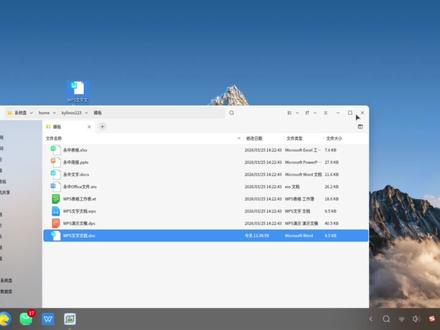 00:42查看AI文稿AI文稿
在日常办公中,想在桌面快速创建 word 文档,发现仅显示点 wps 文件格式,无法快速创建 fox 格式,那么需要怎么设置呢?本期来给大家演示。打开 wps 文档,在文件的导航栏下拉菜单中点击另存为,将 fox 格式的文档模板文件保存到桌面, 点击桌面上的用户文件夹,打开模板文件夹,将新建的 fox 类型文件拖入文件夹内即可搞定。 我们在桌面空白处右键新建,可以看到 box 格式的文档已经可以快速创建了。还有哪些使用问题?欢迎评论区留言。
133麒麟软件有限公司 04:29查看AI文稿AI文稿
做办公文员最起码要了解我们常规的沃的文档,一个赛 appt, 那今天我们来认识一下沃的文档的界面,如果你要使用的话,如果你在桌面上要使用,你就可以在桌面上单击右键会弹出一个对话框,出来 的时候你可以直接把鼠标移在新建这里,平移过去,他这里有个三角形,说明后面还有下拉对话框。那新建有很多东西,像文件、 word 文档、 ppt, 那 word 文档是这个 w 图标,它的名字叫做 doc 文档或者是 docx 文档。 如果想用演示文稿换装片的话,我们就是这种橙色图标,带个 p 的 ppt 演示文稿或 pptx 演示文稿。那如果说像我们平常要做一些流水账啊, 关于数字型的记录的话,那是这种一个赛的,他的名字叫 xls 工作表或者 axlsx 的工作表。那我们一般选哪几个呢? doc 文档是电脑自带的,那 docx 是我们现在最近我比较常用的 wps 文档的,所以我现在就选这个 docx 文档,点一下他就会新建一个出来。新建了以后,那我们工作习惯是一定要给他改名字的。假如说这个货的文档我是打算和绿衣公司的合同,那我可以直接把他名字改成绿衣 公司合同,改好名字以后,下次会比较好找。然后打开有三种方法,双击打开,单击右键里面也有打开,或者是选中他按键盘上的一人替 一啊,也能打开。打开以后它的界面就是像现在这样子,因为是新的,所以它里面是空白的。那我们现在来认识一下界面 第一行,第一行像我改的是叫锐意公司合同,他的名字就在这里,这就是我们的标题了。 那像我因为这里是不是有两个卧的文档打开了,其实这个可以分开来的,现在是两个在一个里面,我想点开它就是在这个文档,我点这个就在这个文档点不同标题都能弄, 都能显示出来。但是如果说我想把这个绿衣公司的合同和这个分开来,那我这边可以直接抄左边这个的话,我可以按住他的标题,按住他左键不放,拖一下他会单独出来,单独出来我直接 选中他以后按温度是右方向,右键可以把它放在右边,再选中这个电脑主页这里按一下他空白的这个标题区域,按一下温度是左键,可以放在左边,那我如果说想要操的话,我是可以直接自己跟着打字的, 可以放在屏幕的左右,然后呃我们来认识一下他的界面。第二行的话,像看到文件开始插入页面布局,这叫做菜单栏,文凭当中开始菜单,插入菜单那点不同的菜单,他会弹出不同的工具,那下面这一行叫做工具栏, 这个大白板的区域就是我们的主编机区,是可以直接在上面写字的,然后这下面是状态了,状态的话就是假如说我这个总共有 这个是一只,有一张纸,因为新建的,所以在页面这里是一杠一,那假如说我有十张文档哈,十篇文档在里面,那在现在在吊页他就会显示页面二杠十还会显示在第几行第几列,那最右边他还有一个 页面的放大缩小,页面放大缩小的话,像我们正常是一般是以百分百去显示,字体大小都差不多,那假如说一不小心点到前面,哦,这字怎么也看不清楚,这时候你要显示就是看一下这个 这个放大区域是不是调的太小了,一般我们以百分百,那也不要调太大,一不小心点到后面的话,也会感觉字体很大,如果你去把这个工具这边的字体字号 调小的话,那你下次打印出来排版就会有问题,所以我们要每次要检查一下是不显示百分之百,或者是我们按住 cpl 卡路键去方向,加上鼠标的这个滚轮往上走,他也是放大往下走滚他就是缩小。
2581新干中大教育邹老师 03:45查看AI文稿AI文稿
计算机二级操作类选择题的重难点以及易错点,今天给大家详细的讲解一下。看到小黑老师的课,然后把他的选择题都听完一遍,把一些易错类的题都整理下来了,或者就算你操作题会做了,选择题也是有一些坑的,所以今天就给大家把这些坑以及易错点,重难点都给大家整理出来。 word 文件拓展名, dot 的 文档文件是 d o t x d o t d o t m, 然后 d o c 的 文档是 d o c, d o c m 都是什么什么 x, 什么什么 m, 这是文章拓展名,选择题当中也会考到这个。然后四分之一全角空格不可作为表格的分割符号。四分之一的全角空格,全角空格大家都明白吧?然后不能做表格的符号,只有一个符号, 井号也是不行的。有键合并支持的数据源是我们有键合并应该大家都了解吧,然后它不支持 p t, 它可以是 excel, word 还有文档文件都可以的,但是不能 p t。 有 键合并的数据源不能 p t。 小明需要将 word 二零六文档中以演示稿的格式输出,最有效的方法是什么?利用 word 中的稿纸设置功能即可,用它稿纸功能设置它是稿纸格式输出,这个大家可以去自己操作一下,演示一下,或者是自己记住也行。然后背景一面,背景一面背景在设计选项中,一面我每次都是去找一下,但是选择题的话,你错了就是错了,所以一面背景是在设计选项中,不是在插入。 样式几,设计文件格式并存为新样式几,这是文档整理文档整体的样式,这是样式级的设置,现小明需要将两份合并成一份,就是一个就两份,两份合并成一份,应该怎么做呢?用 word 的 比较功能,用比较功能将它合并成一个比较合并修改。如果将一个文件中的五行文字拷贝到表格中,需要使 其正好成为表格的一个内容,应该怎么做?应该选中对应的五个单元格,选中对应五个,而不是说我只把光标放在那就可以。对于第一张,一完成多集表的操作,像其他张一样,保存标题为样式,并 其他章节应用,这多级列表要保持,要先把它保存成样式。文档中如需特定的计算机应用程序窗口画面作为文档插图,在 word 里最有用的是就是特定计算机应用程序作为窗口画面作为文档插图,就这个画面对文档插图应该怎么办?应该利用 word 插入截图功能,插入截图,直接将所需的窗口画面插入到 word, 插入截图,插入截图。 在 word 里应用中学生小张小明的名字并都是错误的输入,错误输入了,我们该怎么办呢?文本中小全部都会用完张小明, 而不是说是因为他前面这几个。咱们看他这几个人名当中都有章小两个字,我们把所有章小的名字全都调成章小名,而我看四 d 选项,他说什么?搜索文文章小一个问号,咱们通配符,问号代表任何一个字母,一个字母,而这个星号代表是什么?就这个符号代表的是多个,任意多个,我们应该使用的是章小这个符号,才能把它替换,这是通配符, 考察的是,嗯,这个符号和这个符号,这个代表一个,这个代表多个。然后论文结尾处所有文献或书目要用引用书目插入书目,管理员可以看到,我后来这个是自己又操作了一下。插入书目所有来源。拆分是为是将文档窗口分别成分成两部分,然后是插入页当中不同部分, 看出这个加 insert 拆分成两个表格,这个是把一个表格拆成两个表格,这是快线。然后 word 文档中频繁出现的符号,他希望输入这个符号,把它自动变成艾特,那我们就他的方法是什么?将它定义为自动更正选项,更正应该怎么样?文件选项敲正,自动更正好自动保存功能,文件选项保存设置保存时间, 回到最近编辑过的位置,用 shift 加 f 保存页面,以备下次使用。保存是什么?从新的页面开始应该是什么? 每一张的标题样式设置为断签分页,因为他在断签分了页之后,他相当于是从新的页开始了。然后规律呢?是最简单的,基本上用样式的就用样式,就是我们基本上能用到样式的就用样式器,把这个东西直接点上,它就能变了,所以这是最基本最简单的,我们基本上有样式就选样式。然后 姚老师将一篇文章这个格式保存内容插入到 word 中。最后的话是什么?插入对象,文件中的文字功能插入到 word 中,它是以这个格式保存,要插入对象,而不是我们直接插入文件。这个是一个特殊的格式,所以我们用到这个,然后不可将文档直接保存或发布到电子邮件正文中。我们不能将文档直接保存或者发到电子邮件正文中。 由于什么难题呢?今天就先把 word 的 excel 和 ppt 我 尽量给大家介绍到最简单的题的哦,二级必过!
4177晶晶酱 01:37查看AI文稿AI文稿
加滚档怎么转换成沃尔顿档?我现在使用的操作系统是温度四十一,沃尔的版本是微软的。二零二一,我们如何把 格式是 dos 的文档转变成 word 的呢?我们要知道 doc 是什么格式。我在桌面上提前准备存了一个 doc 的格式,我们点击右键查看属性,确认一下 doc 文档,点 doc 对吧? 我们用我们的 word 二零二一,其他的版本呢?也可以。我们打开这个 doc, 当我们存储文件的时候,选择文件另存为 选择一个位置,在选择格式的时候,他会有一个 word 九七杠二零零三文档,这个也是之前我们在其他视频里说过,这个是一个 兼容格式,当你要给别人或者是其他的机器传文档的时候,不方便选择 pdf, 那我们推荐选择这个,他的兼容性是比较高的。 我现在已经打开了这个 doc 格式,我点击文件另存为,当我选择一个位置,我还是存到桌面,这个习惯不好,虽然我也付出过学历的教训,但还是没改。选择保存类型为 word 文档,文件名称 为了区分改为变身,点击保存。我在桌面找到了我的变身文件,点击右键属性,我们可以看一下他现在的打开方式就已经是 word 文档的格式,你学会了吗?
1308偶西小嗒嗒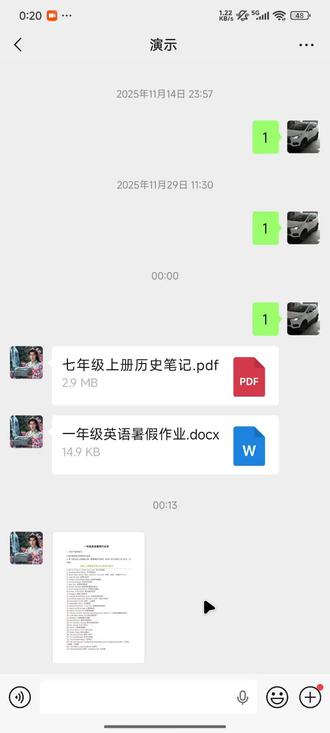 03:27查看AI文稿AI文稿
现在来分享老师发来的作业,我要用我的打印机如何能打印出来?那么文件大概分为三种类型,一种是叫 pdf, 我 们看这个数字点后面的 pdf, 如果后面是 d、 o、 c x 就是 word 文档,这个是 pdf 文档,这两个都属于文档类作业,那这种是叫图片类的,就是我们点开直接就能看到的,那这种图片呢?如果点开之后,左下角如果有一个查看原图,我们一定要去点一下这个查看原图,只有点了查看原图之后呢,我们能够看到的才是高清的图, 这个图片被压缩的才会损失更少一点,打印出来的清晰度会更高一点。那么我们针对这三种文件如何使用云打印来打印,我们现在 来给大家分享。首先我们要进到我们的云打印小程序,我们打印机都已经绑定好了,对吧?然后我们现在开始点文档打印,从聊天记录中选择,然后选择老师发来的作业,那么我们前面两个文档都能看到了,我们选择任何一个点开, 然后点开之后,如果说我们文档要彩色的,就默认就可以了,如果我要黑白的,我不要彩色的啊,我就选成黑白,然后右下角的一般我可以把它改成草稿,这样的打印速度会更快一点。这三个 它的功能一般是居中,然后最佳是效果最佳就是可以把效果打到最好,然后草稿呢是速度最高,然后点下打印就可以了。那么如果是另外一个 pdf 文档也是一样的,选择老师之后,然后点击前面的勾啊,打勾之后点击确定, 然后我们比如说这个文档,这个文档啊它是有很多页的,我们可以看一下,打开这个文档可以先预览,它一共有十四页,那么我只需要前面三页,怎么办? 这里有一个页码范围,点全部,然后选手动输入,然后这里输入一杠三, ok, 确定好了,这个就是上面会显示部分啊,我们现在点一下打印之后,它就会只打印一到三页啊,这种选择页面范围只适合于 pdf 文件, word 文档不可以啊, word word 文档不可以,然后这里呢也可以把它改成草稿, 然后这里把彩色改成黑白啊,这样子打印速度就会是最快的啊,最高的速度。那么还有一种就是我们需要打印 图片类的作业,我们需要选择照片打印,然后选从聊天记录中选择,然后选择,那我们就能看到刚才老师发来的最后一个文件啊,就是图片类的,我们需要打勾,下面有一个原图,把它勾选,然后点击确定。 那么图片类的作业是可以看到预览图的啊,可以看到预览图一样的,我们需要黑白,可以改成黑白,可以改成彩色啊,然后右下角可以把它改成草稿,这样子打印的速度就会快很多。那如果说我感觉这个布局不太合理啊,我还可以进行 选择适应和填充页面啊,来进行选择这个白边的大小,那选择好了之后点确定啊,然后点击打印就可以了。那这个就是我们正常来说能够 遇到的三种类型的作业文档,尤其是图片类的,图片类的作业,你打印之前一定要把它放大看一看 这个字迹,如果说有带有这种边缘马赛克,那么我们打印出来的这个图像啊,一定是会有损失的啊,清晰度肯定没有文档打印出来的高,这个是很正常的。好了,那分享今天就到这里,谢谢。
34我是胡拆 08:33查看AI文稿AI文稿
全国计算机等级考试一级 wps office 计算机基础应用第五套文字文档操作题, 在考生文件夹下打开文档 wps, 按照要求完成下列的一个操作,并且呢要求以同名保存这个文档,那我们先来打开这个文档 wps 好, 打开考生文件夹之后呢,大家也会发现这里有五个文件, 这里我们做的是一级 wps 文字文档的操作题,所以说我们选择二十三文件,找到这个 wps 文件,右击鼠标选择打开方式,选择 wps office。 打开之后呢,我们再接着来看题目,第一题,将文中所有的一个图画替换为图书。好,那这个题呢是考到了一个替换,我们直接点击开始选项卡,点击查找替换,点击替换在查找内容,这里呢我们输入一个图画, 然后再替换为这里呢,我们输入一个图书,点击全部替换就可以了,点击关闭, 将标题文字这一个给它设置为小三号字,黑体蓝色倾斜居中,并且呢还要求添加一个黄色作为突出显示。好,那我们来找到这个标题,是不是这一个, 哎,三 g 时代,什么什么什么移动手机阅读,找到之后呢,我们点击开始选项卡,设置他的一个字号呢,是小三号,我们找到这个小三号的一个字号,再来设置他的一个字体呢是黑体,我们来到所有字体这里,选择黑体, 黑体是这一个对不对?好,字体颜色呢,我们选择蓝色,标准色里面的蓝色也就这一个。再来点击一下倾斜,倾斜呢它其实就是这个大 i, 我 们单击一下鼠标就可以了, 再来设置一个居中对齐,好,居中对齐呢,就这一个,我们单击一下鼠标,它就居中对齐了。最后呢,我们再来设置一个突出显示,突出显示呢,我们题目要求是黄色,那我们点击这个突出显示,找到这个黄色就可以了。 好,这样子的话呢,就完成了。接着我们再来看题目,第二题,将论文的一个文字,近年来什么什么什么什么的乐土,对不对?设置为小四号楷体。好,那我们来找到这个论文在这里对不对?近年来什么什么什么的乐土, 近年来什么什么的一个乐土也就这一段。好,我们选中之后呢,一样的点击开始选项卡,设置他的一个字号呢是小四号字体呢,设置为楷体,在所有字体这里我们选择楷体。 好,这样子的话呢,就可以了。接着我们再来看题,各段落文本之前之后都缩进零点五倍的行距,断前断后呢,各间距零点五行。 好,那这个题呢是段落的一个设置,那我们直接点击段落设置的一个对话框,进来之后呢,我们选择文本之前跟之后,文本之前跟之后呢?题目要求都缩进零点五个字母,再来设置首行缩进两个字母,点击这里的首行缩进它就出现两个字母, 接着设置它的行距呢,是一点五倍的一个行距,然后断前断后呢,也是零点五行,那我们输入一个零点五就可以了,点击确定就完成了。第三题正文第一段近年来什么什么的这片蓝海设置为首字下沉,字体右圆 下沉的行数呢是三距文本呢是五毫米。好,那我们先来找到第一段,近年来什么什么这片蓝海对不对?好,选中之后呢,我们点击插入选项卡,点击这里的首字下沉。好,进来之后呢,我们选择它的位置是下沉 字体呢,我们题目要求是右圆,我们找到这个右圆,右圆在哪里呢?找一下 好,在这里对不对?下层的行数呢是三距,正纹呢是五毫米,那我们输一个五,再把这个单位给它更改为毫米就可以了,点击确定完成,将正纹第三段 等分为等宽两栏,栏宽呢是十八个字母栏间的话呢,要加一个分隔线。好,那我们来找到这个正纹第三段是不是这一个,我们选中这个第三段, 点击页面布局的一个选项卡,点击分栏,点击更多分栏,选择两栏宽度的话呢,是等宽的,所以说我们要勾选上栏宽相等,接着设置它的一个栏宽呢是十八个字母,我们输入十八个字母, 然后再添加一个分隔线,我们把这个分隔线也给他勾选上就可以了,点击确定就可以了。第四题,给文章添加一个页眉内容的话呢,就是这一句话, 并且呢要求将页眉设置为五号,立书居中。好,那这个题呢,我们直接来到页眉这里,双击下页眉,然后再输入题目要求的一个文字,三 g 时代最 的方式,那接着呢,题目还要求将页眉设置为五号,绿书居中。好,那我们选中这个页眉文字,点击开始选项卡,字号呢,设置为五号, 字体呢,设置为绿书,我们找到这个绿书在这里是有的,我们也可以在所有字体这里找到这个绿书 例书,在这里对不对,然后再点击居中对齐就可以了。好,接着呢,我们点击页眉和页脚,点击关闭就完成了。接着我们再来看题目,第五题,将文中后八行的一个文字转换成一个八行三列的表格,也就是最受关注什么什么一八九九 设置表格呢?是固定值三十磅。好,那我们来找到最后的八行文字,是不是?在这里 我们选中这个文字,点击插入选项卡,点击表格,点击文本转换成表格。好,进来之后呢,大家会发现它的一个表格尺寸已经是八行三列了,也就是说它的一个文字分格位置呢,它已经自动识别为空格,那我们就直接点击确定就可以了。 好,接着题目要求表格列宽是四厘米,行高呢是固定值三十磅。那我们直接选中整个表格,大家如果说不知道怎么选的话呢,可以在左上角这里点击一下这个十字箭头,就可以选中整个表格了。点击表格工具,设置它的一个宽度, 这个宽度呢,它其实就是表格的一个列宽宽度呢,题目要求设置为四厘米,我们输一个四,然后再回车。 接着我们在右击鼠标,选择表格属性,点击行,选择指定高度,把这个行高值呢,勾选一个固定值,它的一个高度呢是三十磅,我们输一个三十,再把这个单位给它更换为磅就可以了。点击确定。完成 第六题,将表格第一行合并为一个单元格,将表格中第一行、第二行以及第一列的所有单元格内容设置为水平垂直,都是居中对齐的, 其余的各行各类单元格内容呢设置为靠上居中对齐,设置表格整体居中。好,那我们先来选中第一行, 选中第一行之后呢,点击表格工具,点击合并单元格,接着我们再来选中第一行跟第二行。好,选中之后呢,我们点击对齐方式,选择水平居中, 这样子的话呢,大家会发现它水平方向跟垂直方向是不是都是居中对齐的,那我们也可以点击开始选项卡,发现这里也是居中对齐的,所以说我们就不用再去设置了。 好,接着呢,我们再选中第一列,也是一样的,点击表格工具,点击对齐方式,选择水平居中就可以了。好,其余的一个表格呢,我们也给他选中, 我们也给他全部选中,然后选择对齐方式,选择靠上居中对齐也就这一个对不对? 好,这样子呢,就可以了,接着我们题目还要求表格整体要集中对齐,那也是一样的,我们在左上角这里点击一下这个十字箭头,单记下鼠标就可以选中整个表格,点击开始选项卡,点击集中对齐就可以了, 那我们这个题呢也就做完了,做完之后呢,大家一定要记得保存到我们的考生文件夹里面,怎么保存呢?可以点击自定义快速访问工具栏这里的保存按钮,或者呢直接 ctrl 加 s 一 键保存就可以了。
 02:03查看AI文稿AI文稿
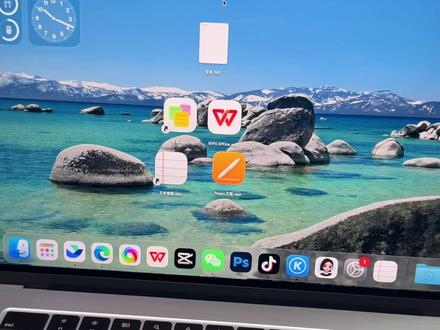
很多人刚换 mac, 不知道怎么新建文本探测文档其实超级简单,变监, wps 文本编辑器,配置文稿都可以实现一变监,双击打开变监,然后输入内容, 点击关闭,然后选择保存格式,可以选为纯文本,然后保存 type 文档就新建好了右键,然后使用 wps 新建一个到客文档, 然后我们可以输入内容,然后点击左上角的文件,选择并存为,然后可以选为文件类型,我们可以选成文本文件,然后点击保存, 然后这个默认就可以,然后点击确定,现在桌面上就多出来一个文本文档。一 test 三,文本编辑器,双击文本编辑器,然后选择新建文稿,然后点击左上角的格式,选择制作纯文本, 然后这样我们可以输入内容,然后关闭,然后我们可以选择命名,改成个五吧,然后保存到桌面,然后外面格式是 utf 杠八,然后保存, 然后现在桌面上就出了一个五的泰式的文档,是配的是文稿,双击配置文稿,打开,然后新建一个文稿,然后建一个空白的就行,然后我们随便输入几个字, 然后点击左上角的文件,然后选择导出为,这时候我们选择纯文本就可以, 然后点击存储,命名就改成一个九吧,然后保存导出, 然后桌面就出了一个九的 type 文档,如果以后想新建 type 文档的话,直接复制就可以,就不用像之前那么麻烦了。如果你想要了解更多 mac 使用技巧的话,可以关注我,我会持续更新的。
428张小伟数码


