驱动591.74怎么录屏
到处求免费无水印的录屏软件,其实显卡就自带录屏功能,我们以英特尔集成显卡为例,打开英特尔显卡控制中心,在主页找到补货选项卡,根据需要进行相应的设置后,点击开始录制就可以了。更多干货分享,请持续关注职场工匠。

粉丝19.5万获赞190.1万
相关视频
 01:17查看AI文稿AI文稿
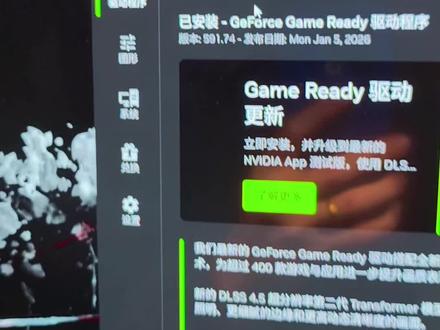
这个英伟达发布的这个最新驱动就是版本五九幺点七四,这个驱动我觉得还是挺不错的,支持这个大力水手四点五。 但是如果你也更新了,然后安装网卡的时候,一定要进这个图形设置里边,把你这个游戏设置给改一下,就是拉到最下面有一个 啊模型设置,模型预设,把它改成预设 m, 因为之前我发现他就新增了一个预设 l 和预设 m, 我 之前选的是这个预设 l, 但是进游戏之后他那帧率没有提升,反而下降了。 然后后来发现这个预设 l 是 专门针对那个四 k 分 辨率,如果你电脑是高配啊,用的是四 k 分 辨率,你可以选择它,如果不是你就选择预设 m。 预设 m 应该是通用的, 就比较常规的那个选择了他,他也支持那个大力水手四点五啊。我进游戏之后,他那个帧率倒是没有提升多少,跟原来基本差不多,但是我我感觉那个画面倒是流畅了很多。 而且这个闪屏啊,就是之前不是会一闪一闪的吗?就是找了很多原因,现在这个闪屏的问题暂时也解决了,大家可以试一下,反正这个最新的驱动我觉得还是不错的。
1.1万培风向南 08:14查看AI文稿AI文稿
所有恩卡玩家必看,一分钟开启 dlss 四点五,英伟达 dlss 四点五相信大家都知道了,具体怎么开启,经过我这三天将近一百个小时的折腾,也有一些感触啊,非常简单,开启 dlss 四点五用不了你一分钟的时间, 我也会把最简单的方法教给你们。其中呢,我也找来七款游戏,包括永结屋、二零七七黑神话、悟空、幻影 w 和二地平线五都测了一遍 原画,然后开启 dyss 预设模型 klm 分 别进行了对比。本期视频主要讲一下我对比的这些画质, 当然需要原素材的,你想自己对比的我也会放在评论区。咱们本次测试使用 rts 五零八零来进行四 k 分 辨率的测试,也就是三八四零乘以二幺六零。 采集卡我们使用发烧级的 g c 五五三。可是还有一些朋友会说到,更改这些预设模型之后并没有生效,也就是帧数它没有损耗,画质也是一样的,这种情况确实在部分游戏有所体验的,当然你也可以参考其他视频手动去更换模型。 在我测试中,赛博蒙二零七七黑神话悟空预设 k l m 模型都是不生效的,具体有没有生效,接下来咱们先把 d o s s 四点五具体的开启方法来展示给大家。首先需要在 n v 的 app 中升级到五九幺点七次驱动,然后点击设置选择加入以体验测试版, 勾选之后关掉 nvidia f, 然后再次打开 app 呢会自动安装,安装好之后可以看到 nvidia f 更新到了十一点零六版本,可以明确看到 dlss 四点五已经可以打开,我们直接点击图形, 以大表哥为例,我们点击幻影 w 二下滑,找到 dlss 优设模型预设,然后点击自定义,找到超分辨率,我们就可以手动选择 l 或者 m, 这就是 dlss 四点五的模型,这时候你进入游戏,开启 dlss 超分辨率,就可以体验 dlss 四点五了, 当然永结无间这类游戏也是可以开启的,道理是一样的,那我们具体怎么看 dlss 四点五是否生效呢? 我们打开 nvidia f, 在 设置中打开 nvidia 信息悬浮,然后在主页中按这个按钮,也就是 else 加 z, 然后我们点击统计数据,打开,在浮窗中显示统计数据,然后点击浮窗信息设置布局更改为堆叠,然后我们返回统计数据,试图改为 d i s, s 或者是自定义,然后找到超分辨率模型优设打勾就行了, 这样在游戏中 smo 的 ovr 就 可以直接看到了。首先呢,我们看一下永结无坚,这就是四 k 分 辨率,默认全高画质,我们点击切换为 m 模型, 这个锐化是不是非常明显?中间这个 bug 我 就看第一眼我就绷不住了,这个是不是就像在很多视频中有剪映,里边有一个超清画质功能,好多营销号用那种啊锁眼的那种远古画质就有种这个感觉,你知道吗? 这个场景就是预设 m 原画质量平衡性能,我个人感觉这个质量和平衡锐化的有点过头了, 竟能则是跟原画差不多,但是帧数提高了百分之六十,我勒个去,我们放大看一下,就这样提升百分之六十的帧数,画质还他妈还差不多,这你受得了吗? dsl 四点五真的牛逼,其实我也对比了这个 lk 模型的对比,大家也可以看一下。 最后我们看一下原画性能的 mlk 预设,可以看到啊, ml 模型锐化明显是更好的,你可以看一下这个裤子的材质,还不知道是 bug 还是咋了,他妈开了 dlss, 地面的草都没了。 接下来我们看一下大表哥二,给大家时间来观摩一下,我来点一下在阴影变化,条状物画面的变化,还有他的帽子,当然还有草地,我是有点散光,视力不是太好,这部分可以教给大家来评论区点评一下 地平线,我们可以看到地面还有建筑,不知道为什么这个彩色有些尾影的闪烁,是我眼拙了还是我眼拙了吗?还有一件事,我看这个 l 的 帧数怎么比 m 还低啊? 杀手三,我们看一下默认画质,中间是 d o s s 质量,右边是超级性能默认画质,不知道有啥 bug, 这个光追好像有这个光线重构明显更加真实。 我们看一下 m l k 的 预设,很明显 m 预设是有 bug 的, 这地面上的水波纹就能看出来,这个 l 则是效果是最好的。 刺客信条影我个人看了,除了草地 ml 会有更好一些,其他我是真看不出来。接下来的时间就交给眼镜比较锐利的朋友可以看看。 经过这个测试,我可以给一个明确的答案,如果你是 r t s 四零系,五零系 d o s s 四点五,那毫无疑问 很牛,史诗级的提升,给我的第一感觉就是这个 d o s s 啊,更加聪明了,这显得这个 d o s s 四有点呆瓜呀。两个预设 m 和 l 不 同的游戏表现是不一样的,不同的场景也是不一样的, 有些是 l 更好,有些是 m 更好。当然这个帧数也是这样的,帧数越低效果肯定是越好。那具体用不用, 我觉得不用白不用,你比如说刺客信条影,它帧数涨了十五帧,从八十帧干到了九十五帧,我甚至看不出来画质的区别,显存的压力还降低了。本来打算我把这个 amd 也拉进来对比一下,结果我折腾了很久,一直没有找到这个红石的明确开关,咱们就先算了, 下次我肯定把 amd 来拉进来,我肯定知道有差距,就看看差距到底有多大,如果你也好奇,可以点个关注。
3700轻兵日记 01:59查看AI文稿AI文稿
每天一个技能点第五期,今天教你三种方法快速录制电脑屏幕。首先是第一种使用 windows 自带的屏幕录制工具,我们使用快捷键 win 加 shift 加 s 呼出屏幕捕捉工具,打开工具后默认是截图模式,在上方选择录像模式,现在就可以对需要录制的区域进行框选, 你可以调整录制区域的大小,或者直接框选全屏。在上方有麦克风开关和电脑录音开关,分别控制语音和电脑自带音频的录制。这个工具是 windows 系统自带的,它只支持一零八零 p 三十帧的视频。如果想要录制更高质量的视频,咱们就需要用到第二种方法, 使用英伟达 n 卡驱动自带的屏幕录制功能。首先你要确定你使用的是英伟达的显卡,然后看你是否安装了显卡的驱动,如果有驱动,那么直接按下快捷键 alt 加 z 出 n 卡的屏幕录制工具,如果无法呼出,那么就需要去安装英伟达的驱动管理软件下载安装英伟达 app 后,打开找到设置,看到第一项信息,浮窗默认是关闭的,我们把它打开,此时我们再按下 alt 加 z, 就 可以呼出录制面板,点击右上角的设置,找到屏幕录制, 进入之后就可以调节视频的录制参数。如果你不是英伟达的显卡,那怎么去录制高质量的视频呢?现在用到我们说的第三种方法, 使用第三方的录屏工具,我个人推荐使用呢是 obs studio, 因为它完全免费且功能强大,安装的话可以直接在 steam 下载,不用害怕搞到广告全家桶。进入 obs 之后,我们首先添加录像源,这里可以选择录制窗口或者录制整个屏幕,看你自己的需求。 添加录制源后呢,可以开始录制视频,中间可以调节麦克风和系统音的录制。如果需要调节录制的参数,我们打开设置,选择输出,找到录制,这里就可以调节视频的参数。如果你有一定的基础,还可以把上面的输出模式改为高级,这样可以调节更多的录制参数。 三种方法都是免费的,看你根据自身情况来使用。好了,以上就是本期视频的全部内容,如果对你有所帮助,请给我们点赞、评论,关注我们,下期见! see you!
1014齐民要术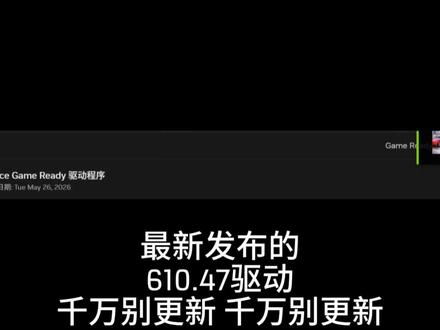 00:53查看AI文稿AI文稿
最新发布的六百一十点四七驱动千万别更新,千万别更新!如果你安装了并且跟着各大主播开了 ai 超真,把巅峰极速超到一百二十帧之后会出现更严重的问题。 首先就是开了之后会出现画面严重闪烁,尤其开了 ai 超真会发现画面闪屏严重,根本无法正常游戏以及严重的卡顿,且验卡录屏打开游戏会冻结一会才可以反应。 解决方法,降级到五百九十五点七九及以下驱动,这里 mv a p p 要选自定义安装,直接快速安装,降级会报错,选自定义安装,然后点击继续,如果你发现还是报错,就打开度卸掉显卡驱动,打开之后设备种类选择,显卡 设备供应商选择零字 d 二。最后点击清除并重启,然后在安装上准备好的五百九十五点七九以下驱动即可解决该问题。
173MC地铁建造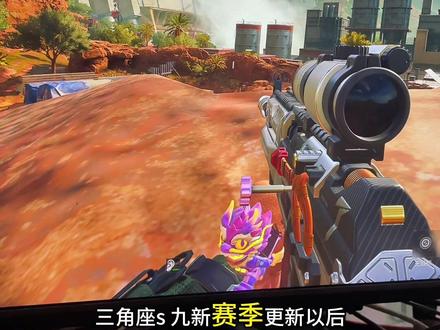 00:43查看AI文稿AI文稿
三角桌 s 九新赛季更新以后,你是否出现了卡顿、掉帧、闪屏、闪退等情况?终于找到了解决方法,其实就是你的显卡驱动版本与游戏不兼容,你可以检查一下你的显卡驱动版本是否是以下的几种。 局外,我们打开英伟达的控制面板,然后点击左下角的系统信息,这里就可以查找我们显卡驱动版本, 看看是否是那几种不兼容的版本。如果是的话,我们可以打开英伟达的 app, 在 驱动程序这里下载我们最新的驱动版本,也可以去官方找匹配我们的驱动版本进行下载。
 01:20
01:20 00:58查看AI文稿AI文稿
你们好,我是锁传,有很多粉丝在问锁传,锁传光头强该如何使用那么好,这期视频我讲出一个使用教程,本人设备拯救者四代,下面我来展示一下,打开我们的光头强工艺, 根据自己的内核版本号刷入对应驱动,点击启动内核即可对应的四个驱动,想用短电用短电, 这边可以看到也是有防录屏,后台等模式,我这边刷入的是熊大驱动,最后启动内核 字秒追踪,配置适合自己的才是最好的。最后这里是所传,感谢各位的观看,评论区指定神秘大码。
215索川(光头强传媒) 01:09查看AI文稿AI文稿
每天一个技能点第十八期三种方法快速录制电脑屏幕。第一种,英伟达 n 卡驱动首先你要确定你使用的是英伟达显卡,那么直接按下快捷键, alt 加 g, 突出 n 卡的录制面板,点击右上角的设置,进入之后就可以调节视频的录制参数。第二种, obs studio, 完全免费且功能强大, 但是上手有一定门槛。我们首先添加录像源,这里可以选择录制窗口或者录制整个屏幕,看你自己的需求。添加录制源后呢,就可以开始录制视频。第三种, 四 k 六零帧高清录制,录制的画面清晰流畅,有三种录制模式,全屏录制,适合录整个屏幕操作。窗口录制是录制单个应用窗口 区域录制,可自定义录制范围,麦克风和摄像头可同步开启录真人出镜口,播录 vlog 都非常好用。录制中可以随时打开画笔,可以用预设的圆形、箭头、矩形等常用画笔对画面中的重点进行标注,或者直接在画面中写字。定时录制功能很贴心, 适合用来录网课和直播。设置好录制时间,自动开始,录制结束自动保存文件,还自带剪辑功能,录制完可以直接进行视频裁剪,拼接片段,然后直接导出就能用了。
18歌曲转换MP3 00:58查看AI文稿AI文稿
每天一个技能点第五十六期三种方法快速录制电脑屏幕。第一种,英伟达 n 卡驱动首先你要确定你使用的是英伟达显卡,那么直接按下快捷键, l p 加 z, 呼出 n 卡的录制面板,点击右上角的设置,进入之后就可以调节视频的录制参数。第二种, obs studio, 完全免费且功能强大,但是上手有一定门槛。 我们首先添加录像源,这里可以选择录制窗口或者录制整个屏幕,看你自己的需求。添加录制源后呢,就可以开始录制视频。第三种,四 k 六零真高清录制,录制的画面清晰流畅,有三种录制模式,全屏录制,适合录整个 屏幕操作。窗口录制是录制单个应用窗口区域录制,可自定义录制范围,麦克风和摄像头可同步开启录真人出进口播录 vlog 都 非常好用。录制中可以随时打开画笔,可以用预设的圆形、箭头、矩形等常用画笔对画面中的重点进行标注,或者直接在画面中写字。定时录制功能很贴心,适合用来录网课和直播。设置好录制时间,自动开始,录制结束自动保存文件,还自带剪辑功能,录制完可以直接进行视频裁剪,拼接片段,然后直接导出就能用了。
59音频格式转换 01:01查看AI文稿AI文稿
每天一个技能点第五十六期三种方法快速录制电脑屏幕。第一种,英伟达 n 卡驱动首先你要确定你使用的是英伟达显卡,那么直接按下快捷键, l p 加 z, 呼出 n 卡的录制面板,点击右上角的设置,进入之后就可以调节视频的录制参数。第二种, obs studio, 完全免费且功能强大,但是上手有一定门槛。 我们首先添加录像源,这里可以选择录制窗口或者录制整个屏幕,看你自己的需求。添加录制源后呢,就可以开始录制视频。 第三种,四 k 六零真高清录制,录制的画面清晰流畅,有三种录制模式,全屏录制,适合录整个屏幕操作。窗口录制是录制单个应用窗口区域录制,可自定义录制范围,麦克风和摄像头可同步开启录真人出进口播录 vlog 都非常好用。录制中可以随时打开画笔, 可以用预设的圆形、箭头、矩形等常用画笔对画面中的重点进行标注,或者直接在画面中写字。定时录制功能很贴心,适合用来录网课和直播。设置好录制时间,自动开始,录制结束自动保存文件,还自带剪辑功能,录制完可以直接进行视频裁剪,拼接片段,然后直接导出就能用了。
46音频格式转换 04:43查看AI文稿AI文稿
对于老黄最新发布的这个五九一点七四这个显卡驱动,然后包含的两个大模型的话,今天我们做了一个实测,然后用黑悟空这款游戏,然后接下来可以带大家去看一下他目前提升的画质。 首先呢我们需要打开我们这个显卡驱动这个看一下,看下我们这个版本是不是这个就是这个无,就一点七四这个版本。 如果是这个版本的话,我们点开显示这块,然后点开一个游戏,然后进去看一下它这个模型这块有没有就是适配进去, 因为有时候我们打上驱动的话,他模型不一定能适配的进去,所以有这个时候就得我们重新调一下,点设置里边有一个关于,然后把第一个选项那块给他打上勾, 打上勾之后我们刷新一下,刷新完了之后,然后他这块会显示一个,让我们重新装这个驱动,然后我们重新给他装一下, 装完之后的话,我们继续从图形这里边去游戏里边去调,然后这个时候我们就能找着关于它新出的这两个模型,一个 m, 一个 l 这这两个, 然后这个我们可以随机去测试一下,比如说先调个 m 的 模型或者调个 l 的 模型,自己去测试一下,看一下这个游戏的这个它对于画质的这个增强,或者说对于针对增强那块,然后我们实测的是用黑悟空这个游戏, 然后这个游戏的真他的画质增强还是比较明显的,对于就是不开这个模型来说,然后我们等待进入游戏去看一眼。 我们先实测的话,就是用的是这个 qq 这个游戏,然后用的是一个 m 的 模型, 这个模型其实,呃对于黑悟空这个游戏来说的话,他只是增强的画质会比较明显,但是对于针对的话,真数这块的增强其实并不明显,如果我们想要去测真数的话,还是尽量去选用射击类游戏去测谁, 因为这个我目前用的是五零七零钛搭配的我们的一个四 k 的 显示器,基本的话我不开模型的前提下,帧数也能达到一个一百二一百三左右吧,差不多。 然后我在游戏中实测,其实它这个整体的这个瑞普啊,包括画质的这生动性上来说的话,它是要比比我不开这个模型要更强的。 就是它的就是比如说风吹这个树叶的一个生动性,包括它画质的这个清晰度这个, 但是它对于帧率的话其实增强的并不多,因为我开这个模型的话,它的帧率也基本在一个一百二十三左右吧,差不多 包括这一些,这个就是使用技能或者说打斗的场面在看啊。 呃,多少有一点这个显卡压力大,反正也不知道是他模型没有优化好的问题还是什么,就是我在用没有模型的前提下的话,我我这个配置带这个屏幕的话其实是挺丝滑的, 但是我在用他模型的这个前提下的话,就是多少有点感觉到延迟的那个感觉。 呃,其实直白来说的话,它这个显卡驱动的这个 更新,其实无非就是提升了我们像游戏的本身的画质这块会更加的生动,包括像射击类游戏的话,我们的一个帧数的提高这块, 但是同时它对于这个显卡的要求会比较高,因为本身它这款显卡驱动,它是为五菱显卡 做的一个大的更新,所以我们需要结合我们自身的这个显卡的情况去选择要不要去做这个模型这一块的测试。
 01:09查看AI文稿AI文稿
每天一个技能点第十八期三种方法快速录制电脑屏幕。第一种,英伟达 n 卡驱动首先你要确定你使用的是英伟达显卡,那么直接按下快捷键, alt 加 g, 突出 n 卡的录制面板,点击右上角的设置,进入之后就可以调节视频的录制参数。第二种, obs studio, 完全免费且功能强大, 但是上手有一定门槛。我们首先添加录像源,这里可以选择录制窗口或者录制整个屏幕,看你自己的需求。添加录制源后呢,就可以开始录制视频。第三种, 四 k 六零帧高清录制,录制的画面清晰流畅,有三种录制模式,全屏录制,适合录整个屏幕操作。窗口录制是录制单个应用窗口 区域录制,可自定义录制范围,麦克风和摄像头可同步开启录真人出镜口,播录 vlog 都非常好用。录制中可以随时打开画笔,可以用预设的圆形、箭头、矩形等常用画笔对画面中的重点进行标注,或者直接在画面中写字。定时录制功能很贴心, 适合用来录网课和直播。设置好录制时间,自动开始,录制结束自动保存文件,还自带剪辑功能,录制完可以直接进行视频裁剪,拼接片段,然后直接导出就能用了。
165歌曲转换MP3


