cad龙门吊画法教程

粉丝2.1万获赞4.5万
相关视频
 02:17查看AI文稿AI文稿
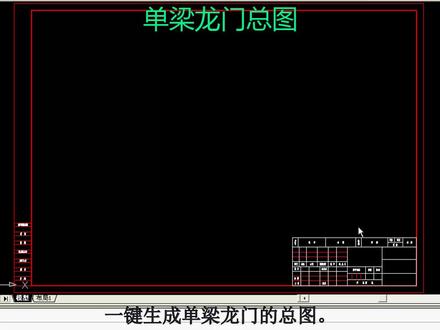
一键生成单量龙门的总图图框、主视图、左视图参数表技术要求,明细表同时生成。点击起重击菜单,选择单量龙门命令,弹出单量龙门界面,双击编辑框,输入参数,或点击下拉箭头,选择所需的参数, 点击下一步按钮,弹出单量龙门界面。参数设置,双击图片放大显示,再次双击关闭图片,双击编辑框,输入所需的参数,点击主量设计按钮,双击图片放大显示。 双击编辑框,输入主梁的参数,点击确定按钮,一键生成主梁的图纸图框。主视图、左视图、俯视图、 图明细表局部仕途同时生成。 明细表中每个零件重量信息自动生成 汇总,重量自动升成到标题栏中。点击递量设计按钮,弹出递量设计界面,输入参数,点击确定按钮,一键生成递量的图纸图框。主视图、俯视图、左视图、 局部视图明细表同时生成。点击支腿设计按钮,输入参数,点击确定按钮,一键生成支腿的图纸图框。主视图、左视图、局部视图明细表同时生成。点击总 图设计按钮,一键生成单量龙门的总图图框。主视图、左视图参数表技术要求,明细表同时生成。点击起重机菜单,选择单量半龙门命令,弹出单量半龙门参数设置对话框, 点击总图设计按钮,一键生成单量半龙门的总图图框。主视图、左视图 参数表技术要求,明细表同时生成。有需要的朋友关注我,私信起重机。
147英科宇软件王斌 03:56查看AI文稿AI文稿
老师,你这个跳钩是用 cad 画的?当然是呀,这么厉害,那你教我一下。来,我教你。首先我们点击新建,新建一个空白的回转板,输入圆柱体指令 cy l 敲空格,点击点半径处七敲空格,确定竖轴端点。二级命令 a 空格,数值往上,圆柱体高度给定。二十三空格确 定,再竖直线。 l 敲空格,点击点会是一根长度为十八的水平直线。空格结束,输入移动 m 敲空格, 选中直线,选择中点作为起点,把它放在我们这个圆柱体下方的圆心处,再竖直线。 l 敲空格,从这个直线的左右两个端点复制往下或者两根长度任意的直线,再竖圆,指定 c 空格,从这个直线中点往下定为一个五十次的距离,或者一个半径为十二半径, 再从小的圆心往左定为一个五的距离,会是一个半径为二十九的圆,空格确定,输入圆角 f 空格,半径改定为二十四,空格确定。点击圆,点击直线,再空格重复圆角半径改成三十六,空格确定,点击圆,点击直线。好, 然后呢,我们再输入圆,指定 c 空格,从大圆的左侧下限点往左定为一个十四,距离会是一个半径为十四的圆,空格确定, 然后我们再入直线。 l 敲空格,从圆心处直往下定为一个九的距离,会是一根水平辅助线,再输入圆 c 空格,从这个圆心会是一个半径为三十六的辅助圆。然后呢,我们取这个辅助圆和这根辅助线所产生的交点位置,再会是一个半径为二十四的圆,空 格,确定。将这个辅助圆和辅助选中,输入 b 空格,将它们两个删除掉。最后呢,输入圆角 f 空格,半径设置为二空格确定。 呃,点击这个小圆和这大圆找一个圆角。好,最后我们输入修剪命令 t r 空格,两次,将图中所有多余的线段全部修剪干净。还有这里动作结束,再输入合并,勾敲空格,将外侧这根曲线包括我们内侧这根曲线呢,合并成两个, 合并成两根单独的曲线,这么合并一下,空格确定。随后我们摁住 shift, 摁住鼠标中间波动光标,进入三位视角,输入 v s 敲空格,在里面将选项式改成透明的差射线。 接下来我们输入圆指令 c 空格,从这个正中点汇集一个连接到端点的圆,再输入三位旋转三 r 敲空格,将这个圆沿着 x 轴线旋转一个九十度,空格确定。然后呢,我们把这个圆弧删掉。 好,再输入坐标系指令 ucs 敲空格,在这个面上呃,通过两点作为基础,创建一个这样子的平面。 好,接下来我们再输入圆指令 c 空格,输入寻找中点二级命令 m 二 p 敲空格,取两个端点的中点作为我们这个圆的圆心位置,会截个这样子的小圆,这是我们放样的结面轮廓。 随后呢,我们输入方向指令 l o, f, t 空格确定。选择第一个界面轮廓,再选择第二个界面轮廓,放大一点。好,空格确定,选择导向的二级命令,选择第一个轮廓,选择第二个轮廓空格确定。把中间的实际部分重叠好。 随后呢,我们再输 ucs 空格两次,将坐标系摆正,再输入球体指令 sph 敲空格,确定圆心,我们选择这个圆心半径连接到它的圆边上或者一个球体。最后呢,我们再输入并级命令 u n i 敲空格, 将图中全部的三维 d 模型全部选中,空格确定,把它们合并一下。然后呢,我们再输入 v s 敲空格,将显示样式改成这个真实,然后输入斜角 c h a 敲空格,在这里我们会制一个二乘以二的倒斜角。 嗯,这里呢,我们再入圆角,这里呢,我们会是一个半径为三点五的倒圆角。你看这样子,一个三维的水平吊钩我们就创建完成了,你学会了吗?哦,这个好厉害,我学会了。
92基坤软件教育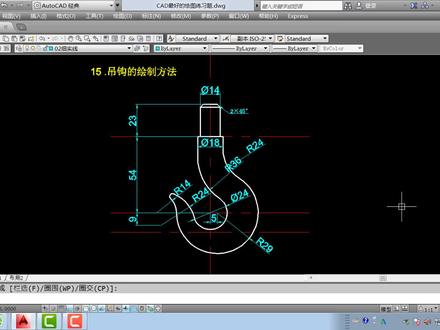 04:18查看AI文稿AI文稿
大家好,今天我们一起来学习一下我们吊钩的一个绘制方法。那么首先呢我们先去分析一下,我们这个吊钩呢,主要运用了我们的一个圆以及我们的一个修剪, 同样还有我们的一个打圆角的一个工具,以及我们相切相切半径的一个知识点。那我们接下来我们一起来绘制一下。首先我们把它移到合适的位置,接下来我们选中我们的一个细点画线,我们单击一个极限命令,我们输入一个 l 拍空格就 ok 了。 然后呢我们绘制一个直线,同样的方式,我们选中这条直线,我们单击一个拼音命令,他的距离为一个二十三。 同样的方式,这边呢是一个五十四。接下来呢我们继续,我们拼一个五。 同样的方式,我们可以单击一个圆就定一个 c 键。同样的方式,他的一个半径是一个二十九,我们选中他,把它改成一个出奇线。 接下来呢我们继续这边呢他有一个圆,他的半径是一个十二,直径是一个二十四。 然后呢我们可以把这条直线把它删除。同样的方式,我们继续,我们单击一个矩形, 指定一个角点,它的长度是一二十四,宽度是一个二十三。然后呢我们选中,我们单击一个移动命令, 把它放到合适的位置。同样的方式,我们单击一个导直角,我们输入一个 cha 开空格,我们指定一个句 距离,输入一个递减,他的距离分别是一个二。同样的方式,我们直接单击直线,我们继续单击到直角命令,直接指定第一条线,第二条线,同样的方式,我们单击一个直线, 接下来我们继续单击一个矩形,我们指定一个,他的长度为十八,宽度我们假设为三十,我们选中单击一个移动命令, 接下来我们可以选中这个矩形,单击一个分解。同样的方式,我们把多余的线把它删除。 接下来我们继续单击一个打圆角,我们输入一个 f 键,我们指定一个半径,他的半径呢为三十六,我们选择这条直线以及这个圆。 同样的方式,我们拍空格键重复上一次操作,他的半径为二十四,我们继续单击就 ok 了。 同样的方式,我们可以单击修剪,我们可以把多余的直线把它删除。那么接下来我们一起来看一下我们这个掉钩的一个钩子,我们该如何去绘制,这是我们的一个难点。首先我们可以选中这条直线,我们单击一个拼音命令,他的距离是一个九。 那我们接下来我们选中这条直线,我们单击一个偏移命令,我们直接偏一个半键,二十四就 ok 了。同样的方式,我们单击源直接指定一个踢键, 他和我们这个圆相切,以及我们这条直线相切,他的半径为二十四。 接下来我们可以把多余的直线把它删除。 同样的方式,我们继续选中这条直线,我们直接偏一半径回十四。 然后呢,我们继续单击一个圆命令,我们只定一个踢键,他和我们这条直线相切,以及我们这个圆相切,他的半径为一个十四。接下来我们可以单击修剪,我们可以把多余的直线把他删除。 同样的方式,我们继续单击一个找圆角命令,他的半径呢是一个二,那我们直接单击这两个对象就 ok 了。那我们这幅图形我们基本上就绘制好了, 大家课后呢,可以照着老师的一个练习进行绘制一下,哪里有不懂的可以及时问老师。好,我们今天的吊钩就先绘制到这里,大家下期见。
3009岳老师教设计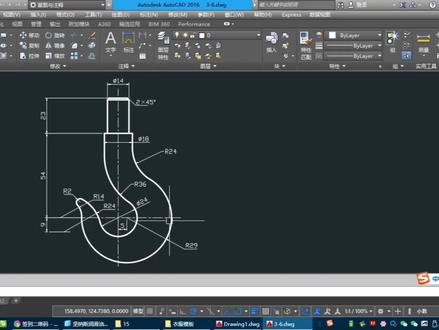 06:32查看AI文稿AI文稿
放在这一块啊,先把这个下面画了,再画上面,比如说 c 空格, c 酷狗有点卡了, 哎,我的这个改一下吧。 c 空格啊,指定一个点,先画二十四,就十二的这一个圆,然后十二的这个圆就是他,然后呢二十九呢,就是在这里他要向右 偏于五个毫米的位置啊,画了一个二十九,直接这边追踪,然后是二十九,嗯,是五,然后空格直接输入的是二十九,这样就出来了。接着 l 空格 画一条这样的辅助线 过圆心啊,这边也再画一条, 然后呢,我们可以先画上面,也可以先画下面啊,先画上面。好了,这里是十八, 两条线是十八,然后和一个这个三十六,二十四,这肯定是要用切点,切点半径啊,或者说是用那个倒圆角也可以,比如说欧空格,给他一个九, 点一下,朝这边偏一个九,然后再朝这里偏一九上来,这个 o 空格五十四啊,把这个辅助线也先上来,然后再来一条二十三, 这样子就可以了。好了,之后呢,这里修剪 t r 修剪这个圆,这个这边啊,这个都是要选择的 否格, 这个删到这里就可以了,这边啊,这些都删掉,接着呢,再是一个 o 空格,十四吧,十四,就是这一个七啊,这里过来一个七,这边过来一个七, 然后是 pr 修剪这一块都选一下,这里就这种不是精准选择,他就会这样,就会这样, 要多删一下,这样就可以了。这这里有个倒角 c h a 啊空格,然后是这个角度的啊, a 空格,二空格,在四十五空格,然后 f 啊多个这条, 然后 l 空格直接给它连上就可以了,这上面这一部分就画完了。这里再来一个是 c 空格 t 空格啊,先点这条线,再点这个圆,它是三十六,这条就出来, 然后再来一个 c 括格 t 括格,二十四,哎,等一下啊,点这条线和这个大圆二十九的,再来一个是二十四,然后再用 t r 修剪一下。 这个也要写啊, 歌 这边修剪一下啊,这里小的这里也要修掉,这边呢,修剪到, 嗯,修多了啊,其实这里先不要修吧,就这样这一块就已经好了。 这边呢,这个就是比较要难算一点,这个是十四的这个圆和十四的这一个圆,他是和这个二十九的这个圆是相切的。 那我们就是直接过来偏一个十四啊,直接 c 空格,从这个点向这边追踪十四,再画一个十四,这样他的这个十四的圆和他正好就切在一起了,然后再一个 o 空格,九空格,这条线向下的是九, 有啊,然后这里是二十四,我们要画的是这个二十四的这个圆,二十四的这个圆呢,你看一下它的半径是二十四,再加上这里它是跟这个直径二十四的圆是正好相切的,那半 就十二吧,十二加上二十四,其实就是三十六啊,这里有一个三十六的圆,跟他肯定是有一个焦点的 c 括格,这里啊三十六, 然后这个三十六的圆和这个九,这里的焦点在这个焦点的位置,再画这个二十四, 这样呢就已经画好了啊,这个圆就没有用了,就把它修掉,然后这个钩子就出来了,这里可以倒角,也可以用镶切,镶切半径 f 扣格,然后是这个二扣格啊,这里是二扣格, 点这条线,这条线就倒角出来,接着就是修剪,第二修剪这个圆,把这里去选圆就可以了 啊,这里空格,比如说我们先把里面的这个先删掉,哎,这个不能删啊,然后是这里这边这个删不掉就不要删了,这里 这里是不是就已经画好了?好比较重要的呢?就是比较难算的就是这个啊,就是这个二十四, 二十四加上这边的十二,要画一个三十六的圆,跟这里相交啊,画出来的这样的一个钩子。好,我们自己再来试一下。
 02:48查看AI文稿AI文稿
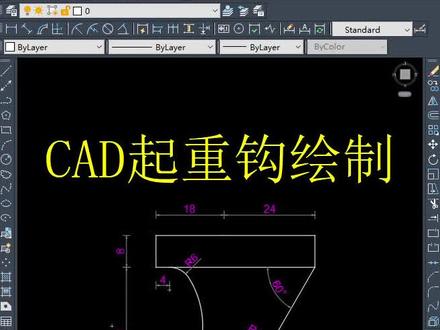
今天我们来绘制一个起重钩,首先需要先绘制他的一个矩形,二一四重格,指定第一个脚点,输入第重格, 输入矩形的长度二十四,加一十八,四十二空格宽度为八,空格分解,选择 x 进行一个分解。这时候呢,我们再来画这个角度为六十的直线,输入直线命令,哎呦, 这时候我们切换按键盘上的推波键,切换角角度,如果我们按住 shift 加左键符号,输入角度六十空格,然后我们得到一个固定角度为六十的直线,你们再选把这条直线 画长一点,接着再来指定这一个圆心,圆心的位置是从这条线向下偏移三十六,这条线向左偏移一十八。我们来绘制一下, 先画一条比较长的直线,一十八,向右偏移这个向下偏移三十六, 好,得到了一个圆心的位置,输入 c, 半径为六,半径为一十二,半径为六, 半径一十二空格,删除这两条线。接着来画这个半径为一十二的圆。 ct 镶嵌镶嵌半径为一十二空格。 第二修剪 删除。接着来画这一个半径为六的圆,他的直径是有这条四的 线端,上向下先移六,向右画四好,得到一个圆形位置一个半径为六的圆,删除这两条线,然后这一个半径为二十四的圆是这这个圆与这个圆相切 这个圆。 ct 切切半径二十四,空格修剪一下, 我再进行一个消息 好了,那么这个图形呢?就会完成了,你学会了吗?
22CAD梦想画图 03:27查看AI文稿AI文稿
好,来看一下这道题该怎么画呢?好,首先画个弧度线, 好,把它转成中间线吧。嗯,好,然后画个圆,这个是 d o 四,接着呢,这里过来五的距离有个多少啊?二十九的半径圆,让这条线呢? o 空格向上,配以五十四的距离, 再让这条线,哦,空格二十三,确定好,往上偏移哈,啊, 好,然后呢?让这条线干什么哦?偏移,继续偏,好,我们把能偏移的都偏了哈,继续偏一个九的距离。 好,我们把谁呀?从这个点出发,我们把最上层的先画出来,对吧?把它画出来先,这样就省了我们很多事情。然后呢,这上面是什么?倒角,说明两个倒角距离都是二, 选择第一条线,选择第二条线,继续空格,选择相邻两条线,完成这个倒角哈。 l 直线,我们来画,回去确定一下哦,这里也少了条线,好,来,接着呢,这里也是 l 二十四,说明它是相切,相切二十 啊,稍微修剪一下, 嗯,这其实是不要的啊,好,继续吧,这里也是跟这条线相切,跟它相切多少?三十六的距离对吧?啊,相切一下 好,放大切,对吧,其实这个是,其实这个其实也是不需要的哈, 好,不需要的,好,我们来继续看一下哈。好,接下来呢,算一下什么呀?接下来,呃,剩下那个 这条沟对吧?调回来的沟哈,到底怎么画呢?来看一下哈,首先观察一下 这个二十四的圆心在什么偏下来九的这条线上,所以我们先做出来又一只这个二十四的圆跟二十四直径圆,是吧?所以外切关系,所以半径相加 二十四,这个圆的半径是十二,加上二十四,那就是三十六,好,交于这个点,那么这个点就是二十四的圆,对吧?好,我们稍微修一下。 嗯,好,稍微修一下哈。好,那接下来呢?还有一个圆, 那观察一下这个圆十四的半径跟这个二十九的这个圆呢?属于什么?也是外切关系啊,找到谁的圆心?对,找到二十九的圆心,二十九加上十四是十三,好交于哪个点呢?好,也稍微延长一下下, 交与这个点,那么这个点就是十四的距离。好,最后相切,相切二的半径画出来喽。 好呢,可以修剪哈,那么这个图呢,就画好了。
23一颗栗子 00:21
00:21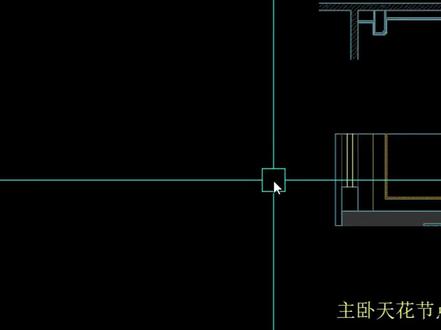 09:50查看AI文稿AI文稿
好,做咱们室内设计啊,很多人都觉得咱们家装那个节点呢是比较难的,那咱们这也可能就分析一下,首先呢看到一个节点,大家需要做的事情是从外向内的就开始进行分析,先画他的,先画他的一个外轮廓线,那现在呢,咱们先把这个给大家直接画一下,好吧, 记得一点啊,就是说不管画什么那个节点最先开始都是画他的一个外轮廓线,好,上下两边这块呢咱们就直接给他,呃,这样把这根线呢直接复制过来,这上下的这个就是表达这个墙体位置。 好,这个呢倒是没什么关系啊,第一个呢,他那个下料下料尺寸呢?这个看情况来, 那当然这个来讲呢,一般像大概三百五左右,大多数的一个天花吊顶啊,在三百三百五这一个范围,但是高一点的可能会达到四百多,这个呢比较少见,那我们这个来讲就得三百五。好吧,那你就从上往下添个三百五的一个尺寸。 好,这第一个第二个来讲呢,就是说估算他这个水平啊,离墙这个距离,但是他这个来讲呢,可能不同的一个位置离墙距离不同, 那一般来讲呢,看大家自己做什么造型,那我们这块呢只能去估算窗帘盒,一般来讲呢,像如果说双轨的话呢,一般都在两百以上,或者说两百五,单轨的话呢一般也在两百,最好不要做到一百五,不要太小了。 好,那假如说这个位置做两百的话,那么他估算的话,整个呢可能会达到五百甚至六百的一个宽度,但是这个呢大家自己随着设计呢去给就可以了。好,那我们这个位置呢,可以给一个五百吧, 窗帘盒位置来讲呢,咱们给一个两百五的一个尺寸。好,这会再多出来一百吧,目测的他应该是比较宽一点,窗帘盒的一个深度来讲呢,一般是在一百到两百之间这样的一个尺寸,一百到两百之间,我们给个一百五的一个尺寸深度, 请连接一下啊,先把外轮廓画出来啊。啊,好,那这个位置呢是做一个转角,转角一般咱们是给二十乘二十就可以了,这个呢还没什么太多好纠结了, 但如果说你的一个做设计尺寸跟这个不太一样的,你可以去改啊,只属于这一边的啊,但是这个尺寸来讲呢,大家可以根据自己做的设计的适当去调整,这个是没有关系的,尺寸这块呢咱们只做参考,咱们重点呢还是了解他的一个结构。 第二个呢,这个中间的宽度呢,一般是在一百五以上,那我们直接给他一百五给他去拼出来,但是你也可以给两百,这个都没关系。好,深度来讲呢,从这到这呢肯定是有一个高度差的,那我们上面呢给个两百吧, 对不对?好,这一块站出来啊,好,那接下来呢,他这里面是明显能看到灯带的,对吧?那我们这里面在做的时候这一个位置啊,而且他这个地方呢还有一个, 对吧?小的一个错层,这个也能看得出来。那我们这块呢啊,先把这个外边啊,先把这里面这个错层幺零少板给幺零就行了,然后再添个幺零尺寸,但是这个错层宽度的话呢,咱们给个两百五吧, 还有点宽,是不是再拉回来五十, 好,再拿回来五十给一百五啊,但是这个尺寸的话呢,大家不用去太纠结啊,这个没有什么很固定的一个答案。尺寸啊,这里面当中呢,它是一个藏灯带的,藏灯带的藏灯带的话来讲呢,咱们 藏灯带呢,一般深度的话看情况给个一百五块钱,大家可以适当调整啊,最少给一百啊,最少给一百。 好,那我们再接下来再去往下画,先把这个地方先立在这个位置好,往下画的时候来讲,首先第一点啊,咱们从外向内进行分析,之前有讲过第一层呢,就是说属于石膏板加上这个 啊,石膏板加这一个腻子啊,那这块来讲呢,一般的时候是给幺零后就可以了,那如果说你们公司啊, 就是说他在里面当中呢,要求比较高,可能要腻子跟乳胶漆的一个所在尺寸也要画出来,那这种情况下来讲,你也可以把这个乳胶漆加腻子画三个毫的厚度也可以。 好,那这一边来讲的第一种的话呢,像这种转角这种的话直接做转角啊,可以,第一个是做用技术条在这个地方做个收口,这是一种,但是呢现在还有很多来讲的,就是说在这一块呢是石膏板一层一层进行一个叠加 啊,这样去来可能在这个位置呢是三层石膏板间叠加,然后做这种转角,这种也是可以的,至于怎么做呢,看你们自己的公司。好吧,就是这一个。好,那我们在这个地方呢,给他去试一修剪一下。 好,那接下来咱们再继续往下看,这一层完事之后来讲呢,里边第一种的话呢,呃,可以就是说呢,嗯,木龙果直接做架子,做好架子之后呢,外面封这个石磨板,这是一种相对来说比较省钱 啊,那我们来讲呢,在里面当中加一层基层板,加基层板来讲呢,相对来说会比较稳固,而且相对来说呢他的一个施工也是比较规范的,但是降高啊,这个看他自己。好吧,如果说只是用木龙骨的话呢,你就把里面那个石膏啊基层板给他去删掉就行了 就可以了。好吧,但是有一点啊,有一点咱们窗联合的位置啊, 窗帘盒的位置来讲呢,必须要做双层的一个基层板啊,因为窗帘盒的一个所在位置来讲啊,它下面挂窗帘,相对来说呢重量会比较重,所以呢大家自己啊,就说如果不做双层的这个板子的话呢,可能那就双层的这个基层板啊, 可能尺寸呢就是他这个重量有点顶不住啊。好,我们把这个木方放过来 啊,但是大家自己做的时候来讲呢,青钢龙骨跟木龙骨呢,他这个原理都是一样的, 都是一样的,只是说呢,呃,把木龙骨化成青钢龙骨而已,原理是一样的啊,这种大家自己呢不用去太过于纠结,一般来讲咱们做设计当中呢,相对来说比较呃小,这种制造型的话呢,用木龙骨相对方便, 如果说呢像大面积做平顶的话呢,轻钢龙骨呢就会比较方便一些。好,那这种情况下呢,他这里面当中就已经画完了啊,但是这个呢后期你们要记得去填充图案,填充图案呢就比较基础了,我就不讲了啊,老板 啊,木板啊,石膏板这个图案填充好,我们来这一边,这一边当中来讲的 第一个呢,就是说他这个位置有些时候呢,他会在这个地方做一个边,里边藏灯带,这种情况这种来讲呢,他照出来的光呢,可能在上面会有一个阴影,很明显的一个阴影关系啊,你像他这里面出来的光比较柔和,那么相对来说呢,他这个地方就不要做这个边, 这样去来安装也会方便一些啊。那我们这块当然外下边是石膏板的位置啊, 这块呢就不能说我不加基层板,这个不现实,最起码你得加到这个位置好,这个地方这样来讲这头才能伸出来,知道吧?如果这块只是石膏板的话,它支撑不住这个力量啊,好,延长一下,好,这个侧边呢给他一个石膏板 粘出来,好,这这个位置啊,上面这块适合他这个集成板,里边这块呢也是啊,给他幺零的一个石膏板,再来一个 咱们这个集成板粘出来。呃,但是要注意点来讲呢,咱们在做的时候在这个位置啊,他这里面呢一定要是刷白 啊,如果你不方便刷的话,你可以买喷的啊,给他喷喷白啊,有一种喷漆的,或者说来讲呢,你把这里边他的一个 呃做一张白铁皮铺在上面都行啊,做各种,反正各种方法啊,其实因为木的颜色呢,跟灯光的颜色他会有不同,如果灯光是白色,木是其他的一个啊,木是木色吗?发黄,这种情况下呢就会形成这个颜色啊,就会影响这个要注意一下, 所以那个地方呢要记得刷白啊,刷一般不好刷那个位置啊,可以用喷的啊,用喷的给他喷一下就行了。 好,那这样来讲呢,他这块呢,这一个节点呢就已经可以了啊,但是剩下这些来讲可以用轻钢龙骨做吊顶啊,就是说,嗯,大面积做平你们轻钢龙骨比较方便。然后要注意点呢,就是说这个位置啊,就是说你必须得连接出来一节, 这个板子臂有进行长度,然后剩下的来讲呢,你可以不做这个基层板,然后下面直接钉石膏板是可以的,是吧?啊,前面这一节呢,因为在这个位置他是支撑出来的,所以说如果你只是这样去练啊,后面是没有的,这种情况下他前面支撑不住, 或者只有石膏板他也支撑不住啊,这个要注意一下,这是属于历史上的一个结构啊,就跟生活呢其实没什么区别。 那有机会可以没事呢,在工地啊,去看看这些木板啊什么的,用手掰一掰,判断一下他的一个力量。好吧,行,那这一小节呢咱们就到这里了。好吧,需要更多知识点的同学呢,可以关注我啊。
40CAD室内设计 01:22查看AI文稿AI文稿
新来的老板交给你的任务完成了吗?画这个龙啊?对啊,画好了呀,你看你把老板给你发的龙我看看,调出来我看看,就这个吗?这一样吗?这明明就是买家秀和卖家秀好不好,他给的这个龙太复杂了,你看这这谁能画出来啊?哦,你不会我教你吗?你先把这个关闭掉,咋做啊?你进入到一个新的这个透视样板。 哦,好,我们只需要输入一个指令, p d f i p d f i。 敲上两次空格底图呢,我们找到桌面上你的老板给你的龙的图片,这个对,点击下方的打开 好,再点击确定选项,指定一个插入点。稍微等一下。啊,你看这个龙子转过来了啊,这又进来了?对啊,哪需要说话。哦呦,这个太方便,太厉害了, 老师,我是刚开始学这个 cd, 好 多东西都不会啊,我想把这个 cd 好 好学一下,怎么学啊?那你就可以把我这个凹凸 cd 二零二四从入门到精通的书籍带回家,在这个书籍里面呢,它包含了大量的综合案例。首先从咱们的新手操作手法开始讲解,带到咱们的平面图编辑,高级修改指令, 文字表格尺寸标注以及后方的三维视频建模都有详细讲解。整本书籍呢都是这样,文字加上图片的形式, 局部一涂,观看起来非常的方便。那你要是觉得这种白纸黑字看的比较枯燥的话,你在书籍的侧方,他这有二维码,扫描二维码可以光看到对应的视频课,点击左下角小黄车就可以把它带回家学习使用起来了。
57CAD校长 01:55查看AI文稿AI文稿
看一下这个掉钩你会画吗?和其他的掉钩相比,这个还是比较简单的,大家可以先自己画下。 好,下面就一起来绘制 c 空格,选择圆心,半径十五空格,重复继续选择这个圆心,半径三十 c 空格, t k 空格,选择第一个追踪点,向下追踪一百二十,向左追踪二十空格结束,半径十五 c 空格,选择两点画圆,从这个象限点向下追踪九十二的距离,然后鼠标向左输入二十四 空格,重复继续选择两点画圆,从这个圆心向下追踪三十二的距离, 然后向上输入一百 l 空格,连接这两个象限点空格,重复从这个圆心向右追踪二十的距离, 向下绘制一条直线,最后我们输入 f 空格, r 空格,十空格, m 空格,选择直线,选择圆,画 r 十圆弧,继续画圆弧, 然后到这边选择这个大圆,再选择小圆,将这边的 r 十圆弧画出来,最后 t r 空格修剪,确认这个掉钩我们就会制完成了,你学会了吗?
1733CAD课堂 04:21
04:21


