ev63键盘socd最新设置

粉丝1392获赞10.8万
相关视频
 03:00查看AI文稿AI文稿
新王登基,磁州天梯榜一主一 v 六三真王朝了吧,全新升级的超近固件,本期视频带你看懂超近固件的实力以及如何设置。最跟手那么全网爆卖二十万台的量产旗舰磁州键盘,这个数据非常恐怖,很难想象 在这个内卷的时代,能够有这样一匹黑马杀出来啊,不愧是康神的同款键盘。顺便剧透一下,这次更新还有 edg 模式。那么回到主题,我觉得一 v 六三能卖这么多, 外观绝对是加分像好吧,就这个机甲风格设计,在剑穿的影响力就不一般,质感很细腻,而且它这个前坡设计确实很实用,鞋垫先 刚好手腕能有支撑性能放到现在都不说,依旧能打了。都打到 t 零了,这还说啥了?全段零点零一毫米 r t 真实精度在更新超近固件之后,实测卡角少了很多,简直就是广西部就行。接下来就让频道转到超近固件,小气傻 f n 加 m 可以 一键进入网页启动,按提示升级一下固件就行,大概一两分钟就完事了,中途不要去动别的,更新完了之后能看到一个炫酷的装逼动画,点进去就行了。有这些 这些,还有这些更新, ok, 别急着看 edg 模式,它不是预设好参数的,你可以在 edg 模式里改任意的行程参数,先调好参数保存,然后再校准一遍。我这里推荐的参数是 wisd 触发行程零点二毫米,按下松开触发行程零点一五毫米, 死区零点一毫米,不知道怎么设置的啊,可以参考一下。我这个实测是比较舒服的,当然我不建议无脑拉低调试的跟手就好了。然后就是 s o c d 或者 d k s 了,个人更推荐 s o c d, 因为它可以 a d 即停和松手即停同时使用,看情况来,就像这样,设置好 a d 键就行了。 d k s 的 原理是根据你按压下去的键程自定义触发你指定的按键指令,但个人不是很习惯,同时感觉 它也没有 s o c d 应用场景灵活。当我几个打瓦的朋友体验下来,还有我看到大家对 d k s 的 使用反馈啊,一 v 六三的 d k s 几乎是最稳的了, 感兴趣的可以自己尝试一下。另外一个更新的重点呢,就是这个轴体超适配功能了,我觉得非常实用,简而言之就是想换什么轴就换什么轴,它能自动识别市面上百分之九十九的轴体, 即插即用,简直就是个长了脑子的键盘。而且 pcb 还适配 gs 六零配列铝壳克制化,玩性可以说是非常高。再来聊一下驴场这个超近攻键吧,如果你指望用了就能上超凡神话 或者三角洲绝行 k d 到三,那确实不太可能,但驴场它不但有行业领先的低延迟和超低体验,它还有可以让你选到适合你的体感空间。很多人因为有性能焦虑啊,就是觉得我的键盘还有鼠标不够别人快, 其实选择一个自己适合的参数才是最重要的,适合自己的快才叫真的快,就像这个 edg 模式啊,就是这样的一个选项。 ok, 总结一下,因为六三这次的超近攻将更新,对打瓦还是很有帮助的,实战下来几乎没有卡脚的感觉,起听很顺滑,大家可以去试试看无敌跟手。
1.1万雪碧(碧说外设) 03:41查看AI文稿AI文稿
你的磁头键盘 dks 和 s o c d 设置没有效果,我直接一条视频告诉你,一六三的新驱动该如何设置啊,我们直接 fn 键加 m 键,打开网页驱动, 进入驱动,先点击设置检查驱动更新,因为我已经更新过了,这不可以直接跳过回报率的话,直接拉满八 k 就 行了,因为键盘回报率和鼠标不太一样啊,他不会占用电脑的性能。更新完之后,我们直接点到测试与校准这里,点这个快速校准,这一点很重要啊, 我们每次更换完轴体或者更新了固定之后,最好是进行校准一遍啊,能够有效的防止断触问题。 我们校准完之后呢,直接点到灯光这个地方,这里可以自定义各种按键的颜色,或者是一个呼吸灯的效果。灯光这一块你觉得怎么好看就怎么设置啊。 灯光设置完成之后呢,我们点到性能这个地方啊,这里有个轴体设置啊,它新固件出来之后,出了一个轴体的适配模式,这个模式会自动识别你的键盘轴体,相比于之前的手动设置,轴体 自动适配模式更加便捷方便了。它能够自动识别你更换的轴体啊,能够有效的减少键盘断触的问题啊,然后我们再点击上面的 w、 a、 s、 d 四个键啊, 然后想要设置点蹲的朋友,把你的蹲键一起选择上啊,选择完成之后啊,我们能看到下面有个触发形成的界面啊, 我的习惯是把它设置在零点五左右啊,经过我多次数的测试啊,零点五左右的参数是手感最好的。设置完成之后呢,我们看到右边的 r t 功能快速触发,还有底部安全死区, 我们打开这两个功能,按下行程和松开行程,我建议大家设置在零点一左右啊,底部安全死区呢,我建议大家直接调为零啊,毕竟一 v 六三的死区调教还是蛮不错的。性能方面,设置完之后,我们点到零动键这个页面啊, s, o, c, d 和 d k s 的 功能就是在这里设置啊, 我们先点击 s、 o、 c、 d, 然后点按钮一,选择键盘上的 a, 然后点按钮二,再选择键盘上 d, 然后点下一步,我们选择触发最后按下的按键啊, 然后点完成,这样 s, o, c, d 就 设置好了。那如果你是想设置 dks 这个功能呢?你得把 s、 o、 c、 d 给关闭啊。 dks 设置,直接点击这个 dks, 然后我们点击键位一,选择键盘上的 a 键, 把这个后面这个横条从按压起始,这里拉到后面触底抬起的后面啊,然后我们再点击键为二, 点击 o 键,把右边这个条直接点击后面的完全抬起,点击完成, a 键的 dks 就 设置好了,我们再点击 dks, 点击键盘上的 d, 点击下一步键位一,我们选择键盘上的 d, 同样是从按压起始开始哦,一直拉到完全抬起前面键位二,我们选择键盘上的 p, 右边,点击完全抬起就行了,点击完成,这样的话,我们 a、 d 键的 dks 就 设置好了。 dks 设置好之后呢,要进游戏调按键设置啊, 这里 a 键绑定 p 键, d 键绑定 o 键, 然后看一下打人机的效果, 即停,开枪的情况下,右上角全是黄条啊,停的非常稳。如果觉得自己设置的话太麻烦, 你可以直接点击右边的职业预设,这里有五位区域部分职业选手的参数配置哦,你可以直接一键配置选择。本期驱动教程就到这里了,大家还想看什么键盘的驱动教程,可以在评论区打出来哦,呼声最高的那把键盘我下一期就出。
1.3万Ryo外设 06:49查看AI文稿AI文稿
一百六三全新驱动教程来了,我一期视频告诉你超近固件 v 三带来的争议有多巨大啊! ok, 现在兄弟们都可以看到更新了什么,首先就是性能再次释放啊,全链路延迟测试,直接登顶 top one 了,然后最爆的来了,全网独一家的轴体自适应功能, 就这么说吧,以前驱动的只适配几颗轴体啊,可以做的选择非常的少,现在呢,就是插上什么轴直接可以用啊,插上的那一刻呢,你就不用管后面的手动校准了,直接实时自适应轴体形成,单单这个功能, ev 六三这把键盘在我心中直接头不烂了。 后面呢,更新了很多,也全都是提升灯光,还有我们使用过程中的稳定性啊, ok, 那 么来欣赏一下超近固件 v 三的升级过程吧。然后大家要注意的是啊,更新到第三个过程的时候,我们要手动点击一下,才能够接着后续的流程啊, 欣赏完以后呢,直接开始我们的正题,如何调好一把 ev 六三, ok, 首先进入驱动以后呢,我们第一步啊啊,一定是要先来到这个测试与校准这地方来校准我们的轴体啊,点开我们的快速校准啊,开始校准,然后我们就一个一个按键,一个一个按键给他按照我们平时正常使用的力度去给他这样按完, ok, 按完全部变色以后啊,我们保存校准,然后来这个地方来调整我们的出发行程,还有我们的快速出发 r t 功能啊。首先先全选一下我们的按键, ok, 全选完以后呢,我们可以看到有两个模式,一个轴体超智慧模式,一个是手动选择我们的轴体, 首先呢如果像我刚才我说的你换了 ev 六三的轴体呢,你就可以打开这个轴体超适配模式啊,如果没换啊,就我们手动选择啊,比如说我神秘 x 九凹恰,我就选我们神秘 x 九凹恰就好了, ok, 首先是触发行程啊,我觉得你说什么你只要不是给他调到啊,零点一啊,零点零零一啊,我觉得都是可以的我觉得都是可以的, 比如说像我平时我就喜欢零点五啊,到一点五这个区间去使用啊,这个区间段使用呃,基本上基本上不会去断触啊,断触是什么情况呢啊?你不叫准你的键盘精度啊,你直接把它调到零点零零一或者零点零一这种 超绝的 r t 精度啊,这样是不行的啊,这样断触以后就不要怪键盘了啊。调完我们的触发行程以后, ok, 我 们来调我们的 r t 功能 r t 功能就可以保证我们在 比如说按下了以后,我们在行驶的过程中啊,微微一抬手就可以停下来就可以停下来就不是完全松手啊,你完全松开才停,他可以保证我们在按键的过程中,比如说 我触发呃,抬起来,然后再往下压的一瞬间他是可以触发的,然后再抬,再松再抬再松啊, r t。 一定要这么设置啊,首先我们松开我们可以调到呃,调到个零点一,调零点一按下的话跟我们的触发行程差不多就行了啊。我是零点八,我调到零点八, ok, ok, 那 底部安全区的话其实没必要去调成啊,我个人觉得调这个没多大用,没多大用啊, 然后第二步呢?第二步呢,就是去调完以后,我们去调我们的灵动键,灵动键我们所有的啊,什么 s、 o、 c、 d 啊, dks 全在这里啊。呃,首先呢,我要先说清楚,什么样的玩家去看 s、 o、 c、 d 啊,什么样的玩家去开 dks 呢? 嗯,首先呢, s、 o、 c、 d 它其实是更适合我们这种左右疾停,左右疾停,左右疾停,其实左右疾停呢,可以放大我们在按按 a 到 d 这个过程中间的一个空档期,比如说我们是本来空档期只有零点一毫秒,这可能会提升到一个零点二五毫秒的一个区间。呃,就是在我们在 摆设的情况下啊,左右 a、 d、 a、 d 级别的摆设的情况下,嗯,可以有更多的机会啊,去打到对方就不会弹道乱飘那种情况出现啊。 ok, 其实正常来说我们我们绑定像什么 a 和 d 就 好了,我删掉给你们再看一下, 然后先选到我们的 a, 再选到我们 d 下一步,然后就选这个触发最后的按键,然后点完成啊,就好了。然后给大家看一下绑定了 s、 o、 c、 d 的 一个画面啊, 其实可以看到 s、 o、 c、 d 就 非常适合我们的摆设玩家。 ok, 现在来说到 d k、 s 啊,当然在设置 d k、 s 之前呢,我们一定一定要把 s、 o、 c、 d 给删掉,再去设置 d k、 s, 首先呢 d k、 s 它就更适合松手即停啊,比如说啊,你,哎,你走了一段路, 你大拉出去之后,你习惯松开,习惯松开再开枪的,你就可以去设置这个啊, d、 k、 s, 然后大家跟着我的这个步骤去设置就好了,因为其实也非常简单啊,非常简单啊,首先我们把 a 绑定上, ok, 然后需要再选一遍我们的这个 a 键, a 键也就是左键啊,然后点一下加号啊,慢慢的玩到这个触底,抬起这个三点三毫米这个位置,然后键位二呢,我们绑定一个我们不常用的按键啊,因为 dks 的 原理呢,就是我们在抬起来一瞬间啊,他去判定你抬起了以后,再去马上按另一个按键啊,起到一个快速即停的一个效果,快速即停啊,比如说 o o 最长绑的就是 o 啊, 只要再点一遍,再点一遍 o, 然后点一下这个按压起始这个一毫米这个位置就好了。完成,完成以后呢,我们还要再去设置我们 d, 也就是往右走的一个 dks, 设置跟刚刚选择那个 a 键一样啊,把 d 选上下一步, 然后再需要再选一遍我们的 d 键, d 键还是点击一下啊,拉到我们触底踩点这个位置,三点三毫米,然后按键二呢,我们就绑定 p 啊, o 旁边的 p 啊,尽量这个按键啊,远一点,远一点会更好一点啊, 然后再点下加号啊,这就是我们 dks 的 一个设置流程啊,然后其他就不用管了,完全不用管了, ok, 让我们看一下设置完以后我们松手即停的一个效果怎么样? ok, 可以 看到我们开了 dks 以后,我们只要微微一松手啊,停下那一瞬间就开枪 啊,准度会比之前啊开 s、 o, c、 d, 或者说没有开啊,会会准很多,真的会准很多,但弹道散射不会那么大了啊,可以看到不会那么大了。 ok, 这就是我们的一个呃, ev 六三的一个驱动教学了。呃,其实如果说你不会调也没有关系啊,不会调也没关系,可以看到呢,我们这里现在新增了赛车模式啊,还有 edg 模式啊。我个人觉得你设置 edg 模式啊,开启完以后 啊,基本上基本上你设置完什么 s, o, c, d, d, k s 就 不用再动什么了啊,就不用再动什么了。所以说呢,我觉得超近固件 v 三升级后的功能,就算你是瓷如小白也很好上手啊。所以说这点呢,我觉得还是非常不错的。 ok, 关注小马,带你了解更多外设知识。
852小马外设 02:31查看AI文稿AI文稿
本期磁柔键盘驱动教程的主角就是铝厂的一 v 六三,包含 s, o, c, d, dks 等兄弟们最关心的问题啊,磁柔键盘到手不调真的等于白买了,那么话不多说,我们直接进入驱动,然后呢,首先我们第一步点击设置,检查固件更新,然后呢,我这已经是最新版本了,因为有的时候有些 bug 会在固件更新中修复,所以说呢,兄弟们一定要检查一下第二步是什么?第二 我们就点击校准,快速校准,然后点开始校准驴场,这个快速校准做的非常好啊,你看他这个二是什么意思呢?我给大家演示一下,哎,我点一下他就只是好了一半,再点一下才是完好完成了啊,然后呢,我们全部点一遍过一遍,我这样是为了方便,然后大家不要学我,大家要一个一个键按,把它全部按完之后才行啊, ok, 然后呢,一定要点击保存校准,不然话呢,这个就没有用了啊兄弟们。然后第二步呢,我们点击这个性能,这里 ok, 然后全选,看下这个手体是不是对的上的啊, 这个就是神秘 x 超超,然后没问题,触发行程呢,我们调到零点五左右,你看这里可以微调啊,就不用我们一点一点的挪了,然后把它调到零点五左右,兄弟们不要调到太极限,太极限因为我们手部肌肉是不稳 定的,所以说很容易导致断触啊兄弟们。尾断触那个脚,然后快速触发,也就是 r t, 给它打开,调到零点一五左右, ok, 然后呢,点到这里微调一下,就不需要一点一点挪了,对不对?零点一五,然后呢底部安全区这里你看是打开的,把它打开之后呢也调个零点一五,然后呢底部安全区这里你看是没有意义的,知道吧? ok, 它校准完之后呢,我们再来看 wisd, 我们可以调的更加极限一点,因为 w a, s, d 是 我们常用的键,我们给它调到零点二,零点二左右,然后呢这里调个零点一没什么问题, ok, 然后 这里呢,我们就调到零点零五左右, ok, 就 没问题了,点击保存,然后第三步就是灵动键这里,这里就是我们兄弟们最关心的 s, o, c, d, d, k s 的 功能,首先我们看 s, o, c, d, 然后呢点个 a 键二,点个 d, ok, 点击下一步,然后呢触发,选择这个触发,最后按下的按键啊,然后点击完成, ok 就 完事了,然后下一步就是 dks, 但是 dks 的 话呢和 s, o, c, d 不 能同时存在啊,然后我们先把 s, o, c, d 删掉,点击 dks, 按键一,我们选 a, 然后呢点击下一步,然后第二个呢?选, 选一个我们平时不用的键,就选个 p 吧,然后呢我们先点这里,然后你看这里,拉到这个位置,拉到这个触发抬起后面啊,然后呢 p 键直接点一个完全抬起,然后点击完成, ok 了,然后下一个就是 d 键,我们给他绑个 dks 啊,一样的步骤,第一个呢,我们把它绑成 d, 第二个呢,不要绑成 p 了啊,第二个我们绑另一个不用的键,就选 o 呗,然后点这个,给它拉到这个触发,抬起后边就没事, ok 了, 然后呢完全抬起,这下面这个 o 也是完全抬起,然后做完这一步呢,还没有结束啊,然后我们要进入游戏里面,在设置里面,然后呢把 a 后面绑成 o, d 后面绑成 p, 记住这和 dks 里面是相反的,兄弟们,然后做完这一步,那你的键盘的这个 dks 才算完成了啊。然后下面呢,这里还有一些职业选手的预设,大家可以自己选择用一用。
261逍遥外设 01:45查看AI文稿AI文稿
大娃大狗选择咱们深蓝了,不仅咱们深蓝着位多,磁珠键盘多选择磁珠键盘了,有一个你可以不用但是不能不知道的功能,首先呢咱们选择的是一米六三, 插上出动了之后呢,然后第一步打开盖 外设驱动,打开这个,然后这显示一比六三的驱动,然后显示连接上了键盘,然后点进入驱动啊灵动 键,然后啊这个是设置好 v、 o、 c、 d 的, 咱们现在先把它关掉,属于一个正常的, 先点 s、 o、 c、 d, 然后出现这个页面了之后呢,第一个点 v, 然后再点 d, 点完成好,拿着 csgo 为例,然后你按 v 键的同时再按 d, 它是直接可以向右移动,然后呢咱再插一个没有设置 s、 o、 c、 d 的 键盘,咱们去对比一下, 像这个了是没有设置,然后按 d 的 同时他按右走,按 a, 他 是停止不动的,他不会左右来回来回去动的,你像这个设置好的按 a 再按 d, 他 是可以来回行走的, 不知道老铁们看会了,如果说这个功能还不会,直接呼叫网管, ok?
25深蓝网景 00:21查看AI文稿AI文稿
这期是自习一 v 六三的按键设置设备。嗯?这新键盘吗?不是,这是一个新模式吧?他们新出了这个 edg 模式。 啊?我看了一个抖音,这就是我键盘设置,其他键盘都是一点五,然后 wesd 可能就是零点一。你们截图吧。小宝宝们小宝宝们。
2.1万白刁宝宝(无畏契约)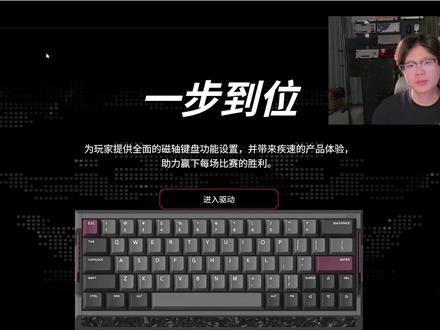 03:38查看AI文稿AI文稿
本期是一 v 六三的磁轴驱动教程啊,含 s、 o、 c、 d 和 dks 的 磁轴不改等于白买啊,看完本期视频,你调其他的磁轴也能得心应手了,拿最近一 v 六三新出的粉武士当做例子啊。首先聊一下一 v 六三这把键盘,铝厂出的键盘真的是出一把就爆一把, 出的配色外观也是非常符合兄弟们的审美啊,经过我很长一段时间去无畏七月里面去测试,去感受,实际体验就是手感好,而且非常稳定。但是如果不会调驱动的兄弟们啊,那肯定很难受了。废话不多说,直接进入正题, ok, 首先进入驱动,第一件事情是点设置,检查一下更新,看看你的一个版本是不是最新版本, ok! 第二步就是校准,校准真的是非常重要的,那你的一个磁头键盘能有很细微很精准的一个 哎。首先首先进入驱动啊,得检查更新啊,如果是最新版本,那就不用管它,来到校准,校准是让你的磁头键盘发挥出你的优势的,你连校准都还没弄的话,后续进行的一系列操作,包括你打游戏都很容易出现失误啊,一些不好的,一些断触, ok, 来到校准, 快速校准点,开始校准他这个词轴做的好的一点就是他这个校准啊,是有一个小提示的,看到没,这个二要求你点两次,对于小白来说是很友好,咱们一校准,一个一个给他点完。 校准完毕后啊,保存校准,记得点保存。然后来到 r t 设置性能这一块啊,首先全选所有的按键,左下角选择自己的轴体,你是神秘什么轴啊?选择轴体之后, ok, 点这边的快速触发 出发形成,调到零点三左右啊,这个也有个小细节啊,可以这样微调,这一点还是做得挺不错的哈 啊,摁下的行程在零点一三左右,零点一四左右,反正不要太低,一上来就搞极限参数你,对你小白来说也非常很容易断触。 好吧,你自己手指的还没还没适应,而且人体的极限是用不到零点零一这么极限的参数的,所以说我建议大家零点一三,零点一四,零点一二都 ok 啊,而且还很稳定呢, 底部安全区也就死区啊,给它搞成零点二毫米左右。然后 it 灵敏度就已经设置好了,来到 s o, c, d 啊, s o c, d 在 零动键这里点 s o c, d, 第一个按键呢啊,选择 a, 第二个软件选择 d, 下一步一定要选触发最后按下的按键,点完成就行了。如果你要设置 w 和 s 的 话,一样的一个流程好吗?然后 dks 来到 dks, 你 得先把 s, o, c, d 删了,要不然用不了 dks 的 话。 ok, 先点 a, 下一步这里选择 a。 关键点来了,有些同学会说,为什么拖不动啊,你看拖不动啊,我也研究了一会,结果是得点第一个,然后再拖,再进行一个拖动啊,给他拖到这里, 然后键位四啊,选择 d, 点一下这里就 ok 了,完成啊,依旧的方一样的方法,点 d 啊,点 d, 设置一个 d 键,下一步这里选择 d, 点了一个按键,给它拖到第三个, 拖到第三个这里,然后键位四,选择 a, 点一下四啊,点一下第三个键就 ok 了, 完成, ok, s, o, c, d 和 d k s 到这里就已经结束了,下一期还想看什么磁州驱动教程呢?直接打在评论区啊,主播看点赞最高的,下一期就做 ok 吗?我是凌尘,一名外设干货博主,咱们下期接着聊。
1.8万凌晨外设 00:24查看AI文稿AI文稿
新到手的 ev 六三不会调教和设置不会调,设置和普通键盘没有任何区别,还在纠结哪些设置该调,哪些设置不该调,看不懂上面的设置,调试上百把键盘,帮你找到最核心的问题, 一次服务帮你找到最适合的设置,无论是 dks 还是 sock, 都有定制服务。
 06:52查看AI文稿AI文稿
星闪四八零驱动教程,学会直接上赋能,支持红色字体,黑色字体虽然是星闪四八零,但是进不了固满驱动啊,所以大家可以通过左下角章节跳转到自己想要的部分,大家可以按照我的逻辑理解后进行设置就可以, 有什么不懂的或者有什么错误的大家可以评论区留言,只要你是双子星,一定可以进入四八零啊,但是四八零进不了双子星的啊,大家只需要听懂方法就可以。先看一下更新里面有没有最新的固件,有的话每隔一个月来看一下更新一下,如果你想 回归到之前的历史版本,也没必要说回归之前的版本,除非说 之前的哪个版本特别稳定,你再考虑更换。这里的话设置休眠时间和八 k 回报率啊,要注意一下,设置好就行了。接下来我们先看一下性能设置,性能设置里面先进行校准啊, 校准完之后呢,我们再进行设置,我就不做校准了。出发设置的话,选择常用的 w a s d 啊,在这里选择之前呢,我们先看一下我的配置,这里面有四种配置,你可以命名不同的游戏,每一个不同的配置设置对应的参数,这样的话到时候只需要切换会比较方便。 那么性能设置的话,比如说你打英雄联盟 q q w e r 你 只需要设置触发行程就行了,让它尽量的触发行程短一点,放技能比较快,没必要在英雄联盟这种游戏设置 r t 啊,没有什么意义。五位七月这种 w a s d w a s d 选中之后呢,我们出发行程我建议在一毫米到一点五毫米之间,你太短的话就零点八零点七就行了,不能再短了啊。按下和触发的 r t, 新手就零点一,熟练之后零点零五, 零点零一,再熟练之后,你可以用到更极限的参数零点零一。但是呢,我是不太建议的啊,因为这种太极限的话,容易出现误触 等等等等一些问题,或者稳不住零点零一就足够了。此区设置的话,你就零点一到零点三之间按压和抬起保持一致啊。 轴体设置的话,你用的什么轴就选择什么什么轴就可以,如果说你没有这种里面的轴,你就可以选择磁通量比较接近的,可以网上查一下这些参数啊。 设置完之后我们再进行高级按键,我们以 s、 o、 c、 d 举例。我只是举例啊,你可以设置不同的按键啊, 举个例子,你设置 ad, ad 选好之后呢,这里面后覆盖 a、 u 线, b、 u 线相抵消,什么区别呢?你可以在我的主页看一下 atk 的, 我在 atk 的 驱动里面详细介绍了这四种不同以及视频演示,你可以去看一下是什么样的情况,我建议设置后覆盖就行了。 设置好之后点击确定 dks, 设置的话,我们先选中,你在上面的键盘里选中,你要设置按键 w, 比如说你要设置 a 和 d dks, 那 你就这里要选择 a, 我 以 w 来举例。 这里面的话在哪里选呢?在右边的基本字母里面选,你把 w 的 话挪到挪过来, w 是 前进,你要抵消的话用 s 来抵消后退。那么这里的话你要设置第五个圆圈就可行了,按照我的设置来照抄就行了。 s 的 话,你想 w 抬起的一瞬间 s 进行抵消,那你就 s 设置到这里,如果你想 w 完全抬起之后, s 抵消,那你就 s 设置到这里。我一般用的是 w 抬起, s 马上抵消,所以然后点击确定, 这样 dks 就 设置好了。 mt 的 话,因为小键盘没有 f 区,所以你想设置 f 区的话,你可以用 mt 的 功能。比如我举个例子,你点击二,点击二,单手触发的话,你设置为二, 长按触发的话,你在右边啊,你在这里面这两个虚线方框里面,一定要在右边的拓展字母里面去选啊, f 二只需要挪过来就行了。 只需要把 f 二在拓展字母里挪过来,绑定按键,在上面的按键盘里面选,底下的这些 一定要在右边的里面选啊,一定要选清楚位置啊,所以把 f 二只需要挪过来,长按是 f 二,短按是二,然后你点击确定就可以了。这样的话就是解决小键盘没有 f 区啊, 因为有些情况的话, f 四和四五位区域的话,你四和拆包长按会变成 f 四了。所以说像这种特殊情况的按键一定要注意,就不要设置了,其他的话自己可以通过这些 进行来理解。其实很简单的,自定义快捷键哈,我只举一个例子用用 fn 层切换到 fn 一 层的话,你可以把一个按键直接挪到你想要设置的上面,那么 fn 加这个按键就是快捷键。很简单啊, 接下来灯光设置,你可以选择自己喜欢的灯光切换就行了,或者通过快捷键也可以,这右边是亮度和速度,自己随便设置这些很简单的。接下来我介绍一个软件啊,因为星闪的方案它是可以用这个软件 e c h o r g b 啊 i q r g b。 所以 你可以在这里面进行灯光的设置,常用的就是音乐律动还有游戏交互,选择不同的游戏还有内置灯效, 这里有一个屏幕互动的话,它就你选择起用之后,你屏幕现在是什么颜色,你的键盘就对应的是什么颜色。自定义灯效的话,它里面有增加灯效和 ai 灯效, ai 灯效的话你需要会写代码,代码上传里面你的灯光会随着代码的设置进行改变,增加灯效的话,你如果有这种文件的话,你可以上传文件来改变灯效,这种的话其实 比较好玩,但是对于大家来说可能用处不是很大,大家只需要在这音乐律动和游戏交互里设置就行了。然后最后的红设置基本上其实用的不是很多啊,大家问我的人基本很少,所以这个不是主要的, 所以基本该说的都说了。如果有什么问题可以评论区留言啊,感谢大家关注,点点赞,点点关注啊!
751外设小帅 01:59查看AI文稿AI文稿
等了这么久, ev 六三超级物件终于更新性能,直接刷新排行榜,延迟数据再次登顶!今天这期视频借助手里这把粉武士 ev 六三给大家好好讲讲这一次超级物件怎么更新,多了哪些功能。 更新之前,卷卷提醒一下大家要使用我们的键盘原装线,并且进入我们主板的 usb 三点二或者三点零接口。这一次的更新可以说是强制性的,进入驱动后就会发现超级部件的更新说明,详细的列出了二十七条升级内容,感兴趣的可以停留看看。我们这边教程的话就直接点击立即更新。 iqlex 网易驱动更新会比较慢,需要大家耐心等待,更新过程中不要断开我们设备的连接,进入升级模式后,键盘会重新连接我们,点击连接设备,在左上角选择我们的一比六三,接着他就会自己获取固件资料,并且写入固件数据,整个过程中我们只需要等待即可。 更新完成后就会迎来一段非常酷炫的动画,慢慢的浮现出超级酷炫的字样,我们点击进入体验这边它主要强调的几点,延迟数据再次登顶。新增轴体超适配功能,还有我们一个 edg 模式。在 性能这一栏我们可以看到左边的轴体设置里多了一个钻石 pro, 这是我们新品 ec 七五自带的轴体,还有六百五到八百磁能量轴体 a 和四百五到六百五磁能量轴体 b, 这里其实就已经包含了市面上绝大部分的轴体,以后再也不需要担心换到轴之后不知道驱动里面选啥了。更方便的是打开左边轴体超适配模式,无论什么轴体都可以做到一个即插即用,精度不会出现任何的问题。 右边的模式选择里多了一个 edg 模式,但是这个模式为了得到一个很高的稳定性,他只能用一 k 的 回报率。如果你想要得到职业赛场上一样的稳定性,就可以开这个模式,如果你是技能参数魔性的,那么无级模式就会更加适合你。 这次超级贡献的更新, ev 六三当之无愧的做上了第一把交易,不仅颜值高、质感好,这一次的性能也是来到了新的高度,轴体超适配功能更是让它的科技化属性大大提升,我们给大家改键盘换轴体也完全不影响它的性能。很多宝子都已经爽用一年了,你还在犹豫吗?
4303卷卷看外设(代组/满改)


