win10pubg怎么开ai插

粉丝9066获赞6.9万
相关视频
 01:05查看AI文稿AI文稿
盘点玩 pubg 最适配的三个显卡驱动,赶紧对照看你用对了没!第一四六六点七七,二零二一年六月发布,妥妥远古真神,适合一零系,二零系所有显卡。玩 pubg 不 崩溃,稳定不掉帧,但缺点很明显, win 十一系统千万别装,会各种崩溃报错, 也用不了英伟达 ai 插针功能,但放在一零二零系身上也能给到顶级表现。第二,五五二点二二,二零二四年四月发布,英伟达专为 pubg 量身定制的专属驱动,这里根治了十二代 cpu 玩三四个小时就崩溃的老毛病, 实则下来十二代及以上 cpu, 三零到五零显卡都通吃,兼容性拉满,而且非常稳定,必须好。第三,五九,五点七九,二零二六年三月发布,优势很明显,玩 pubg 人多,高负荷场景的时候非常稳定, 对 dvx 十一和十二的兼容性也更好。但是挑系统挑显卡,只有 win 十一系统加五零显卡用的是丝滑又稳定,所以是人上人的专属举动。最后总结如图,有需要的兄弟可以点赞保存, ok, 走这撕 happy 启动!
8138PUBG_张Sir 00:30查看AI文稿AI文稿
赶紧开机吧, ai 叉针让你的游戏帧率从两百帧暴涨到四百帧,看看开叉针的前后的差别,你敢说叉针没有用?说话那有人问了, ai 叉针为啥打不开,那是因为你没按 win 加 i 打开设置,在游戏里面找到显示卡点击, 然后在高级图形设置里面打开硬件加速 gpu 计划,然后重启电脑,打开英伟达 app, 这里面就能看到你的叉针正常使用了,明白了吗?
2237@安华办公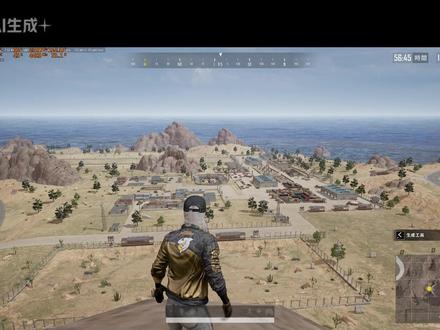 01:25查看AI文稿AI文稿
帧率暴涨百分之一百六十八,只需三步设置,大幅提高帧率和清晰度。英伟达 ai 叉帧和三 d 图像设置推荐分享给大家。首先右键桌面,打开 n 卡控制面板,选择管理三 d 设置,根据图中来设置, 然后来到游戏渲染比例一百,抗锯齿中,后处理和阴影非常低,材质,高 特效,树叶和观世距离非常低,尖锐化开启,垂直同步和运动模糊关闭,这样的设置搭配前面的三 d 设置,画面会非常的清晰, 远处的敌人也清晰可见。接着先把 dx 版本改为 dx 十一,然后是最后一项,也是提升帧率的主要设置。 说之前给大家推荐一款我最近一直在用的耳机,这款秘笈天蝎座耳机一拖, hifi 大 厂,专业声学调,音质实力越级。搭载 sd 线槽式定制声腔和五十毫米航钛镜面震膜,听声辨位很精准,打药和幻弹声听得一清二楚, 方位感特别准,实战里总能提前预判敌人动向。加上耳罩采用超纤透气材质,戴上冰冰凉凉,亲肤慢回弹棉,长时间戴着打游戏,耳朵也不闷不压耳,非常适合夏天长时间玩游戏。三张的价格体验千元性能,还支持七天无理由退换与两年质保。闭眼入回到桌面,右键桌面打开英伟达 ip, 点击左边的图形,点击绝地求生,在驱动程序中找到 ai 插帧,选择,打开再重启游戏就可以了。
1.4万18sui(PUBG) 01:09查看AI文稿AI文稿
鸡哥小技巧之 p u b g 画面设置先看看前后帧数对比,很多鸡哥用户都叫我出个 pub 的 画面设置,今天就给你们教学,帧率直接飙升百分之一百六十吧!只需三步设置就能大幅提升帧率与画面清晰度。今 今天就把英伟达 ai 叉针和三 d 图像的设置技巧分享给大家。首先右键桌面,打开 in video 控制面板,选择管理三 d 设置,然后选程序设置,添加帕布,按照图示进行配置。 然后进入游戏,渲染比例设为一百,抗锯齿调为中厚处理和阴影设为极低,材质调为高特效,树叶和视野距离设为极低。 开启尖锐化关闭垂直同步和运动模糊。这样的设置搭配之前的三 d 设置,画面会格外清晰,远处的敌人也能看得一清二楚。 接着把 d x 版本改成 d x, 一 一回到桌面,右键桌面,打开英伟达 app, 点击左侧的图形选项,选择绝地求生,在驱动程序里找到 ai 插帧选择,开启之后重启游戏即可。快看看你的帧数是不是翻倍了!
2161机械革命广州售后服务站 07:44查看AI文稿AI文稿
大家好,呃,今天给大家录制一期塞瑞软件的设置教程和安装教程。呃,最近很多人对这个吃鸡的耳机设置,包括,呃,怎么调 eq, 呃,很好奇啊,给大家推荐一款软件, 接下来给大家看一下, 打开百度去搜索塞瑞, 往后不要去不去官网啊,一定要找官方 win 十 win 十一通用啊,往后他大家看一下他主要的那个介绍,他有专业的预设预设 eq, 往后也可以自己去调节参数均衡器,然后有混音器,有麦克风的 ai 降噪,还有空间音频啊, 现在直接点击免费下载就 ok, 下载之后点击右键以管理员身份运行, 默认的安装地址就是 c 盘啊,安装完事之后点击完成,跳进这个页面,不用管,咱俩直接略过, 往后去注册一下账户啊,以便后期你保存自己的 eq 啊,然后保存自己的参数啊,都有用啊。 好,这边就是登录完之后的界面。呃,这个功能咱们不需要啊,它是类似 n 卡录制的一个功能,这个不需要,这个咱们点击关闭就即可。呃,只需要这个扫码,然后点击开始吧, 然后这个界面之后它是关闭的,就是对的,然后点击搜呢, 开启搜呢,然后选择你当前默认的播放设备和麦克风啊,我这这里给大家演示,就是随便点一个,我现在推推这个软件在我推流机上,所以我游戏机没有安装这个软件。呃,先用音响给大家示范一下, 这些都可以下一步啊,快速下一步,往后到这一步之后,他就会出现三三个,呃,音频选项,这个一会我给大家讲解一下,然后点游戏中,到这个界面之后,游戏是你的耳机,这有,这里是你的预设配置。 往后给大家介绍一下这个界面,嗯,咱们打吃鸡打瓦和 cs 的 只需要开启均衡器啊,只需要开启均衡器,空间音效和音量增强这些都不需要开。如果你的耳机 声音很小,像飓风三,呃,不下载驱动声音很小,就可以开启增益,可以开启增益啊,这里我就不需要开增益,我就默认零。预设是在这里,呃,现在这就是大家的初始状态,就是预设。呃,这个一会讲怎么调 eq 啊? 初始预设可以在这里搜索,也可以在这里在这里寻找,比如说我玩 pubg, 搜索 pubg, 这里就有一个大概的预设,大家可以先点开看一下,也可以收,先收藏 好,这里就到了。呃,它自动预设的 pubg 的 eq 啊,这个大家可以酌情的自己去听,自己去试,也可以自己设 eq。 接下来给大家讲解一下自己设 eq, 呃,可以改改自定义的名字, 然后加入收藏,然后这里的 eq 我 自己个人设置的,是我参考我的啊。低音我是提高三点五,中音不动,呃,高音去降四点五到五, 四点五到五,具体的这个曲线包括 eq, 可以 大家自己酌情去调节。 空间音效切记不能开啊,空间音效切记不能开。这一步聊天确定之后,把均衡器关掉,底下全部关掉。这个这一项咱们不需要啊,咱们不需要直接下一步,麦克风 先点击预设的设置确定。呃,均衡器可开可不开啊,可开可不开,这个大家一定要开。这个是麦克风的降噪,就是 ai 降噪,这个打开之后要调到最大, 这样你的麦克风声音会更纯净。游戏中的麦克风不会收录键盘、鼠标的这些杂音,包括背景音 降噪和超声文,还有压缩器,具体大家可以去玩,但是主播这边是默认默认关闭的,只开启降噪,然后再再给大家看一下它附带的声音滤镜, 声音滤镜是大概这些,然后大家大家对应去调,自己去试听啊,我这里选择的是低音增强,让自己的声音更有磁性,更低音更高, 往后去保存去收藏一下,这是高音啊,我,我推荐大家只使用这,使用这两个滤镜。 好,接下来咱们设置完成之后关闭软件,你的软件会出现在任务栏里, 之后带大家去看一下怎么设置默认设备,点击这里。 现在看来大家已经看有三个音频设备,这个是麦克风,这个是你的耳机,大家切记这个 chat 不 用管啊,这个是当时我跟咱们软件里面说的那个聊天的那个选项,这个不用管, 点击右键点击声音设置,向下拉,点击更多声音设置, 这里看到就出来了新的新的三个名称啊,默认设备一定要设到给你,给你就是你的耳机,因为刚才咱们把已经把你的默认耳机设为了,呃,有软件中的默认,点击右键 直接设置为默认通讯设备,播放栏里只有,现在只有一个啊,只有一个就是给你, 我要点击录制。麦克风现在也设成了软件中的默认设备,之后咱们就使用它的这个默为默认设备, 就是塞瑞骚纳麦克风啊,设为默认设备之后,你的 yy 包括直播用的软件,还有其他游戏呃里面的麦克风选择都选择这这一个名称 之后咱们的呃安装包括调试设为默认设备的教程就 ok 了,大家继续使用和酌情的去调节 eq 就 ok 了。
291𝑹𝒂𝒌𝒆-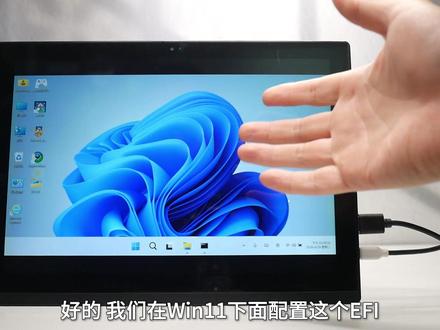 05:23查看AI文稿AI文稿
好的,我们在温氏一下面配置这个 e f i。 那 这个工具需要一个判断的环境,自动下载自动配置比较的人性化啊,上方有一堆的选项,首先选一,生成一个硬件报告,我这边秀态,硬件呢,还是需要下载一个工具才可以的,还有今天 github 的 网速还是不错的,平常就十几 k, 所以 说只是十三兆左右的工具。 那硬件这里全部就看出来了, cpu 这里认出来了, m 五六 y 五七 d p u h d 五幺五认出来了,连内置的这个显示器的型号也认出来了,它这个面板呢,是 l d 的 啊。音频,这里是英特尔的网络,这里英特尔的无线网卡八二六零 也是认出来了,下面还有提示,有些功能呢还是用不了的,不过无所谓啊,能够顺利安装机系统桌面我就已经很佩服自己了。 零分泌的一百二十八 gb 的 硬盘呢,也认出来了啊, m 六幺零的樱桃的蓝牙芯片也认出来了,螃蟹的读卡器插槽也认出来了。大家发现没有啊,这些硬件呢,全部都是支持二十六的最新版本的,那意思说这个十年前的两百块钱的板居然可以吃到最新的苹果系统,我真的是不敢想啊。继续, 然后根据这个系统版本的深层对应的 efi 文件,大概逻辑是这个样子吧。这里我有一个无耻加大胆的想法,既然他这么多系统都可以装啊,那可不可以每个系统随机视频,想一想就刺激啊,毕竟我是实验性质嘛,就选这个大叔耳吧。 我这里纯粹是偷个懒,已经刻录好了,到时候替换 e f i 文件就可以了。二十,因为苹果系统的原声是不支持英特尔的网卡的,所以这边呢,给出了两个方案,还好我之前折腾过啊,第二个是没多大问题的,默认是第一个方案,那就默认吧, s p i 这里配置一面饼, 他默认给你选中的呢,并不是乱选的啊,是根据你这个型号来推算的,每台机的默认肯定是不一样的,先这样默认吧,有问题了再来配置,免到时候出问题,各种各样的配置命令,这样你看到这么多补丁,这么多的细节,可以组成不同的配置文件,而这些文件坚不兼容,适不适配呢? 那又是另外一回事情了。所以这个反复试错的成本非常的高,需要自己花费大量的时间和精力的按 b 返回选择六,直接建立一个 o c 的 e f i 开始生成啊,我也是第一次配置啊,其实不管它行不行吧,都是一个经验,同时也是一个折腾的经历吧。最主要的是呢,可以选个视频是吧?当然呢,能进系统是最好的, 进不了系统再配置一次啊,再来试错啊。俗话说嘛,事不过三,给自己三次机会嘛,三次不行的话,那就不要把时间浪费在这里了,还不如花时间继续选下一个视频。 好的,这边就自动生成了一个 e f i 文件了啊,那之前我这个文件呢,还花了三块钱啊,那这边呢,我自己赚了三块钱,文件大小有二十一兆。这边直接把这个 e f i 文件替换就可以了,把之前的删掉,把深层的拖过来,这样不就可以了吗?特别简单呢,连盘都不用刻。好到这里我们来试一下,看行不行啊。 u 盘启动可以引导没有问题啊。哎,居然还是可以用触摸的啊,这么高级的吗?这直接安装大叔耳看一下有没有卡住, 哎,顺利在跑马啊,这个字太小了,我也不知道是不是卡住了,哎,居然动了。哇塞,居然出现了这个苹果 logo。 到了安装界面吗?那代表是过了第一关了啊,看一下触摸里面用啊,哎,触摸居然是可以用的,他是模拟取标的轨迹。他这个 e f i 这么强的吗?磁盘工具把之前的老苹果给抹了,完成好,真的安装了, 大约需要二十三分钟,跟我差不多吧。其实安装到这里的我已经心满意足了,起码是可以引导可以到这个安装界面,当然能够进到系统桌面,那算是锦上添花,不过还是有问题。 那进到系统桌面呢?硬件的功能是不是正常的嘞?比如说显卡,网卡,声卡是吧,有一样不行的话都要费劲的折腾。所以折腾黑苹果啊,真的是需要花费大量的时间,这应该是最后一次跑马了,不出意外了,应该是可以进到系统桌面的,这个机子特别热,这里搞了一个风扇, 不然的话分分钟可能会死机。哇塞,快点看上帝居然可以啊,出品也可以 嚯两个句,继续继续哇,中文也可以。哇塞,折腾了这么久啊,竟然进到了桌面,真的是成就感满满的。所以呢,看下功能有没有什么问题啊。实体的音量加减键果然可以,没有问题。 蓝牙是识别了 wifi, 这里信号还是搜不到,亮度居然可以调节了,哇塞,电池还有电量显示都是正确识别,这是没有声音比较可惜, 隔空传送肯定是不行的。关于本机里面, cpu, 内存,硬盘,显卡这些都是正常识别的,显示器识别是正常的,十二英寸两 k 的 屏幕,系统目前占用的容量是二十一 gb 出头, cpu 占用这里目前是后台在录制视频, 大概就在百分之二三十。那这个可以啊,内存这里基本上都已经缓存了啊,看一下系统信息里面还是认出来的,是 n p p 十三杠一,如果还是一如既往的都是正常识别的,就这网卡口这里没有识别到,还有这个摄像头这里想都不用想了,目前是什么问题呢?网卡不行, 然后没有声音,大家有没有发现比较优化的一个点呢?就是它这个屏幕呢,它不闪了,这个终于修正了,然后这个触摸呢,居然是可以的,虽然说苹果系统上面的触摸不咋样啊, 但是起码的是可以触摸的,比较的丝滑啊,虽然说是模拟鼠标的轨迹,现在刚好是零点的。那剩下的装驱动测试环节呢? 在这里我就不重复测试了啊。然后这个本的运行,这个系统的这个性能呢,我也不折腾了啊,其实大家比我都清楚啊,毕竟这个是十年前的本吧,八 gb 的 内存装这个系统还是有些偏高了,应该再装第一个版本比较好一些。运行二零二零年的系统 确实还是有些吃力的,主要还是验证我配置 e f i 引导看行不行。那这个板子的系列视频呢?暂时就到这里吧,后续这个板子肯定会回来的啊,到时候再给大家做一些其他的视频。好吧,那这期视频就到这里了,下期我们再见了,拜拜。
773六木视觉 00:50查看AI文稿AI文稿
windows 插了耳机麦克风录音没声音,选不对设备?别愁,今天手把手教你设置默认录音设备,简单几步就搞定。第一步,看电脑右下角, 找到声音图标,右键点击选择,打开声音设置。第二步,进入设置页,直接找到输入设备,下拉就能快速选你要用的麦克风。第三步,想固定默认设备,往下滑点开声音控制面板。第四步,切换到录制选项卡, 选中你常用的录音设备,右键设为默认设备,设置完成后,所有软件都会优先调用这个麦克风,语音录音都正常,新手也能轻松学会,再也不怕录音出错,赶紧收藏备用。
371静界·IT·数字化领航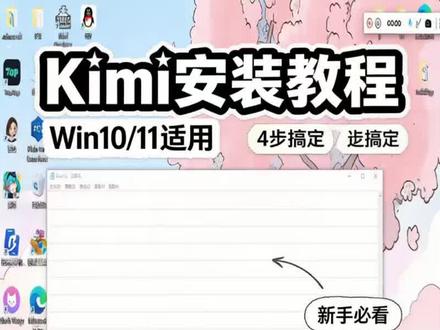 02:46查看AI文稿AI文稿
好,今天给大家出一期这个 kimi 的 安装教程啊,然后我们看一下我们的系统要求是 win 十一和 win 十,只要能够联网,无论配置高低都可以安装的。 然后我们可以先去 kimi 这个网站里面,然后我们点 kimi code, 这边会有一个会员权益,我们订阅的话点这个连续包月,我这个是一个月九十九的, 然后第一个一个月五十块钱的,这个最好是不要买,这个额度太少了,基本你生成个一两个网站什么的它就用完了。然后我们订阅完之后呢,我们点这个叉号,我们点控制台,我们可以看到我们的额度。 好,然后我们看一下安装,怎么安装,我们打开屏幕下方的这个放大镜,直接搜索 power share, 就是 就是这个东西,然后我们右键它以管理员身份运行, 我们复制我们的这一串运行安装命令, 右键一下这里,然后回车,它就开始安装了。这边我们等它安装好, 现在安装已经完成了。安装完之后我们可以看到有一个 kimi, 温省一点一,四点一,然后我们直接输入 kimi, 打开它,这个加载需要一两分钟的。好,我们现在安装好了,这边是我们还没有第一进行一个登录, 输入 log in 进行登录, 默认都是第一个,我们直接回车, 然后它会打开后台网站显示登录成功,我们就可以用我们的 kimi 了,稍等一下。好,现在的话我们就能和它正常的交流以及一些工作相关的。 哎,好,现在我们的 kimi 就 安装完成了。
166给我一刀乐 00:12查看AI文稿AI文稿
怀疑有人偷偷往你电脑插过 u 盘还是 win? 加二,输入 win h d m c 展开 windows 日藏系统高选事件 id 输入二零零三,所有 usb 插拔记录全出来,几点插的几点拔的全都有。明天教你查谁登录过。
1.2万宏哥AI学习


