allegro 孤岛铜皮为什么删除不了
本节将介绍如何在内层化静态同步执行 shape rectangular 设定 shape 所在层为 gnd shape type, 选择 static solid 设定 ship 的。 net 属性为 ground, 接着画出 ship 的外形, 这样内层的静态铜箔就画好了。 选择 display element 来查看 ship 是否符合设定。我们可以看到 ship 的层面为 gnd shape type 为 static solid, 符合设定执行 cross section, 将内层铜箔设定为负片 negative。 打开 ground 层可以看到铜箔与其他对象连接是通过热风,焊盘 隔离则是透过 ntpad 来避让的。

粉丝2533获赞6334
相关视频
 01:50查看AI文稿AI文稿
追踪演示怎样删除孤桐,孤桐也就是没有跟其他任何对象有连接的,同批 我们随意赋予怪同。我们在进行设计的时候,往往在后期我们需要进行整版不同。 换铜之后,由于我们的走线过孔以及焊盘的原因,就会产生一些碎铜以及一些孤立的铜皮,比如说像这里这就是孤立的,他没有跟任何对象有连接。好, 我们点击这个图标,上面就表示整个项目中有三十四个古铜,第一层和第五层第二个就表示当前层有二十九个,你可以点击 first 依次删除,这样可以查找到我们古铜位置, 也可以一次性删除,这样都可以。这个操作比较简单, 在我们进行设计的时候,我们整板铺完桶之后,在这里我建议一下,我们先可以优化一下,比如说在一些空白地方添加一些地孔,这样的话一些大的固桶如果上面加了过孔,它就不再属于固桶, 这样的话我们透面它地的面积就会更大,这样屏蔽效果会更好。 加了这些优化电筒之后,我们再点击这个图标,再去把这些多余的碎铜小铜,把这种铜皮我们再进行删除,这是一个设计上的建议。
 01:04查看AI文稿AI文稿
本节将介绍如何编辑设定动态同博。首先执行 shiberic tangular 设定, ship 的层为 top, ship 的 type 为 dynamic copper, 第一号 ship 须连接的。 net 属性为 ground, 画出 ship 的外形,这样动态铜箔就完成了。 最后可选择 deblay alimand 查看 ship 是否符合设定。 可以看到睡不所在的层面为透 ship, the next 属行为, ground 均符合设定。
25Tiny-Y 01:56查看AI文稿AI文稿
在高速高密度 pcb 设计中,铜皮铺不上从来都不是一个简单的显示问题。 在 cadence lego pcb 里,铜皮是否能正确铺出,背后其实是一整套严格的规则与数据模型在控制。 第一种最常见的情况,过孔数量过多。当非目标网络的过孔密集分布时,系统会判定铜皮已无有效可铺区域。结果就是你画了铜皮,但看不到任何铺铜。 第二个关键因素是铜皮优先级。在 lego 中,不同 shape 之间是有明确 pi 位体的, 优先级设错就可能直接决定这块铜皮到底能不能铺上去。第三种情况 往往最容易被忽略。当非同一网络的过孔大量存在时,你为另一个网络会制的铜皮 会被完全阻挡,删除或调整这些无关过孔后,铜皮才能恢复正常铺设。第四种也是进阶设计中常见的陷阱, 静态同皮与动态同皮交叉存在,静态是不会自动避让,一旦与动态同皮冲突,动态同皮将直接无法更新,无法铺出。这正是为什么专业 pcb 团队更需要对 lego 同皮机制 有系统级的理解,而不是靠试一试、删一删。静态同皮和动态同皮互相交错,无法避开。 kaden sollegro 的 强大不在于按钮多,而在于它对规则的绝对执行。理解规则,你才能真正掌控设计结果。
12钛闻软件 03:55查看AI文稿AI文稿
大家好,这里是反应教育,我们这节课呢,接着给大家讲解如何去删除复制修整好的一个铜皮避让区域呢?啊,这里的铜皮避让区域,大家可以看到这张图,我给大家讲解一下啊, 你可以看到这四个角是吧?四个角是不是有红色的方框是吧?这四个红色方框呢?其实就是我们挖,呃,就是手动挖挖出来的这四个角,那么这四个角的一个作用是什么呢?其实和我们的一个十字连接啊,差不多, 就是为了防止他这个上的太快了,就是因为他如果是在全年接的话,他上的会很快,是吧?我们手上焊接的话可能会焊不上, 就这样的一个情况啊,那么我们改成十字连接呢?他删了,没这么快,那么我们的一个焊接就会好好焊一点,好,那么如何?那么我们这一刻 给他讲解是如何去复制这些呃小的方框,以及我们如何去删除他,是吧?啊?这些可能对初学者来说啊比较棘手,那么这一个给大家讲解一下 啊,假如说我在这个电源平面上啊,我要进行一个挖空,选择这个命令啊,选这个命令 cf war 的,或者在这下面执行也是一样的, 在下面执行呢就是,呃,用这个手动去挖啊,这是多边形,这是矩形的,这是圆形的,然后这个呢是,呃,那个 就是,然后我们这边呢,就假如说我挖一个矩形的,你首先你点击了这个命令以后,你先首先要点击这个铜皮,点击这个铜, 然后进行一个这样举行框的一个绘制挖空是吧?啊,这边就进行一个挖空了,那挖空我们怎么去 字呢?也是在线笔下面呢?进行一个,呃,没事,一个 word 一个 copy, 这边有个 copy, 是吧?我们点击这个,你可以看到我点击 copy mini 以后呢?我把鼠把鼠标放到这个附近,他这个方框呢,就变成一个黄色的光亮的情况了,是吧?那么点击一下,然后再 点击啊,点击点击,这样就进行一个呃,复制的一个情况,然后还有呢?我们下面一个命令是什么啊? 再进入到我们这个里面还有个木偶,木偶就移动啊,移动呢?这个也是一样的,进行一个移动,只不过将不同位置呢移动不同位置去。 那么还有个假如说我们复制以后呢,我们怎去删除他啊?假如说我们有时候我们可能是修修整铜皮的时候呢?我们有些地方修多了啊,是吧?修多了, 我们需要把这个地方啊,我不需要修这么多,那么把这个地方假如说我想把它删掉,是吧? 那么我们删掉怎么去删呢?也是在这 ceo 下面呢,找到这个没收沃的,沃的里面呢有一个 delete, 是吧?那么选择这个 delete 的一个 mini 呢?我们将 这个 delete 进行一个啊,点击点击,你可以看到我们就进行一个删除了,也是一样的,点击这边框啊,大注意了,要点击这边框,点击这边框我们才能删除,才能进行一个 delete, 是吧?点这边框进行一个高尿命令 啊,这样高亮了,我们再点击一下啊,他就进行一个删除了,就这样一个情况,那么这个呢?其实就是我们一个靠那个同皮的挖空的区域的一个 copy 和这个 delete, 是吧?就复制和删除这命令其实 有时用的还挺多的,所以大家呢啊,可能会对大家有很大的一个帮助。大家有兴趣啊,有时间的话可以自己去啊,熟练一下这个命令是吧,或者在设计的时候呢?呃,会经常用到这个命令的。 ok, 那么我们这一刻呢,其实给大家讲解的就这么一个。呃,简单的一个小的方法 啊,那如果对 pjb 设计方面感兴趣的话呢,可以去我们的一个 b 站搜索白云教育啊,上面有一些两层板四层板的一个呃,教学视频,大家有兴趣的话就可以去看一下。好,那么我们这一刻呢,就给大家讲解到这里了啊,成功对大家有帮助。好,谢谢大家。
 09:25查看AI文稿AI文稿
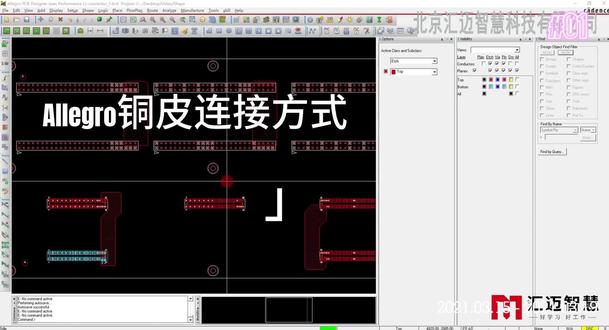
大家好,这里是北京会卖只会,今天主要给大家讲讲一下铜皮的连接方式。首先我们要知道铜皮的菜单命令是在这里 ship, 还有同频相对应的工具栏的一些命令。 当我们板子上有一些动态铜皮,我们想要改变它的连接方式,我们要怎么来操作呢? 首先我们要选选中我们这个铜皮啊,大家看到目前我这个铜皮是 top 层的铜皮,然后是表层全连接,我现在 想把它改为花帘连接,宽度十二个 meal。 首先我要选中这个铜皮,然后点右键点 parameters, 可以看到在这里边有相对应的 s, m, d pins, 我要在这这个位置选上它的连接方式, 宽度十二个没有。大家可以看到我选中 a play 以后,它这个菜单,它这个已经只有最外侧这个有连接,因为这个宽度太小了, 这个时候我们怎么办呢?在这个时候,当铜皮没有办法全部连接以后,我们需要手动把它连上, 然后把线宽甚至到十二个没有,这个是表层铜皮的连接方式,并且把它的宽度进行了一个变化。 另外一种情况呢,当我表层铜皮,我想一端用十字连接,一端用拳连接,那刚才的命令就不可以了,如果大家可以看到, 如果我们现在把我们现在这个铜皮改成 花脸,宽度设十五个 meo 也可以 啊,可以看到两个都成这样了,那这样肯定不行啊,这个这个位置就是一个没有连接的状态,那怎么办呢?我们首先把它改回来,改成一个全连, 可以看到是全连,我们现在把上边的改为花连,我们可以把这个 pin 的属性给它发生变化。 edit properties 右侧选中 pin, 找到 pin 菜单,命令里边儿的动态铜皮连接方式,还有动态铜皮连接宽度, 可以看到这个宽度 是十二个,没有跟我们设设置的这个参数是一样的。 然后呢,我们把它正常按照刚才的方式把它全部连接,然后线宽称之成十二个 new 啊,这个就设置好了。还有一种方法就是我们把这个铜皮啊 这个数线给它去掉。 我们先把铜皮的参数改成改成全连或改成花连, 宽度十五个毫米,然后我们给这个刚才这个是花脸,对吧?花脸,我们先把它改成 啊,改善输入个 me, 保持一致啊。我们可以给下边的这个同这个 pin 作属性,让它改成全连。 看到看 full connect contact 可以看到是不是有了一个明显的变化, 这个是我们表贴片的这个两两种连接方式,还有一种就是我们 这个插件的连接,并且我们这次铜皮啊是一个静态铜皮,大家看到这边是可变化的,他随时在变化,遇到不同的网络就会发生避让, 这个是静态的,就是按照我们所画的形状不会发生变化。我们现在想把这个 空孔的这个片改为十字连接,并且要求它的宽度为 二十个,没有。首先我们选中这个铜皮,然后点 parameters, 然后选张这个 sermal 连接,然后选上十字连接 宽度写上 defo 的,加上二十好,同比参数发生变化以后,然后我们需要 铜皮避让,这个孔先选先选上,选上铜皮,然后让铜皮避让。这个 好,大家可以看到这是我们刚才设置的二十,没有宽度十字连接,垂直的是连接这边没有发生变化啊,这就是 动态,静态铜皮的钥匙连接,和刚才一样,我们除了给可以给铜皮设置属性外,我们还可以给 pin 设置属性,以以右侧这个为例,我们可以编辑 pin 的属性, 改为铜皮的全连接方式,还有连接宽度, 连接方式按十字链接宽度设为二十。刚才一样,我们 把同笔选中以后,让它进行一个避让, 可以看到宽度二十个 mill, 但是我们可以看到我们的同批参数这里边这个要选否?同批参数里边这个连接啊,这个连接已经是十字,我们给它改成全连也是一样的, 这个就是我们今天所讲的铜皮的几种连接方式。另外当我们遇到一些孔,我们想不让他连接,或者想让他进行实时连接以后,怎么操作呢?和刚才一样,我们可 可以选择编辑铜皮的属性,也可以选择编辑过孔,给它添加个属性。首先我们编辑铜皮属性点,选中铜皮以后点 perimeters 有过孔,比如说我们想让它十字连接啊,同比宽度十二个秒,哎,可以看到改成十字连接了, 如果这个连这三个孔,我只希望一个孔进行使使得连接怎么办?那我们要把孔的属性 修改一下,这两个孔选中以后点右键, 大家看到是不是这两个孔就变成了一个全连的方式。以上就是基于铜皮连接方式的视频,谢谢大家。
4阿龙老师 02:42查看AI文稿AI文稿
这一节讲解怎样快速更改铜笔的网络。我们在进行设计的时候,有的情况下由于操作过快或者失误,我们在赋予网络的时候赋予错误,我们还是以这里为例, 比如在绘制铜笔的时候,右键选择操作过快, 选错了网络,但是当我们复制同皮完之后,我们才发现原来网络属性选择错误,可注意到我们刚才就由于操作过快选择了这个网络,但是我们的同皮轮廓已经复制出来, 当然我们可以删除这个同皮,然后再重新赋语,选择正确的网络可以达到同样的目的, 但这里我们可以采用一个快捷的方法,就可以快速的更改同屏网络,直接选择这个菜单,或者点击这个图标,选择同屏,右键选择这一项, 然后点击右键,当通过这样方式就会快速的更改我们的同屏网络,就不用再删除这个同屏,更不用再去重新会制。 因为如果这一个铜币区比较大的话,你需要会制很多步骤,比如说 像我们这里这个铜币覆盖的区比较大,如果会制完之后发现这个铜币的网络赋予错误,如果我们将它删除,再使用这个命令进会制的时候,我们就需要从这里单机到这里,再单机就会单机很多个点, 从而完成我们的轮廓绘制,这样就比较浪费我们的时间,所以我们就可以参考我们刚才的步骤, 直接选择这个命令,然后单机同屏,右键选择非网络, 然后再单机正确的网络相关的对象,过孔也可以,走线也可以,焊盘也可以。 这个操作在我们项目设计过程中是经常用到的,因为我们画板操作的时候会经常快, 那么一旦操作快了,我们有可能就会失误, 我们就可以通过这个命令给快速的更改。
 02:35查看AI文稿AI文稿
这一节演示怎样转换铜皮形态,也就是将动脉铜皮转换为静脉铜皮,以及将静脉铜皮转换为动脉铜皮。 我们选择这块特殊区域来进行演示, 大家注意一下我的操作。首先会这块铜皮, 大家会发现会制好的铜皮被分割为三块,我们选中这个铜皮,可以注意到这三块会同时高亮,这就表示它们属于一个整体。 选择这个菜单,这里选择静态,点击选择 yes, 可以 注意到它们一次性统一变更为静态, 但是变为静态之后,他们就不再属于一个整体,而是单独的三个个体。 那么如果我们再想将这些同体变为动态,我们就需要操作三次, 而不再是像刚才一样由动态变为静态,一次就完成。 这里大家需要特别注意,所以我们在做设计的时候,特别是整版不同,动态变静态非常方便, 所以大家在考虑好之后再去变更,如果没有考虑好,你后面再想从静态变为动态,他的操作步骤操作次数就很多,就是因为你由动态变为静态之后,他就会从一个整体会变为多个个体, 那么这样的话就需要重复操作,所以这一节特意选择了这一个区来进行演示。如果说你绘制同笔是一个整体,绘制完之后他没有被划分为多区,那无所谓, 那这样可以重复的来回转换都没什么关系,但是像这种大家就需要注意一下。
 00:32查看AI文稿AI文稿
pcb 孤童,也叫 pcb 孤岛,是指在 pcb 中孤立无连接的同博孤。同的存在有可能导致 emi 问题,形成一个天线效应,会对周围走线引入电磁干扰。在高频 pcb 中存在不良阶地的副童 虫就成了传播噪音的工具,但去除会影响电路板的美观,降低机械性能,造成板子弯曲。小杰建议可以删除一些小面积的孤岛,将孤岛通过地孔与 gnd 良好连接,形成屏蔽,也可以防止 pcb 变形。


