来喽来喽! 你们要的这个脚踢跑步数据也太酷了!今天两招教会你 固定机位横屏拍摄一段跑步回头并做一个脚踢动作的视频,导入拍摄好的视频,滑动视频到人物跑步即将出现的位置,裁剪删除前面的视频,点画中画,导入自己的跑步截图数据点混合模式,选择绿色,再滑动视频到人物即将脚踢的位置。给画中画素材打上一个关键针,将数据截图 小放到合适的位置,再滑动视频到脚踢完的位置,再将数据截图放到最合适的位置,再给主视频点分割给后半段视频变速为零点一倍,并点智能补针,再点特效,添加动感里的震动频闪点作用对象选择全集,关闭原声,配上同款音乐,老子们看效果喽! blinking don't be my hero! be my night!
粉丝4.6万获赞122.2万
相关视频
 01:08查看AI文稿AI文稿
今天我们来做这个非常简单,教程安排安全拍摄一段人物跑过来看向地面后踢向镜头的视频,导入拍好的视频,在人物准备跑出来的位置删除前半部分 点画中画。新增画中画,导入我们的运动数据,截图时长调为七秒左右。给画中画点抠像色度抠图,把取色器拖到背景的位置,调整合适的强度,时间线移动到脚往前踢的位置,给画中画打上关键针,缩小一点,拖到脚的位置 往后一点点,把画中花放大到合适大小,他就有一个从小到大的效果。再往后一点,我们给主视频分割,给分割出来的后半部分点变速,速度调为零点三倍,并勾选智能补针分割,删除后面多余的 视频点特效,在脚往前踢的位置添加一个震动频闪特效,并把特效缩短一点。特效的作用,对象选择全局,最后添加这首音乐来看效果。 i'm bombing dark eyes break a lane ding don't be my hero be my night!
3.9万小橙子🍊🍊 01:08查看AI文稿AI文稿
今天我们来做这个非常简单,教程安排安全拍摄一段人物跑过来看向地面后踢向镜头的视频,导入拍好的视频,在人物准备跑出来的位置删除前半部分 点画中画新帧,画中画导入我们的运动数据,截图时长调为七秒左右。给画中画点抠像色度抠图,把取色器拖到背景的位置,调整合适的强度,时间线移动到脚往前提的位置,给画中画打上关键针,缩小一点,拖到脚的位置 往后一点点,把画中画放大到合适大小,他就有一个从小到大的效果。再往后一点,我们给主视频分割,给分割出来的后半部分点变速,速度调为零点三倍,并勾选智能补帧分割,删除后面多余的视频点特效, 在脚往前踢的位置添加一个震动屏闪特效,并把特效缩短一点。特效的作用,对象选择全局,最后添加这首音乐来看效果, okay, be my hero, be my knight。
241王小6(跑互) 01:12查看AI文稿AI文稿
一分钟教会你这个效果,你就先拍摄一段人物跑过来看向地面后踢向镜头方向的视频, 然后导入到剪辑软件中,在人物即将出现的位置分割删除前边的素材,再来到人物踢腿的位置,画中画,导入提前准备好的运动数据图片,找到抠像,选择色度抠图, 将黑色背景抠掉,调整到合适大小,拖动到脚的位置,拉长素材对齐开头,再来到人物即将踢出的位置,将素材分割在后半段素材位置开头,打一个关键针,向后移动几针,将数据素材放大到合适的大小,他就有一个踢出变大的效果。 再选中主轨道素材,找到变速曲线,变速选择自定义,来到踢完的位置,添加一个速度点,将最后的两个速度点拉到零点五倍速。将后边多余的素材分割删除, 再添加上节拍抖动和闪动脉充的特效,把他们的时长拉短一些。最后添加上这首音乐,将多余的时长删除。一起来看看效果。
3140柠 01:05查看AI文稿AI文稿
当你手机里有一段跑步视频,你就像我一样,点击画中画,导入你的运动数据,截图时常调整至七秒左右。选中画中画,点击抠像,选择色度抠像,将取色器移动到画中画的背景,这样就可以抠出背景,保留数据。 时间线,定位到前提的位置,打一个关键针,将画中画缩小一点,移到人物角的位置,时间线往后移动一点,将画中画放大一点, 这样就有了一个放大过程的效果。选中主视频,在文字放大后一点的位置,点击分割,选中分割剩下的部分,点击变速,常规变速速度调慢至原来的零点二倍,记得勾选智能补帧,让画面更加流畅。分割删除后面多余视频。 时间线定位到往前踢的位置,点击特效,画面特效,添加震动闪屏特效,特效时长缩短一点。作用,对象选择全局还是回到往前踢的位置,点击音频,选择音效, 添加一个咚的音效,最后添加这首音乐,接下来看苹果。
816鸟哥剪辑 02:47查看AI文稿AI文稿
之前制作了一期电脑版剪映,如何去把自己的跑步数据剪辑到视频上,然后也有很多网友会问我手机版的怎么制作?那今天再出一个手机版的教程吧。 首先我们点开始创作,开始创作完了过后,先点视频,选择你自己拍的视频,我这个视频是横版,那点添加,然后这个时候往下面点一下,然后选择一个画中画,选择新增画中画,这个时候选择照片,这里面一般就是你 自己截图的那个跑步数据的照片,这时候我们点一下那个添加好,这个时候 我们会发现这个跑步数据的照片是把自己的那个视频的那个图像是盖住的,这个时候我们就先去裁剪一下,因为这张照片在截图的时候,他有点,就是数据有点太,那个图标太多了,我们先把它裁剪成干净点,然后往下滑 找到编辑,然后这个时候调整大小,我们先把它裁剪一下,裁剪到我们我们只需要的那些数据就行,哎哎, ok, 就这样。然后点上面的对号,这个时候你会发现它就已经是比较干净的一组数据了,这个时候我们可以把它稍微放大一下,双指放大,我们把它放在这个视频的左边,然后就到最关键的时候呢,就是点一下这张图片, 点一下这张图片,选择混合模式,选择绿色,好,这个时候这张图片就已经完全融入到了这个视频里面,这个时候你想把它放在哪个位置就放在哪个位置,这随便你。然后我们看一下效果, 其实我做,然后,嗯,把原声先关掉,然后我发现就是好像这样直接闪出来有点突,我们可以选择一个入场动画跟出场动画,我们把它点一下,然后选择动画,选择 入场的时候选择渐写,然后一般我会设置到一秒钟,然后出场选择渐,然后 选择到一秒钟。 ok, 点好对号,然后这个时候我们再播放一下它的效果,这样会看着观感会稍微好一点。 呃,这个手机版剪映去剪辑这种跑步数据的视频,其实基本上就是这样,如果有什么问题,大家可以在评论区里再问我一下,然后我再操作一下 说一下,因为我也很少用,就是电脑那个不是很少用手机去剪。 ok。 今天就这样吧,希望大家都可以越跑越瘦,越跑越快,拜拜。
53中年减肥实录 01:44查看AI文稿AI文稿
你连这么简单的起跑转场都不会,为什么不来找主播学?今天主播一分钟教会你。 首先你需要准备一段变装跑步和一段在跑道上跑步的视频,然后导入这两段视频, 第一段视频时长为四秒左右,然后把第一段视频复制一份。移动时间轴,在人物准备起跑的位置点击分割,删除后面多余部分。再次移动时间轴,在后面这段视频人物即将起跑的位置,同样点击分割,然后把前面部分删除, 这样两段视频就有了衔接的效果。继续往后移动,在人物蹬腿的位置点击分割,往后移动零点一秒,再次分割,选中零点一秒,找到变速,常规变速,速度拉到零点一倍, 添加智能补帧,然后把其他视频删除,点击导出,然后返回刚刚的界面,找到撤回,恢复刚刚的素材,再把零点一秒的视频替换成刚刚导出的视频。再次找到变速曲线变速,选择自定义变速,你就像我这样调整,然后选择智能补帧, 接着在第一个小白块的位置添加闪黑转场,然后找到音频,添加这首音乐,把多余部分删除,接着找到滤镜,添加去雾参数,拉到五十左右,时长拉到结尾,然后导出,再重新导入,最后找到运动模糊,把模糊程度拉到七十, 融合程度拉到八十就做好了,接下来看效果。
4294歪歪学剪辑 01:34查看AI文稿AI文稿
今年第一梯跑步结算教程来了!首先拍摄一段,用手拍物并抛向天空, 最终飞起一脚将物品踢入屏幕前的画面。打开剪映,导入素材,通过话中话导入跑步数据,将跑步数据缩放至最小。混合模式,选择变量拖动跑步数据,轨道拉至原视频对齐,将跑步数据移出画面。 在起始位置打一个关键针,在人物开始拍打处第一次落下,后面随着人物手部动作进行跑步数据的移动,系统会根据数据的移动自动建立关键针, 在人物最后一次抬手时将跑步数据移出画面,人物脚完全踢出时,将数据放大至屏幕正中央,并在此处选中主视频进行分割。选中视频后半段,选择入场动画轻微抖动,最后画面结束部分进行分割,选择画面特效模糊, 添加自己喜欢的音乐,将音乐在合适的位置分割,根据人物整体动作进行卡点, 最后在人物踢腿时加入音效,砰就完成了。有一个小细节大家需要注意,背景画面尽量选择深色,否则跑步数据呈现效果不明显,主包这里拍摄的背影颜色就是错误的,所以最后又用天空素材替换掉目前的画面,这个色彩就好多了, 让我们一起看看整体效果吧!
620馒头姐慢跑 01:55查看AI文稿AI文稿
首先录制一个人物走进画面,拖鞋往出倒东西的动作,之后再做一个拿着鞋底拍打物体的动作,打开剪映,导入刚刚录好的视频, 咱们把视频条往后拉,在人物刚刚走进画面的位置点击分割,把前面的删除,不要再往视频往后拉,拉到后面人物做完动作之后也分割变分割后面的不要, 咱们只保留中间的这一段。把视频条往前拉,再脱掉鞋子往出倒东西的这个位置,添加画中画,把提前解好的跑步数据添加上, 然后点混合模式绿色点对号,之后把跑步数据的视频条跟上面的视频条对齐,然后到前面跑步数据开始的位置,咱们打上一个关键针,把跑步数据缩小,把它放到鞋子往下倒的这个位置之后往后拉一点。 做完鞋子倒东西的动作之后,咱们暂停,把跑步数据放到下面,关键针自动形成之后往后拖动一点点,把跑步数据放大,不用放大太大,能看清就可以。之后咱们做一个数据掉落地上弹跳的效果,把数据往上拖动一点,关键针自动形成, 在视频条往后拉一点,再把数据往下拖动,这样弹跳效果就出来了,让他多弹几下。最后到鞋子拍打的位置,把数据和鞋底对齐,再往后拖动一点点视频,把跑步数据放大, 在最后这个关键这个位置,咱们添加一个特效,返回到最前端,点特效,画面特效之后搜索抖动颤抖特效,用震动取消,他现在作用的对象是主鬼,咱们把作用对象改成化妆,把震动的数据条给他往前挪动一点,让他要一点就可以了。震动后面咱们再把上面的添加一个特效,先分割 之后添加画面特效,选模糊特效之后把模糊这个特效后跟后面的视频条对齐,这样咱们的视频就做完了,发布的时候添加自己喜欢的音乐就可以了,现在导出看一下效果吧。
993周小雪跑不动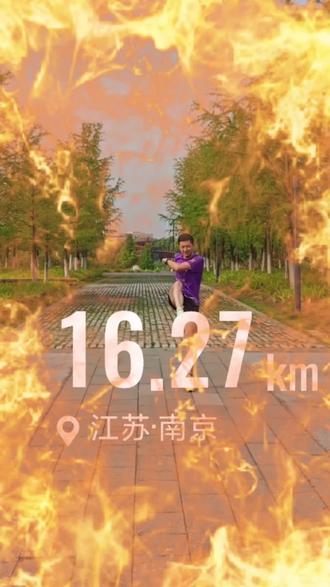 00:07
00:07 00:43查看AI文稿AI文稿
分享动感跑步结算教程一、需要剪映 app 二、一张跑步结算图,最后手机放地上拍一段跳过去的视频,将视频导入剪映后,选中主轨道,将画面拖动至需要定格的位置, 滑动下方选项,选择定格,再继续拖动下方选项,选择动画里的轻微抖动。接着将结算图片切换成画中画,并于前面定格的画面对齐,对齐后在混合模式里选择变暗, 再到动画里选择动感放大,最后添加喜欢的音乐视频就完成了。
1561JJ💕 01:22查看AI文稿AI文稿
像这种文字踢飞的效果是怎么实现的?今天一个视频教会你,首先固定机位拍摄一段原地起跳,然后假装踢东西的视频。 来到后期,点击文本,新建文本,添加自己喜欢的文字,调节好文字的大小和颜色,点击动画,在循环动画里面找到空间,翻转,点击右上角导出, 接着导入拍好的视频。移动时间线,来到准备贴出去的位置,点击关键针,来到脚贴到最高的位置,再添加一个关键针,用画中画将文字视频导入进来,下面找到抠像,用色度抠图,将黑色抠出来。移动时间线,来到文字与地面贴合的很自然的地方, 点击分割,删除前面部分。继续移动时间线,来到文字回正的地方,点击分割删除后面部分。拖动文字视频对齐第一个关键帧位置,来到结尾 双指将文字放大到合适位置,添加一个关键帧,再点击定格,来到开始位置,将不透明度调整为五十,双指将文字图片拖动,对齐开始位置和第一个关键帧位置。 最后在特效里面添加一个震动特效,作用对象选择全局,这样我们的文字踢飞效果就做好了。学会了,你也试试。
336东方的阳 02:26查看AI文稿AI文稿
经常会有朋友问我是如何把那个跑步记录贴到自己的视频上面去的,就是显得比较美观自然一点嘛,然后今天就做一个教学吧。首先你肯定得有两个素材,一个是你的视频素材,一个是你的这个跑步记录的素材,然后这个 跑步记录的素材呢,就是主要是什么?有一个要注意的点就是你一定要把你的手机选择这个深色模式,这个时候再截图啊,这样的话贴图的时候会好弄一点。首先把这个视频素材添加一下,然后我感觉 就是在你需要贴这个跑步记录的这个素材地方,然后再点击一下这个添加,把它拖到这上面来, 然后一般在这个时候我会先把它拖到左边,一般我会选择放在左边嘛,这个时候我会选择先弄一下蒙版,把我需要的部分去裁剪下来, 然后如果你们不会操作这个的话,其实你们在截图的手机截图的过程中就可以先把它裁剪掉,我是比较懒,所以我就在电脑里面开始弄, 打个比方,我只需要这一点点部分好成型好了过就这样这个时候可能会显得比较小吧,这个时候一般会缩放一下,就显得他感觉大一点。其实 我觉得这种操作基本上大家应该都会吧,大家只是不知道如何把它变得透明化吧,哎,也不需要知道原理吧,直接在右边这个混合模式中选择一个绿色, 然后瞬间你会发现他那个黑色整个过滤掉了,这样的话就看起来就会美观很多嘛。然后一般在这个时候会添加一个出场跟入场动画吧, 然后先选择入场选择一个间隙,这个时候时长选择一秒钟, ok, 然后出场选择一个建议,时长也选择一秒钟, 这个时候你就会发现这个图片在进入画面的时候会显得稍微自然一点,好看一点吧,然后出场的时候也会慢慢的就是消失吧,这样会稍微好看一点。其实基本上就是这样的操作就结束了 啊,因为手机上的剪映我不大用啊,如果大家需要的话,我到时候我再研究一下,我再录一个视频给大家说一声手机版的剪映该怎么弄吧。啊,今天就这样吧,希望大家都可以越跑越瘦,越跑越快,拜拜。
461中年减肥实录 00:14查看AI文稿AI文稿
你们再找的你的消息太难等了,博尔特低视角视频获取教程,还不会的主播三秒教会你。首先触碰这里找到他,接着点这里官方免费取图工具,点剪同款,进来之后再点剪同款,直接导出就可以了。
14别搞我了


