酷家乐最好用ai建模
我要反驳一个观点, ai 的 出现会让小五图带画的人们失业,现实吗? ai 便宜还是我们便宜? ai 智能还是我们智能?你跟 ai 你 还得去研究提示词,你跟我们直接说大白话,你跟 ai 他 炫一张图要一张图的钱,对吧?你改吧,改到你崩溃,那你跟我们带画呢? 你只需要一句话,这个地方我不满意,你再给我改,再给。我想我们是靠这里吃饭的。 ai 它始终是一个机器,至少在短时间内我们不用担心失业的问题。

粉丝635获赞3377
相关视频
 01:02查看AI文稿AI文稿
哎,老师,老师怎么了?你过来看一下,我花了三个小时才把这个户型图给它建立完成,但是客户呢,半个小时之后就要要效果图,我现在啥都还没有摆放,这可怎么办呀? 这个不用着急来,首先呢你在上方找到 ai, 点击 ai, 点击 ai 里面有一个布局加风格,点一下,点击好,点一下之后呢来选择全屋,然后点击确定,点击确定好,这里我们稍等一下,它就会自动生成我们的方案, 在左边会生成生成几个布局方案,你可以选一个,我喜欢这个好,把它选中,选中了好,选中之后点击匹配风格,匹配风格好,点击确定,点击确定。然后呢在咱们左边呢又会生成几种风格,你可以选一个想要的, 我喜欢第二个,我觉得这个是冷淡风,对点它。然后呢点击一键应用,点击一键应用。好,这里呢我们稍微等一下,它就会根据风格还有咱们的布局来生成咱们的家具, 可以看一下。哇,老师,咱这个家具果然真的在慢慢生成啊,包括咱们的沙发,床头柜都给咱们生成完成了。那我看一下咱们的吊顶是不是也生成了?对,连吊顶都给我生成完成了。老师你这个也太方便了。
1354基坤软件教育 00:58查看AI文稿AI文稿
效果图制作太麻烦,酷家乐新功能几分钟就能搞定。进入应用管理,搜索 ai 智能设计平台,点击打开 右侧,点击立即设计,选择需要的家装风格,再选择硬装风格,点击下一步。这里有四种方式来使用户型,可以直接搜索小区名 或者上传图片以及 cad, 也能在账号的方案里直接使用建好的户型。下一步系统会自动生成布局,如果不满意,可以手动调整家具位置,修改房间类型,点击下一步,等待系统建模完成。 在这里可以实时替换整体模型,也能上传自己的模型放到方案里,不管是墙面、地砖材质还是硬装柜体造型,都可以快速的改出来。 点击全屋漫游,系统会把所有房间都渲染成全景图,最后合成全屋漫游,这样一套家装方案就快速的制作出来了。我是舒涵,让我们一起变得更强!
3153酷家乐书涵 01:21查看AI文稿AI文稿
你说 ai 这么好,这么牛,是吧?你到时候上案例,看你怎么应用的,但不废话,上一下案例啊,这是我们用库加乐渲染的效果图,然后我是用 ai 去给他做了一些优化啊,包括他这个材质啊、灯光啊这些做了一些优化,然后,哎,加了一些人物,对吧? 你看,然后还给他做了一个这样的视频,这样一个漫游视频,对吧? 啊?以前要做个漫游视频,你需要,需要干什么,对吧?需要多长时间?现在这个漫游视频然后还做了一个分镜图, 这个根本就不会占用你太多时间,就是给他一个命令,他就给你生成了,对吧?现在这个 ai 的 成长是多么快,是肉眼可见的速度,我相信到年底又会是另一个高度。 有些人觉得这些东西花里胡哨没什么用,但是真正运用到签单的时候,你有就要比没有强,你有这些东西,你的客户就会觉得,哇,你好厉害,好专业,对吧?你没有客户就会觉得,你看我花同样的钱,为什么他有,你没有,对不对? 这就是对比。所以说大家一定要去拥抱,接受新的事物,要学会去应用它,而不是去挑它的缺点。什么东西没有缺点啊?你要去运用它的优点。
 03:22查看AI文稿AI文稿
跟大家分享一下,最近库家乐推出了一个新的 skill, 就是 我们说的 ai 技能,它能直接导入到龙虾,进行一个 ai 的 自动设计。好,我们来看一下怎么回事吧。 好,我现在是有一张图片,我把这张图片,然后呃输入我的龙虾,然后说帮我设计,然后龙虾就会自动掉入库家乐的临摹的模板, 然后告诉他,我想生成的是宋氏美学的设计,因为之前我已经输入过了,所以说没有再次输入,然后他自行会调用技能,然后过一小段时间,然后出设计稿就已经出来了,你看非常完完善,有在线的方案,有效果图, 各个房间的效果图以及全景图。好,我们现在打开来看一下。好,它会直接跳转到酷家乐的一个网页,嗯,整个的 整个的效果图已经识别出来了,看不一样的角度,非常好,这就是很快能得出一个初稿,然后他还能进行三 d 预览。 好给大家看一下三 d 预览,你看酷加乐的整个三 d 预览的图片都会有,关键是它能打开酷加乐,那它能打开酷加乐,然后自动放进预设好的家具进行一个编辑,你看随便换 三 d 模式,什么都是可以的,包括门窗,所有的竹都能一句话进行搞定,非常方便。好,我们换一个,比如说我想, 比如说我想换一个风格,我也直接跟他说我想换一个装修风格,奶油风, 看,过了一段时间,他会自动渲染出来了。好,我们奶油风的设计根据户型图的设计就出来了,一个很简单的粗稿就可以跟客户展示了。哎,还挺有模有样的, 换了一些风格,做出一些渲染,还有客厅渲染图 看,就得出了一个三百六十度的渲染图,他也给出了奶油风和宋式美学的对比,非常快就能得出初稿,然后供客户选择。 而以前要花大量的时间进行建模、翻模甚至修改,然后我们这边基本上是几分钟能搞定了。今天想跟大家分享的是, ai 来了以后,使用门槛会越来越低,那些重复的劳动零到六十分的设计师即将会被淘汰。只有真正八九十分能让大家做定制化的设计师才会留下来, 因为 ai 能代替很多重复的劳动。而八九十万的设计师,它的价值在于跟客户沟通以及定制化的能力。所以说 ai 来了以后,我们更加专注的是垂直领域的个性定制化,能给客户提供情趣价值和定制价值的,才是区别于 ai 的 竞争点。
231梁俊琪 ✌ 00:36查看AI文稿AI文稿
酷家乐安装一个插件,颠覆你的画图体验。我们以这个新中式背景墙举例,我们找到左侧做生化里面的全屋家具定制,打开应用市场里面的库口袋插件。然后我们找到墙板合集里面的中式墙板, 各种样式应有尽有,我们找到中式墙板五放入进去,然后我们再找印章组建里面的圆弧墙板, 放入进去后怎么去拉伸都会自动调整尺寸的。最后我们去右侧改它的数据,圆弧半径改成六十,边框宽改成二十。最后我们复制一个看看效果吧。
 02:06查看AI文稿AI文稿
同志们好,今天给大家演示以及介绍一下 i 设计平台, i 设计平台可以在三分钟内完成一套效果图,只需要四步,看完零基础也会用。第一步,根据客户的倾向确定设计风格,都是流行的风格。第二步,选择客户的户型, 可以直接搜索楼盘名称,自建房的话可以识别或者上传户型图。下一步, i 智能搭配平面布置,只需要稍微等待几秒, 平面布置里面有很多的产品图例,全部都可以自定义删改,比方说这个沙发需要换其他样式,一键替换即可,桌子也是一样的道理, 没问题。之后点击下一步,静待几秒钟, 接下来就是见证奇迹的时刻,你会发现这个效果图已经完成了,可以切换不同的视角, 里面的家具不合心意也可以一键替换,可以选择的有很多, 喜欢什么款式就选中,然后点击确认替换,你会发现沙发款式已经换好了,其他家具也是一样的道理,比方说这个茶几,同样是有很多款式可以选择, 选择完成后点击确认替换。 在右边可以选择一键替换其他的设计风格, 选择完成后点击确定,马上就可以切换到其他的设计风格,右边还可以一键切换。灯光,这里我也演示一下, 跟刚才一样,选择之后点击确认替换,我选的是一个冷色调的灯光, 是不是感觉很方便呀?最后给大家看一下炫后自动渲染的效果图,对于前期邀约到店和现场谈单是有非常大的助力的,感兴趣欢迎咨询哈!
 09:46
09:46 03:53查看AI文稿AI文稿
大家录一个快速学会使用 ai 智能设计平台的教程。首先我们要找到 ai 智能设计平台的位置,在我们的商家后台左手边你会看到这里有一个 ai 智能设计平台啊这个按钮,那如果你在这个位置没有找到的话,你可以去应用管理里面 啊,点击应用管理,然后呃找到这个位置,它这里会有一个设为常用,当你设为常用以后,在左手边这里你就能够快速的找到它。 好,那我们点击 ai 智能设计平台以后,哎,我们会看到这里有一个 ai 智能设计平台按钮,点击它 就可以进入到我们 ai 智能设计平台的应用界面,那如何进行操作呢?首先第一个界面我们看到的是风格的选择,你可以在客户到店以后选择一个客户喜欢的风格,比如我们这里选择奶油现代,然后啊然后点下一步,非常简单。 然后第二个户型选择,我们就可以根据我们到店客户他实际是在哪一个楼盘,哎,我们找到他对应的小区,这里可以自由的进行一个输入,输入以后底下会出现这个小区对应的所有的户型,我们选择一下这个呃这个客户他的户型再点下一步, 然后稍微等待 好,然后这个时候它就会自动的根据我们的户型产生这个常规的布局样式,然后你也可以在 这个给到的布局做一些细微细节的调整,如果你觉得它原先布局就可以,那直接可以使用,如果你觉得不行,也可以进行布局的一个修改以及添加好,然后我们没有问题了以后啊,然后布局没问题了,点击更新 啊,下一步, 好,然后我们稍作等待啊,然后就是见证奇迹的时刻,我们的整套的方案就全部绘制成了,而且你可以看到当我们进入这个界面,哎,无需渲染,然后他直接就会产生效果图,并且也 不再,呃,也不再需要我们去进行一个构图了啊,在左手边这里,我们直接点击就有这个空间非常优质的一个构图的 效果啊,然后他直接就产生效果图,那当然也有一些伙伴可能有一些疑问,那你这里产生的效果可能,哎,跟我实际客户他想要的不一样,对不对?那我们这里也可以直接进行一个替换, 比如说咱们很多是做定制的啊,那我们直接选择这个空间,他给我们匹配的定制柜,在右手边就会出现 当下非常流行的其他种的一个柜体的样式,我们直接点击哎确认替换就可以,根据我们就可以让我们的客户去进行哎,选择啊,在旁边的选项选择,然后直接就应用到我们这个空间里面啊,非常快速的就能换掉我们的这个定制柜样式啊, 然后,而且,哎它及时的就会 产出这个渲染效果啊,那就是会减少我们跟客户的一个沟通成分啊,然后客户喜欢什么,我们立马就能够替换给到他啊,那这个里面空间的所有的产品都是可以进行这样子替换的啊,包括里面的硬装、 软装都是可以的啊,然后非常快速,然后后期如果你还要再想生化的话,比如说这个柜体,哎,你后期想要再调节一些局部细节, 直接点击三 d 设计啊,然后就可以再进入定制界面,然后对这个柜子进行一个修改啊,它这个产出的就是,呃,定制柜啊,就是你可以再修改的啊,所以说非常的方便啊,大家可以试。
27酷家乐总部林经理 00:42查看AI文稿AI文稿
ai 智能改图,动动嘴就能精准改图上传效果图框选背景墙区域输入,将蓝框内背景墙替换为木质材质,片刻后白色背景墙就变成质感细腻的木质背景墙。落地灯、挂画等元素完美融合,光影自然,其余空间保持原貌。 继续匡选下发输入指令, ai 精准捕捉轮廓,快速替换为高级黑色皮质,保留原有造型。同样操作,可依次匡选地毯、地板,输入指令即可快速更新,每处替换都自然无拼接痕迹,还能通过对话指令切换整体风格输入,将空间整体改为工业风格。 ai 快 速重塑空间氛围,不改变家具、软装等原有元素。图像中有杂物,直接点杂物消除, ai 自动识别清除还原整洁空间,快去试试吧!
 02:33查看AI文稿AI文稿
今天到何总这里,这样可以看一下何总现在是怎么用那个 ai 快 速去给客户出一下效果图的。现在门店也没有设计师,我自己也不会设计出图,所以 现在用 ai 来设计的话,很快就给客户出效果图了,很好,很实用。好,我们看何总来演示一下这是怎么去出图的。好的,那我们看一下啊,门店客户来了以后呢?我们怎么去利用这个 ai 工具给客户做一个演示,或者说让他参与到我们的一些设计理念和想法来,快速给客户去出一个展示的效果。那第一步的话,我们就直接点这个立即设计了。 那客户来了以后肯定要聊一下他的一些装修的一个风格啊,或者喜欢的一个风格的想法啊,那比如现在主流的奶油啊,中式啊,中式美学啊,这些都有。那比如说包括现在一些中古啊,我们都有的,我们就可以直接去选一个方案就可以。那选好方案以后呢,我们就直接点那个下一步, 那下一步的话就可以第一个可以搜索那个户型图,那基本上我们市场上百分之九十五的小区啊,楼盘那些其实都能直接搜得到的,或者说我们可以上传户型图的照片,或者上传 cad 都可以。那比如说这个客户有 cad 啊,或者我们也可以直接上传 cad, 先去给客户出第一稿的一个方案, 匹配我们刚才上传的这个 cd, 把它转化成这个,呃,三 d 的 一个图纸,那系统它会自动去识别,那我们直接点那个确认好,现在户型图的一个数据就生成了,我们就直接点下一步 啊,非常快,我们也就是几十秒的一个时间。那现在出来的话是整个平面的一个布局,这个位置呢,主要是我们去做一些调整微调就可以了。比如说我们是做柜体的,那我们可以看一下柜体的一个布局合不合理啊?或者说我们去可以去跟一下名,他这个是卧室啊,或者说是这个男孩房女孩房啊,我们可以去单独的去设计一下, 在这个位置直接去选就可以了。那这个布局也可以去切换一下,比如说,呃,我们的 l 型衣柜带桌啊,或者这个 l 型带床头柜啊,我们可以直接去选一下更新布局就可以了,我们可以全空间去做,也可以去单个空间去做一个设计就可以,然后点下一步 就把那个方案给匹配好了,匹配好以后我们就自动进入到那个三 d 的 一个界面,我们可以看一下。那这个时候呢,我们如果说是做定制的,那核心的话,就是去啊看一下我们定制的一个效果产品合不合理,包括像做那个软装的,还有就是做吊顶这些的都 ok。 我们可以看一下它整个呈现,就是实时渲染的整个灯光效果啊,包括它整个的一个搭配,我们可以去拖拉拽一下点到哪里,它渲染到哪里,这个效果是非常棒的。那现场客户想看什么效果?哎?包括它的颜色啊、产品啊,都可以马上去看得到它整体的一个风格。包括我们刚才讲的你想换哪里就去做替换哪里,我们可以去选一些这个产品 替换我们的一个产品,包括一些单品都可以去替换,我们可以上传自己的一些产品库号,那比如说我们是做那个柜体这一块的,哎,客户对这个造型啊不太喜欢,那我们也可以去换风格,比如说它的颜色呀、材质啊,都可以做替换。 那现场客户选择哪一个品牌的版或者颜色的版以后,我们就可以马上出那个对应的一些风格啊,或者效果给客户去看。那我们可以看一下,在这个位置也可以去替换颜色的,材质呀、抽面啊、固体材质啊都可以去做替换,我们也可以去上传我们自己的一些这个库。所以的话现在用 a s 图,马上就给我给我做好了一张设计图了,很简单很好用。
291酷家乐老杨 00:52查看AI文稿AI文稿
现在的室内设计行业早已步入五点零数字化时代,全屋方案、全景效果、软装搭配、户型改造、 ai 智能建造、超高清渲染,全都能用酷家乐软件高效完成。这款六十四 g 大 容量 u 盘一兜包含了酷家乐的安装软件、酷家乐的五点零教程、六点零实操案例教程、 酷家乐二零二六版最新版 ai 教程,从酷家乐的基础、酷家乐的全屋定制、 库家乐的厨卫定制集成吊顶,以及库家乐的工装办公空间、库家乐别墅设,都包含在这三百四十八节课程里头。让你从低阶的基础一直到高阶的 ai 智能建造、超高清渲染、异形模型设计,系统地学习库家乐教程。 收到货以后,不用下载,不用安装,只需要轻轻插到电脑上,就可以系统地学习库家乐软件。赶紧点击下方小黄车快快下单吧!
11芮老师讲设计 03:23查看AI文稿AI文稿
啊,呃,这个模型的话比较复杂,其实它怎么说呢?你看它是一个类似我们鹅卵石,对吧?但是同时它有一个我们这个弧的这个状态。啊,好,我们看一下这个模型的话在库加勒里面是怎么做的了。啊? 好,直接进入到我们这个库加勒的这个这个图形界面,我们地面上会这一个圆。好,我们先把这个鹅卵石这个先把它先做出来,所以说咱们一步一步来。啊,好,我们, 呃,复制啊,我们把这个模型放置到我们这个圆这个圆形这块,点击一下这个面。啊,好,我们上面有一个扫群。好,扫群,我们双击一下我们这个扫群的这个放下面。啊, 好,这样就可以了。好,我们把底下这个给他进行一个删除。好,我们双击把这个模型给他进行一个重组啊,重组好之后我们给他来上一个我们的这个变形, 把它都类似于我们这个俄罗斯的这个造型。哎,这样就 ok 了。好,把它给立起来啊, 好,哎,这样就差不多了。啊,好,下一步的话,我们,你看我们有了这个之后,我们还要给他进行一个弯曲。啊,好,下一步的话其实很多大家都猜到了,给他来上一个这个路径变形。啊,好,我们点击一下这个我们弧的这个路径变形。好,点击一下空白的地方。好,我们把 右边的这个路径变形轴啊,我们给他调整到我们这个正歪上面啊, 我们拉伸我们的这个拉伸的这个大小啊,再稍微大一点,比如说这块给他来上一个百分之一百二吧,回正, 这样就 ok 了。好,接下来我们稍微往上稍微走一走啊,我们再给他稍微调整一下他的这个状态。 好,这样我们就差不多了。好,下一步的话我们点击一下这个啊,我们上面你看路径变形,后面他有一个应用模型,好,我们点击一下应用模型,好,这样的话我们这个这个造型大概就做出来了,你看我们这块整个一半,比如说是我们,其实我们只需要他上半部分就可以了,所以说我们快递方式 r 给他来上一个矩形,给它进行一个乘除啊,快递方式 p 往往往上给他来上一个拉伸。 好,所以说我们通过这个,我们这个体块啊,把下面的体块给它进行相插就 ok 了。啊,我们看一下,呃,稍微往下一点啊,这样就差不多。好,我们给他来上一个,我们的一个插极。 好,稍等一下,好,我们给他往下走上一下啊, 好,我们再给他复制出来一个。可我可能我这个造型有点胖了,我们可以给他等比例的,这个放到缩小一下,我们可以把他也变得瘦一点,都是可以的,我们重点就是讲解一下我们的这个方法这些啊, 好,你看这样我们多放上几个这个造型就出来了。好,下一步,好,我们把它放上,刷上我们这种材质啊,这就可以了。好,这样的话你看我们的这一类型的造型就做好了啊,好,私底下的话大家可以多练习一下 呀。呼。
28酷家乐工装设计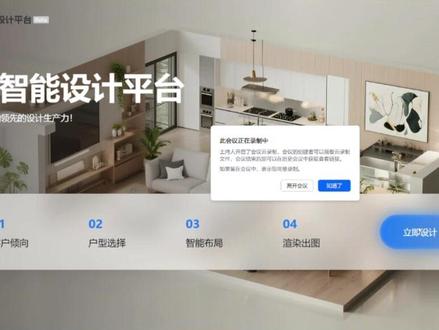 02:58查看AI文稿AI文稿
然后选 b 级设计,就是上面有很多个风格,根据我们平常跟顾客聊啊,看看他顾客喜欢什么风格,咱都可以选,包括最近流行的松式美学呀,钟鼓呀。 然后呢就是找到我们平常跟顾客沟通的时候这个户型,这是我们石景山附近的一个精装修北京中海天境这个户型,然后我们点开,然后选下一步,简单快速的就出一个布局,如果这个布局咱们有不适合跟不合适的地方啊,咱们可以微调, 你看我们这个是主卧,这个是老人房,客餐厅,然后是厨房,厨房的橱柜啊,精装修的业主朋友们有的是拆掉,大多数也有不动的啊。 从现在这个布局来看呢,就是主卧这块,这个衣柜不是我跟业主沟通想要的,我就点击它给它删掉,这块也是点击给它删掉,然后呢左侧就会出现这块,首先从这选定制,因为咱们是定制这块啊,就选定制,我这块呢需要一个 l 型的,这块需要一字型的,我就从这块去找, 这块可以滑动啊,哎,都出现了,先选这个 l 型的拖过来,你看啊,他的方向呢,并不是我想要的,因为他这个是主卧带主位,想起到一个隔断的作用,我们给他点这儿有一个翻转,点下边这个是上下翻转 还是不对,再左右翻转一下,就是可以同时选啊,这个这个就是对的,但是呢,大家看这个长度啊,有点短,我们可以点住这个箭头给他拖,基本上这个位置啊,要跟这个床的位置齐平或者略微超出去一点点,这个位置呢是一进门的一个空间,我需要一个一字型的衣柜,看就可以找到这个一字型的衣柜,拖过来就可以了, 放好之后呢,咱们可以放大看,他没有靠到墙,我拖一下这边呢,他比这个墙体宽了,我可以再拖一下,拖到合适,然后你看右边短了啊,哎,我再给他往右拖, 这个房间就布局好了,就是这会就生成这个可可式的,就是所见即所得。其实确实像啊,就是好多业主不明白,就你选个板,大多数展厅也就是个三十乘四十的板,你给我一块板,其实我并不能想象这块板到我家以后是什么样子, 我们通过这个 ai 智能的这个设计平台啊,快速的让这个花色,然后这一款定制搬到自己家里边,就是业主就会有身临其境的感觉,知道这东西装到我家什么样,就是不用全凭想象去做这个签单,这是库家乐给我的一个,就是最真实的一个体验啊。 这感冒还没有好,嗓子不太好,你看这个呢,就是很立体的就出现了,咱们可以一个一个空间过一下。这个呢是咱们客餐厅这块啊,这边呢有不同的视角,你点哪个视角?他就是看不同的地方,你看这个是看书柜的,这个是看沙发这块的,嗯,然后我们看一下这个儿童房 为什么总是跳呀?看一下儿童房不听我的, 看一下主卧,主卧不挑了,这还挺听话的,你看啊,主卧我们这个边他都是带这个飘窗,然后床头背景,你看啊,我刚恢复过来之后,他立马就出现这个渲染好的一个效果,咱们换个视角。
 06:35查看AI文稿AI文稿
加菜须的话六十,那就是两米五,加好线,把这个位置定出来,这地方是切菜须,这边是两个锅啊,中间呢再做两个小的这个热水啊,热水须。 首先呢这边是靠墙左边,靠墙右边露出来的话,我们要做倒角,当二维的时候用二 d 倒角,三维的时候三维倒角,我们上个视频讲过,就是三 d 的 时候是三 d 倒角啊,显然二维就说平面的时候点这个面啊,点这个线,点两个线,尺寸大小自己定边数啊,最大最大是六十, ok, 那 现在我们做的并不是最底下,这个不是最 id 的, 而是就是灰和炉中间的那一块啊,假设先拉高深啊,先拉个高六十的厚,上面呢是烧,下面呢是灰,六百的地方是边缘,然后两者之间是一米九嘛 话我们可能这地方再挖个洞也行啊,就是画个区域啊,以这个区域样式, 这地方呢连过来就是通往口的区域的,再断点, ok, 这两个区就好了,对吧?然后把这块往下拉伸, 就是灰啊,对吧?灰灶啊,这。然后这边呢可以用线连上,也可以等会我们再连往上拉伸,这个时候呢直接拉伸我们的高的面,把这个高假设参考线三百高,我们这叫连一下 啊,这个面呢,左边的话可以复制一下,因为这样的话他就有了,怎么让他消失点这个脸拉伸和这个面重叠,可以发现他就消失了,叫重叠碰撞消失。把这个往下推啊,不差个五十或一百。这就是切菜区啊,这是灶台锅台区, 在这个区域就是我们要做的啊,他可以单独的去做,也可以和他坐在一个面上也行。我点击啊,成组啊,双击左边记,把它单独做出来也可以的啊,我们这个高度呢,做一百五, 然后把它和下面对齐移动,从端点到端点移动,然后盖上去就行了。这边这个是锅嘛?这个是锅的造型,不用配滴的时候把它切成瓷砖。那现在我们怎么把这个锅做出来,懂吗?要是一做完的话,就是在这个地方再画圆 两个锅,这边下边一个中间放水龙头就行,然后这两个要和下面这个地方,这下面也要有,所以要把它浮到下面去,从这个端点浮到这个端点上,像这个节组啊,那这个锅的位置就两点重叠,它呢?往下往下推推一个二百三百, 对, ok, 这样锅深度就有了。那这几个锅呢?他做的是呃,不用炒菜,所以就做一个深锅就行了。那他们呢?做一个地锅,得到一个半径,拿过来出来做也行啊,拿出来做,等会放完再再放进去,做个半径,从圆心找到圆心 垂直。它的尺寸啊,尺寸是二百九六色,一个三百的高度呢,就是我们的锅有多深啊?锅的话我们做个一百一百五, 然后尺寸呢三百一,三百二,因为它还有个边缘,这是锅的一部分啊,用圆弧或圆环啊,弧线都行啊,这样我们的锅的弧线造型这样就有了, 用上面用下面都行,那我们用上面的,把下面删了,点击线,然后就点这个面一圈,因为他愿意转一圈,点击扫略点这个横截面好了,做好之后呢,我们把它放进去就可以删了,我们只需要做一个勾的边缘,把它两个重组一下,然后双击进行组编辑, 复制出去做也可以的,双击左编辑,然后往下拉伸,可以发现左边也是啊,一块变了,一块变了,点击拉伸啊,这个也是,然后呢它呢要往上 偏移一下啊,这是个边缘嘛?它那个眼儿, 然后这个要删掉,把这个沿往上拉伸个厚度,其实就是放在锅上的感觉啊,这样一个状态, 那就可以删掉了,因为我们它们已经变了,已经同步了, 再把它给它一个厚度,双击进入重组对象,嗯,然后把它们直接按 shift 框选重组对象, 嗯,成为一个组合,把它放过去就行了。放下去 我们的锅啊,铁锅用的大锅就做好了,然后上颜色上材质, 可以整体啊,我们先上个这种, 这是瓷砖,然后把瓷砖石材, 然后造型的话可以再考虑啊,底下这个地方呢,做一个这个圆啊,这个圆怎么做呢?我们先画个矩形,哎,从这头连到这头,先连一下尺寸呢?没关系,往前往前,先拉伸两边,然后拉伸个距离, ok, 然后怎么让它倾斜啊?不要让它有这个角点,这个线点线看 不好选的话,呃,旋转一下点线,然后这样移动它的角就变成了斜角,移动多少那就自己定了。左边也是点线,刚才是一百一十二,那就也是一百一十二啊,两边对称就行了,双击重组放。 ok, 细节的话到时候再简单处理啊,有锅盖啥的,还有如果想做花纹的话,再做花纹都可以了。
 05:05查看AI文稿AI文稿
我们一个转角展示柜的一个建模思路啊,嗯,其实它这个柜子的话,嗯,怎么说呢?如果说我们拿我们的柜体板做的话,相对是比较难的啊,如果是用我们这个 建模的一个思维的情况下,我们这这个造型相对还是比较简单的啊,好,我们还是直接进入到我们这个库加乐的这个自由造型界面啊,我们在地面上随随便先绘出来一个我们的矩形啊,我们的快捷方式二, 好,复制出来之后,我们先把这个矩形啊先给他给复制出来一块。好,我们快捷方式 p 啊,好,我们给他进行一个拉伸。好,拉伸好之后的话,我们快捷方式 r 啊,我们在这个侧面上给他来上一个,我们高度为两米四啊,我们宽度为一米的一个矩形。 好,同样的我们在这边也是一样啊,好,我们,呃宽度啊,宽度是一米的一个矩形。 好,有了这个矩形之后啊,我们,你看我们,呃,快捷方式 t 啊,我们给他拉上一个我们这个参考线,就是拉我们这个参考线的目的啊,就是为了我们画这个,我们这个侧边的这个圆弧啊,呃,好,四百,我们上面他有一个我们的这个圆弧, 你看我们这块,你看我们拉一条圆弧,比如说我们来上一个一百二,好,我们同样的我们重复上面的步骤这块来上一个一百二。好,完了的话我们把多余的这个线啊给它进行一个删除, 删除好之后,快捷方式屁啊,往里的它进行一个内推啊,我们比如说是我们深度,就按我们这个两百走吧。好,下一步的话我们把这个边给它给复制过来。 好,复制过来就有了我们前面的这个部分啊,好,我们快捷方式屁啊,往上我们给他走上一个我们的一百的一个底角,因为我们这块是圆弧的状态,所以说我们点击一下这个边,他上面有一个我们这个三 d 倒角啊,我们给他来上一个我们一百的一个倒角,同样的我们这边也是 给他来上一个一百的倒角。好,这样的话我们这块就做好了。好,下一步的话我们把这个面啊给他往上进行一个复制,比如说我们复制上一个我们的三百五吧间距。好,有了这个之后的话,我们把它进行一个先不用乘除啊 啊,成组吧也要,到时候我们往上的话都我们给它进行一个复制就可以了。好,我们双击进去啊,好,双击进去之后我们快捷方式 t 往这边,我们定位上一个我们的这个参考线,比如说五零,比如说我们这块也是一个五零。 好,有了这个五零之后啊,你看我们在这块在这个面上再给他过来一个五零。 好,这样就 ok 了。好,我们快捷方式 c 啊,我们在这块我们它值半径,我们给它来上一个我们的这个,呃,十吧, 主要是我们讲解方法啊,我们,哎,乘除,我们快捷方式 p 往上给它来上一个,我们,呃,一百一百八的一个拉升。哎,一百八稍微有点多了,给它来上一个一百的拉升吧。好,一百的一个拉升。 好,下一步的话我们在这个这个边上,我们看这方是 c 啊,我们这块我们给他刚才我们这个半径,是不是啊?好, 下一步的话,你看我们点按住点击这个边啊,我们按住 shift 键啊,我们把这个边和这个边同时选中啊,我们上面它有一个扫群,扫群的话我们再点击一下我们的这个扫群这个路径啊,我们这样就过来了。 好,过来之后的话,我们你看把这块我往里稍微给它给稍微走一下啊,好,这样就 ok 了, 我们稍微往下给它进行一个拉伸,这样这样就差不多了。好,我们下把下面这个呃造型给它,我们随便你看拉一条这条线啊,把多余的线我们删了之后, 你看他整个这个面就 ok 了。好,我们快捷方式,屁啊,往上啊,我们给他组上一个我们幺八版的一个 hold。 好, 这样的话就 ok 了,这样的话你看我们是一个主的一个状态。好,现在下一步的话我们就简单了,我们往上给他来上一个我们的这个限行正列啊。好,回车,回车, 我们把这个参考线给他进行一个清空啊,好,你看这样的话我们这个造型就做好了,是不是非常简单了?好,我们再和原图对比一下,你看正好我们这块有弧的,我们这个金属杆啊, 我们中间也有这个树的一个状态,是不是?其实很多时候啊,我们,呃能用这个全屋定制的这个板件做是最好的,如果说是像有的比较复杂的话,其实我们建模出来刷上材质,其实我们这个效果也是非常不错的。啊, 呦吼。
26酷家乐工装设计


