switchyomga设置教程
想在车上玩赛车吗?三十秒教会你把哇啦变声随身游戏厅先将插头连上插座,一头呢连接上我们的 switch, 另外一头呢连上我们电视的 hdmi 的 接口。 先按下电视机左边第一个按键 enter 键,这个时候呢,我们电视的右上角会出现哇啦 tv box 的 字样。 这个时候我们再按左边的第二个 app 键,把红色的光标呢移动到 hdmi in 的 这个菜单,然后按左侧第四个按键 menu 键进行确认, 这个时候等待一会,电视就会出现我们的输入信号啦!恭喜你成功解锁移动游戏厅。

粉丝135获赞1168
相关视频
 01:49查看AI文稿AI文稿
你买了奥加斯的 g 二零,但是你却玩不了 switch 的 体感游戏,你肯定是哪里设置错了。第一步,不要用接收器连接手柄要用蓝牙才可以,台式机用一个蓝牙接收器,笔记本的话就用自带的,只有连接蓝牙他才可以玩体感游戏。现在给大家说一下详细的设置教程。 连接手柄要一个一个的连接,首先拿出一个,然后按住上面的小白点,按住两三秒之后他就会狂闪, 下一步,打开电脑上的蓝牙,右边右下角一个蓝牙,打开之后添加蓝牙设备,然后点添加蓝牙,他就会自动搜索你的手柄,然后点一下你这个搜到的手柄,点一下他就会正在连接,连接成功之后点完成,然后打开柚子模拟器,打开之后点选项, 点输入,然后输入来,玩家一选就 come l, l 是 左,然后右边手柄类型也选左手柄,然后点应用确定,这样就可以了。右手柄是同样的设置方法,按住不动会狂闪,点蓝牙连接,然后搜索设备的时候他会写着个二,然后点一下连接, 连接成功之后,同样还是打开模拟器选项,设置输入点玩家二,然后选二 juke 二,然后点右手柄,点应用确定这是左右手柄,两个玩家就设置好了。合并成大手柄的设置方法是,然后点选项,点设置,然后点输入 点玩家一,然后点 juke 二 r 点一下,然后点双手柄就会变成这个图样,然后点应用确定,这样你的手柄就可以玩塞尔达手柄的游戏了。 手柄在停止使用三分钟之后就会进入自动休眠啊,解除休眠就按这个键,按个三秒钟,然后他就解除休眠,自动连上了手柄,就设置就这么简单,一个是哎,合体状态的手柄状态,然后一个是分体的,就是这两种设置方法,大家会了吗?
125圆梦趣玩 01:35查看AI文稿AI文稿
哈喽啊,大家好,今天给大家带来的是手机一电 switch 模拟器保姆机流畅设置教程,不管你是中低配或是高配的手机,照我这一套餐速设置啊, 告别卡顿、掉帧、闪退,绝大部分的 switch 游戏都可以让你稳定的去跑啊,话不多说,直接上干货啊。首先你进来设置界面这里啊, 你需要点这个高级选项,有一个东西系统这里啊,限制速度百分比,你可以稍微给它拉高一点,这个的话它会使你的运行帧率流畅,之后有个图形返回来一次有个图形这里 往最后面划,这里有个使用一不着色器,你可以把它给打开。还有一个就是有的人反应声音没问题啊, 还有一个就是有的人反应有的游戏会没有声音,其实很简单,你更换声音引擎,选这一个啊,最后这一个不要让它自动,全部游戏都会有声音。还有一个重要的设置就是驱动啊, 你点到设置这里,你在 gpu 驱动管理器这个位置的话,你选了这个驱动之后,全部游戏他都是用这个驱动,但是有个别游戏他兼容不了这个驱动怎么办呢?其实那也没关系啊,你常按住游戏,你可以进来这里面重新更换他一个, 整体来说的话就是有问题,你可以尝试更换一个驱动,假如说有的游戏你换了五六个驱动,他实在进不去,那就是没办法运行,毕竟这个是在手机上运行,并不是真机啊,能运行绝大部分游戏。
311游戏时光洞(主页安装) 04:48查看AI文稿AI文稿
哈喽,大家好,本期视频咱们再讲解一下一店模拟器的设置,因为最近模拟器又有更新,我也会把最新版本和最新的驱动分享在我的主页,大家可以自取。 咱们通过电脑把三个文件夹、模拟器、驱动固件和密钥拷贝到手机之后,先安装模拟器 app, 也就是一店 安装后授权权限,点击下一步,然后咱们安装密钥文件,找到固件和密钥这个文件夹,安装这个 case 文件就是密钥,安装成功之后,咱们再安装固件二,点一点零,等待它自动安装 游戏文件夹,这一步咱们可以挑过,待会在模拟器内部再设置,点击完成模拟器的安装就算结束了。然后咱们选择设置游戏文件夹,找到你存放游戏的文件夹,然后点击使用此文件夹即可。 把这个深度扫描也给勾上,点击确定。安装完成之后就可以游玩了。但是游玩的话还是需要一个手柄的,我这里使用的是魔派吃土二的静音手柄, 手柄我也用了一段时间了,觉得非常值得推荐给大家。一款手柄,适合多场景使用,支持 switch 一 二代,还可以兼容手机等多设备,可以一键唤醒 switch 主机,开机即玩。内置一千毫安的大电池,续航强劲,握持感也非常的稳固,不打滑, 轻量化设计,负重感极低,因为按键都比较静音,也不怕打扰到舍友或者是家人。感兴趣的小伙伴可以在评论区留言支持一下 later。 接下来我们对这个一电模拟器的一些设置进行一些讲解。首先进入到高级选项里面,系统前面的一些设置都不用去动它, 这个主机模式打开之后会提高一些分辨率,这个是参考 switch 的 主机和掌机模式,也会对机器的性能有更高的要求,建议手机性能不是太好的玩家就在掌机模式下游玩吧。而这个模拟区域咱们第一次进入,要把它选为中国 模拟语言,也把它选为简体中文,那么一些支持中文的游戏就会自动显示中文,而这个限制速度百分比,可以加快游戏的速度,提高帧率,但是也会对机器的性能有所要求。 接下来咱们进入到图形里面,这里面可以通过提高内部分辨率,让画质变得更好,或者是降低分辨率,减少机器性能的损耗。目前有的新处理器,比如枭龙八 e, 他 有些游戏还是会出现画面的错误,就调节这个分辨率来改善, 然后进入到这个 gpu, 通过调高精度也可以解决一些画面的贴图错误,比如塞尔达的水面发白 屏幕纵横比紫薇姐,他的原声分辨率是十六比九吗?这里也可以通过你的手机屏幕来决定是否把它拉伸到全屏,或者是保持十六比九。好,咱们退出图形,这里有一个悬浮窗,他就是游戏监测的开关, 虚拟按键调节手机屏幕上面的虚拟摄按键,如果你是使用手柄的话,待会可以看我后面讲解手柄的摄。 这里有个小程序,这里面有一个飞行模式,如果有些游戏需要提示你联网的话,可以把这个飞行模式打开,那么就可以跳过联网。 好在高级选项里面就没什么需要设置的了,咱们可以长按一个游戏,进入游戏的单独设置,这里面可以更换 gpu 的 驱动, 找到你放驱动的文件夹安装就行了。然后对该游戏进行了单独设置,之后,开始游戏就可以用独立设置进入游戏,屏幕上是有虚拟按键的,如果你想用手柄玩的话,咱们就连接蓝牙,蓝牙连接手柄, 随便借一个游戏为例啊,那么咱们在左边划住他的侧边栏,把虚拟按键隐藏,然后在这个控制器里面 选择玩家一,然后点击控制器映射,找到咱们蓝牙连接的手柄,那么他的按键就会自动映射上去,如果有一些键位需要更改的话,你也可以在这里面自行更改。 好了朋友们,本期视频就到此结束了,感谢观看 game over!
146董先生的游戏屋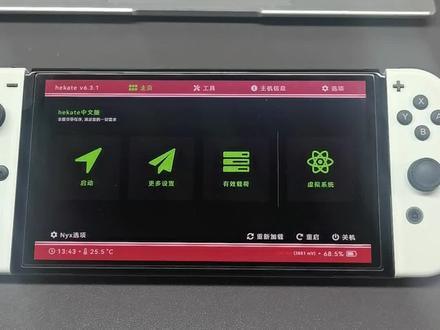 00:51查看AI文稿AI文稿
今天来教大家 switch 双系统设置,开机跳过选择界面直接进入系统,特别是家里有小朋友的,一定要这样设置,可以避免小朋友乱按导致系统崩溃和扳机。首先我们开机来到选择界面,这里我们点选项 选择这个自动启动,选择我们想要开机直接进入的系统,这里我们选择虚拟系统,然后点保存设置就可以了,这样我们开机就会跳过选项直接进入虚拟系统了。 如果想要重新到选择界面也非常简单,我们重启或者点开机键,开机后直接按住音量键 就能回到选项界面了,如果不需要自动进入系统了,只要把自动启动关闭就行了。以上就是全部内容,谢谢观看,记得点赞关注哦!
853青山电玩(全国上门回收)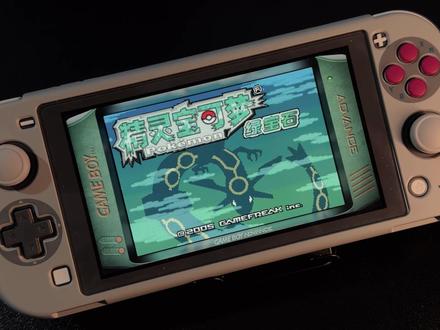 01:49查看AI文稿AI文稿
哈喽,兄弟们大家好,我是中登九五,最近抽空做了一个基于全能模拟器运行的 switch 专属 gba 游戏配置包, 首先是更新了列表资源,加入了一个新的游戏列表,然后在前几个我做的配置包的基础上,修改了 gba 游戏的反射边框着色器设置,并添加了十五种色彩风格的遮罩,效果非常的不错。那么我们就来看一下实际运行画面吧。 啊啊 啊啊啊。
1042中登95 01:55查看AI文稿AI文稿
大家好,有的小伙伴购买了类似于冰原狼似的手柄,他们的按键布局是基于电脑 xbox 的, 跟思维棋按键位置相反, 有的小伙伴使用起来会不习惯。今天教大家思维棋如何更改手柄按键分配。首先是 s。 一、 我们先打开设置,左边选到手柄与感应器, 右边选择更改按键分配, 将 a 设置成 y, 将 a 设置成 b, 将 b 设置成 a, 将 y 设置成 a, 这样设置完成啦, 我们来试试效果。 接下来到 windows 二、我们先打开设置,左边选到辅助功能,右边选择按键分配, 将 a 设置成 y, 将 a 设置成 b, 将 b 设置成 a, 将 y 设置成 x, 这样设置完成了, 我们来试试效果。 本次介绍就到此结束啦,有不懂的小伙伴欢迎评论区评论,拜拜!
 01:56查看AI文稿AI文稿
哈喽大家好,今天给大家讲一下手柄取下来不配对的情况,正常咱插上手柄会自动配对,这里会有提示,取下手柄会有稍微的震动感,侧面还有一个绿色的灯会亮。如果手柄取下来,这里没有任何图标的话,说明手柄没有配对成功。只要是配对过了, 咱随便按一个按键,这儿就会提示,这样就配对成功了。如果这样取下来还是配对不上的话,咱还可以进到设置,找到飞行模式,在飞行模式下蓝牙和 nfc 看有没有打开,打开了咱就来往下滑,来到手柄与感应器,再往下滑断开与手柄的连接,插上手柄, 这里会自动配对成功,然后长按叉删除所有配对手柄,这里就会有显示,配对成功。如果这里还没有用的话,咱把手柄取下来,这里没有任何显示,然后就在主页这个手柄图标点击进去, 更改握法和顺序,在这里你按着 l 键和 r 键,灯就会亮,这边会有图标显示配对,然后再同时按 l 和 r 键,这样就配对成功了。如果是配对第二个手柄呢,也是一样的方法,咱还可以按这个侧边有一个小黑点,这样按着不放, 这个灯就会亮起来,左边这个连接上了,右边这个也连接上了,它,这里会显示,然后再按 l 和 r 键,这样就成功了。如果还是不成功的话,还可以按照下方这个操作方式去试一下,按加号和减号, 侧边的灯就会亮,然后再按 l 和 r 键,这样就成功了。如果说要玩多人游戏的话,这里一对手柄可以两个人共同使用,但这里我们需要更改一下手柄握法, 我们按这个 sl 和 sr 键,你看这样这个图标就是横着的,同样的这一只手柄也是一样的,按着这两个键,这里可以看一下,这里亮一个灯的话连接的就是第一对手柄,亮两个灯的话就是连接了第二个手柄,这里注意握法改变之后,所有功能键的位置也会改变方向,下键和 x 键是确定, 左键和 a 键是返回,这里的,两个手柄都可以去控制好。今天的视频到这就结束了,如果还有问题欢迎大家在评论区留言,那我们就下期再见吧,拜拜!
67玖越数码官方店 01:30查看AI文稿AI文稿
switch 二到手后,一定要做这些设置,不然等于白买!点击屏幕右上角电池可以查看电量,也可以点击设置。在主机中打开剩余电量,屏幕右上角就会实时显示出来。把电池的充电将在百分之八十到百分之九十停止打开,可以减缓电池老化。如果觉得下载游戏慢,可以在互联网设置中选择已连接的 wifi 更改设置, 把 d n s 改为手动。这里给大家整理好了,好用的 d n s 可以 收藏起来慢慢看。 swisse 到手后一定要好好保护,玩久了屏幕总是粘指纹,机身也很容易留下使用痕迹,屏幕反光影响游戏体验。 分享几个主播挖到的好用配件,这个防炫光的钢化膜一扣一按就完成了。小白好上手,是微磨砂的质感,这下不用担心留指纹了,丝滑流畅,透光性 nice, 高清不反光。喜欢这个分体式保护壳,贴合机身, 袋壳也可以放入底座,人体工学设计,久玩不累。手柄可以轻松吸取。还预留了充电口和背面机架,平时盖上保护屏幕,还可以收纳十张游戏卡,再也不用单独携带收纳盒了。给盒子搭配上多功能收纳包,外壳抗压抗摔,袋壳就可以放进包里,不用拆装,方便实用。内里手感很好, 机器放进去很稳固。内置十五个游戏卡位,还有口袋能收纳,支架打开就能玩,能提能挎带,出门真方便。之前带我的港版四位置出差时,底座和充电头又大又沉,还好有这套新搭子,六十五瓦 p d 快 充头搭配支持四 k 六十针头平线外观小巧轻便,连接简单,输出稳定,一起来看看效果。 还是配手机、平板和其他设备充电,出门带一套就够了。喜欢玩马车的家人们一定要 get 这个赛车方向盘握感零延迟按键回弹,我先爽了家人们,下回见!
246Mia💎 01:40查看AI文稿AI文稿
讲一下关于 switch 模拟器游戏闪退和游戏画面错误的一个问题哦。其实目前来说 switch 模拟器已经是比较成熟的,除了个别游戏啊,百分之九十五以上的 switch 游戏手机基本上都是可以正常去运行的 游戏有问题啊,基本都是没有去更换开源驱动造成的。解决办法分为两种了。首先讲一下沟通枭龙处理器的设备,非枭龙处理器的设备待会讲啊枭龙处理器的设备的话,可以到这个设置的 gpu 驱动管理器这里去添加一下其他的这些开源驱动了。 呃,老的处理器的话,你们就使用这个老的开源驱动啊,然后如果你是新的处理器,就使用新出的这些开源驱动,不同的处理器使用的驱动是不一样的,使用什么驱动需要自己去试一下。然后如果在这里遇到这个驱动添加失败的情况,可以直接在这里来手动安装, 找到大家自己已经下载好了这些驱动啊,在这里手动去添加安装进去也是一样可以使用的。然后这些驱动并不是固定的驱动,一直都有在更新,一些新发布的驱动是可以带来更好的一个游戏流畅度的,这些就需要自己后期去测试和添加的。 缺的是非消融处理器的设备啊,非消融处理器的设备是没有办法去更换开源驱动的,如果遇到游戏有问题啊,就可以通过去更换其他的模拟器去测试,就比如 c 创模拟器等其他的一个模拟器啊,不同的模拟器也是会有不一样的这个游戏运行效果的。 非消融处理器的设备并不是全部游戏都不能玩,能不能玩的话需要看实际的一个情况。好了,最后还是那一句话,如果用模拟器玩游戏,优先选择高通消融的处理器。好了,本期视频就到这里了,还请大家多多三点支持。
257周周游戏库(主页获取) 02:30查看AI文稿AI文稿
紫外线到手后,这八个设置一定要做。一、主机剩余电量显示点击设置下拉到主机,再继续下拉,把主机剩余电量按钮打开,这样就能实时显示剩余电量,克服电量焦虑。二、减缓电池老化还是刚才那个界面,把这个按钮打开, 这样电池充电到百分之八十到百分之九十就会停止充电,减缓电池老化速度,毕竟目前 switch 二还没出续航版,还是要爱护下电池的。三、 h、 d i 和四 k 输出设置点击设置里的显示,打开主机画面, h d i 输出电视机分辨率选择四 k r g b 范围选择全色域这个界面继续下拉, h d r 输出选择仅在支持软件中开启,可以避免游玩不支持 h d r 游戏时画面对比度失真和耗电增加问题, 这样无论是在主机上还是在支持四 k 的 显示器上玩,画面都会十分细腻和清晰。四、 d n s 设置点击设置, 再点击互联网点击互联网设置,再点击 switch 二、连接的网络,点击更改设置,在下拉到 d n s 界面, d n s 设置选择手动,然后再输入首选和备选 d n s, 这样下载速度就会快些。有一些常用的 d n s 设置仅供大家参考,有需要的可以截屏留存。五、自动调节亮度点击设置,点击画面亮度,把自动调节亮度打开,这样主机就能根据环境光线自动优化屏幕亮度和色温,提升游戏视觉体验和舒适度。 六、寻找手柄 switch 二是磁吸手柄,可以直接拔下来,日常如果不知道把手柄丢哪了也别担心, 只需在 switch 主界面点击这个手柄图标,再点击搜索手柄,再按住丢失的手柄画面,丢失的手柄就会震动并发出声音。七、更新手柄点击设置在下拉到手柄与外设,并点击再点击更新手柄,这样就可以让手柄固件保持全新版本 手柄就能更丝滑的操作了。八、关闭游戏自动更新这个对于塞尔达玩家很重要,因为很多卡 bug 方法都和版本有关。点击设置在下拉到主机,并点击在下拉到软件自动更新, 关闭这个自动更新按钮,这样游戏就不会趁你睡觉时偷偷更新了。如果觉得视频有用,感谢一键三连塞尔达小跟班,我们下期再见!
9186塞尔达小跟班 03:17查看AI文稿AI文稿
哈喽,小伙伴们,如果咱们手上有双系统 switch 的 机子,或者是刚入手 switch 双系统的机子,咱们要注意了, 很多家长跟我反馈哈,咱们这个双系统的机器点了虚拟系统这边显示一串红色的这个英文字母代码,然后进不去的情况, 也有的是进入到虚拟系统中有很多的 bug, 比如咱们进游戏运行不了啊,或者是压根就进入不了这个虚拟系统,多半情况就是咱们熊孩子点了正版系统,并且进行了一个联网的手动更新。 大家知道啊,为什么手动更新了正版系统之后,虚拟系统就进不去了?这个是因为咱们虚拟系统的版本啊,不得低于正版系统,正版系统一更新,他肯定更新到目前的最新版, 加上这两天老任又推出了最新的二十二点零点零的一个系统,所以说近期大家先不要到正版系统里去更新,那么我们该怎么避免这种情况的发生呢?那现在教大家重要的两点, 第一个咱们可以在这个选项界面啊点启动,咱们到正版系统里去做两个操作。好,咱们进去之后呢, 我们首先设置里面把这个飞行模式啊,把它开启,对吧?蓝牙打开, nfc 打开,这是第一个操作。第二个我们在这边主机, 你看我这台是十九点零点零一个一个出厂的系统哈,咱们第二个要操作的就是在正版系统里把这个软件自动更新选择关闭,这样 咱们一个是连不了网,第二个他也不会去自动去联网之后自动更新了,这个是第一步要操作的啊, ok, 那 咱们现在 开始看第二步,很重要的一点啊,我们点重新启动机器,好进入到这个选项界面,大家可以看这里 点选项,然后这边有一个自动启动,我们可以设置一个就是自动启动虚拟系统, 这样的话,然后我们再点一个保存,这样有什么好处呢?就是我们每次开机的时候就会绕过这个选项界面,它会自动进入虚拟系统,它就不会进入到这个界面了,也避免咱熊孩子到这个操作界面去乱点,是不是要点一个保存, 这样咱们关机之后重启就直接进虚拟系统了啊?那当然如果咱们是想把这个啊自动进的这个选项给它重置一下啊,想咱们自动去选的话也是 ok 的。 后期的话咱们可以这样 点到这里啊,上面有一个关闭,关闭之后咱们点保存,那么下次再开机的时候,还是会先进入到这个界面,自己手动去选进哪个系统, 这两点非常重要,大家都记住吗?当然啊,如果是咱家店铺售出的双系统机器,以上重要的两点设置已经给大家设置好了,所以不用去担心哈,记得点赞关注哦。
116冰姐数码(常州) 01:08查看AI文稿AI文稿
自从任天堂宣布不再发售实体游戏卡后,推出了一个新的虚拟游戏卡的功能,并将所有数字版游戏都变成了虚拟游戏卡。今天教一下大家如何使用虚拟游戏卡。游戏机系统版本二,零点零点零及以上 主菜单,点击虚拟游戏卡进入,老人会先简单提示你虚拟游戏卡的作用,这里还有个妙用,就是可以直接通过虚拟游戏卡来知道你当前这个账号买过哪些游戏。 选中一个游戏,点击进入,可以选择设置到当前主机还是你的另外一台主机或者是出借给你的家庭成员。这里设置到其他主机或者借给你的家庭成员后, 你自己就玩不了了。出借给家庭成员是有一个出借期限的,到期后会自动归还或者他主动归还。相比之前的主副号来说, 数字版游戏不能和之前一样可以主机可以玩,同时主机不玩那个游戏的时候,腹肌联网验证一下就能玩,有利有弊吧!你觉得虚拟游戏卡是好还是坏?欢迎评论区留言,如果有用可以点赞、收藏、关注支持一下哦,祝你游戏快乐!
75只想快乐的阿灰


![90%人都不知道的switch2优化设置✨新手必看 #00:05[时刻]# 电量设置🔋
#00:19[时刻]# 亮度调节设置☀️
#00:34[时刻]# 休眠时间设置💤
#00:49[时刻]# 手柄定期升级🎮
#00:55[时刻]# 画质优化设置🖥️
#任天堂 #switch #switch2 #ns2 #switch游戏](https://p3-pc-sign.douyinpic.com/image-cut-tos-priv/a6942bacb921f4f51737d5463f8b5266~tplv-dy-resize-origshort-autoq-75:330.jpeg?lk3s=138a59ce&x-expires=2096467200&x-signature=e82XguMe%2F%2FlTICH%2BqgVwO2xLfJY%3D&from=327834062&s=PackSourceEnum_AWEME_DETAIL&se=false&sc=cover&biz_tag=pcweb_cover&l=2026061100353614928ACCF9F8AB53BC67)