
粉丝14.2万获赞66.8万
相关视频
 06:19查看AI文稿AI文稿
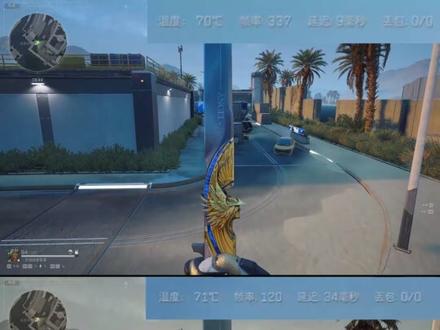
外面收费三八八的调试内容,今天全盘托出一期视频教给大家,可以看到调试前的画面模糊,帧率也特别低,而且非常难受啊, 调试后呢,画面干净了,而且帧率也上升了,像这样的画质和帧率如何达到呢?本期视频我将毫不保留的教会大家。另外呢,如果大家有关于三角洲的问题可以留在评论区,如果大家觉得我的分享有用的话呢,可以帮忙点个赞和收藏,以免接下来方便自己照着调试。那么我们这边来到游戏里面,点击视频, 这边显示器设备机,大家可以去改显卡啊,改幺零五零 t 就 行,如果是 a 卡的话,改这个 r 叉五六零就行了,因为我要直播,所以说这里就不改了。 然后的话呢,局域帧数上限两个不受限就行,然后后台帧数三十就够了,锐化的话呢,五十左右就 ok, fov 一 百二十这个东西因人而异啊,你们自己习惯用多少就用多少好吧。 然后画面预设这边无脑全 d 就 一个东西,文旅质量极致啊,就这个东西极致。然后超分辨率方法也是一样,如果你是 n 卡,选大地水手是 a 卡的话,选 md, 然后超分辨率质量。要说一下,大家可以看到我是一 k 屏啊,所以说这边的超分辨率质量我选平衡 或者是质量优先,因为这样的话我的画质会好很多啊,如果选性能优先的话就会偏糊。如果你们是二 k 屏的话,这里可以选平衡和性能优先啊,性能优先的话延迟会低一点了,然后真身层不要开,当然个别笔记本你们针对特别低的话,可以把真身层打开啊,那低延迟一定要打开, 然后最重要的一步就是下方有一个重新预热录制器,看到没,就这个东西点一下,然后点一下,确定重新预热一下,这样你上游戏才会生效。那么我们来到桌面呢,右键打开我们的英伟达控制面板,打开之后呢是这个样子,我们从下往上说啊,调整视频颜色设置,这里我们 点击通过英伟达设置选高级动态范围,改成零杠二百五十五就行。然后我们再点击调整桌面颜色设置,这里这里要给他说一下,如果你觉得你的画面发灰发白,那么这个数字颜色格式一定要拉高一点啊,拉到七十到八十就行了,这个因人而异,你们自己去调,这样你的画面会更鲜艳,会更舒服一点啊,很多主播都是拉的这里啊, 然后我们再点击更改分辨率,这里选择你的最大刷新率和你的这个分辨率就行。然后下方这个使用英伟达设置打上勾输出颜色里面有十 bbc, 就 选十 bbc 啊,然后的话呢,这边配置选择你的显卡就行,然后管理三 d 设置,这里要着重教一下,如果你玩其他游戏的话呢,就不要在全区设置里面调,当然 你只玩三亚洲的话,就可以在这里调,好吧,然后的话呢,如何单独调整三亚洲呢?其实很简单,左边有个程序设置,我们打开,然后找到这个三亚洲行动后缀,带问流日式的这个文件夹啊,看到没,就是他,有很多人,他没有,那么怎么办呢?我们点击这添加, ok, 再点击这个浏览。 呃,这边我已经找好了,大家照着这个目录去找就行了啊,照照目录去找,如果你是微 game, 它是微 game app 开头的,如果你是三角洲登录期的话,它是 d l t a 开头的,好吧,然后后缀是 b i n, 然后这个 windows 是, 然后找到之后来到这里就行了,把它添加进去,当然里面也可以右键它点击属性, 这是个小技巧啊,然后点击兼容性,把这个禁用全屏优化给它打勾,这样的话你的三角洲的帧率会特别稳定,而且呢也不会出现掉帧的情况啊,然后确定一下就行。 然后这里面呢,也是一样,大家照抄我的这个设置就行了啊。然后这边的平滑处理透明度。为什么我改视差?因为这个东西啊,是防止你激光和技能马赛克的,好吧,这个东西一定要改, ok 吧。 然后文旅功率质量呢?为什么选性能?呃,我这边建议,不管你的显卡多好,你都选性能。如果大家去选质量或高质量的话呢,其实对画面的提升并没有那么大,因为后期我一会我会教大家如何预设 k 模型,这个选性能的话呢,你就不会出现卡顿掉帧这种情况了,但你选质量和高质量就会出现,因为我已经测出过很多次了啊。 然后我们再点击通过调整图像设置,这里啊,呃,如果是一 k 屏选质量,你是二 k 屏的话,选性能,当然 你是一 k 屏,你追求 fps, 追求帧率,你也可以选,侧重于性能就行。那么还有个提升画质的地方就是这里啊,英伟达工具,我们给它打开,然后点击上方这个小房子,点击三角洲行动英文名, ok, 往下滑,走到第五项,可以看到我这个是汉化版的啊,非常方便, 那英文版的可能你都不知道这个东西在哪,对吧,但汉化版不一样,我们点击这个启动 d i 覆盖之前它是显示关闭的,我们给它启动为 k, 如果你是二零 c 以下选的勾二零 c 以上无脑选 k 啊, 不用选 l 和 m 就 选 k 就 行, k 会更稳定一点,然后我们应用更改一下,你再重启会发现你的画质提升的特别多。 然后接下来我们讲帧率啊,帧率其实也非常简单,我们打开 windows 设置,来到这里,我们点击游戏 用波尔这两项关掉它会导致你掉帧,然后摄影这两项也要关掉啊,如果有的话,大家他也会偷偷的录制,导致你掉帧啊。游戏模式,游戏模式关掉,除非你是特别低配的电脑,你可以把游戏游戏模式打开,一般情况下是不开的啊。然后下方有个图形设置,我们打开硬件加速 gpu 计划,这个一定要打开, 好吧,一定要打开,打开之后你的显卡占用才跑得满,你的帧率才会更稳定,而且帧率也会有所提升。然后图形首选项呢,也是很简单,我们点击浏览 还是刚才的那个老位置啊,后缀带 windows 设的,我们给它添加进去就行了,然后再点击它,给它设置为高性能保存一下就 ok 了。然后还有个提升帧率的方法,那就是改显卡啊,今天教大家一下,然后我们在这里输入, r e g e d a t ok, 回车, 我这个改显卡的方法呢,非常的简单,而且呢不会让你封号,他们用软件改的大概率会封号,所以说这个改显卡一定要看好吧。呃,一般情况下,我们所有电脑的前缀 就是这里啊,可以看到这个前缀都是一模一样的,直接复制进去就行,然后我们再打开我们的这个设备管理器啊,然后往下滑,找到这个显示器,设备器打开,找到我们的显卡右键塔,点击属性, 然后这边有个详细信息,点击一下,然后这边有一个四零 t, 看到没,但是我们点上面上方的这个设备描述,点开设备室内路径,把这个值复制一下, ok, 然后把这个 pci 删掉, ctrl 加 v 粘贴上去。回车,我们就来到修改显卡的目录了,就是这里 dvic 右键,它点击修改,我们只需要改后缀啊,这前面乱码千万不要改,如果你是用软件改的,前面乱码它会给你改掉,明白吧?这里 只改后缀就行,为什么我们只改后缀,它一样生效,一样是有效果的,知道吧?而且我们还可以打开英伟达控制面板, 点击管理三 d 设置,到时候你不想改显卡了,或者是你有开直播的需求,那你怎么改回去呢?不用更新 n 卡驱动,你更新你的画质,那些预设就全掉了,明白吧?然后呢,我们只需要看一下我们后缀是多少 r t 三四零七零 t, 我 们只需要又给它改回去,关机重启一下就行了, 非常的简单。好吧,能明白我的意思吗?兄弟们啊,今天本期的视频呢,就教学到这里,如果大家觉得有用呢?给一个免费的赞啊,谢谢大家。
5.7万代号Z(电脑调试) 01:26查看AI文稿AI文稿
我敢保证这是三秒钟最全面最权威的一个技术画质教学,地表最强,不接受任何反驳,你就按照我的这个设置条,他绝对牛逼,好吧,我们显示适配器选到自己的显卡,然后显示模式选到你的全屏 分辨率选到你的最高分辨率,屏幕刷新率选到你的最高刷新率, ok。 然后局内局外这两个帧数一定要给他设一个不受限,你不要去给他设设设一个受限,你比如说 你直接给他设了一个一百一百二幺四四这种,但是你的真他可能会达到两百多呀,对吧?然后锐化给他拉个六十,这个是为了让你的画面不那么模糊,然后看远,就是看人物的抗锯齿 也没有那么重,然后垂直同步,快速同步,这两个只要是玩 fps 游戏的都不看,这个就不用不用去打别了,好吧?然后默认 fov 拉个九十,九十的话是让你的这个视角就是你的战斗视角完全也够用。然后你在远处,你看远处敌人也能也能看得清。然后基础画质我们只需要调一个纹理过滤质量,呐,这调到极致, 这个他不怎么去掉你的这个帧率的,然后高级画质里边也是纹理,纹理质量调到极致, 其他全部是最低啊。然后超分辨率方法,我们选到 n v d r d r s s, 这个是 n n 卡的大力水手,然后超分辨率质量我们选择一个性能优先,然后低延迟直接去应用就可以了。
1.9万哈雷画面调试(三角洲行动) 00:26
00:26 00:29
00:29 00:45查看AI文稿AI文稿
三角状画面锯齿严重,外面花大几百调试的你还真不如我这几步调的时的人物建筑边缘毛躁,这期视频精准解决, 让画面丝滑流畅。第一步,游戏内设置抗锯齿,选择 t a a 模式,轻锯齿还不模糊不掉针。第二步,分辨率调原声不缩放,避免缩放边缘部位导致成锯齿,让画面更顺滑。第三步, n 卡开启平滑处理, 进一步优化边缘感,减少毛躁,远处效果更明显。第四步,纹理质量调成高质量,让边缘过渡更自然,巨石感彻底根治,顺滑流畅。每天下午直播给大家解答电脑问题。
1361装哥(游戏调试优化) 04:27查看AI文稿AI文稿
为什么三角洲某些大主播的帧率高,画面干净清晰,远处不曝光,而且颜色非常的合适,看起来非常的舒服, 而你的画面呢,远处看不清,杂物多,曝光严重,而且帧率还特别低。那么如何才能达到主播级的画质和解决室外曝光以及帧率的问题呢?今天一期视频就教会大家,在此之前呢,希望大家给一个免费的小心心,因为制作不易啊。然后呢,如果大家有关于三角洲的问题,可以留在评论区,我来帮助大家解答。首先我们先讲游戏里面 最重要的就是这个亮度啊,这个亮度因人而异,一般我是选择中间的啊,你们也可以调暗一点,也可以调亮一点,因为每个人显示器不一样,这个亮度一定要去根据自己的舒适度去调整啊。然后接下来呢,就是这个基础画质的一个设置啊, 纹理过滤质量极致,场景视觉极致,切记!场景视觉这个为什么拉极致?如果你改了显卡,一定要拉极致,不然你看远处的草是糊的。然后这边的高级画质呢,也是一样,纹理质量极致啊,然后这边超分辨率方法, 呃,这边的话呢,如果你是一 k 选子弹优先或平衡,如果你二 k 的 话,选性能优先和平衡就行了。那么有很多小伙伴的显卡呢,或者是这个主机比较低端,那么上面该如何修改?我们把这极致给它改成高就 ok 了。那么像其他的画质为什么全部选低呢?其实很简单,就是一些没有用的,比如光影啊,阴影啊,以及一些杂物啊, 这些一点用都没有,所以说我们一定要选低啊,不要去选高或者怎么怎么样的,没有用。 ok, 游戏里面说完了,接下来呢,我们来到桌面,需要打开控制面板啊,我们这边要选择大图标,然后这边有个颜色管理,看到没,我们右键它给它创建快捷方式, 然后呢,这个快捷方式就来到我们的桌面了啊,然后这个延时管理是干嘛的?是拿来应用 acc 的 啊,然后这边呢, acc 文件已经准备好了,调机设的啊。然后呢,这边如何教大家去配置一下,很简单,我们先打开此电脑, ok, 然后点击 c 盘,然后再点击 windows, windows 找到之后,我们一直往下滑,找到 s 开头的 s y s t e m 三十二这个文件夹,点击进入。然后呢,我们再找到 s 开头的 s p o o l 这个文件夹,点击进入,然后再点击 de drivers, 再点击 color, 这里就是配置我们三角洲 acc 滤镜的地方,我们只需要把我们的这个 acc 滤镜放进去就行了啊,这边我已经有了,所以说就不放了。 然后接下来我们再打开我们的颜色管理,颜色管理长这个样子啊,可以看到有很多小伙伴,这里是有打印机啊,显示器有一和二。 呃,如何分辨你哪个屏幕是玩游戏的呢?比如说我现在是显示屏一,我识别一下, ok, 我 这个屏幕就是玩游戏的,那我就选显示器一就行了。然后这边有一个高级,我们点击一下, 这里如果是打勾的就不用管,如果没有打勾,我们要点击更改系统默认值,然后再点高级,把它打上勾,不然的话你的 acc 滤镜是无法配置成功的啊,没有用的。然后点击设备这里,然后显示器这里,我们使用我对此设备的设置打勾, ok, 我 们这里打勾之后,一般情况下这里是没有文件的啊,或者是你们电脑自带的那个 acc 文件, 我们需要点击这个下面这个添加,然后呢去找到我们的 a c c 文件,就我们配置好的啊,然后点击确认 ok, 那 么它就来到这里了,然后我们给它设为默认值,这时候你会发现你的桌面会变暗一点,那这个时候呢,你的 a c c 就 生效了, 那么这个东西就是聚曝光呢,当然了,如果你的画面偏暗,那么室内也会特别暗,那么如何去解决这个问题呢?也是非常的简单,我们右键打开我们英伟达控制面板,我们不需要用 n 卡滤镜,也不需要去使用某加加啊,因为这两个滤镜都会掉帧,我们只需要点击这个调整桌面颜色设置这里, 然后呢大家可以看到这里有亮度对比度,灰度以及颜色格式这里,然后呢大家可以看到这里有亮度会变亮,游戏里面也会变亮啊,拉低 就是变暗。一般情况下我们应用了 acc 文件之后呢,我们亮度拉到六十左右即可,然后这边数字颜色格式的话呢,是调整你屏幕一个鲜艳度的,如果你觉得你的屏幕发灰,那么我们给它拉高就行,一般情况下拉到八十左右就 ok 了啊。然后这个时候呢,再搭配我们刚才使用的这个 acc 滤镜,颜色管理的这个东西 就会非常的舒服,而且也不会像 n 卡滤镜和某佳佳一样,你使用之后会掉帧,然后如果大家不想再使用这个 acc 滤镜的话呢,我们把这里取消打勾就行了,好吧,就是这么的简单, 大概有很多小伙伴用这个 a c c 滤镜用不习惯用某佳佳也掉帧的话呢,我们直接在这里去更改我们的一个颜色和我们的一个鲜度,让画面达到一个最佳的效果啊,这里是没有用 a c c 滤镜的一个效果,然后我教大家如何调啊,一般情况下呢,我们没有用 a c c 的 话,画面是有点过曝的,所以说我们的亮度一般拉到试试, 我们对比度拉到五十五,然后数字颜色格式拉到八十左右就够了,就这个比例大家去试非常的舒服。如果大家觉得我的本期视频非要有用的话呢,希望给一个免费的赞啊,谢谢大家。
3.5万代号Z(电脑调试) 01:22查看AI文稿AI文稿
我们打游戏远处模糊看不清,然后造成马赛克特别严重啊,今天三亚州的画质终极教学来了, 嗯,我们只需要改一步,其实就是我们的这个底部模型,你把底部模型改掉之后呢?我们远处是没有马赛克没有噪点的,他看人是非常清晰的,你的画质会直接提升一个档次,我们该如何去修改呢?我在帮别人调电脑的时候呢,我们使用的是小绿啊, 小绿点开它之后呢点这个小房子,找到三角洲往下来,我们找到第五行列啊,从第一个第二 s, s 这选到 v 三幺零点六点零。然后下面呢第二行我们选到预设 k 这里,因为我们选到这个 k 模型之后, 他就是把你的原本的这个底部模型,他他他是个 c 模型,给他改掉之后呢,让你的远处马赛克没有了,然后这噪点也没有了,包括这个画面,这个干净整洁度,他会非常非非常高啊。然后如果说你想让你的这个画面更好一点,你可以你可以就是选择第四行这里, 我们这样呢可以把这个比例拉的高一点,你拉的越高,你的帧率掉的越多,但是你的画质会提升的非常多。所以说你们在拉这个比例的时候,一定要去根据自己的这个帧率实际情况啊,我们去选择,然后点这个右上角点保存就可以了。
 01:42查看AI文稿AI文稿
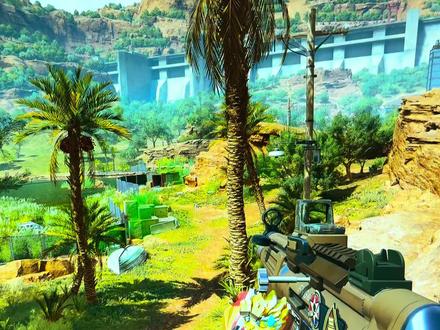
三角肉的画面小白也能看懂的,一个基础画质,最权威的一个教学啊,今天跟着我的视频,绝对会让你的画面提升一个档次。我们点到设置,然后点到视频, ok, 显示适配器选选到你的这个显卡,这个就不用说了吧,然后 全屏就是这个显示模式,我们这选择全屏,如果说你喜欢切屏的话,你可以就说选到这个无边框窗口啊,这个是两个,看你的个人喜好。 分辨率,我们要选到自己的最高分辨率啊,然后屏幕刷新率也是选到你的最高刷新率,不要说你,你有一千,你非要去选个五百的,知道吧?然后局内局外这两个就要设一个不受限,你不要去给它设为幺四四啊,或者是幺二零这种,不要去给它设置这个受限。 然后呢后台帧率上线,我们给他设一个五,这样的话让你的显卡能得到一个休息锐化,拉个六十,六十的话会让你的画面呢 不会那么模糊,然后也不会就说看人物的抗拒池很很重那种,默认 f o v 我 们就拉九十,这个是和林书老师是同款的,这样的话能保证你的视角够用,就是你的左右视角够用,然后你看远处的敌人也能看得清, 然后看这里技术画质,我们只需要调一个纹理过滤质量,把这选到极致,其他全部是最低就可以了。然后高级画质呢,也是把这个纹理质量选到极致,其他也是全部是最低, 然后超分辨率方法,我们这要选到 n 卡的大力水手,然后超分辨率质量呢,我们就选一个性能优先就可以了,然后低延迟直接去应用,如果没有用你来喷我。
2952土豆电脑调试(三角洲行动) 00:27查看AI文稿AI文稿
三角洲调试案例和教程,调试前画面很模糊,调试后画面非常清晰。适配器选择你型号,显卡选择全屏五零六零 ten 十六级版本以上可以选择二 k, 选到你显示器最高支持的刷新率,然后锐化调到六十,纹理质量调到极致,剩下其他全低纹理质量调到极致,后期处理调到极致,这都管画面清晰度的。超分辨率设置质量,尤其是画面更清晰,性能优先是整数更高,设置完点一下着色器预热,这时设置完以后的游戏画面非常的清晰。
980王仙师(三角洲调机师)🐬


